數位故事敘述始於合適的工具。如果您正在尋找一款頂級工具… 免費螢幕錄影器你可能已經遇到過幾十款臃腫的應用程式和誤導性的「免費試用」。為了簡化你的搜索,我們精心整理了一份適用於 Windows、macOS 和 Linux 的最佳免費螢幕錄製軟體權威清單。
從 OBS 等開源強大工具到輕量級的瀏覽器錄影軟體,我們根據每個工具的功能、系統佔用和輸出格式進行了評估。繼續閱讀,了解今年哪款免費螢幕錄影軟體在遊戲、直播和專業工作流程中脫穎而出。
第一部:最佳免費螢幕錄影軟體精選
第一名:AVAide螢幕錄影機 - 高畫質錄製最佳之選。這款免費螢幕錄影軟體功能全面,支援 4K/1080p 輸出,且無浮水印。對於需要在 Windows 和 Mac 系統上進行定時錄製和即時註釋的用戶來說,它是理想之選。
前二名:OBS Studio - 最適合高級用戶和主播。 OBS 螢幕錄製軟體是一款開源巨頭,提供無限錄製時間和高級混音功能。它是 Windows、Mac 和 Linux 系統上專業級錄製的首選工具。
前三名:ShareX ShareX 是 Windows 平台上提升效率的最佳選擇。它是一款輕量級、無浮水印的工具,在任務自動化和滾動螢幕截圖方面表現出色。對於注重深度自訂的 Windows 使用者來說,ShareX 堪稱完美之選。
前四名:Camtasia - 最適合製作教育內容。這款免費螢幕錄製軟體是教學製作的業界標準。它將錄製功能與高階內建影片編輯器結合,不過免費試用版最適合短期專案。
前五名:TinyTake - 最適合快速雲端分享。 TinyTake 是一款簡潔高效的短影片(5 分鐘以內)分享工具。它最大的亮點在於提供 2GB 的免費雲端儲存空間,方便即時分享。
前六名:ScreenPal - 行動端和桌面端靈活切換,ScreenPal 螢幕錄製軟體功能全面,支援 Android、iOS 和桌面端。對於需要簡單標註工具和行動端到 PC 端工作流程的初學者來說,ScreenPal 是理想之選。
前7名:Panopto - 最適合線上/瀏覽器使用。無需下載。這款線上錄製工具非常適合錄製長篇教學影片和進行雲端索引,而不會佔用您硬碟空間。
前八名:織布機 - 最適合非同步溝通。 Loom 是一款免費的雲端螢幕錄製工具,只需一個簡單的連結即可即時分享螢幕和攝影機錄製的影片片段。對於需要快速、高效回饋且無需傳輸大型檔案的團隊來說,它是最佳選擇。
第二部分:我們如何測試免費螢幕錄影軟體
為了找到最佳免費螢幕錄製軟體,我們不僅閱讀了功能列表,還對每款軟體進行了極限測試。我們的目標是模擬2026年內容創作者、教育工作者和遊戲玩家的實際工作流程。
1. 標準化測驗環境:
- Windows 環境: ASUS TUF Gaming FX 系列,Windows 11 專業版,英特爾酷睿 i7-14700K | 32GB DDR5 記憶體 | NVIDIA RTX 4070 顯示卡。
- macOS 環境: MacBook Pro 14 吋(M3 Pro 晶片),macOS Tahoe,12 核心 CPU | 18 核心 GPU | 18GB 統一記憶體。
2. 測試材料:
2K顯示器、4K電影影片和《Cyberpunk2077》遊戲畫面。
3. 主要評估指標:
- 效能影響(CPU/GPU): 我們監控了任務管理器/活動監視器,以確保錄製程式不會佔用主任務所需的資源。
- 輸出完整性: 我們驗證了「無浮水印」聲明是否屬實,並檢查了最終檔案大小與視覺品質(位元率效率)之間的關係。
- 支援的參數和自訂選項: 我們應該確定實際的錄製品質/參數,包括解析度、編解碼器、位元率、幀速率等等。
4. 驗證與信任:
我們列出的所有免費螢幕錄製軟體都經過了我們資深編輯團隊的手動驗證。我們結合內部基準測試和來自 GitHub、Reddit 和 Product Hunt 的最新用戶回饋,確保軟體的長期穩定性,並剔除任何近期添加了隱藏費用或浮水印的「免費增值」工具。
第三部分:免費螢幕錄製軟體的並排比較
看看這份詳細的8款免費螢幕錄影軟體比較表。您可以根據自身需求快速找到合適的錄音軟體。
| 產品 | 最大解析度 | 水印 | CPU/GPU影響 | 最佳用例 | 主要技術規格 |
| AVAide 屏幕錄像 | 4K / 1080p | 沒有任何 | 低的 | 高清專業視頻 | H.264/HEVC,60幀/秒,無損音訊 |
| OBS工作室 | 原生/4K | 沒有任何 | 緩和 | 專業直播/遊戲 | 開源,無限位元速率,MKV/MP4 |
| 分享X | 1080p | 沒有任何 | 非常低 | 效率/短片 | 支援 GIF,自訂任務自動化 |
| 卡姆塔西亞 | 4K | 是的(試用) | 高的 | 教育與培訓 | 內建編輯器,多軌道時間線 |
| 織機 | 1080p / 4K | 沒有任何 | 緩和 | 團隊溝通 | 基於雲端的即時URL共享 |
| ScreenPal | 1080p | 是的(結尾) | 低的 | 多設備/行動設備 | 跨平台雲端託管 |
| 潘諾普托 | 1080p | 沒有任何 | 低的 | 線上講座 | 網路為基礎的自動索引 |
| TinyTake | 1080p | 沒有任何 | 非常低 | 快速螢幕截圖 | 2GB 雲端儲存空間,5 分鐘限制 |
第四部分:編輯精選的3款最佳螢幕錄影軟體
雖然我們的完整清單涵蓋了各種各樣的工具,但這三款工具代表了 2026 年免費螢幕錄製工具的巔峰之作。無論您需要專業級的清晰度、無限的開源功能,還是簡化的自動化流程,這些都是我們的最佳推薦。
1. AVAide 螢幕錄影機 - 專業高畫質錄製的最佳選擇
AVAide 屏幕錄像 它榮登榜首,成為最適合日常專業人士和內容創作者使用的最佳工具。它能夠提供 4K 和 1080p 無損輸出,並且使用者介面直觀易用,只需點擊一下即可上手。與許多「免費」競賽不同,它提供真正純淨的錄製體驗,沒有任何品牌標誌。
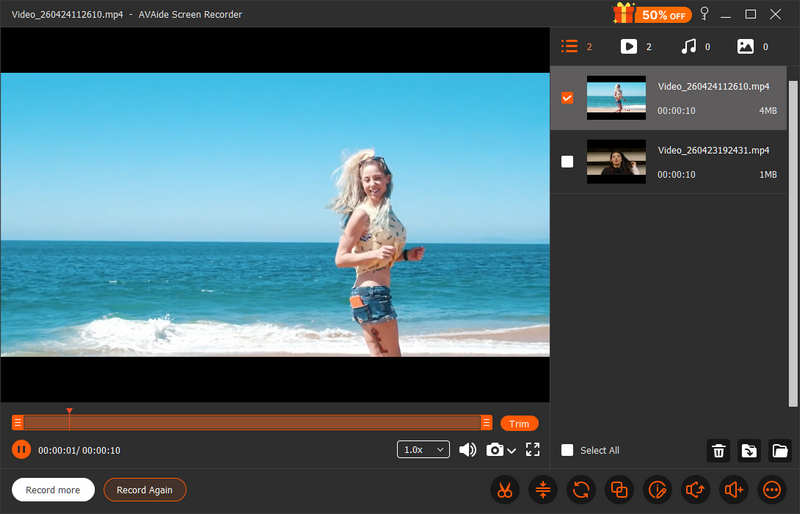
這款免費的螢幕錄製軟體支援 HEVC 和 AV1 視訊編碼,能夠錄製 4K 解析度的視頻,在保持最佳視訊品質的同時,實現高壓縮率,讓您在錄製大型視訊時節省儲存空間。此外,它輕巧穩定,經過我們測試,可以連續錄製 2 小時而不會出現卡頓或延遲。最新版本的 AVAide Screen Recorder 將錄製畫面率提升至 120 FPS,為您帶來流暢的影片和清晰的聲音。
- 錄製桌面螢幕、單一視窗、遊戲畫面、網路攝影機、內部和外部音訊。
- 提供定時錄製功能,可設定特定的開始和結束時間。
- 大幅提高錄製檔案的解析度、位元率和幀速率。
- 錄製時長較長、影像品質清晰、檔案體積小的影片。
- 輕鬆管理您的錄音並將其分享到社交媒體。
- 支援 AV1 編解碼器,這對線上串流媒體播放非常有利。

 安全下載
安全下載
- 優點
- 輕巧流暢的錄音體驗。
- 錄製和剪輯影片。
- 輸出錄製內容為 MP4、MKV、WebM、GIF 等多種格式。
- 輕鬆管理和預覽您的錄製內容。
- 缺點
- 試用版錄影功能有限制。
我們選擇它的理由: 我們之所以選擇 AVAide Screen Recorder 作為最容易使用、最佳的免費螢幕錄影軟體,是因為它體積小巧,卻能提供原始甚至 4K 的高清錄製品質。用戶可以自訂視訊和音訊設置,在確保最佳視訊品質的同時,減少輸出檔案的大小。
2. OBS Studio - 高級用戶和主播的最佳選擇
OBS Studio 無疑是最受歡迎的開源免費螢幕錄製軟體之一, 網路攝影機錄影機 這款螢幕錄製軟體支援 Windows、macOS 和 Linux 系統。雖然對新手來說可能比較難用,但許多用戶都願意花時間學習如何使用這款免費且功能強大的螢幕錄製軟體。
OBS Studio 依然是專業級錄音和直播領域的王者。 2026 年 4 月,32.1 版本的發布標誌著近年來用戶介面最重要的里程碑之一:音訊混音器進行了徹底的重新設計。此次更新引入了動態的垂直/水平佈局,並支援固定重要的音訊來源,確保全域聲音始終可見,同時最大限度地減少介面雜亂。
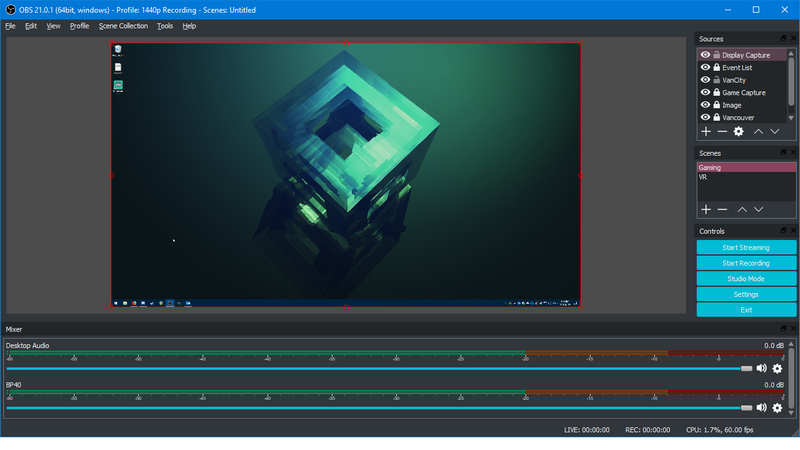
對於注重穩定性的創作者而言,OBS 免費螢幕錄製軟體現已將混合 MP4/MOV 格式設為預設輸出格式。這項技術堪稱救星,即使系統崩潰或斷電,錄音內容也會自動完成並保存,避免檔案損壞帶來的損失。此外,macOS 用戶現在可以利用適用於 Apple Silicon 的 Metal 渲染器,顯著提升效率並降低高碼率 4K 錄製過程中的熱節流。
OBS Studio 的主要功能:
- 重新設計了音訊混音器,以確保聲音清晰明亮。
- 預設的混合 MP4 容器即使在意外關機的情況下也能確保資料完整性。
- 允許您在單一視訊或音訊軌道上發送多個品質等級。
- 與 NVIDIA NVENC、AMD VCE 和 Apple 的 Metal API 深度集成,對 CPU 的影響幾乎為零。
- 優點
- 它是完全免費且開源的。
- 相容性強,專業水準高。
- 支援4K和60幀/秒錄製,性能卓越。
- 缺點
- 對初學者來說很難使用。
- 配置很複雜。
- 如果只需要錄影而不需要直播,那就比較複雜了。
我們選擇它的理由: 我們之所以選擇 OBS Studio 作為最佳開源免錄製螢幕軟體,是因為它具有無與倫比的多功能性。它是一個功能齊全的免費開源廣播工作室。無論您是在 Mac 上使用 Apple Metal 高效錄製 4K 視頻,還是在 Windows 上使用 GPU 加速,OBS 都能提供毫不妥協的性能。它仍然是唯一一款能夠提供專業級功能和絕對創作自由的工具。
3. ShareX - 終極生產力與自動化套件
OBS 是一款直播工作室軟體,而 ShareX 則是 Windows 系統中的瑞士軍刀。隨著 2026 年初 19.0 版本的發布,ShareX 正式邁入了人工智慧時代。這款免費的螢幕錄製軟體現在配備了影像分析工具,支援 Google Gemini 和 ChatGPT API。使用者可以捕獲螢幕上的任何區域,並立即在應用程式內完成文字摘要、程式碼區塊識別或外語翻譯等操作。
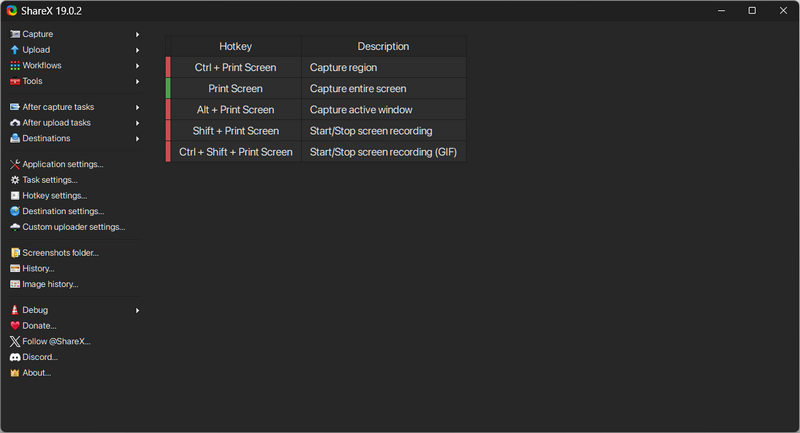
ShareX 的真正強大之處在於其工作流程引擎。這款免費的螢幕錄製軟體可以自動執行重複性任務:例如,您可以設定一個快捷鍵將螢幕區域錄製為 GIF 動畫,應用「聚光燈」效果突出顯示遊標,並將結果自動上傳到 Google 雲端硬碟或 FTP 伺服器。儘管功能強大,但它仍然是一款極其輕巧的工具,平時靜靜地駐留在系統托盤中,需要時才會啟動。
ShareX 的主要特點:
- 支援人工智慧工具和API,用於匯總錄製區域。
- 輸出高品質、流暢的錄影。
- 提供聚光燈和註釋工具,以集中觀眾的注意力。
- 支援超過 80 種託管服務來儲存您的錄音。
- 優點
- ShareX是免費的。
- 所有錄製內容均無浮水印或時間限制。
- 對新手和高級用戶都很友善。
- 缺點
- 這款免費螢幕錄製軟體僅適用於 Windows 11 和 10 系統。
- 人工智慧功能需要登入帳號。
我們選擇它的理由: 我們之所以選擇 ShareX 作為一款優秀的免螢幕錄製程序,是因為它具有無與倫比的效率。它能將複雜的任務簡化為一鍵操作。無論是產生無浮水印 GIF 動畫,還是使用 AI 識別螢幕上的程式碼,ShareX 螢幕錄製都能輕鬆應對,且幾乎不佔用任何系統資源。它堪稱 Windows 系統下提升效率的瑞士軍刀。
第五部分:其他5款值得一試的免費螢幕錄影軟體
1. Camtasia
如果您一直在尋找一款適用於 Mac 且支援內建音訊錄製並整合強大編輯器的免費螢幕錄製軟體,Camtasia 就是理想之選。它彌合了錄製和後製之間的鴻溝,讓複雜的編輯變得輕鬆自如。憑藉其直覺的時間軸,您可以輕鬆地將形狀、箭頭、電影級高光和專業配音直接拖放到專案中。
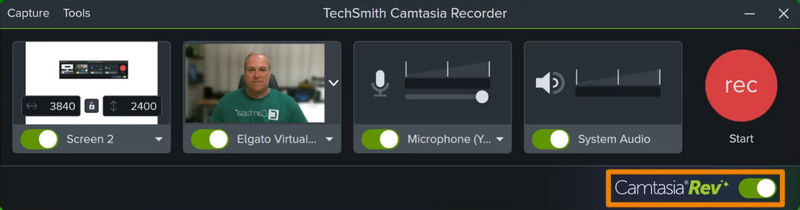
Camtasia 的免費螢幕錄製功能深受教育工作者和企業專業人士的信賴,它擅長製作清晰、高效的教學內容。無論您是製作完整的線上課程還是簡短的軟體演示,其在 Windows 和 macOS 系統上的流暢工作流程都能確保您的教程畫面精美,無需借助其他第三方軟體。
Camtasia的主要功能:
- 內建影片編輯器,可立即編輯錄製內容。
- 無縫錄製系統聲音和麥克風音訊。
- 提供互動式遊標效果。
- 提供預先製作好的錄影範本。
- 優點
- 介面簡潔明了。
- 多種特效和註釋。
- 適合長時間錄音專案。
- 缺點
- 出口速度可能較慢。
- 對老舊電腦來說負擔很重。
2. TinyTake
TinyTake 的設計理念是速度至上,它提供簡潔流暢的影片和短片錄製體驗,無需專業軟體的複雜操作。其最突出的特點是整合的雲端工作流程,使用者可以即時上傳錄製內容並透過專屬 URL 分享。雖然這款適用於 Windows 10/11 的免費螢幕錄製軟體不像其他工具那樣提供無限錄製時間,但它在處理快速任務方面的效率無與倫比。
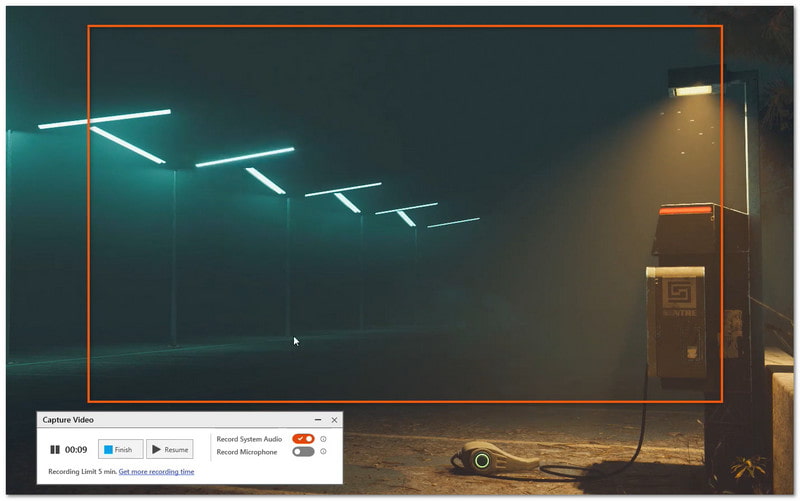
對於那些稍縱即逝的精彩時刻或需要快速回饋的場景,這款免費的 Windows 螢幕錄製軟體讓錄製過程變得極其簡單易用。對於那些更注重簡潔性和即時分享而非高級後製功能的用戶來說,它是理想之選。
TinyTake 的主要功能:
- 支援一鍵雲共享。
- 快速為錄音添加文字、箭頭和註釋。
- 開啟速度快,在背景運行,佔用系統資源少。
- 優點
- 介面簡潔明了。
- 免費版無浮水印。
- 包含 2 GB 雲端儲存空間。
- 缺點
- 不適合長時間影片。
- 免費套餐僅限5分鐘使用時間。
- 使用功能需要註冊帳號。
3. ScreenPal
ScreenPal 是一款功能全面的免費螢幕錄影軟體,支援 Windows、macOS、Android 和 iOS 系統,旨在實現電腦和行動裝置間的流暢運作。與佔用大量資源的應用程式不同,ScreenPal 擁有簡潔的介面、直覺的控制按鈕和即時標註工具,讓您在錄製過程中可以即時繪製形狀、添加文字或使用指針。
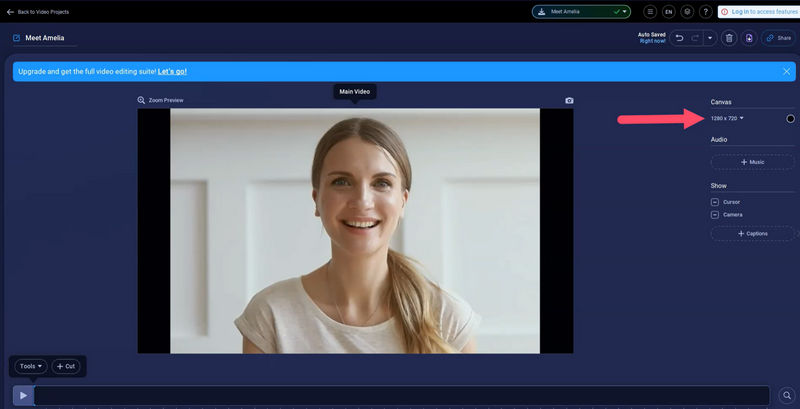
雖然高級功能僅限付費用戶使用,但這款免費的螢幕錄製軟體對於短影片專案和快速演示來說仍然是功能強大的選擇。 Screenpal 免費螢幕錄製軟體可在 Windows、Mac、iOS 和 Android 系統上提供一致的使用者體驗,使其成為需要在多個平台上靈活工作的創作者的必備工具。
Screenpal 的主要功能:
- 透過雲端儲存管理您在所有裝置上的錄製內容。
- 支援錄製過程中的即時註釋。
- 在僅螢幕顯示、僅相機顯示或畫中畫模式之間切換。
- 提供內建編輯器,方便剪輯影片。
- 優點
- 適合初學者。
- 免費且跨平台。
- 可在多個平台上運作。
- 缺點
- 新增了品牌片尾。
- 免費用戶有使用時間限制。
- 免費用戶無法使用電腦音訊。
4. Panopto
Panopto Express 是需要功能強大的免費線上螢幕錄製工具,又不想下載的用戶的理想選擇。作為一款完全基於網頁的錄製工具,它只需單擊即可直接從瀏覽器開始錄製螢幕、相機和音訊。與許多線上工具不同,Panopto 擅長處理長篇內容,並利用安全的雲端儲存來確保您的高畫質錄製內容不會佔用本機磁碟空間。
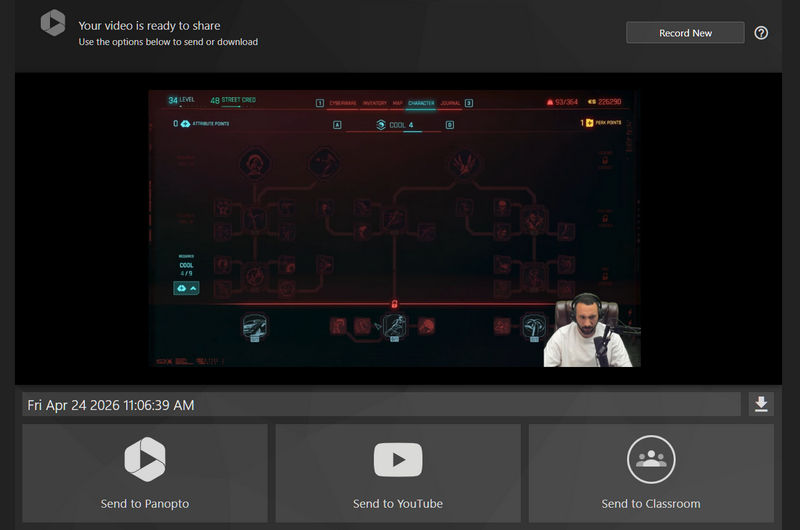
這款免費的線上螢幕錄製工具因其多流錄製功能而備受教育工作者和企業團隊的青睞,它支援同時錄製多個攝影機和螢幕。如果您注重即時存取和無需安裝,Panopto 提供專業級的使用體驗,操作簡便,只需開啟一個新標籤頁即可。
Panoptop的主要特點:
- 同時錄製螢幕、多個瀏覽器標籤頁和多個網路攝影機畫面。
- 內建智慧型AI相機功能,可自動捕捉精彩瞬間。
- 輕鬆將錄音儲存為 MP4 格式並分享到 YouTube。
- 優點
- 真正免費的螢幕錄影軟體,無浮水印,無時間限制。
- 支援長時間錄製,無延遲。
- 無需任何軟體、外掛程式或本機安裝。
- 缺點
- 需要註冊帳號。
- 不太適合隨意錄音。
- 多關注學校和企業。
5. 織布機
Loom 是一款非常實用且功能全面的免費螢幕錄製軟體,支援 PC、Mac、iOS 和 Android 系統。這表示您只需登入同一個帳號,即可在不同裝置上管理錄製內容。 Loom 沒有桌面程序,但您可以使用其免費的 Chrome 螢幕錄製擴展程序,錄製整個桌面視窗、當前標籤頁或僅錄製相機畫面。
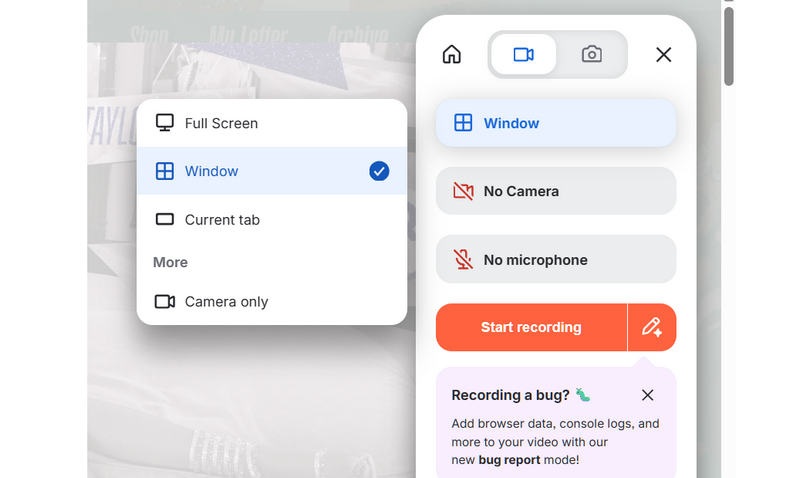
Loom 徹底改變了團隊協作方式,用即時、生動的視訊訊息取代了冗長的會議。作為「錄製分享」工作流程的先驅,Loom 允許您同時錄製螢幕和攝影機畫面,並在您按下停止鍵的瞬間產生可分享的連結。時至今日,Loom 免費螢幕錄製工具仍然是非同步溝通的黃金標準,使專業人士能夠輕鬆提供反饋、解釋複雜概念或發布最新進展,而無需進行繁瑣的即時通話。
Loom的主要特點:
- 提供多種特效,例如在錄影區域疊加相機氣泡。
- 提供多種你與同事之間的互動功能。
- 支援使用繪圖工具突出顯示錄製內容中的特定元素。
- 提供人工智慧功能以產生標題和摘要。
- 優點
- 與各種會議服務相容。
- 提供多種易於使用的特效和人工智慧工具。
- 提供一款輕巧且功能全面的瀏覽器擴充功能。
- 缺點
- 需要登入。
- 您無法自訂輸出配置。
第六部分:免費螢幕錄製軟體常見問題解答
哪款免費螢幕錄影軟體最好用?
這取決於您的具體需求。如果您更注重高品質的輸出和最佳化的檔案大小, AVAide 螢幕重新排序 是你的首選。如果你需要錄影和直播,OBS 是唯一選擇。如果你想要一個免費的線上錄影插件,可以選擇 Loom。
我可以免費錄製螢幕嗎?
是的,可以。桌上型電腦(Windows 和 Mac)、手機(iOS 和 Android)以及網路上都有許多免費的螢幕錄製軟體可供使用。
有沒有不限時長的免費螢幕錄影軟體?
Panopto 是一款不錯的免費線上螢幕錄影工具,沒有時間限製或浮水印。錄製完成後還可以預覽影片。不過,它不支援自訂錄製區域,只能錄製全螢幕或特定視窗。
結論:鑑於如此多樣化的 免費的錄屏軟件 預計2026年上市,最終選擇取決於您的特定工作流程。無論您更重視OBS Studio的開源深度,或是ShareX的快速自動化,總有一款工具可以解決您獨特的挑戰。
然而,對於那些尋求無縫、一體化體驗且無需學習的用戶而言, AVAide 屏幕錄像 AVAide 仍然是我們的首選推薦。它既能提供專業級的輸出,從高碼率遊戲到重要的商務會議都能輕鬆應對,又擁有直覺無廣告的介面,使其成為市場上功能最全面的解決方案。如果您需要一款可靠、無浮水印且每次都能完美運行的錄製軟體,AVAide 無疑是您的最佳選擇。
關於作者

在您的計算機上錄製屏幕、音頻、網絡攝像頭、遊戲、在線會議以及 iPhone/Android 屏幕。