你是否記得 AirShou 屏幕錄像機在蘋果於 2017 年隨 iOS 11 發布首個內建螢幕錄製功能之前,AirShou 一直是數百萬 iOS 用戶的首選。但隨著蘋果正式停止服務,它在 2026 年是否仍然是一個實用的選擇?我們將在接下來的評論中分享我們的觀點,並介紹一些在智慧型手機上進行螢幕錄製的現代方法。
第一部分:什麼是AirShou螢幕錄影機?現在它還能用嗎?
AirShou Screen Recorder 是一款免費的螢幕錄製應用,主要針對 iPhone 和 iPad 用戶,但也適用於安卓系統。它可以錄製手機螢幕上的所有內容,並同時錄製麥克風音訊。
主要特徵:
- 一鍵螢幕錄製
- 解析度最高可選1080p
- 拍攝人像和風景
- 麥克風
- 錄音保存為 MP4 文件
- 大多數版本沒有浮水印,也沒有時間限制。
AirShou 應用程式在 2010 年代非常流行,當時 App Store 仍然禁止大多數螢幕錄製應用程式,而 iOS 系統本身也沒有內建錄影功能。由於蘋果的限制,AirShou 很少出現在官方 App Store 中。大多數 iOS 用戶都是透過側載的方式安裝的。
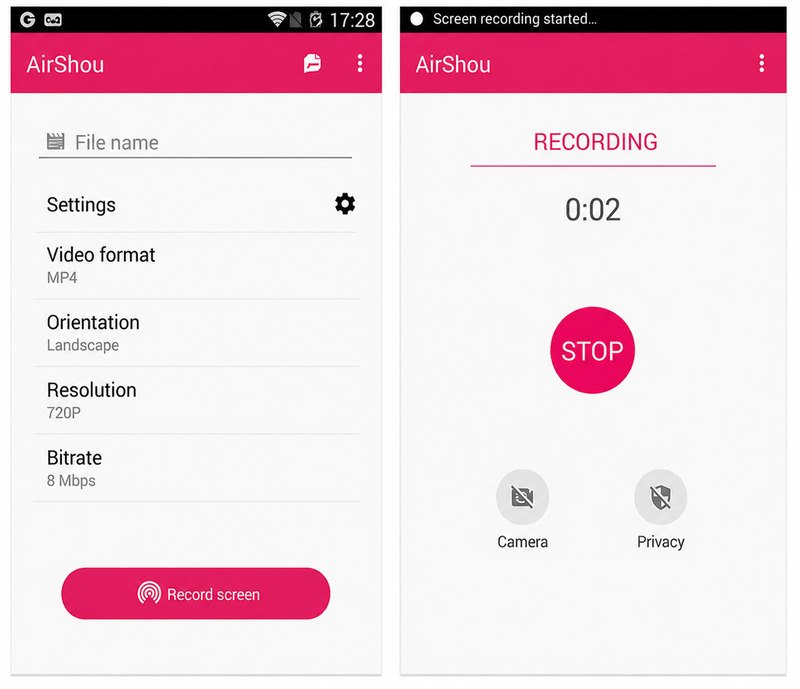
但那都已成為過去。背後的開發商 Shou.tv 已於 2016 年停止了服務。 AirShou 已從 App Store 或 Google Play 下架。雖然你仍然可以從第三方平台獲取 IPA 或 APK 文件,但我並不建議這樣做。
AirShou 目前已停止客戶支援。由於不再接收更新,它與許多現代作業系統不相容。您可能需要越獄。更糟的是,第三方 IPA 或 APK 檔案很可能攜帶惡意軟體。您可能要等到設備損壞後才能發現這一點。
考慮到所有缺點,我建議您使用設備自帶的螢幕錄製功能,或使用現代的第三方應用程式。如果您仍然堅持嘗試 AirShou,請閱讀第二部分,以了解相對可靠的方法。
第二部分:如何在2026年下載和使用AirShou
在你繼續之前,我必須再次提醒你,側載的軟體來源並非絕對安全,而且這款應用程式已經很久沒有更新了,故障也在情理之中。這部分內容更多是供參考,而非練習。
下載適用於 iOS 的 AirShou
去 archive.org 搜尋 AirShou。在文件中尋找 Shou.TV 上傳的軟體應用程序,打開頁面,右側會顯示… 下載選項 面板。下載 iOS App Store 套件.
下載適用於安卓系統的AirShou
去 APKMirror 搜尋 AirShou。你會找到兩個版本的 AirShou APK。選擇你喜歡的版本並打開,然後點擊。 下載 APK.
使用 AirShou 錄製螢幕
步驟1開啟 AirShou 並授予必要的權限。
第2步點擊中間的錄製按鈕。然後對著螢幕進行你想錄製的操作。
第 3 步點擊螢幕頂部的紅色狀態列即可結束錄製。影片將儲存為 MP4 格式。
第三部分:AirShou 仍然適用於螢幕錄製嗎?
不,你還有更好的選擇。雖然 AirShou 曾經是其中之一… 最好的免費螢幕錄影機現在,蘋果和安卓系統預先安裝的螢幕錄製應用程式也能做到同樣的事情。此外,如果您需要更進階的控制功能,市面上有許多比AirShou更強大的錄音應用程式。 AirShou或許對某些用戶來說有著特殊的意義,但這主要還是出於懷舊情結。
第四部分:如何在2026年不使用AirShou的情況下錄製手機螢幕
在蘋果沒有自備螢幕錄製功能的時候,AirShou 是一個很好的解決方案。但現在,即使沒有蘋果自備的螢幕錄製功能,我們也可以輕鬆地在任何裝置上錄製螢幕。
在 iPhone/iPad 上進行螢幕錄製
步驟1從螢幕右上角向下滑動即可打開 控制中心.
第2步點擊 屏幕錄製 按鈕顯示為兩個灰色圓圈。請等待 3 秒鐘後開始。
第 3 步若要停止錄製,請點選 屏幕錄製 點擊頂部的按鈕,然後是 停止 按鈕(圓圈內的正方形)。
Android 螢幕錄製
步驟1從螢幕頂部向下滑動兩次即可打開 快速設定.
第2步點擊 屏幕錄像 瓷磚。當出現一個小的懸浮條時,點擊 開始.
第 3 步若要結束錄製,請下拉通知面板並點選 停止.
AVAide螢幕錄影機(高級版)
如果您需要的功能不僅限於基本的螢幕錄製,您會發現 AVAide 屏幕錄像 太棒了!它是一款功能極其豐富的桌面螢幕錄製軟體,適用於 Windows 和 Mac 系統,而且還支援 iPhone 或 Android 手機的螢幕鏡像,所以你也可以在手機上使用它的高級錄製工具。
除了基本的全螢幕錄製、視窗錄製和自由錄製之外,您還可以錄製音訊、遊戲畫面和網路攝影機,並截取螢幕截圖。您可以設定錄製任務計劃和自動停止功能,使其完全自動化。
- 錄製螢幕、視窗、相機、音訊和遊戲畫面。
- 將 iPhone 或安卓手機螢幕鏡像到電腦上並進行錄製。
- 高度可自訂的錄製設定。
- 編輯擷取的影片、音訊或螢幕截圖。

 安全下載
安全下載
步驟1在您的 Mac 或 Windows 系統上下載並安裝 AVAide 螢幕錄影機。然後打開該軟體。
第2步(可選)如果您想錄製手機螢幕,請點擊 箭頭按鈕 旁邊 屏幕錄像 在左上角。選擇 電話錄音機 在下拉式選單中選擇正確的手機類型,然後按照螢幕上的指南將手機螢幕投射到電腦上。
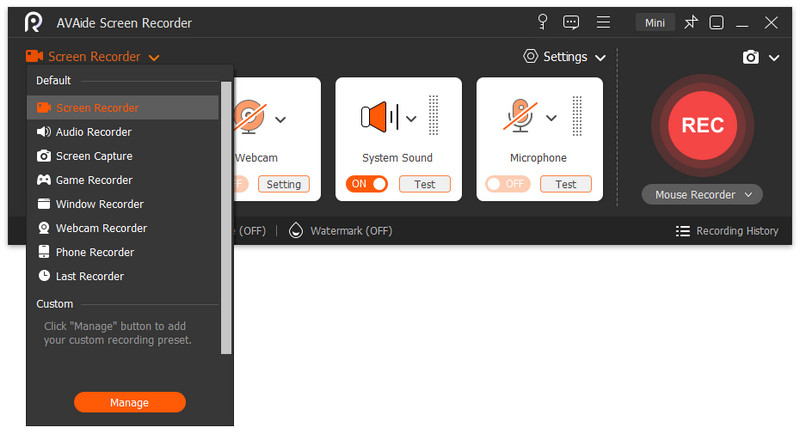
第 3 步自訂錄製區域 風俗 選項。如果您想截取整個螢幕,請按 滿的 標籤。
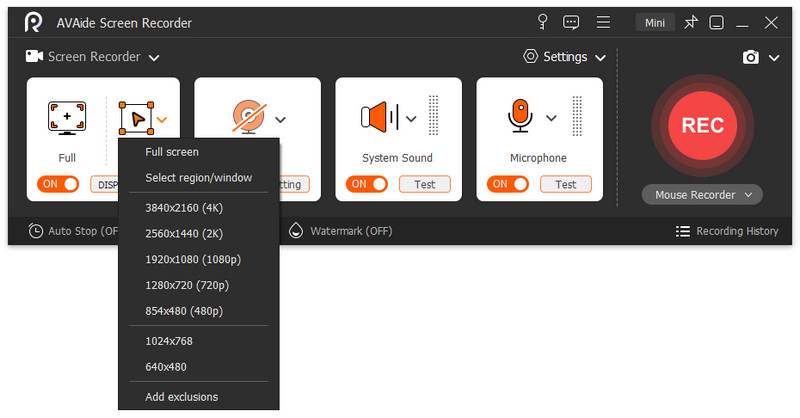
步驟4要開始錄製,請點擊 錄音 按鈕。
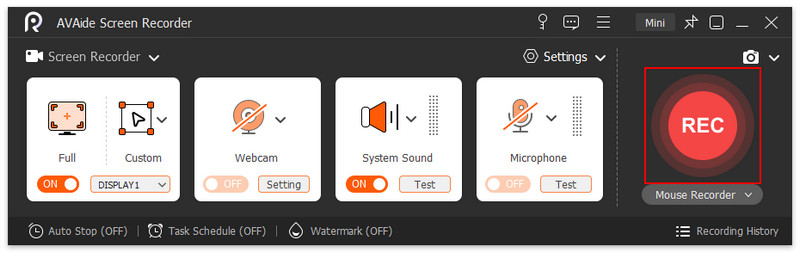
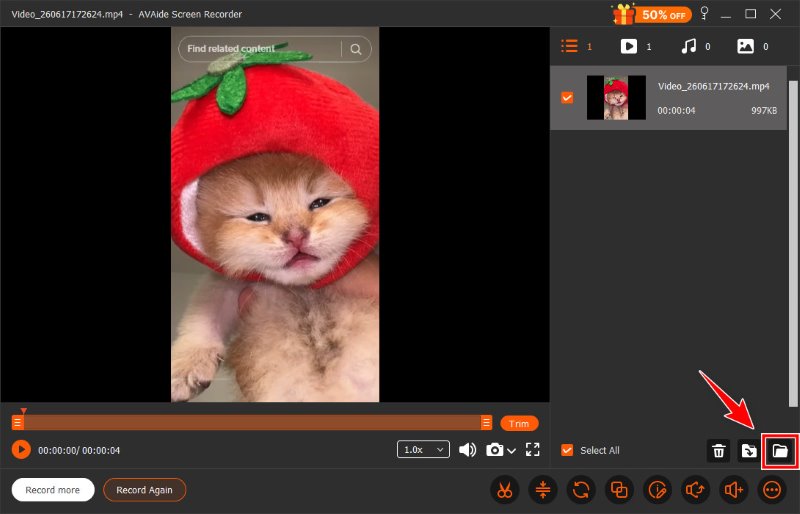
第 5 步點擊 方形按鈕 完成錄製。停止錄製後,您將進入編輯窗口,您可以在其中剪輯、壓縮、合併影片等等。點選 文件夾 按下按鈕儲存結果。
第五部分:關於AirShou和螢幕錄製的常見問題
為什麼我的電腦無法下載 AirShou 螢幕錄影機?
因為AirShou是一款僅限行動裝置使用的應用程式。在電腦上使用它需要模擬器。
我的安卓手機可以使用AirShou嗎?
是的。它是其中之一。 適用於 Android 的最佳螢幕錄影機但現在它已經停止運營,你需要從第三方來源獲取 AirShou APK,這存在風險。
為什麼我的 iPhone 5 即使使用模擬器也無法下載 AirShou?
AirShou 僅相容於 iOS 7.1 - 10.3。請查看您的 iOS 版本以確認是否受支援。
空手 AirShou 在 2026 年已經是一款過時的應用了。在 iPhone 或 Android 裝置上進行基本的螢幕錄製,無需安裝 AirShou——內建的錄製功能就足夠了。如果您需要一款功能更強大的電腦螢幕錄影軟體,我們推薦使用… AVAide 屏幕錄像.
關於作者

使用 AVAide 屏幕錄像機捕捉最佳時刻。在幾秒鐘內進行截屏、定制和分享。