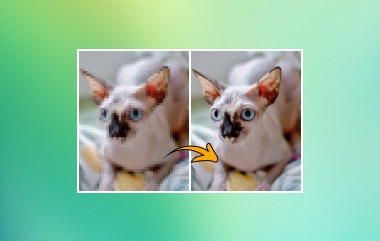
如何 在 Adobe 上放大影像Adobe 是一款非常優秀的工具,它提供多種平台,可以幫助您將影像放大到更高品質的版本。它還提供裁剪、特效、濾鏡、添加文字、去除浮水印等多種功能。由此可見,Adobe 是您可以在桌面和瀏覽器上使用的最可靠的工具之一。因此,如果您想學習所有有效的圖像放大方法,請閱讀本文中的詳細教學。
第一部分:Adobe影像放大器基礎介紹
Adobe影像放大功能是您可以在Adobe Express、Photoshop、Firefly等多個Adobe平台上使用的功能之一。借助此功能,您可以確保照片擁有更高的解析度。此外,在放大影像時,您還可以手動調整照片的亮度、飽和度、對比度和其他參數。 Adobe還提供更多進階功能,使其成為一款出色的進階照片編輯工具。
要了解更多關於最佳 Adobe 工具的信息,您可以查看下表。
| Adobe 工具 | 最適合 | 主要特徵 |
| Adobe Express Online | 適用於社交媒體和休閒項目的快速、基於瀏覽器的圖像放大功能 | • 簡易的拖放介面 • 快速人工智慧驅動的放大 • 非常適合無需安裝軟體即可快速獲得結果的非專業用戶 |
| Adobe Photoshop | 專業級影像放大功能,適用於精細編輯和列印 | • 保留細節 2.0 • 重採樣:精確控制銳利化、降噪和基於圖層的編輯 • 生成式放大(人工智慧驅動) |
| Adobe Firefly 影像擴大機 | 人工智慧驅動的創意項目和自然圖像增強 | • 專門針對紋理、景觀和創意素材訓練的人工智慧模型 • 與 Firefly 生成式工具集成,實現無縫工作流程 |
| Adobe Lightroom | 需要高解析度 RAW 影像的攝影師 | • 提供超解析度功能,可將影像放大至原尺寸的 4 倍 • 保留 RAW 檔案中的精細細節 • 可無縫整合至攝影工作流程中 |
| Adobe Illustrator | 徽標、圖標和圖形需要無限可擴展性 | • 將柵格影像轉換為向量路徑 • 最適合用於設計素材而非圖片 • 確保任何尺寸的邊緣都清晰銳利 |
第二部分:如何使用 Adobe Express Online 放大影像
想使用 Adobe Express Image Upscaler 嗎?如果您想平滑地放大影像,這款工具堪稱完美之選。它的優點在於可以自動增強影像。此外,您還可以手動調整照片的亮度、對比、陰影、飽和度等參數,進一步提升影像品質。要開始使用,請查看以下方法。

步驟1前往您的主瀏覽器並訪問 Adobe Express.
第2步然後,單擊 上傳你的照片 首先,從您的裝置中添加照片。之後,請繼續下一步。
第 3 步點擊 汽車 可選擇自動放大影像。您也可以點選 調整 可手動修改照片的亮度、飽和度、陰影和其他參數。
步驟4最後,擊中 下載 點擊上方按鈕,將放大後的圖像儲存到您的電腦上。
第三部分:如何使用 Photoshop 放大影像
如果你想在 Adobe Photoshop 中放大影像,是可以的。 Adobe Photoshop 如果您想將影像放大到所需尺寸,這是理想之選。因此,獲得 Photoshop中的超分辨率 這是一項可行的任務。接下來,您可以開始升級流程,並按照以下說明進行操作。

步驟1下載並安裝 Adobe Photoshop 在您的電腦上。然後,從佈局中,轉到 文件 > 打開 新增圖像的選項。
第2步之後,導航至 圖片 部分,然後點擊 圖片尺寸 選項。
第 3 步前往 重採樣 部分並選擇 保留細節2.0 此選項可協助您銳化影像並減少雜訊。完成後,按一下 行 按鈕。
步驟4最後,前往 文件 > 另存為 可以選擇開始儲存放大後的照片。
第四部分:如何使用 Adobe Firefly 影像放大器
如何使用 Adobe Firefly 影像放大工具?首先, 螢火蟲 是一款功能強大的影像產生工具,生成後甚至可以提供專業級的輸出效果。最棒的是,您可以將影像放大到 4K 分辨率,從而獲得更佳的觀看體驗。使用此工具,您可以自訂影像解析度。

步驟1打開瀏覽器,訪問 Adobe Firefly然後開始插入你想要用於生成圖像的提示。
第2步加載完成後,請轉到左側介面並點擊 4K 根據決議 解決 部分。
第 3 步經過升級過程後,擊中 下載 上面的按鈕。
第五部分:如何使用 Adobe Illustrator 放大影像
Adobe Illustrator 這是另一款您可以在電腦上使用的高階程式。它甚至可以將您的影像提升到最佳分辨率,使其成為最佳照片。 解析度提升器若要在 Adobe Illustrator 中放大影像,請參閱下列步驟。

步驟1下載 Adobe Illustrator 在您的電腦上。然後,啟動軟體後,將影像新增至畫布。
第2步之後,進入按鈕介面並點擊 影像描摹 執行以下函數。之後,轉到 窗戶 部分並選擇 影像描摹 特徵。
第 3 步當螢幕上出現一個小視窗時,請轉到 預設 部分並選擇 高保真照片 選項。
步驟4完成後,點擊 擴張 點擊按鈕。完成上述步驟後,您將看到一張更清晰的圖片。之後,即可儲存放大後的照片。
第六部分:如何使用 Adobe Lightroom 放大影像
如果您想要一種簡單快速的影像放大方法,Adobe Lightroom 中的影像放大功能是理想之選。這款工具的強大之處在於,它可以將照片放大至原始解析度的 4 倍。憑藉其人工智慧技術,它能夠確保提供精準的放大結果,這對所有用戶來說都是個好消息。若要開始放大影像,請查看以下方法。

步驟1安裝 Adobe Lightroom 在您的桌面上。然後,啟動程式後,開始新增圖像。
第2步然後,右鍵單擊圖像並點擊 提高 按鈕。之後,當「增強」視窗出現時,按一下該按鈕。 超分辨率 選項。
第 3 步點擊 提高 點擊按鈕開始最終的影像放大過程。完成後,請將圖像儲存到您的電腦上。
第七部分:Adobe Image Upscaler 的最佳免費線上替代方案
Adobe 是一款優秀的影像放大工具。但是,它的一些工具需要訂閱才能使用。如果您需要一款比 Adobe 更好的替代品,可以使用… AVAide AI 影像升級器這款工具的優點在於,它可以將照片放大至原始解析度的 8 倍。而且它是免費的,所有用戶都能輕鬆使用。最棒的是,這款工具由人工智慧驅動,確保提供精準的影像放大效果。它甚至可以呈現清晰的細節和流暢的影像增強效果。此外,它還支援多種格式,例如 JPG、PNG、BMP、WebP 等。因此,如果您需要一款能夠達到理想影像放大效果的卓越工具,不妨試試 AVAide AI Image Upscaler。

如果你想使用 Adobe影像放大器您可以使用本教程中提供的所有方法。這樣,您可以確保獲得更高品質和更高解析度的圖像。此外,如果您正在尋找 Adobe 的優秀替代方案,我們建議您使用 AVAide AI 影像升級器如果您想要一款免費且簡單的圖像放大工具,那麼這款工具是理想之選。它的強大之處在於可以將影像放大 2 倍、4 倍、6 倍甚至 8 倍。因此,使用這款工具,即可獲得您想要的效果。
關於作者