影像放大、壓縮或低品質拍攝時會失去細節。因此,你需要 超分辨率 為了提升整體影像質量,增強細節並銳化邊緣,本文將解釋為什麼現代人工智慧超解析度方法比傳統方法更適合影像處理。好消息是,您無需高超的編輯技巧或昂貴的軟體即可實現這一點,因為我們將介紹一些GitHub上的免費工具和開源項目,您可以利用它們來實現超解析度。.
第一部分:什麼是影像超解析度?
什麼是超解析度?影像超解析度 (ISR) 是一種能夠提升影像整體解析度和視覺品質的技術。它通常採用先進的人工智慧演算法來放大低解析度影像,在增加影像細節的同時,減少放大過程中常見的模糊、像素化和雜訊等問題。.
與傳統的影像縮放不同,超解析度技術並非透過拉伸影像來達到所需尺寸,而是分析影像的紋理模式,估算原始影像中可能缺少的細節。如果您有老照片或小尺寸照片,並希望將其用於列印、網站或其他數位內容,那麼超解析度技術是最佳選擇,遠勝於拉伸或修改影像,因為後者可能會導致效果不佳。.
第二部分:如何使用影像超解析度技術 - 免費線上工具
1. AVAide 圖像升頻器
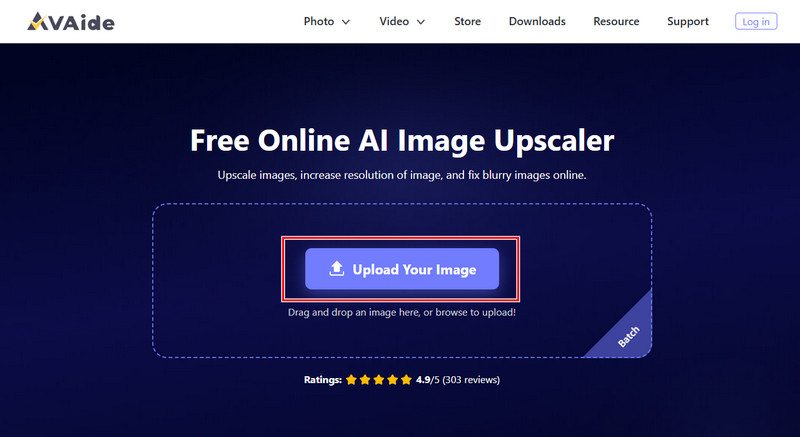
對於初學者來說,, AVAide 圖像升頻器 這款工具無需複雜的設定即可放大影像,並能提供最佳效果,是提升影像品質的最佳選擇。它利用先進的人工智慧技術分析上傳的影像,在放大影像的同時增強細節、清晰度和整體畫質。如果您有一張模糊的舊照片想要修復,這款工具是放大照片的最佳選擇。此外,它可在任何網頁瀏覽器中使用,無需安裝。因此,如果您希望影像呈現專業級效果,這款工具的影像超解析度功能正是您所需要的。請按照以下指南學習如何使用它。.
步驟1在瀏覽器中開啟一個新分頁,搜尋倍線器的官方網頁。網頁開啟後,點選 上傳您的圖片 然後導入你擁有的低品質影像。.
第2步在「放大」選項下,選擇您想要套用於影像的放大按鈕。無需擔心,所有選項都使用人工智慧來提升影像品質。.
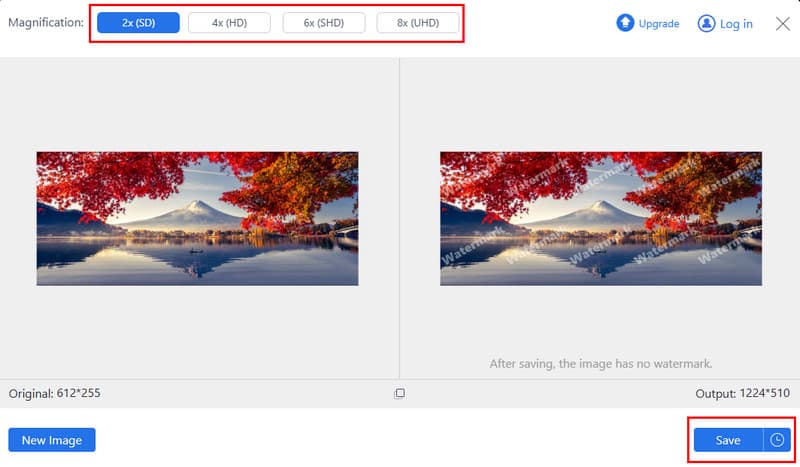
第 3 步影像處理完成後,點選 保存 點擊按鈕即可免費下載高清圖片到您的裝置。現在,您可以以最佳解析度將其用於專業用途。.
2. 高級媒體
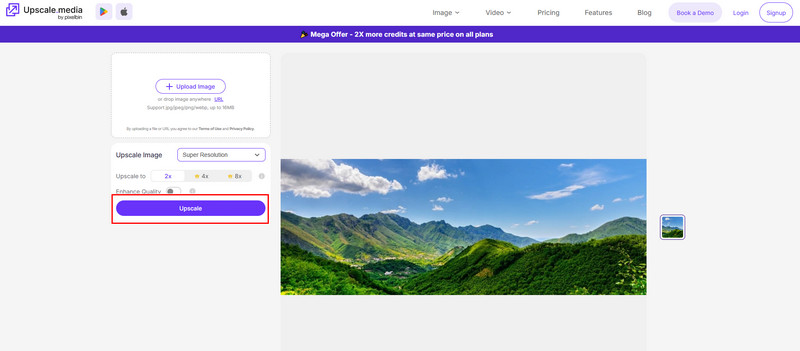
線上影像增強的另一種方法是 高級媒體. 當您的照片尺寸太小,無法滿足特定用途,或在標準縮放後清晰度下降時,此功能非常實用。與前一種方法一樣,其主要優勢在於工作流程。它能精準提升影像質量,處理速度快,同時還能輸出超高解析度影像。如果您正在尋找免費的線上超解析度影像放大解決方案,那麼這款產品值得考慮。.
步驟1在瀏覽器中開啟網頁應用,然後點選 上傳 方便導入圖片。.
第2步選擇此處提供的放大選項,例如 2 倍,然後啟用「增強品質」以最大程度地發揮影像潛力。使用更高的放大倍率需要付費。.
第 3 步之後,單擊 高級 按下按鈕即可開始處理。.
3. Canva 圖片放大器
對於線上圖像設計,, Canva 照片編輯器 這款軟體是首選,現在還提供影像增強和放大功能,幫助您獲得最佳影像解析度。它擁有之前工具所沒有的專用設計工作區,但這同時也是一個缺點,因為您需要了解其使用流程。對於每天需要編輯圖像用於社交媒體貼文、簡報和行銷的創作者來說,這款軟體非常實用,因為它包含了他們所需的所有工具。請按照以下步驟學習如何使用它。.
步驟1在搜尋欄中輸入“Canva Image Upscaler”,然後點擊第一個搜尋結果。接下來,點擊 上傳圖片 按鈕。
第2步圖片載入完成後,應用程式會自動將其放大到最適合的解析度。.
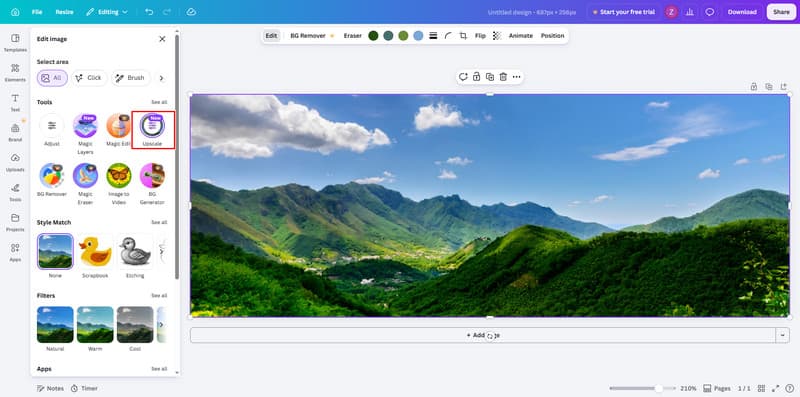
第 3 步然後,單擊 分享 點擊按鈕下載。
第三部分:如何使用映像超解析度技術 - GitHub 開源專案
1. Real-ESGRAN
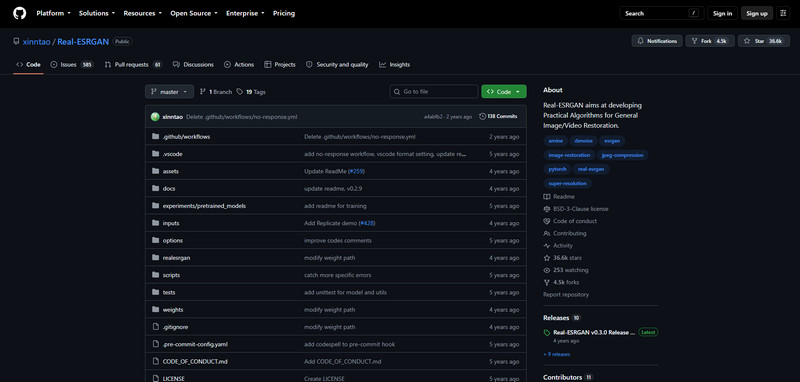
如果你想使用開源影像增強工具,, Real-ESGRAN 它可以幫助你。它具有圖像放大功能,可以修復模糊和其他品質問題。與我們之前提到的工具不同,這款工具需要你下載並在電腦上運行,操作起來比較麻煩。由於它是開源的,你可以更好地控制影像的增強效果。請按照以下步驟學習如何使用它。.
步驟1請造訪 Real-ESGRAN 官方網站下載並解壓縮檔案。然後,在解壓縮後的文件所在位置建立一個資料夾,並將所需的圖片上傳到該資料夾中。.
第2步點選檔案總管的網址列,輸入 CMD。這將自動打開資料夾。然後輸入以下命令放大影像:
realesrgan-ncnn-vulkan.exe -i input.jpg -o output.png -n realesrgan-x4plus
在這裡,-i 指定要放大的圖像,-o 指定輸出文件,-n 選擇通用的 4 倍放大模型。.
第 3 步然後,按 進入 按下按鈕,等待應用程式完成處理。.
2. 外福2x
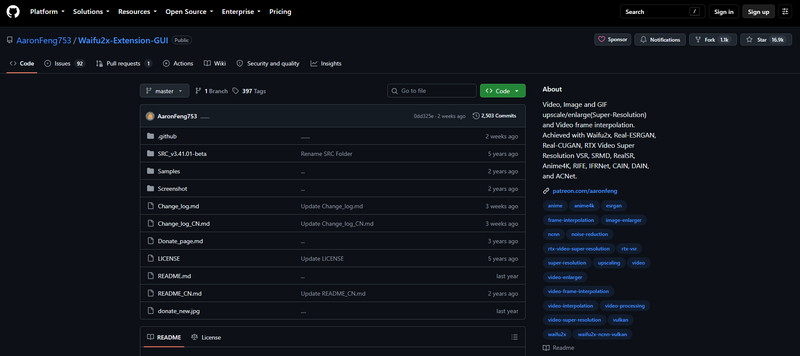
對於從事藝術作品、插畫或圖像創作,且圖像中存在明顯雜訊的人來說, 外服2x 這是一個GitHub上很有價值的專案。它旨在提升影像解析度並降低影像噪聲,但比Real-ESRGAN複雜得多。不過,如果您掌握了正確的命令列操作方法,影像超解析度處理的過程就會變得簡單得多。.
步驟1下載 waifu2X 程式碼庫並按照安裝步驟進行操作。原項目需要安裝一些額外的依賴項才能用於映像放大。.
第2步建立一個易於存取的資料夾,用於存放圖片並記下其檔案名稱。開啟命令提示符,並導航至 waifu2x 程式的安裝資料夾。.
第 3 步使用官方項目提供的命令來運行放大過程。一個基本的 2 倍放大範例是:
th waifu2x.lua -model_dir models/my_model -m scale -scale 2 -i input.png -o output.png
-m scale 選項告訴 waifu2x 使用其縮放模式,而 -scale 2 則將影像放大 2 倍。 -i 和 -o 選項分別指定輸入檔和輸出檔。.
步驟4最後,點擊 進入 並等待該過程完成。
第四部分:如何選擇適合的超解析度模型
| 特徵 | AVAide 圖像升頻器 | 高級媒體 | Canva影像擴大機 | Real-ESGRAN | 外服2x |
| 最適合 | 影像增強 | 快速影像放大 | 影像編輯、設計與放大 | 影像品質恢復 | 修復動漫照片和插圖 |
| 免費使用 | 是的 | 是的,但其他升級選項需要付費。 | 是的,但其他功能需要專業版。 | 是的 | 是的 |
| 提升可用性 | 2倍、4倍、6倍和8倍 | 2倍、4倍和8倍 | 已上市,但仍處於開發階段 | 2倍和4倍 | 2x |
| 技術技能 | 初學者 | 初學者 | 初學者 | 中間的 | 先進的 |
| 推薦用戶 | 對於想要擁有專業高端形象的初學者來說 | 休閒用戶 | 設計者與創作者 | 進階用戶 | 技術美術用戶 |
無需疑惑 什麼是超分辨率, 因為答案已經在第一部分中給出。既然您已經了解了它是什麼,選擇合適的工具就容易多了,因為我們已經列出了所有最適合您的選項。如果您仍然不知道該使用哪個工具,我們建議您先嘗試 AVAide 工具,因為它速度快、可在線上使用且操作簡單。.
關於作者