想知道如何讓你的影片內容更吸引眼球,更容易被大家理解嗎? 在影片中加入文字如果你想在工作視頻中突出重點,製作引人入勝的 YouTube 視頻或 Instagram Reels 短視頻,或者讓教程視頻更容易理解,添加時尚醒目的文字就能提升你的內容!現在就跟我來,我會向你展示這個過程有多簡單——很快,無論你分享什麼內容,你的影片都會熠熠生輝!
第一部分:為什麼需要在影片中加入文字
你有沒有試過在刷 Instagram 或 TikTok 時把手機靜音?這裡有個有趣的事實:85% 的社群媒體用戶觀看影片時都是靜音的。如果沒有文字,你精心製作的內容可能會無人問津,因為觀眾在靜音狀態下無法理解你的訊息。影片中的文字不僅僅是裝飾,它還是一種有效的溝通工具。以下是你應該考慮在影片中添加文字的原因:
闡明您的訊息
有時,單靠影片可能無法完整傳達您的訊息。與僅閱讀文字相比,影片與文字結合時,觀眾能記住 95% 的資訊量,而僅閱讀文字則只能記住 10%。如果您想加強觀眾的記憶,即使在靜音觀看的情況下,也很難錯過關鍵訊息,那麼在 Reddit 上為您的影片添加文字是必要的。
提高參與度
在 YouTube 或 TikTok 影片中加入文字可以顯著提升互動率,因為這樣影片會變得更具互動性和吸引力。醒目的標題、副標題、說明文字…這些文字疊加層可以吸引更多觀眾。
優化搜尋結果
像 YouTube、TikTok 和 Instagram 這樣的平台會透過文字資料來理解影片的整體意義。在影片中加入文字,就等於向演算法發出訊號,讓它們索引你的內容。這意味著你的影片更有可能在搜尋結果中排名靠前,用戶也更容易點擊觀看。
第二部分:供您參考的不同文字類型
既然我們已經了解了文字的重要性,接下來就讓我們探討一下可以添加到影片中的不同文字類型,以最大限度地提升影片效果。選擇合適的文字類型,就能提升內容品質。以下是主要的文字類型:
字幕和說明文字
- 為無聲觀看場景轉錄對話或標註音效。
- 支援SRT/ASS/SSA格式導入。
- 適用於教學和視訊部落格。
標題和主標題
- 醒目吸睛的文字,吸引觀眾。
- 用於開頭或章節分隔,以引導內容流程。
下方三分之一
- 簡潔不顯眼的螢幕底部文字框。
- 給客人貼標籤或反白優惠活動。
- 在不分散觀眾注意力的前提下,提供背景資訊。
行動呼籲 (CTA) 文本
- 清晰明確的提示,例如“訂閱”或“下載”。
- 告訴觀眾接下來該做什麼。
- 對行銷影片至關重要。
水印
- 隱晦的標誌、使用者名稱或網址。
- 保護版權,樹立品牌形象。
- 可調整不透明度,避免遮擋畫面。
第三部分:如何在 Windows/Mac 系統上為影片新增文字
如果您正在尋找可靠的程序,用於在 Windows/Mac 系統上為影片添加文字, AVAide 視頻轉換 絕對值得一試。它能幫助您輕鬆製作視頻,無需在繁瑣的菜單中摸索。您可以添加文字來突出顯示關鍵字,並自由調整字體、大小、顏色和位置,直到達到您滿意的效果。此外,您還可以靈活地為影片添加字幕,擴大受眾範圍,提升互動性。眾多精彩功能等你來探索!
以下是逐步指南:
步驟1點擊此處按鈕免費下載 AVAide 影片轉換器。依照安裝提示完成安裝,然後點選 現在開始 啟動軟體。

 安全下載
安全下載
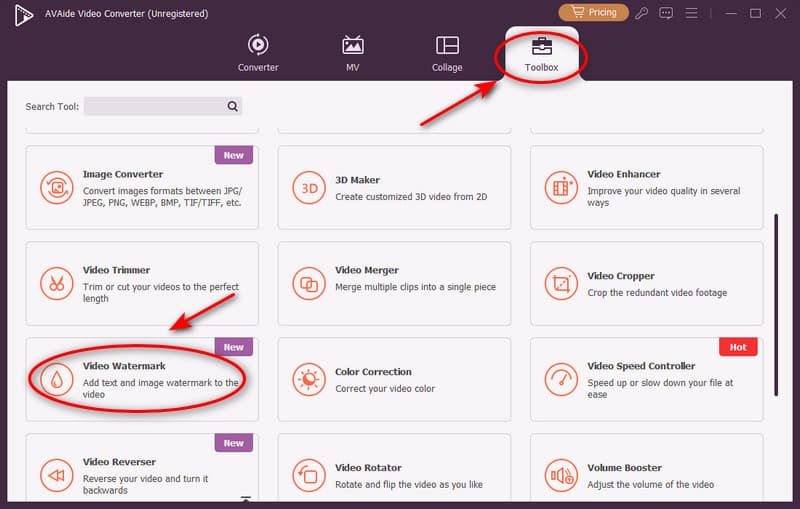
第2步在轉換器的主介面上,按一下 工具箱 先點擊按鈕,然後滑動選擇。 影片浮水印 選項。
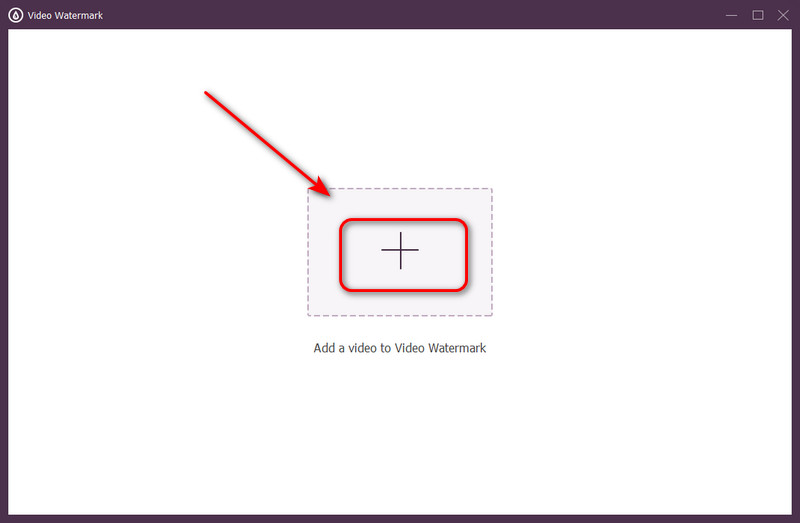
第 3 步點擊大 添加 點擊按鈕並選擇要編輯的檔案。
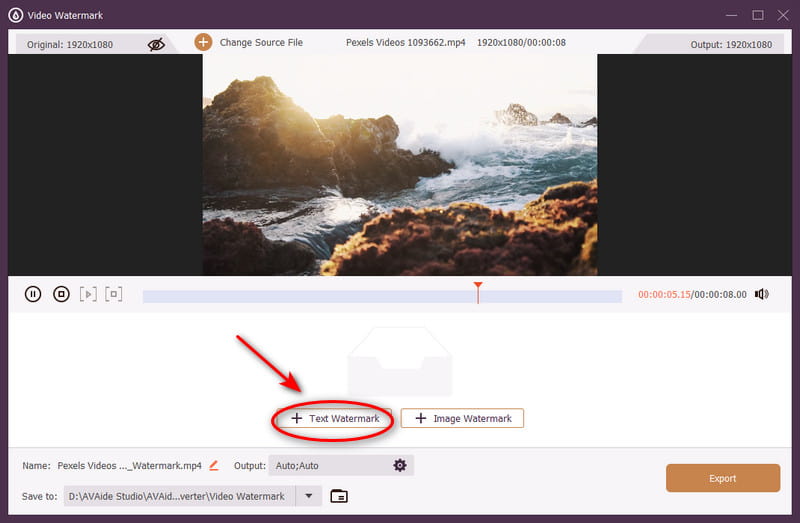
步驟4打 文字浮水印 並加上你的文字。
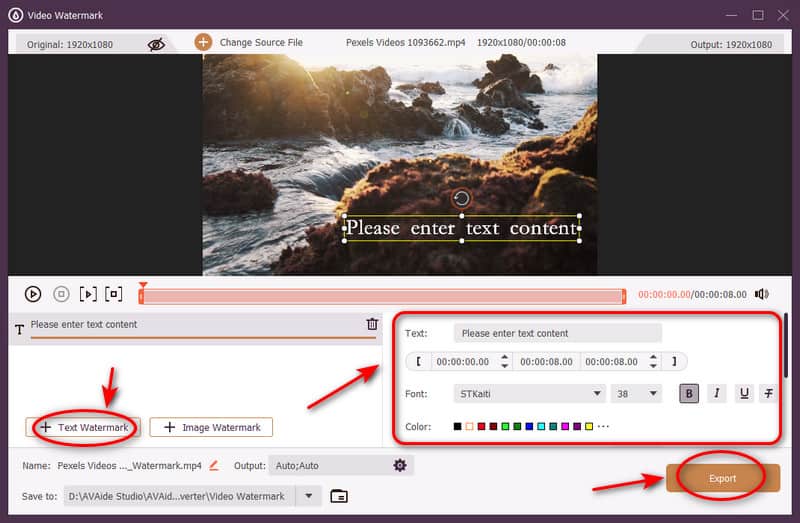
第 5 步選擇您想要的字體、旋轉角度、顏色、大小和位置。調整現有文字(點擊)。 出口 繼續。您的影片已準備就緒!
如果你打算 為你的影片添加字幕 此外,AVAide 還提供靈活且運作流暢的工具,方便使用者為不同場景自訂文字!
第四部分:如何在線上為影片添加文字
安裝軟體太麻煩?想免費為影片添加文字?沒問題!這款線上工具就能幫你搞定!
克萊迪奧
Clideo是一款免費的線上影片編輯器和影片製作工具,您可以免費使用它來編輯所有影片檔案、圖像和GIF。只需幾秒鐘即可在線上為影片添加文字。
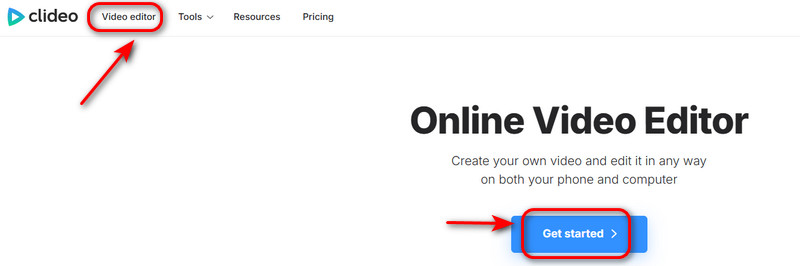
步驟1點擊 視頻編輯 並擊中 開始使用.
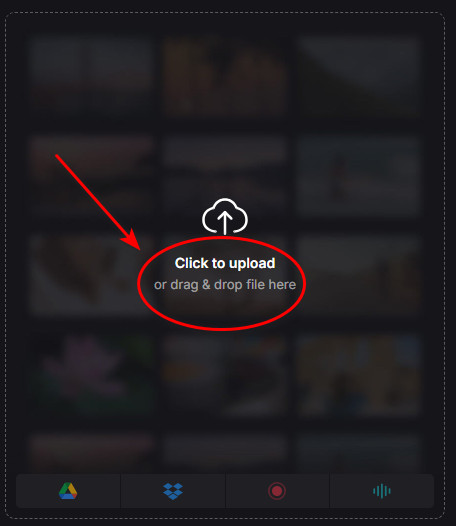
第2步點擊 上傳 點擊按鈕,然後拖曳文件。
第 3 步點擊 文本 點擊按鈕以新增文字,並選擇您喜歡的字體樣式。
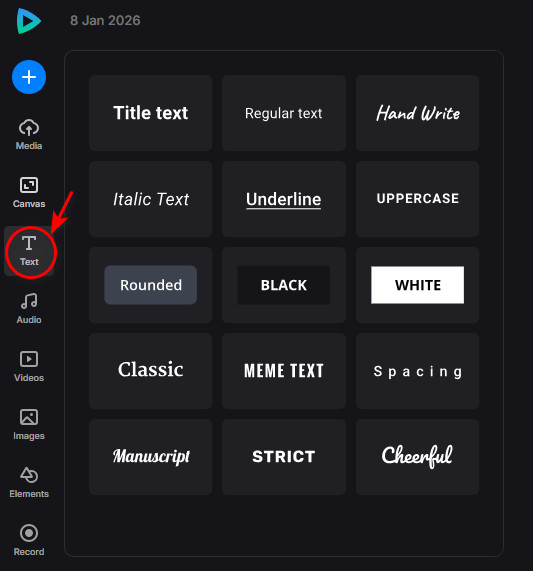
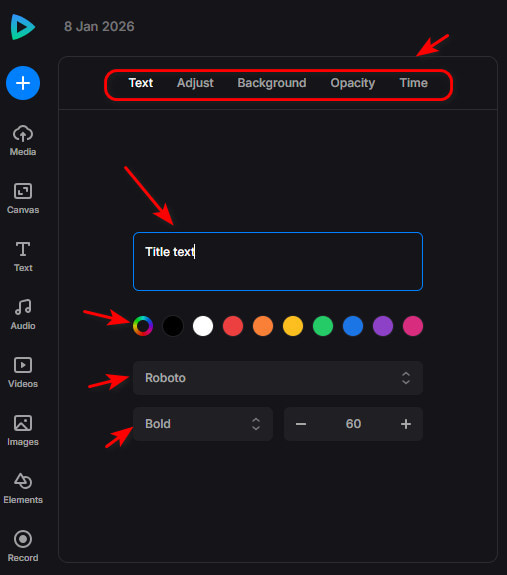
步驟4自訂其樣式、時間軸和動畫。
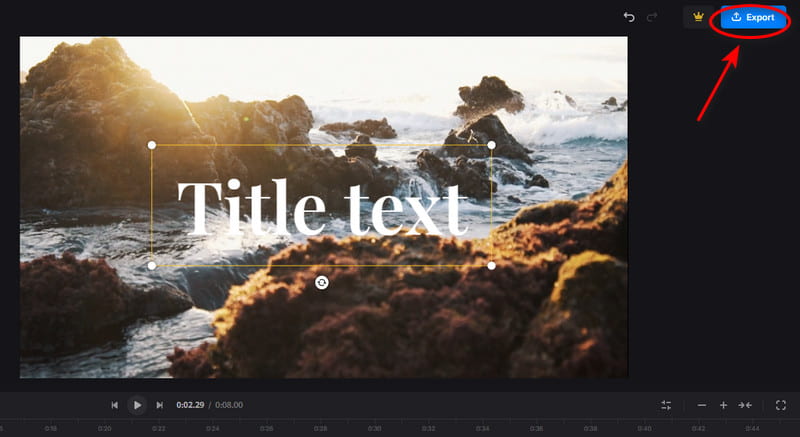
第 5 步打 出口 在右上角。
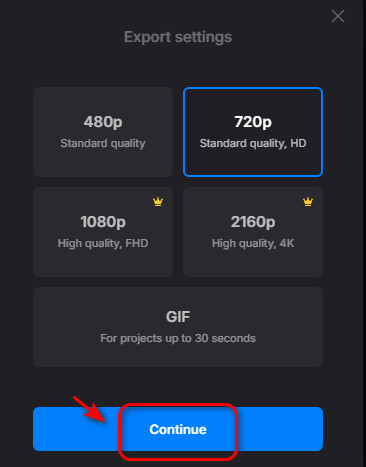
第 6 步步驟 6:選擇設定並點選 繼續 導出影片。
第五部分:如何在 iPhone 上為影片添加文字
現在,許多 iPhone 用戶可能都在問:如何在手機上快速地為影片添加文字?好消息是,這款內建應用程式即將改變這一切!無需浪費時間下載額外的應用,也不會佔用你的儲存空間!
電影
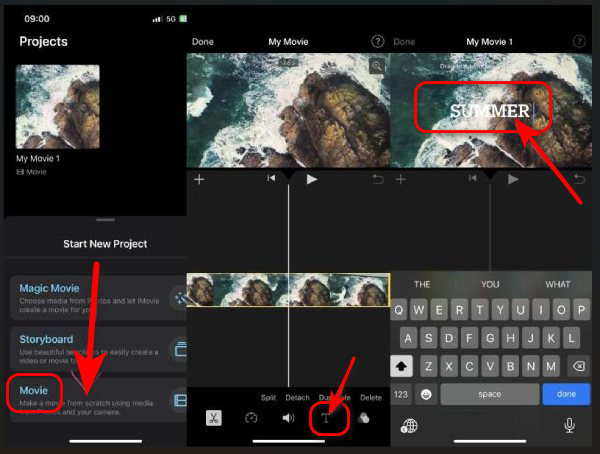
對於想要在 iPhone 影片上添加文字的用戶來說,iMovie 是一款非常實用的內建應用程式。透過 iMovie,使用者可以輕鬆地剪輯和合併影片片段、添加文字、插入轉場效果以及應用濾鏡。它還提供各種模板和電影主題,讓影片輕鬆打造專業水準。
步驟1在剪輯中添加文本
點選影片片段 > 點擊 標題 按鈕 > 選擇樣式。
第2步編輯文字
您可以變更其位置、時間軸、大小、字體樣式、顏色等等。
第 3 步製作片頭或片尾字幕
點擊 新增媒體 按鈕 > 選擇背景 > 點選 新增到項目 按鈕 > 點選標題樣式 > 修剪背景片段。
第六部分:影片加入文字的技巧
- 保持文字簡潔易讀
螢幕文字應盡量簡潔。避免添加段落,僅使用關鍵字,讓觀眾無需暫停影片即可了解要點。 - 使用對比色
確保文字從背景中凸顯出來,在任何場景下都清晰易讀。使用高對比度的顏色,例如,可以在淺色背景上使用深色文字。 - 清晰易讀的字體和樣式
使用簡潔明了、易於螢幕閱讀的字體。避免使用過於花俏的字體,並保持字體風格的一致性。 - 巧妙佈局
將文字放置在不會遮擋重要畫面或人臉的位置。通常來說,螢幕下方三分之一處是放置姓名或標題的穩健選擇。如果您想製作對比視頻,也可以這樣做。 拼貼影片 首先,將文字放在每個片段的相同位置,以突出差異!
現在你可以 為你的影片添加文字 像專業人士一樣輕鬆搞定!無需花俏的技巧,無需複雜的工具,只需幾個簡單步驟,人人都能輕鬆上手。現在,您已經擁有將普通影片轉化為引人入勝、吸睛內容所需的一切。選擇您最喜歡的視頻,添加一些文字魔法,見證您的內容從優秀躍升至卓越。祝您創作愉快!
您完整的視頻工具箱,支持 350 多種格式的無損轉換。