將 MP4 轉換為 MOV 當蘋果相容性、編輯工作流程或某些軟體要求迫使你轉向其他裝置時,本指南將為你介紹在 Windows、Mac、瀏覽器工具甚至行動裝置之間切換格式的實用方法,而無需將其變成一項複雜的工程。
第 1 部分:MP4 與 MOV
MP4 和 MOV 都是流行的視訊封裝格式,但它們面向不同的生態系統和實際應用場景。 MP4 通常更穩妥,因為它相容性強,壓縮效率也較高。 MOV 則更貼近蘋果設備,也更適合專業級的視訊工作流程,因此,如果你的工具支援這種格式,或者你正在使用類似的工具鏈,MOV 可能更合適。
| 類別 | 類別 | 移動 |
| 全名及開發商 | MPEG-4 第 14 部分,MPEG | QuickTime 影片,蘋果 |
| 兼容性 | Windows、Mac、Android、iOS、電視、瀏覽器 | 在蘋果設備上效果最佳 |
| 壓縮與尺寸 | 更小、更有效率的文件 | 通常較大的文件 |
| 品質與編輯 | 高品質,易於編輯 | 高品質專業剪輯 |
| 最佳用途 | 串流媒體、分享、存儲 | 蘋果工作流程,編輯 |
何時應該將MP4轉換為MOV?何時又應該保留MP4格式?
您可以直接將 MP4 轉換為 MOV,以便在蘋果設備、某些編輯應用程式或需要 MOV 格式的專業工作流程中使用。但請記住:轉換不會提升畫質,而且實際上可能會增加檔案大小,這有時會讓使用者感到驚訝。
如果你的目標只是簡單的播放、分享、串流或跨平台使用,那麼MP4格式就足夠了。它能提供良好的畫質、可靠的壓縮,並且在不同設備上相容性更好。
簡而言之,對於特定的蘋果設備和專業工作流程,請選擇 MOV 格式;對於更廣泛的兼容性和更小的文件,請選擇 MP4 格式。
第二部分:如何在 Windows 系統上將 MP4 轉換為 MOV
1. 使用 VLC 媒體播放器(免費、開源)
VLC 媒體播放器是一款可靠的免費軟體,可用於將基本的 MP4 檔案轉換為 MOV 格式。它幾乎可以播放所有主流影片格式,並且內建了轉換功能,因此您無需使用其他工具。不過,它的轉換選項可能不如一些專門用於此目的的轉換器那樣清晰明了,尤其是在選擇編解碼器或輸出設定檔時。
步驟1打開 VLC 播放器並前往 媒體 > 轉換/保存.
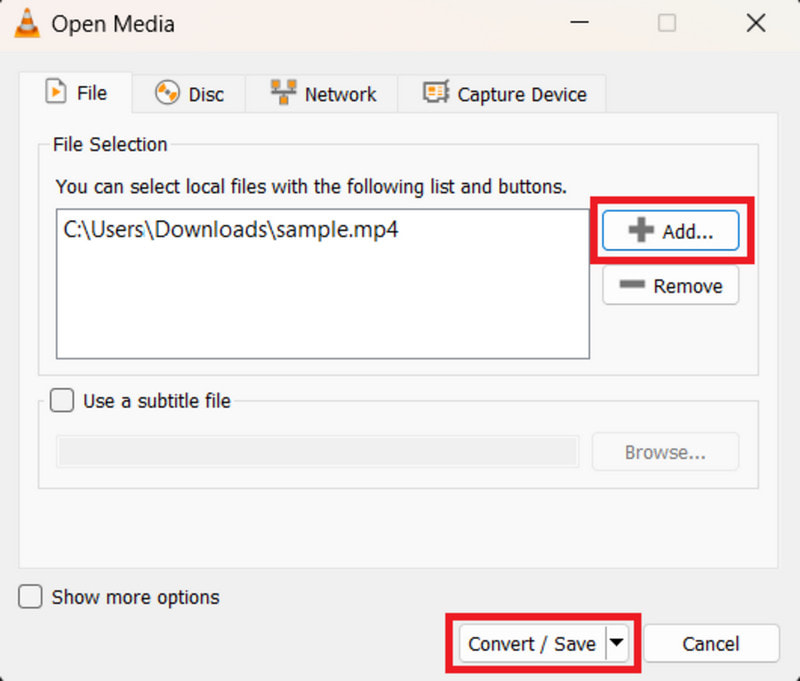
第2步打 添加 並導入MP4檔。
第 3 步選擇 轉換/保存然後尋找與 MOV 相符的設定檔。
步驟4 決定它應該落在哪裡,並確認輸出確實以…結尾。 .mov可能無法正確辨識。
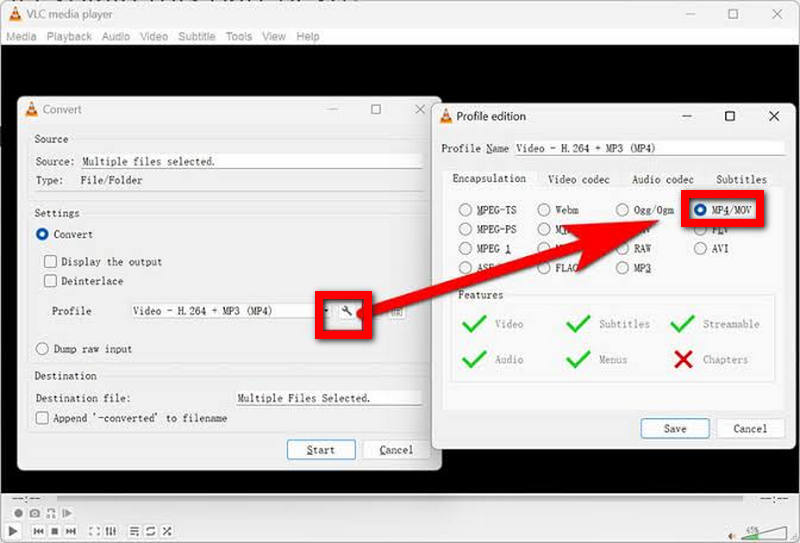
第 5 步輕敲 開始 啟動轉換過程。
2. 使用 HandBrake(免費開源軟體)
HandBrake 是一款知名的開源視訊轉換器,提供非常詳細的視訊品質、編碼格式、幀速率和壓縮設定選項。它非常適合重新編碼和優化視頻,但由於 MOV 通常不是 HandBrake 的標準輸出格式,因此在將 MP4 轉換為 MOV 時不太方便。
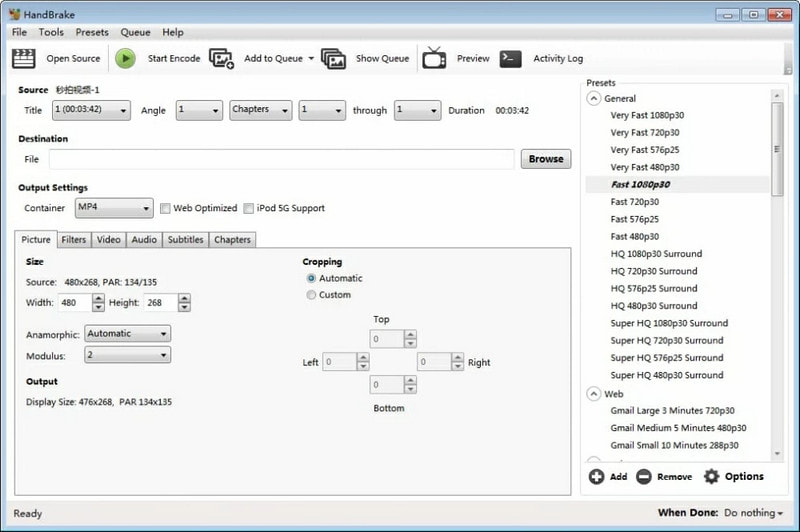
步驟1開啟 HandBrake 並匯入 MP4 檔案。
第2步選擇符合您需求的預設,主要考慮解析度和品質。
第 3 步依個人喜好調整音訊和畫質設定。
步驟4選擇目標路徑並輸入檔案名稱。
第 5 步點擊 開始編碼.
筆記: 由於 HandBrake 實際上並沒有提供直接的 MOV 輸出,因此如果您需要的正是 MOV 格式,它可能不是最佳選擇。
3. 使用 AVAide 視訊轉換器(專業版)
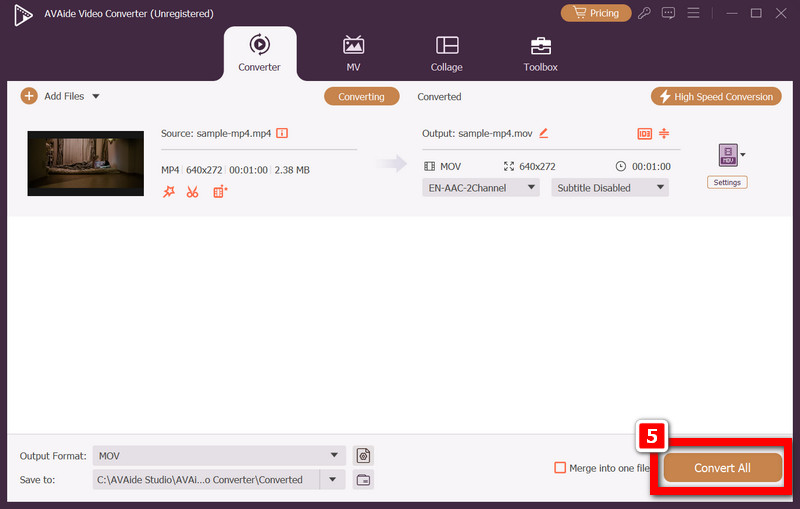
AVAide 視頻轉換 如果你的目標是直接將 MP4 轉換為 MOV,那麼這款軟體會更加實用。它支援 1000 多種格式,最高可輸出 8K 分辨率,支援批量轉換,並包含硬體加速功能。此外,它還提供了一些簡單的編輯功能,讓你在轉換前修剪或微調影片片段,非常方便。
- 支援 MP4、MOV、AVI、MP3 等多種格式。
- 支援高分辨率輸出。
- 一次轉換多個文件。
- 使用NVIDIA、AMD和Intel硬體。
- 修剪、裁剪、旋轉、合併和調整影片。

 安全下載
安全下載
步驟1下載並安裝 AVAide
從官方網站下載 AVAide 視訊轉換器,然後點擊啟動按鈕即可存取視訊轉換工具。
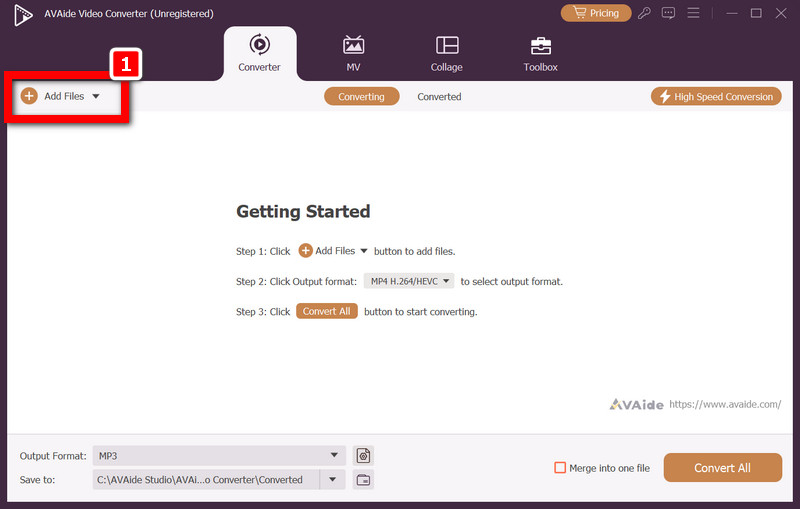
第2步新增 MP4 文件
在下面 轉換器, 點擊 添加文件 點擊按鈕,然後選擇要轉換的 MP4 影片。如有需要,您也可以新增多個檔案進行批次轉換。
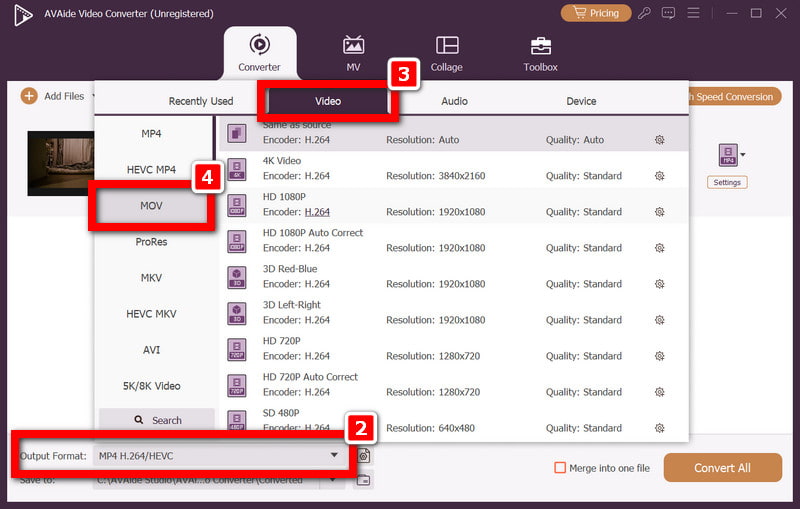
第 3 步選擇 MOV
打開 輸出格式 在匯入的影片旁邊的清單中,將目標格式設為 MOV。
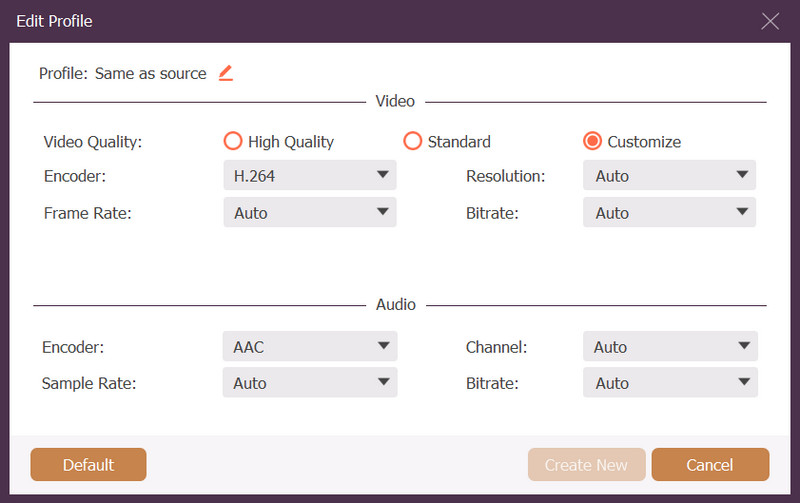
步驟4調整設定
您可以調整解析度、視訊品質、幀速率以及其他可用參數,使最終檔案符合您的預期。
第 5 步點擊輸出資料夾。
選擇一個轉換輸出資料夾,轉換後的 MOV 檔案將保存在該資料夾中,並且該目錄易於存取。
第 6 步開始轉換
你會發現 全部轉換 此選項可協助您開始將 MP4 轉換為 MOV。轉換完成後,您可以打開選定的輸出資料夾來查看轉換後的影片。
第三部分:如何在Mac上將MP4轉換為MOV
1. 使用 QuickTime Player(內置,免費)
Mac 用戶如果需要快速、美觀、輕鬆地匯出真正可用的影片文件,可以使用內建的 QuickTime Player 應用程式。它無需額外安裝,也不像某些專用轉換工具那樣臃腫或複雜,因此在需要匯出影片檔案時,它是一個便捷的選擇。 與 QuickTime Player 不相容.
步驟1在 Mac 上開啟 QuickTime Player。啟動 Mac 上的 QuickTime Player。
第2步輕敲 文件 > 打開文件然後選擇您想要的 MP4 影片檔。
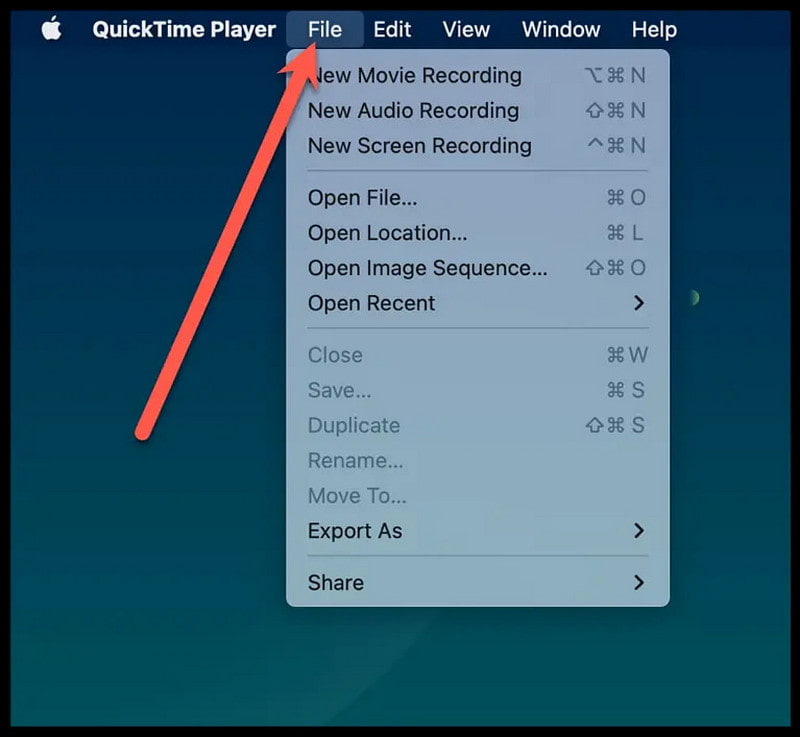
第 3 步影片出現後,請前往 文件 > 導出為.
步驟4根據原始影片的分辨率,選擇您喜歡的分辨率,例如 1080p 或 4K。
第 5 步選擇目標資料夾並按 保存 完成導出。
重要的: 以下列出的是 QuickTime Player 中可用的匯出選項。根據您的 macOS 版本和來源檔案的不同,這些選項可能略有差異。
2. 使用 iMovie(內置,免費)
iMovie也是免費的,而且很多Mac電腦都預先安裝了這款軟體,所以你不用太費心考慮。在匯出前快速完成影片後製時,它處理起來往往更流暢,例如… 在 iMovie 中裁切視頻而是透過剪輯片段、新增轉場或調整整個項目,而不是使用 QuickTime。
步驟1開啟 iMovie,並新建一個影片。 電影項目.
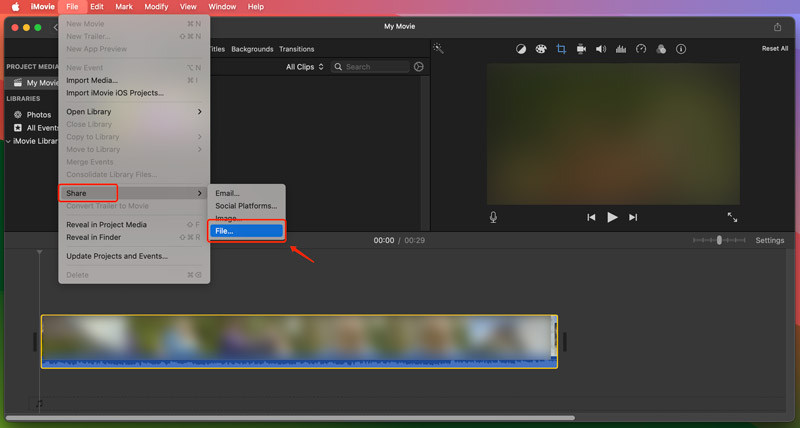
第2步打 導入媒體然後選擇 MP4 影片。
第 3 步只需將該影片拖曳到時間軸區域即可。
步驟4根據需要進行任何調整,例如修剪或調整片段順序等等。
第 5 步按 分享 按鈕,然後選擇 文件.
第 6 步選擇所需的解析度和品質級別,然後點擊 下一個.
第 7 步選擇一個放置位置,然後點選 保存 導出影片。
3. 使用 FFmpeg(命令列、免費、開源)
要同時使用多個 Filled Flipper 設備,需要使用 FFmpeg。 FFmpeg 是一款強大的命令列工具,可精確控制視訊轉換。它還支援多種編解碼器和容器格式,因此非常適合那些希望獲得比 Mac 圖形應用程式更多控制權的用戶。
步驟1使用軟體套件管理器(例如 Homebrew)在 Mac 上安裝 FFmpeg。
第2步打開終端,進入包含 MP4 檔案的資料夾。
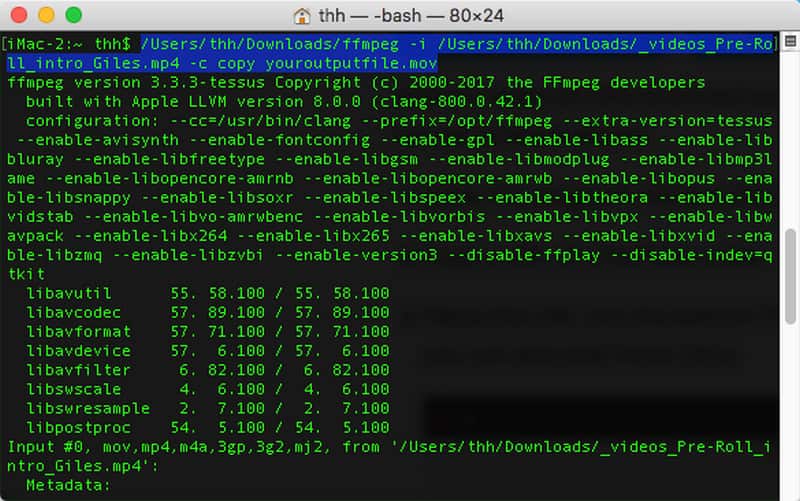
第 3 步鍵入此命令: ffmpeg -i input.mp4 output.mov
步驟4將 input.mp4 替換為真正的 MP4 檔案名,並將 output.mov 替換為您實際想要的 MOV 檔案名稱。
第 5 步剛剛擊中 進入然後等待 FFmpeg 完成轉換。
第四部分:如何在線上將 MP4 轉換為 MOV
CloudConvert 是一款簡單易用的熱門線上影片轉換服務,支援多種格式,包括 MP4 和 MOV。無需安裝任何軟體,即可直接在瀏覽器中使用。它的介面非常簡潔,解析度、編碼、幀速率和檔案大小等參數設定讓您在轉換過程中擁有更多控制權。
步驟1按 選擇文件 在裡面 打開 MP4 轉 MOV 轉檔器。在您的電腦上,選擇視訊檔案(MP4)。
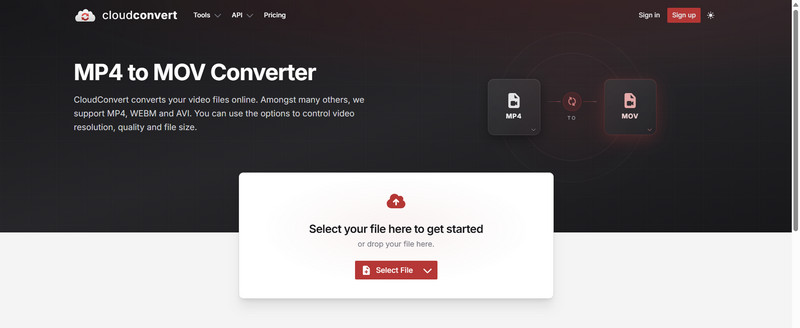
第2步確保輸出設定為 移動畢竟,轉換設定可以在運行過程中進行修改。
第 3 步如有需要,請從選項清單中調整視訊編解碼器、解析度、幀速率和其他設定。
步驟4若要上傳和處理 MP4 文件,請點擊 兌換CloudConvert 將處理轉換過程;請等待轉換完成。
第 5 步收到轉換後的 MOV 檔案後,點擊 下載 將其儲存到您的電腦。
第五部分:如何在手機上將 MP4 轉換為 MOV
1. 使用「檔案」應用程式(iPhone/iPad,內置,免費)
在 iPhone 和 iPad 上,iMovie 是一款免費的 Apple 應用,用於處理 MP4 影片並將其轉換為 Apple 相容的格式。它與「照片」和「檔案」應用程式配合使用,可以進行基本的剪輯、整理等操作。
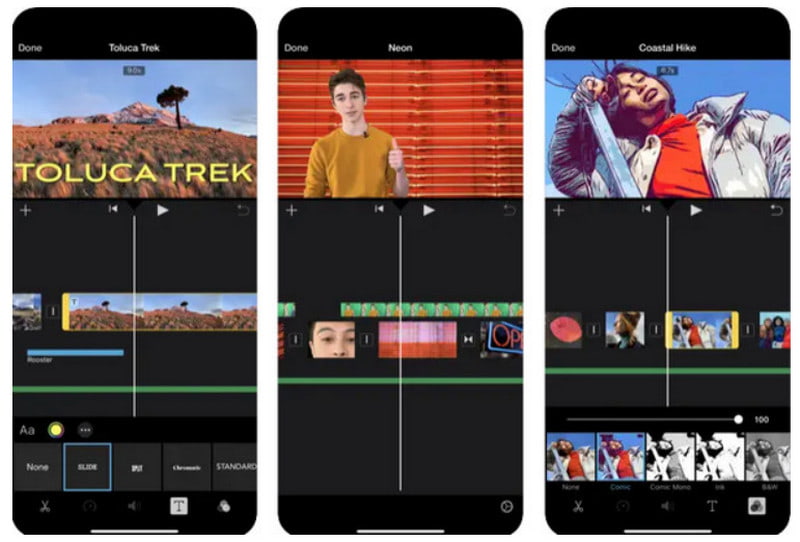
步驟1開啟 iMovie 並新建一個電影專案。
第2步選擇 電影選擇 MP4 觀看視頻,然後點擊 創建電影.
第 3 步打 分享,然後選擇 分享影片 或者 保存影片.
步驟4選擇您想要的分辨率,例如 1080p 或 4K。
第 5 步等待匯出完成,然後在「檔案」應用程式中尋找。
筆記: iMovie 並非總是能直接輸出 MOV 檔案。如果您想要獲得更可靠的 MOV 文件,請使用專業的轉換工具。
2. 使用專用應用程式(iPhone/iPad、Android)
這款視訊轉換器和壓縮器應用讓在行動裝置上將 MP4 轉換為 MOV 變得輕鬆許多。它通常支援多種文件格式,並提供更清晰的輸出規則。當您需要比預設選項更多的控制權時,它非常實用。
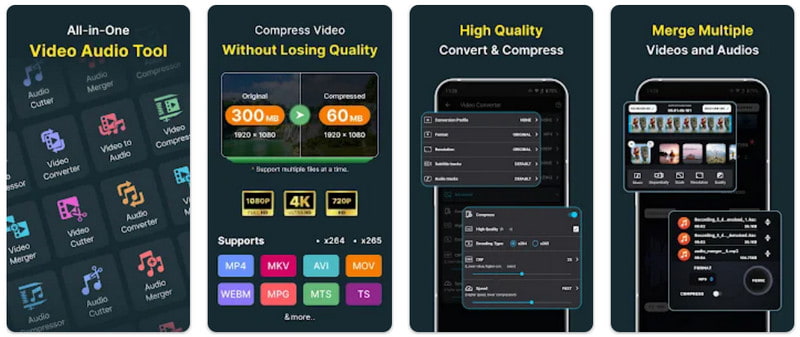
步驟1從 App Store 或 Google Play 下載影片轉換器和壓縮器應用程式。
第2步打開它,然後選擇設備上已有的 MP4 視頻,無需四處查找。
第 3 步選擇 MOV 作為輸出格式,而不是其他類似格式。
步驟4您可以根據需要微調解析度、整體質量,甚至幀速率。
第 5 步按 兌換然後等待影片片段處理完成。這可能需要一些時間。
第 6 步保留新的 MOV 文件,或之後將其發送到其他應用程式。
第六部分:最佳 MP4 轉 MOV 轉換器 - 對比
| 轉換器 | MOV 輸出 | 批量轉換 | 品質管制 | 編解碼器控制 | 編輯工具 | 快速轉換 |
| AVAide 視頻轉換 | ✓ | ✓ | ✓ | ✓ | ✓ | ✓ |
| VLC 媒體播放器 | ✓ | ✗ | ✓ | ✓ | ✗ | ✓ |
| 手剎 | ✗ | ✓ | ✓ | ✓ | ✓ | ✓ |
| QuickTime 播放器 | ✓ | ✗ | ✓ | ✗ | ✗ | ✓ |
| 電影 | ✓ | ✗ | ✓ | ✗ | ✓ | ✓ |
| FFmpeg | ✓ | ✓ | ✓ | ✓ | ✗ | ✓ |
| 雲轉換 | ✓ | ✓ | ✓ | ✓ | ✗ | ✓ |
| 文件應用 | ✗ | ✗ | ✗ | ✗ | ✗ | ✓ |
| 視訊轉換器和壓縮器 | ✓ | ✓ | ✓ | ✓ | ✓ | ✓ |
弄清楚 如何將 MP4 轉換為 MOV 它可以幫助您將影片轉換為適用於 Apple 裝置、編輯應用程式和其他日常工作流程的格式。您可以根據相容性、整體品質、轉換速度以及提供的額外設置,選擇您認為最安全的轉換器。
關於作者

您完整的視頻工具箱,支持 350 多種格式的無損轉換。