資訊 該檔案與 QuickTime Player 不相容。 當你準備在演講前打開重要視頻,或者正在看電影時,這種問題可能會突然出現。真的會讓人很惱火。這篇文章會分析問題出現的原因,並提供一些實用的解決方法,讓你不再盯著那個螢幕發呆。.
第一部分:為什麼 QuickTime 顯示此檔案不相容?
核心問題
QuickTime 有時會顯示檔案不相容,因為視訊或音訊使用的格式、編解碼器或編碼設定是播放器不支援的。而且,檔案副檔名本身並不能真正決定相容性,因為兩個檔案可能具有相同的副檔名,但使用完全不同的編解碼器,這就是棘手之處。.
常見原因及解釋
- 1.不支援的視訊或音訊編解碼器: 即使檔案副檔名看起來正常,但媒體檔案可能使用了 QuickTime 無法解碼的編解碼器。.
- 2.不支援的編碼設定: 某些解析度、位元率或編碼設定可能會導致 QuickTime 播放卡頓、無法正常播放或根本無法播放。.
- 3.文件損壞或不完整: 如果檔案在下載、傳輸或匯出過程中損壞,您可能會看到相容性錯誤,QuickTime 可能會停止運作。.
- 4.QuickTime 版本已過時: 較舊的 QuickTime 版本可能無法處理較新的媒體類型,或這些類型所依賴的編解碼器。.
- 5.檔案副檔名錯誤: 有時確實是檔案名稱的問題,例如 .mp4 部分與實際結構不匹配,導致 QuickTime 無法確定應該播放什麼。.
第二部分:檔案類型和編解碼器相容
QuickTime Player 可以處理多種媒體類型,但實際情況不僅取決於檔案副檔名,主要還取決於檔案內部的視訊和音訊編解碼器。所以,兩個 MOV 或兩個 MP4 檔案看起來可能一樣,但在使用時可能表現不同。 QuickTime 裁切影片.
- 1.MOV: 原生格式,但相容性會根據所使用的編解碼器而變化。.
- 2.MP4、M4V: 通常對 H.264、HEVC、AAC 等一些編碼格式有較好的相容性。.
- 3.AVI: 由於某些編解碼器可能與 QuickTime 不相容,因此支援有限。.
- 4.MPEG 檔案: 這取決於它們的編碼方式以及你使用的Mac OS版本。.
- 5.常用視訊編解碼器: 這些通常是 H.264 和 HEVC (H.265),但與大多數系統方面一樣,這也取決於具體情況。.
- 6.常用音訊編解碼器: AAC、MP3、Apple Lossless、PCM。.
第三部分:首先嘗試的快速修復方法
不要直接深入學習更高階的內容。這些內容無需轉換即可解決日常問題和常見的兼容性問題。.
解決方法 1:忽略錯誤並重新啟動 QuickTime
這些是 QuickTime 載入媒體檔案時出現的一些小問題。有時關閉該應用程式可以解決一些輕微的播放問題。.
步驟1關閉相容性錯誤提示,然後退出 QuickTime Player。.
第2步從「應用程式」資料夾或「啟動台」重新開啟 QuickTime Player。.
第 3 步請再次嘗試開啟文件,檢查問題是否已解決。.
解決方法 2:重新啟動您的 Mac
完全重新啟動會清除這些臨時進程並刷新系統資源,所以,是的,它也可以解決那些影響 QuickTime 和媒體播放的煩人、意外問題。.
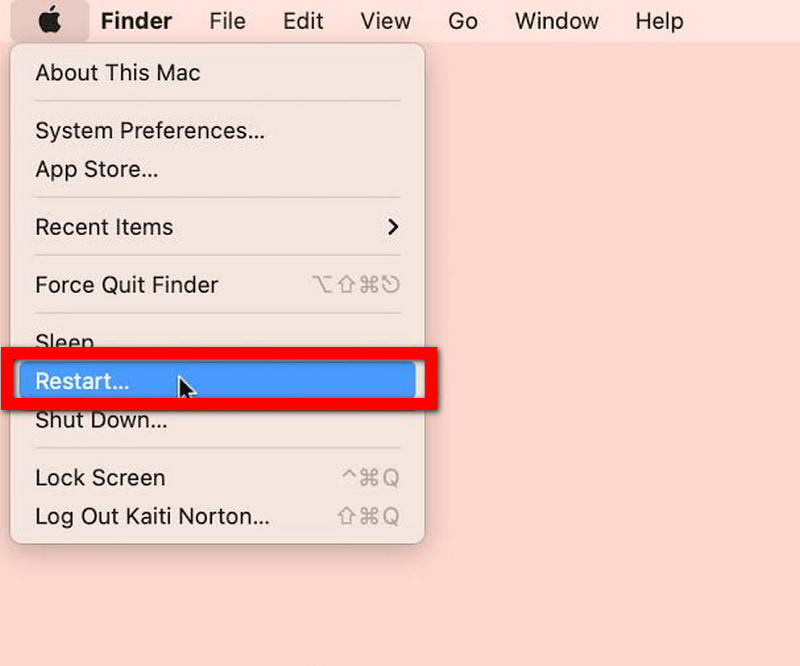
步驟1點選螢幕左上角的蘋果選單。.
第2步選擇 重啟, 然後等待Mac再次啟動。.
第 3 步開啟 QuickTime Player,然後立即按下 玩 文件上的按鈕。.
解決方法 3:更新 macOS 和 QuickTime Player
您可能會遇到系統軟體版本過舊的情況,導致無法安裝所需的修補程式或媒體文件,QuickTime 也可能發生故障。您可以對其進行更新,以提高效能並支援新的影片和檔案格式。.
步驟1點擊蘋果菜單並選擇 系統設置.
第2步選擇 一般的, 並點擊 軟件更新.
第 3 步安裝所有可用更新;根據提示,重新啟動 Mac。.
步驟4使用 QuickTime Player 對另一個檔案再次進行測試。.
解決方法 4:嘗試使用其他播放器播放該文件
您現在想做什麼?要不試試用其他播放器播放這個檔案?這樣您就能知道問題出在 QuickTime 還是您在播放檔案時遇到的媒體相容性問題。.
步驟1打開Mac上運行的另一個媒體播放器。.
第2步點擊 進口 視訊檔案。.
第 3 步從可靠性角度判斷其播放效果。是的,可以合理推斷問題出在 QuickTime 影片格式。.
解決方法 5:檢查檔案副檔名
如果檔案包含錯誤或缺少的檔案副檔名,則 QuickTime 可能無法準確識別媒體類型並正確開啟檔案。.
步驟1使用 Finder 找到您傳送的媒體檔案。.
第2步然後執行以下操作:右鍵單擊該檔案並選擇 獲取信息.
第 3 步檢查名稱的結尾並查看 名稱和擴展名.
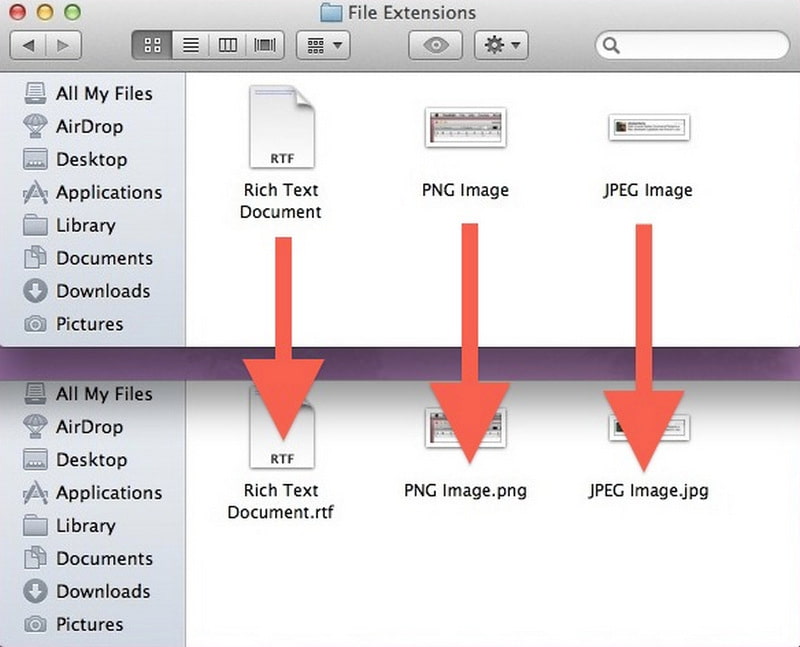
步驟4請注意,檔案副檔名指示實際的視訊格式,因此請確保檔案名稱與正確的格式相符;它不會自動變更格式。.
方法六:使用 Mac OS X 內建編碼器
給出的大多數方法更適用於 macOS 而不是 QuickTime,在這裡提供這些方法是為了重新編碼可能不支援的影片。.
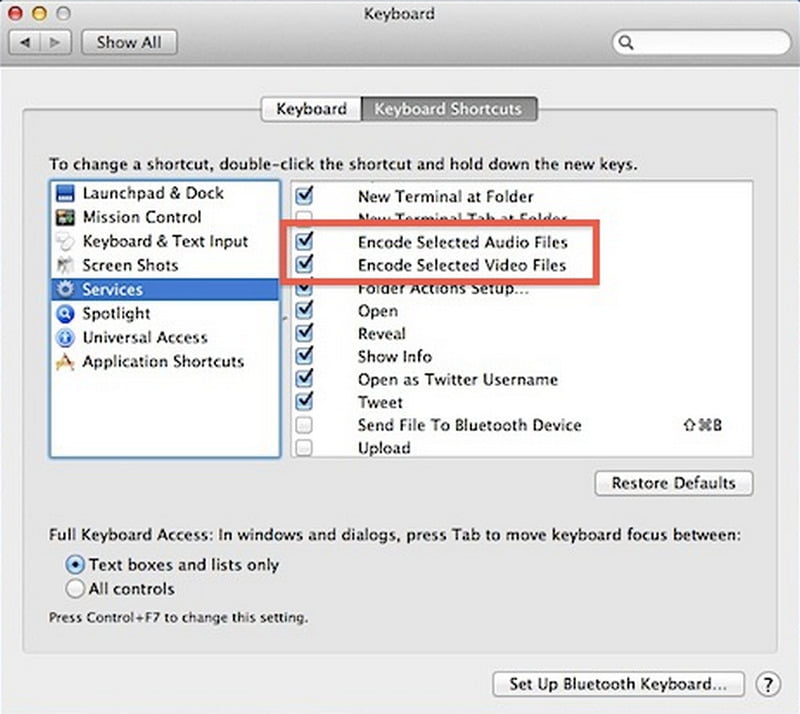
步驟1 使用支援匯出或編碼選項的 Mac 應用程式開啟檔案。.
第2步選擇您需要的匯出選項,並確定哪種文件格式符合常用標準。.
第 3 步將新編碼的副本儲存到您想要的位置。.
步驟4請在 QuickTime Player 中播放此匯出文件,並驗證是否能正常播放。.
第四部分:如何將檔案轉換為 QuickTime 相容格式
1. AVAide 視頻轉換器
AVAide 視頻轉換 它可以處理 QuickTime 無法識別或播放的檔案。它支援超過 1000 種格式,因此在不同影片類型之間切換非常便捷,而且硬體加速還能進一步提升播放速度。此外,它還提供輸出控制和編輯工具,讓 QuickTime 播放前的準備工作更加靈活。.
- 將影片轉換為 MOV、MP4、AVI 和許多其他格式。.
- 提供高解析度輸出,同時保持畫面清晰銳利。.
- 同時處理多個視頻,節省時間。.
- 在實際應用中,它利用 NVIDIA、AMD 和 Intel 的硬體來提高轉換速度。.
- 此外,還包括修剪、裁剪、旋轉、合併和其他編輯功能(視需要而定)。.

 安全下載

步驟1從官方網站下載並安裝 AVAide 影片轉換器。安裝完成後立即啟動,無需等待。.
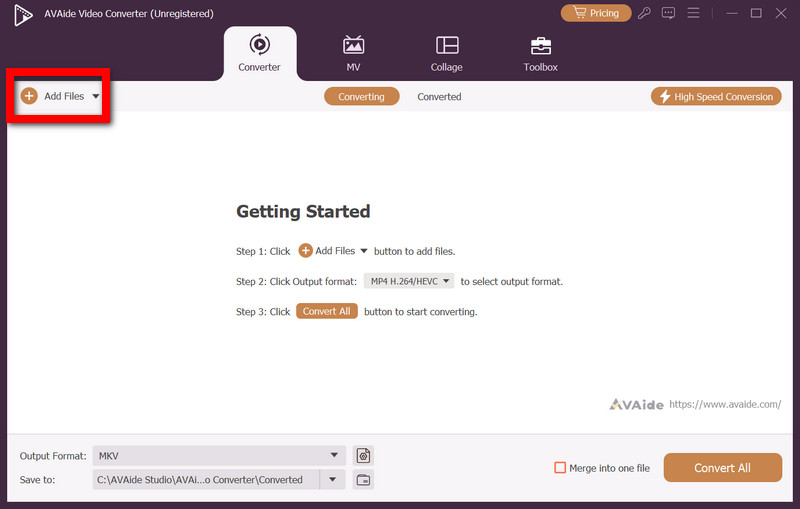
第2步輕敲 添加文件 並匯入 QuickTime 無法開啟的影片。.
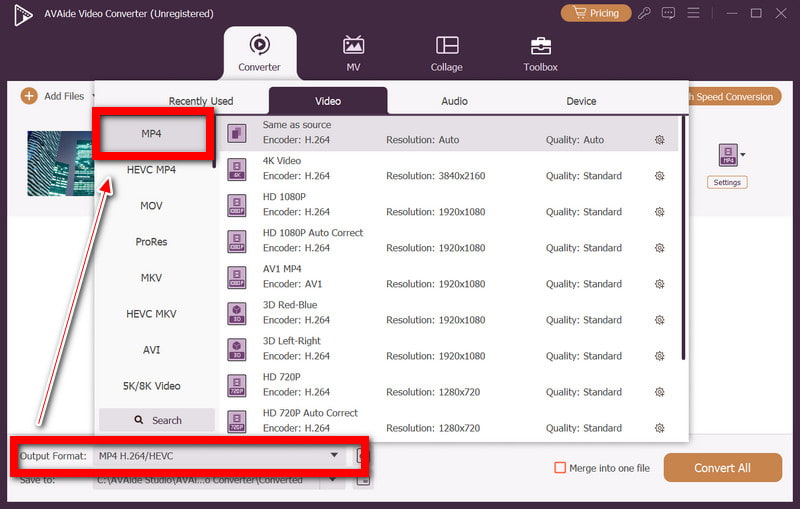
第 3 步瀏覽清單 輸出格式,然後選擇 移動 或者 MP4 在下面 視頻 選項卡。如果出現類似相容編解碼器的選項,請選擇 H.264 或 HEVC。.
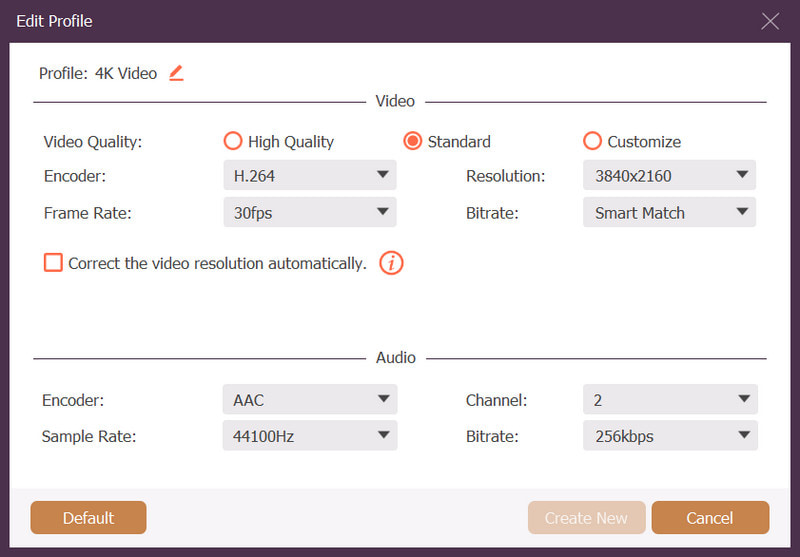
步驟4調整解析度、幀速率、位元率等相關設置,然後選擇目標資料夾。.
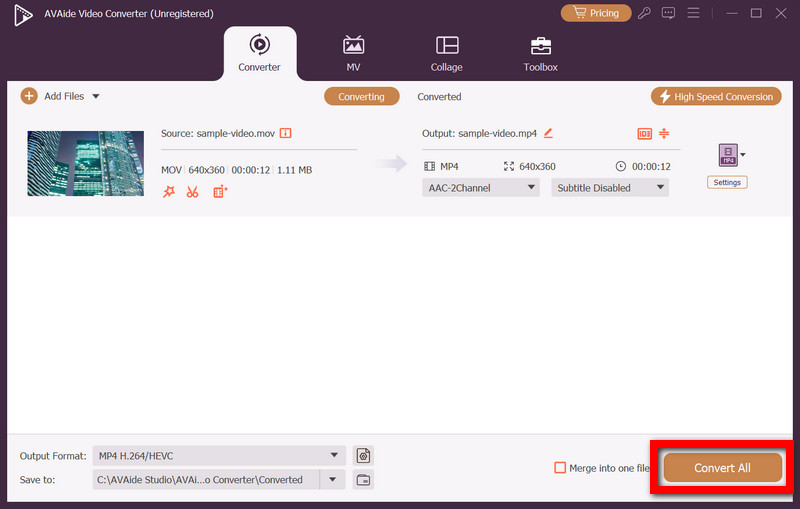
第 5 步打 全部轉換 然後讓它運行。完成後,用 QuickTime Player 開啟轉換後的輸出檔。.
2. VLC 媒體播放器
VLC 媒體播放器以支援多種媒體類型而聞名,但有時,如果 QuickTime 發生故障或拒絕轉換,其內建的轉換模式仍然非常有用。說實話,這是一個簡單可靠的選擇,特別適合用於檢查文件格式。 iPhone 支援的影片格式 或快速重新編碼,盡量減少額外的修剪或編輯。.
步驟1下載並安裝VLC媒體播放器,然後啟動它。.
第2步在 VLC 播放器中,前往 媒體 > 轉換/保存, 按 添加, 然後導入文件,基本上就完成了。.
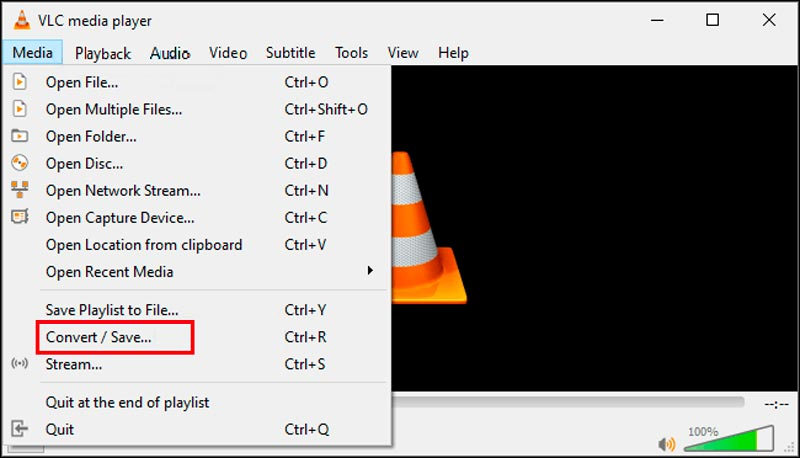
第 3 步輕敲 轉換/保存 選擇使用 H.264 的 MP4 設定檔。.
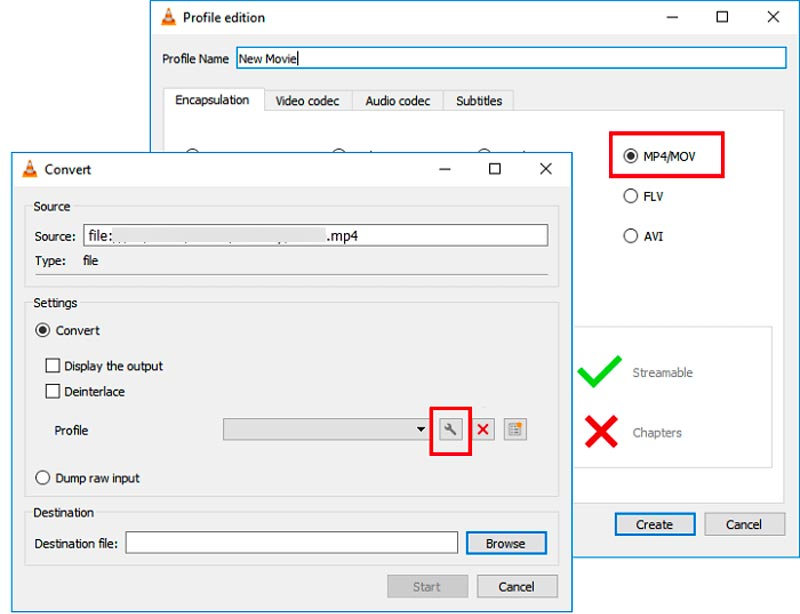
步驟4選擇輸出位置並點擊 開始.
第 5 步現在用 QuickTime Player 打開轉換後的視頻,快速檢查一下播放效果。.
3. 手剎
HandBrake 是一款免費的視訊轉碼器。如果 QuickTime 因為編解碼器或其他視訊配置問題而拒絕播放文件,您可以在這裡調整編碼設置,這通常會很有幫助。.
步驟1下載並安裝 HandBrake,然後開啟並匯入影片。.
第2步設置 輸出格式 轉換成 MP4 格式,然後開啟 視頻 如果標籤頁尚未打開,則開啟該標籤頁。.
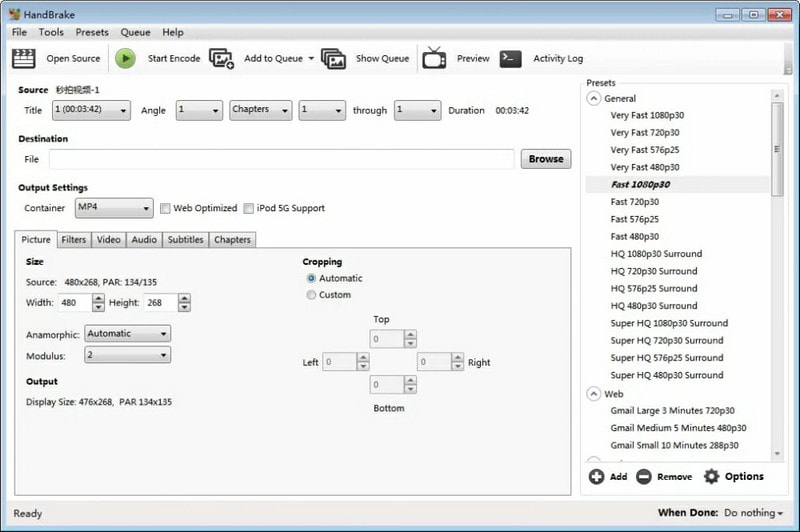
第 3 步選擇 H.264 (x264)作為視訊編碼器。.
步驟4選擇輸出目錄並點擊 開始編碼.
第 5 步用 QuickTime Player 開啟產生的 MP4 檔案進行測試。.
額外提示:如何修復與 QuickTime 不相容的裁剪文件
剪輯後的影片有時會出現一些奇怪的問題,例如突然無法在 QuickTime 中播放,即使之前播放正常。通常,這是因為剪輯改變了影片的編碼方式、修改了元數據,甚至稍微改變了檔案結構。無論如何,請嘗試以下步驟,看看能否解決問題:
1. 對修剪後的文件重新編碼
將剪輯後的影片再次轉換為 MOV 或 MP4 格式。選擇 QuickTime 支援的編碼格式,例如 H.264。這一步可以解決大多數編碼問題。.
2. 再次匯出視頻
在編輯器中開啟剪輯後的影片片段,然後再次匯出。使用 MP4 或 MOV 格式,並選擇支援的編解碼器。如果剪輯後出現任何細微的不匹配,再次匯出通常可以解決問題。.
3. 檢查檔案副檔名
右鍵單擊文件,然後選擇“顯示簡介”,並確認文件副檔名與文件類型相符。僅重命名擴展名並不會轉換任何內容,因此不要僅依賴此方法。.
4. 嘗試使用視訊轉換器
如果 QuickTime 一直無法打開,請使用 AVAide Video Converter、VLC 或 HandBrake 等軟體轉換格式。轉換後,QuickTime 通常就能接受新的格式,這樣就省事多了。.
5. 和其他玩家確認一下
現在,用其他媒體播放器播放剪輯後的版本。如果它在其他播放器中可以播放,但在 QuickTime 中仍然無法播放,那麼問題很可能是 QuickTime 的兼容性問題,而不是視頻片段本身的問題,所以不要急於責怪剪輯。.
了解這一點很重要。 QuickTime相容於哪些檔案類型?, 但真正重要的是編解碼器及其編碼方式。如果重新編碼、正確匯出檔案、確認格式或使用可靠的轉換應用程序,通常可以修復播放問題,讓您再次流暢觀看。.
關於作者