一個 ISO安裝架 當您下載大型軟體 ISO 檔案並且需要快速存取而無需刻錄光碟時,它就變得至關重要,可以幫助您輕鬆掛載、瀏覽和使用文件,同時高效地節省時間和資源。
第一部分:什麼是 ISO 安裝架?
ISO 掛載器是一種軟體,它允許您將 ISO 檔案視為實體光碟(CD、DVD 或藍光光碟),因此您可以在無需實際刻錄到實體光碟的情況下使用它。
ISO 檔案是光碟的完整數位副本,包含原始光碟的所有資料和檔案結構(包括啟動訊息,如果適用),但 ISO 檔案並非可以直接使用的資料夾或檔案。因此,需要使用 ISO 掛載工具。
ISO掛載工具的工作原理是在您的電腦上建立虛擬磁碟機。當您掛載ISO檔時:
- 該軟體會建立一個虛擬磁碟機。
- ISO 檔案已放置在虛擬磁碟機中。
- 電腦將 ISO 檔案視為實體光碟。
這樣,您就可以像從 CD/DVD 中一樣存取、安裝或執行 ISO 檔案中的檔案。
ISO安裝座有很多用途,包括:
- 安裝 ISO 檔案格式的程序
- 無需實體光碟即可玩遊戲或使用程式。
- 使用CD和DVD的複製品
- 在正式刻錄之前先試用光碟鏡像。
為什麼 Windows 和 Mac 上的原生 ISO 掛載器有其局限性
Windows 10 和 macOS 內建的掛載點雖然易於使用,但其功能不如大多數其他替代方案豐富。
- 更窄的功能集: 這些掛載工具提供了將映像掛載到磁碟機和卸載映像的功能,但缺少大量掛載、映像格式轉換或映像編輯等功能。
- 基本功能: 它們提供的唯一功能是安裝和卸載。它們不提供其他功能,例如批次處理、影像編輯或轉換。
- 有限的管理: 使用者無法像管理驅動器那樣管理他們的虛擬驅動器,也無法進行諸如驅動器號分配或效能設定之類的操作。
- 舊版系統作業系統: 這些作業系統的早期版本要不是沒有 ISO 鏡像掛載功能,就是需要第三方工具。
第二部分:適用於 Windows 和 Mac 的五款最佳 ISO 掛載工具
1. DAEMON Tools Lite
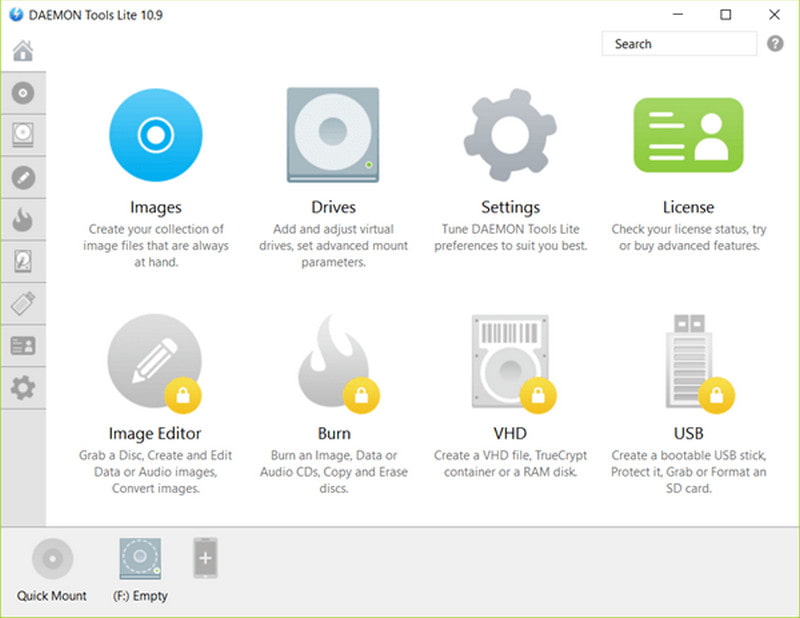
DAEMON Tools Lite 是最老牌、最受好評的 ISO 鏡像掛載工具之一。該程式在虛擬化和磁碟鏡像功能方面提供了恰到好處的複雜度,並為使用者提供了舒適的使用者介面。除了簡單的掛載功能外,該軟體還為需要更強大功能的用戶提供了一套更完善的系統,用於處理磁碟映像、虛擬磁碟機及其備份。
判決:
對於尋求具有額外特性和功能的可靠 ISO 安裝架的用戶來說,這是一個絕佳的選擇,但對於普通用戶來說,其提供的功能可能會讓人眼花繚亂。
主要特徵:
- 支援同時掛載多個光碟映像,並支援多個虛擬磁碟機。
- 支援多種格式:ISO、BIN、MDF/MDS、NRG 等。
- 可靠地模擬虛擬驅動器,例如磁碟機。
- 對於需要額外功能的用戶,我們提供付費模組。
- 優點
- 與大多數影像格式具有極佳的兼容性。
- 安裝/拆卸性能非常穩定。
- 可在Windows和Mac軟體上使用。
- 缺點
- 高級功能需額外付費。
- 安裝過程中如果不注意,可能會捆綁安裝不需要的軟體。
2.WinCDEmu
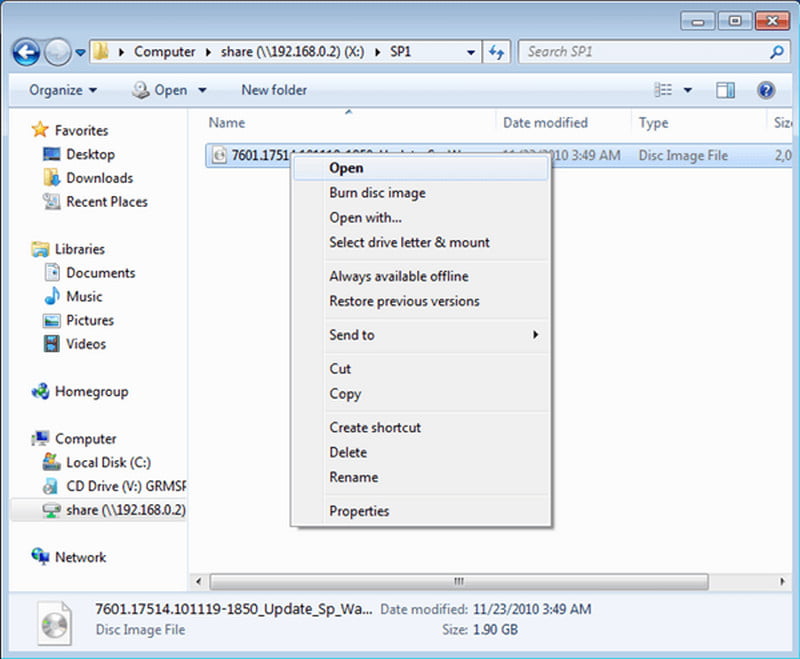
作為一個開源程序,WinCDEmu 致力於保持應用程式設計和功能的簡潔性。因此,該應用程式整合到 Windows 資源管理器右鍵選單中,這種設計將使尋求簡單方法來掛載光碟映像的用戶受益匪淺。
判決:
最適合需要簡單易用、免費的 ISO 安裝器,而不需要進階功能或跨平台功能的使用者。
主要特徵:
- 借助 Windows 資源管理器上下文選單,只需單擊即可快速輕鬆地完成掛載。
- 不受限制且自動配置的虛擬磁碟機。
- 安裝完成後無需重新啟動系統。
- 便攜,佔地面積小。
- 優點
- 速度和輕便是首要考慮因素。
- Windows資源管理器整合有助於簡化使用。
- 缺點
- 使用者僅限於Windows產品。
- 使用者也僅限於使用簡單的 iOS 系統。
3. 虛擬克隆驅動器
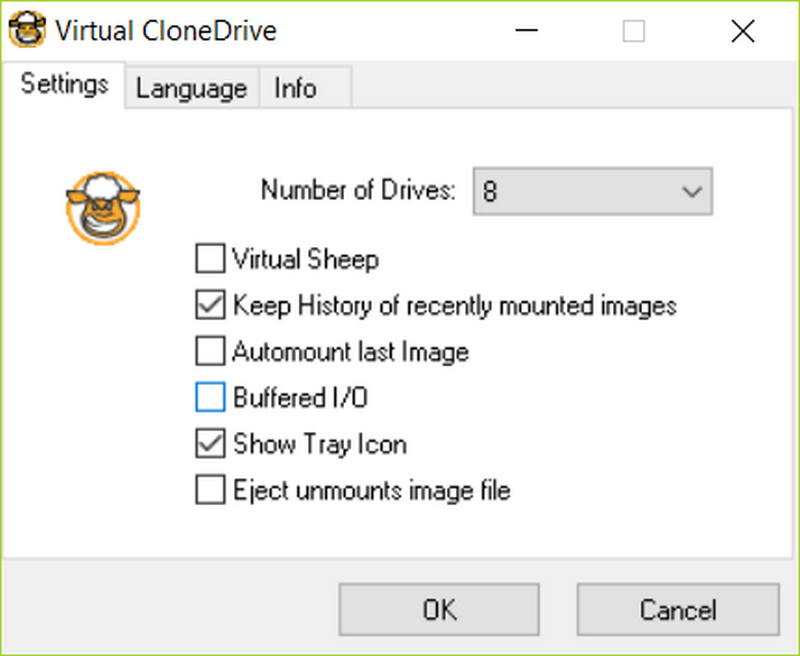
Clone Drive 是一款用戶驅動的程序,可模擬真實的 CD/DVD 光碟機。即使沒有使用者發出指令,系統也會在雙擊時自動執行 ISO 鏡像檔。與複雜的功能相比,該程式的優勢在於其簡潔性和穩定性。
判決:
對於想要一款免費、功能齊全且技術含量低的安裝程式的用戶來說,這是一個不錯的選擇;但對於想要高級功能的用戶來說,它就不合適了。
主要特徵:
- 可以同時使用多個虛擬磁碟機。
- 雙擊即可安裝,也可以透過選單進行安裝。
- 選單中提供了 ISO、BIN 和 CCD 的常用影像。
- 系統負載低,安裝速度快。
- 優點
- 介面非常簡潔,對新手友善。
- 性能穩定可靠。
- 對系統資源的影響很小。
- 缺點
- 該程式基於 Windows 系統,因此沒有 Mac 版本。
- 與其他程式相比,該程式可選擇的圖片數量較少。
4. PowerISO
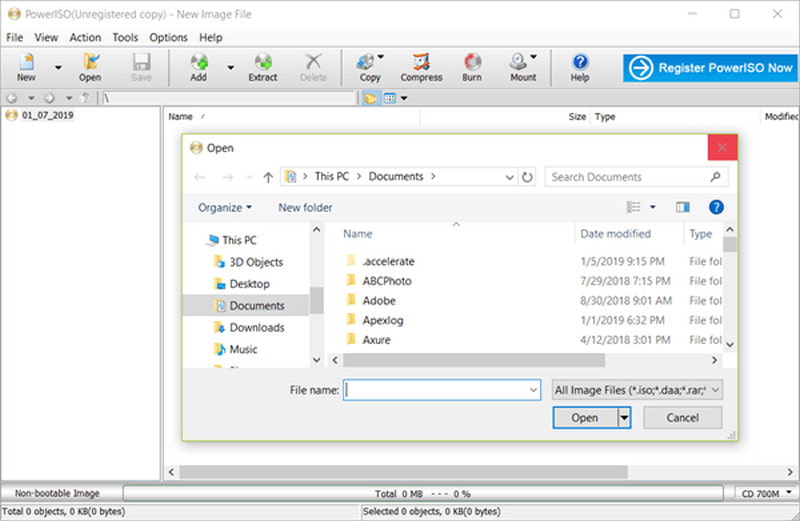
PowerISO 是一款進階光碟映像管理工具,提供的功能遠遠超越基本的 ISO 鏡像掛載。該軟體的目標用戶是需要深度控制光碟映像的高級用戶,包括建立、編輯和轉換映像,以及建立啟動磁碟。
判決:
這主要面向那些需要進行除掛載之外更多操作的用戶,特別是那些需要進行 ISO 編輯、轉換或建立可啟動媒體的用戶。
主要特徵:
- 整合光碟映像檔的掛載、建立、編輯、壓縮和轉換功能。
- 直接在軟體內建立可啟動的 USB 隨身碟。
- 包含光碟燒錄和擷取功能。
- 直接開啟並編輯 ISO 檔案的內容。
- 優點
- 磁碟映像管理在一個軟體中完成。
- 靈活的支援和轉換選項。
- 更適合進階用戶。
- 缺點
- 付費許可證可解鎖高級功能 燒錄 DVD 和更多。
- 它可能不太方便用戶使用。
5. OSFMount
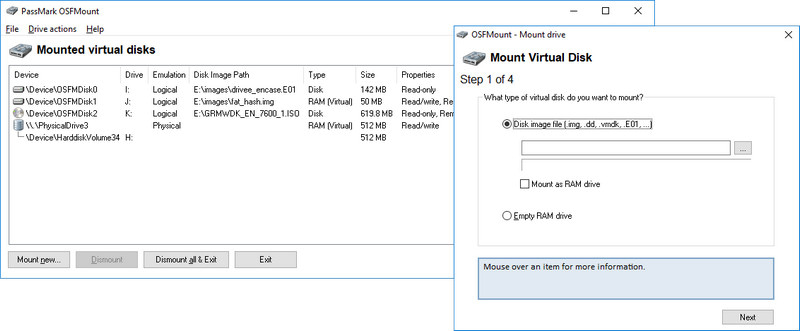
OSFMount 是一款簡單易用的軟體,專門用於掛載磁碟鏡像文件,以便進行分析或在需要保持鏡像唯讀的情況下使用。它最常用於對資料分析和完整性要求極高的企業領域。
判決:
最適合那些重視對磁碟映像進行安全檢查和分析,而不是進行簡單和例行 ISO 管理活動的使用者。
主要特徵:
- 將磁碟映像(包括 ISO 和其他映像)掛載為具有磁碟機號碼的虛擬磁碟機。
- 允許掛載實體磁碟映像以進行分析。
- 對取證和調試很有幫助,可與以下工具配合使用: 最好的 DVD 燒錄機 工具。
- 優點
- 注重資料完整性和安全使用。
- 輕量高效。
- 非常適合高級用戶進行詳細的技術分析。
- 缺點
- 缺乏編輯、燒錄和轉換功能。
- 使用者介面和可用性功能有限。
- 並非面向普通用戶和非技術用戶。
第三部分:如何直接將 ISO 檔案轉換為可播放的媒體文件
和 AVAide DVD Ripper您可以使用此軟體將 ISO 檔案轉換為多種數位格式,包括 MP4、AVI 和 MOV。無需將 ISO 文件掛載為虛擬驅動器,即可使用此軟體提取並轉換文件,使其成為可在電腦、智慧型手機或平板電腦上播放的標準影片。無需光碟機。此外,此軟體也非常適合將 ISO 檔案數位化存檔到 DVD 光碟上。
- 將各種類型的視訊 ISO 鏡像檔案翻錄成多媒體檔案。
- 利用GPU加速快速提取ISO文件。
- 支援多種輸出格式和編解碼器。
- 支援一次性批次轉換多個ISO檔案。
- 保留原始視訊質量,包括音軌、字幕和章節。

 安全下載
安全下載
步驟1下載並安裝工具
訪問官方網站,下載安裝程式並運行。按照說明操作,然後打開應用程式。
第2步載入 ISO 文件
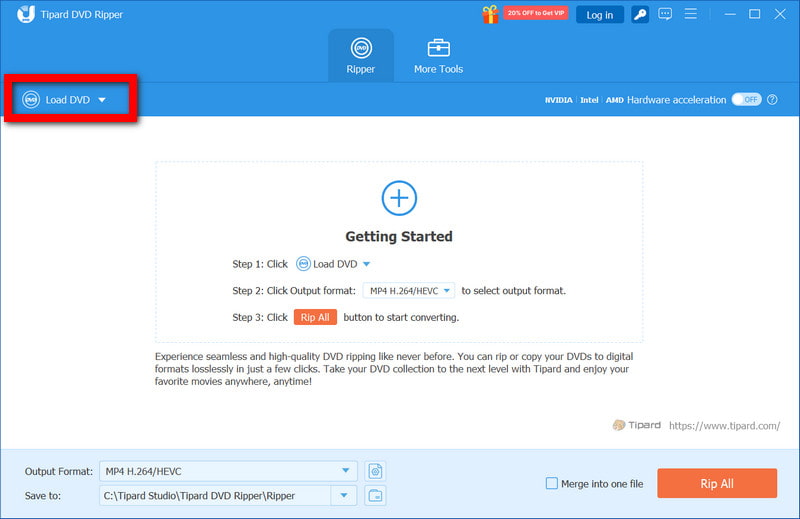
應用程式打開後,點擊 加載 DVD 然後從您的電腦中選擇 ISO 檔案。軟體將分析該文件並確定標題、章節、音軌和字幕。
第 3 步選擇輸出格式
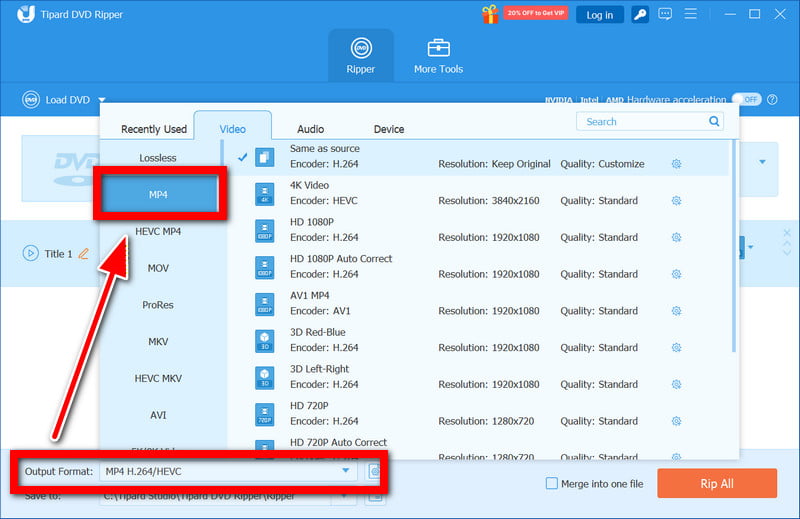
在本節中,選擇 MP4 您可以設定輸出格式,並調整解析度、編解碼器和音訊位元率等其他參數,以滿足您的播放需求。
步驟4編輯(可選)
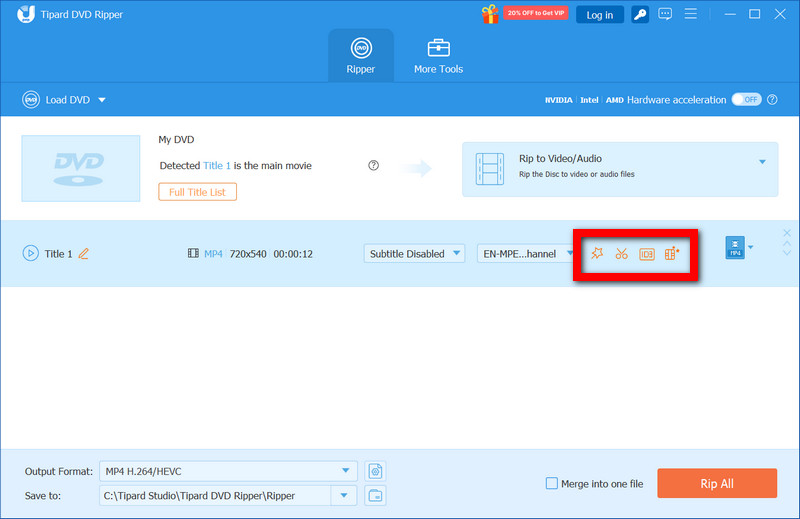
您可以使用此應用程式對影片進行剪輯、裁剪和合併。此外,還可以調整字幕和音軌,以及為影片添加視聽效果。
第 5 步開始轉換
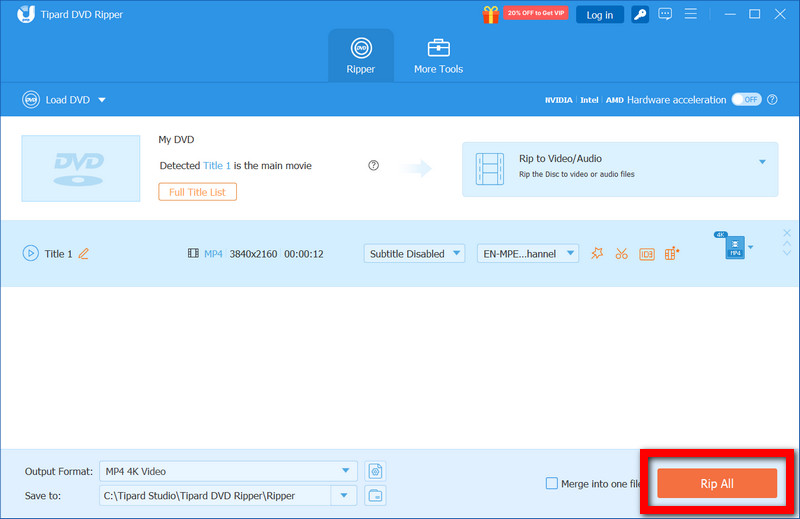
若要開始將 ISO 檔案轉換為所需格式,請按一下 全部翻錄 按鈕。為了加快轉換速度,尤其是在處理大型 ISO 檔案時,您可以啟用硬體加速。
呢個 最佳 ISO 安裝軟體 它能幫助您輕鬆存取和管理 ISO 文件,優化工作流程,並增強相容性。同時,像 AVAide DVD Ripper 這樣的工具還能有效率且可靠地將 ISO 檔案轉換為可播放的媒體格式。
關於作者

翻錄和轉換 DVD 光盤/文件夾/ISO 映像文件為各種格式的最佳工具。