AVI 是最常用的影片格式之一。它能提供出色的視訊質量,讓您在播放影片時盡情享受內容。然而,有時您也想保存視頻,尤其是那些與朋友、家人、愛人等的美好回憶。如果您想收藏 AVI 文件,最好的方法就是將它們轉換成 DVD。所以,如果您想了解如何將 AVI 檔案轉換成 DVD,那麼您來對地方了。在本文中,我們將深入探討各種方法,幫助您完美地完成任務。無需其他操作,只需閱讀本指南,學習如何轉換 AVI 到 DVD.
第 1 部分:使用免費軟體將 AVI 轉換為 DVD
如果你想把 AVI 轉換成 DVD,你可以信賴的最佳免費軟體是 蒂帕德 DVD 創作者使用此程序,您可以確保獲得所需的結果。最棒的是,從 AVI 製作 DVD 的過程非常簡單,因為軟體具有簡潔直覺的使用者介面。此外,該程式還提供各種可自訂的選單模板。有了這些模板,您可以獲得具有卓越視訊品質的精彩影片。它還能確保刻錄過程後不會添加浮水印。此外,您還可以在過程中使用各種功能。您可以裁剪、修剪視頻,添加效果、濾鏡等等。因此,如果您想要一款免費的 AVI 轉 DVD 轉換軟體,請使用 Tipard DVD Creator。
請按照以下簡單步驟開始將 AVi 轉換為 DVD。
步驟1下載 蒂帕德 DVD 創作者 在您的計算機上。安裝完成後,啟動它以開始 DVD 創建過程。

 安全下載
安全下載
注意:請確保您的空白 DVD 已插入電腦。
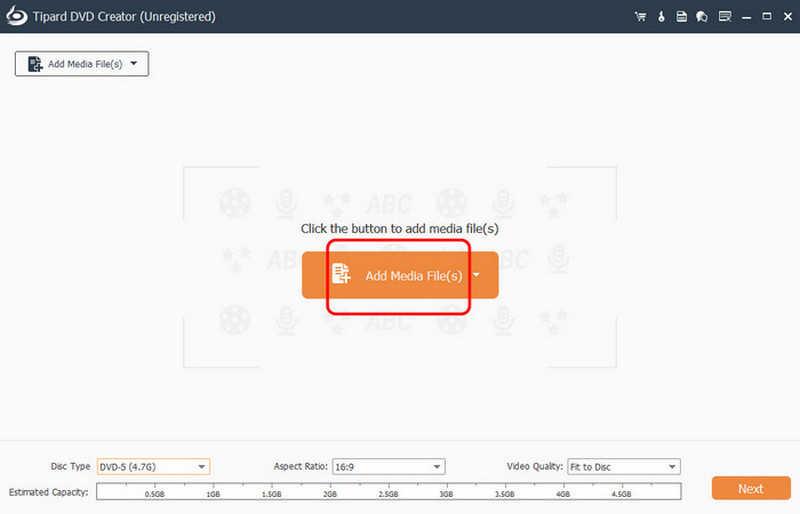
第2步啟動軟體後,選擇 DVD 選項。然後,點擊 添加文件 開始新增您想要轉換為 DVD 的 AVI 檔案。
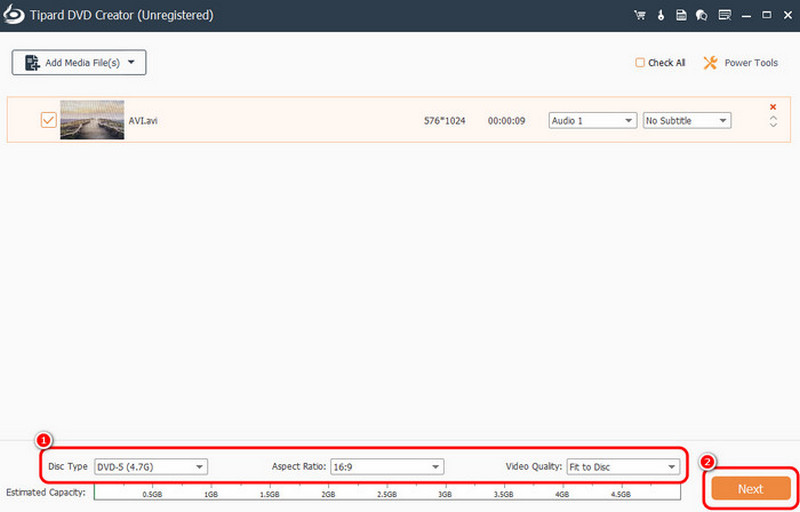
第 3 步然後,您可以選擇您喜歡的光碟類型、寬高比和品質。完成後,勾選 下一個 下面的按鈕。
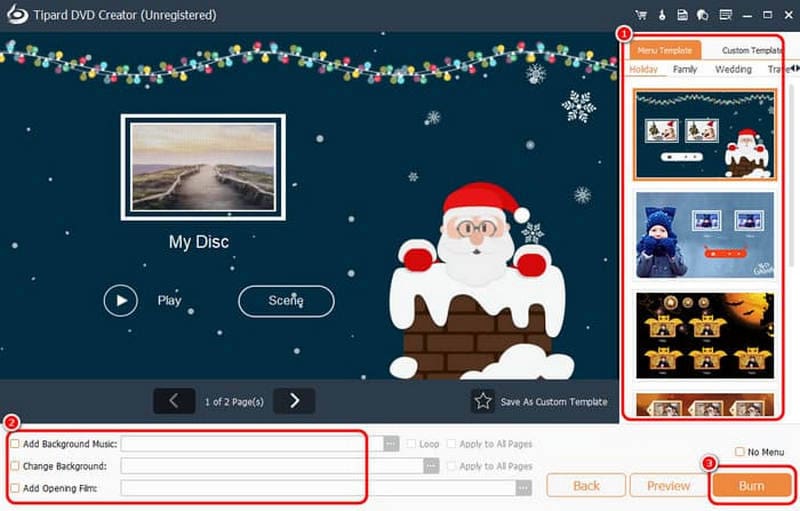
步驟4現在,您可以選擇自己喜歡的選單範本並進行自訂。您還可以新增或更改背景、插入開場影片等等。之後,點擊 燒傷 按鈕繼續進行最後的過程。
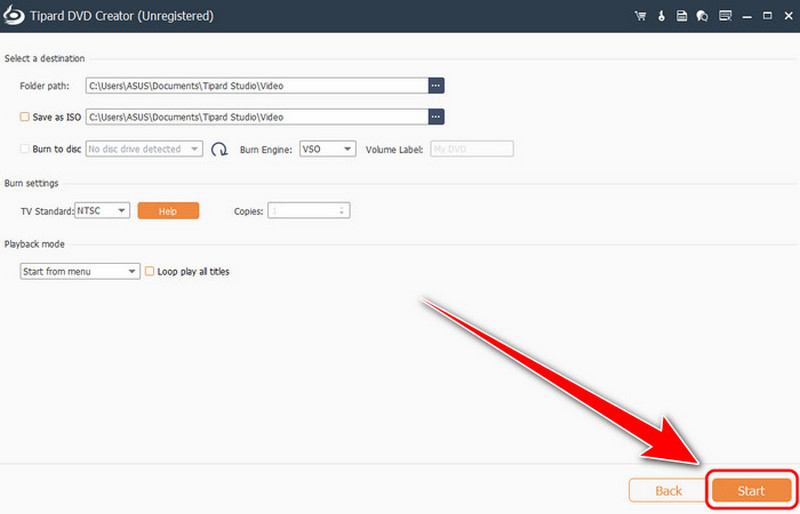
第 5 步最後,勾選 開始 按鈕開始將 AVI 檔案轉換為 DVD。完成此程序後,您便可以獲得包含 AVI 文件內容的 DVD。
第 2 部分。使用付費軟體將 AVI 轉換為 DVD,品質極高
您喜歡使用付費軟體將 AVI 轉換為 DVD 嗎?在這種情況下,我們建議您使用 DVDFab這款軟體是您可以在電腦上使用的最強大的 DVD 製作軟體之一。我們喜歡它的地方在於,儘管它是一款專業級軟體,但由於其簡潔的使用者介面,您仍然可以輕鬆瀏覽所有功能。它還具有快速刻錄功能,非常適合用戶使用。您甚至可以在輸出中添加選單,以獲得引人入勝的效果。唯一的缺點是這款軟體價格略高。由於它佔用大量資源,因此需要高配置的電腦。如果您認為該程式不適合您,最好使用 DVDFab 替代品。但如果您想使用它將 AVI 檔案轉換為 DVD,請參閱以下步驟。
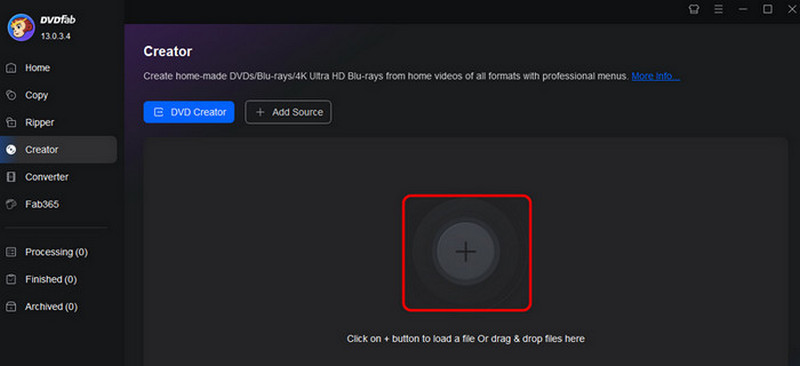
步驟1下載並安裝 DVDFab 程式.然後,從 創作者 部分,點擊 加 符號來插入 AVI 檔案。
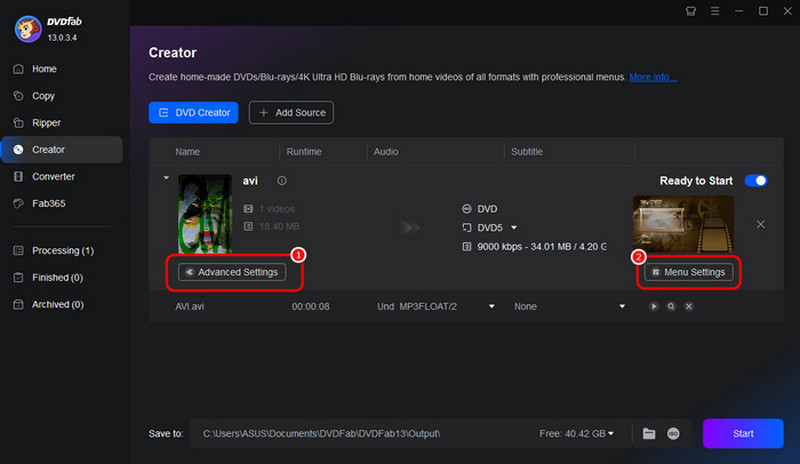
第2步您可以前往 高級設置 部分來調整音量標籤、輸出和品質。您還可以繼續 選單設定 將選單插入到您的文件中。
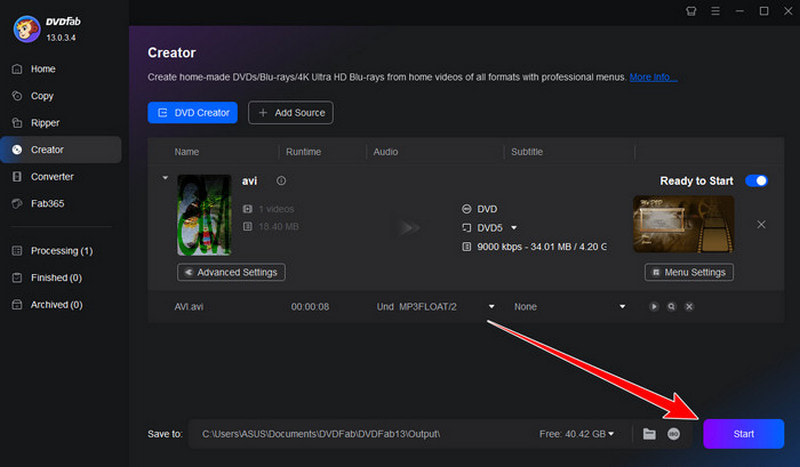
第 3 步對於最後一個過程,您可以單擊 開始 下面的按鈕開始將您的 AVI 轉碼為 DVD。
三、線上將 AVI 轉換為 DVD
您也可以使用瀏覽器將 AVI 檔案轉換為 DVD。 Zamzar 是您可以訪問的最佳線上轉換器之一。就快速轉換過程而言,這款工具無疑是理想之選。它的優點在於檔案轉碼過程非常簡單。它甚至可以確保影片品質更高,從而獲得令人滿意的影片播放效果。您也可以使用此工具將 AVI 檔案轉換為其他格式。您可以轉換 AVI 轉 MP4AVI 轉 MOV、AVI 轉 MP3 等等。唯一的缺點是您必須擁有快速的網路連線才能獲得所需的效果。因此,要開始將 AVI 檔案轉換為 DVD,請參閱以下說明。
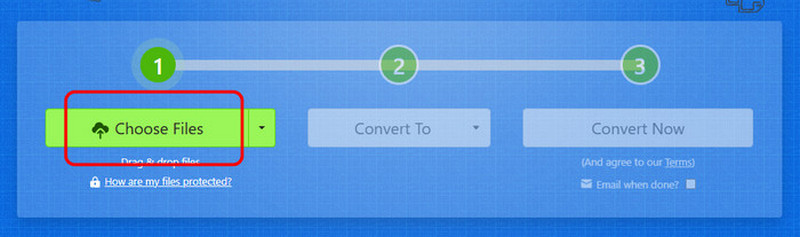
步驟1使用瀏覽器造訪 Zamzar 主網站。然後點選「選擇檔案」按鈕,上傳要轉換的 AVI 檔案。
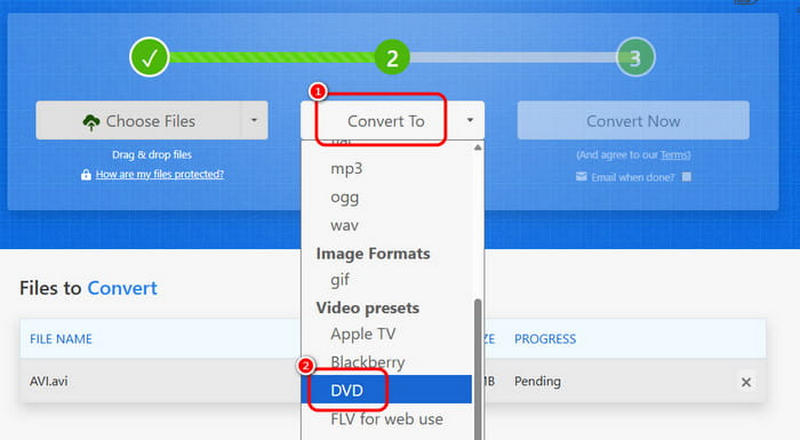
第2步之後,前往 轉換成 部分並選擇 DVD 選項作為輸出格式。
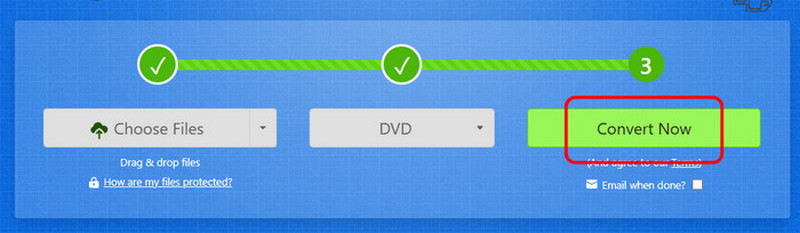
第 3 步對於最後一個過程,點擊 兌換 按鈕開始轉碼檔案。轉換完成後,點擊 下載 將其保存在您的裝置上。
第 4 部分:無需刻錄即可在 DVD 播放器上播放 DVD
您想直接在電腦上觀看 DVD,而無需刻錄嗎?只要您有合適的 DVD 播放器,就能輕鬆實現。請依照以下說明,享受流暢的 DVD 播放體驗。
方法 1:使用 AVAide 藍光播放器播放 DVD
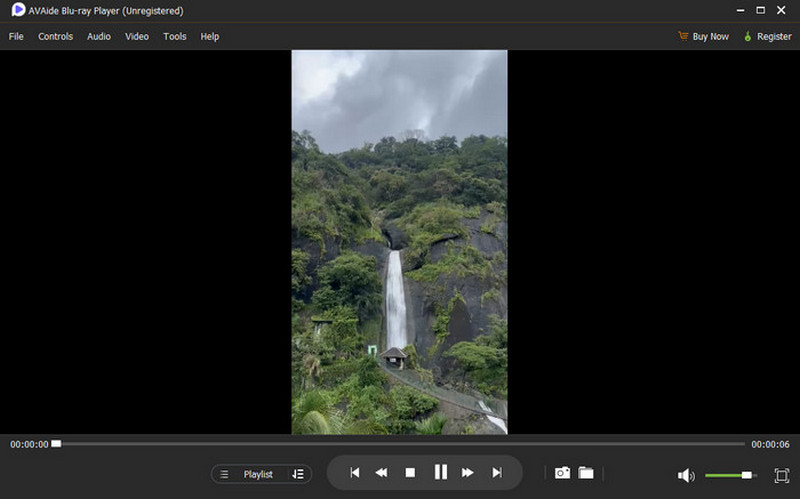
AVAide 藍光播放器 是您可以在電腦上使用的最強大的多媒體播放器之一。其簡潔的佈局讓您可以輕鬆插入和播放 DVD。最棒的是,由於該軟體支援高達 4K 的高品質視頻,您可以獲得更好的觀看體驗。它還提供各種播放控制,例如前進、後退、下一曲、上一首歌、播放、暫停、停止等等。因此,要開始播放 DVD,請按照以下步驟操作。
步驟1下載並安裝 AVAide 藍光播放器 在您的計算機上。然後,安裝它以啟動 DVD 播放過程。確保您的 DVD 已插入電腦。
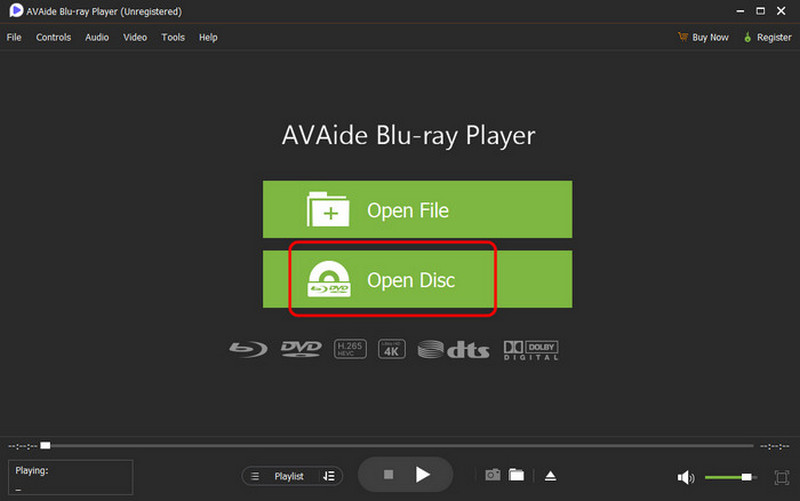
第2步在主介面中,按一下 打開光盤 選項開始新增您想要播放的 DVD。
第 3 步現在,您可以觀看/播放 DVD 中的內容了。您還可以使用下方的所有播放控件,例如播放、暫停、停止、下一首、上一首等等。
方法 2:使用 VLC Media Player 播放 DVD
VLC 媒體播放器 是可用於播放 DVD 的免費開源媒體播放器之一。只需點擊幾下,即可獲得所需的效果。除此之外,您還可以使用更多功能,例如裁剪器、播放速度控制器、特效等等。有了這些功能,您可以增強視訊質量,在播放過程中享受精彩內容。唯一的問題是,這款媒體播放器的使用者介面看起來有些過時,對某些用戶來說不太吸引人。但如果您想使用此軟體播放 DVD,請查看以下說明。
步驟1首先要下載並安裝 VLC 媒體播放器 在您的裝置上。然後,請確保您已將光碟插入電腦。
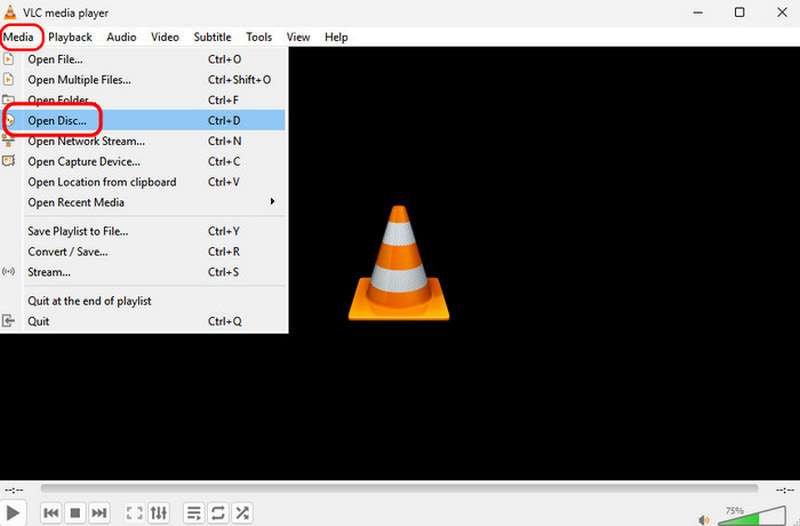
第2步然後,在主介面勾選 媒體 部分並點擊 打開光盤 選項。
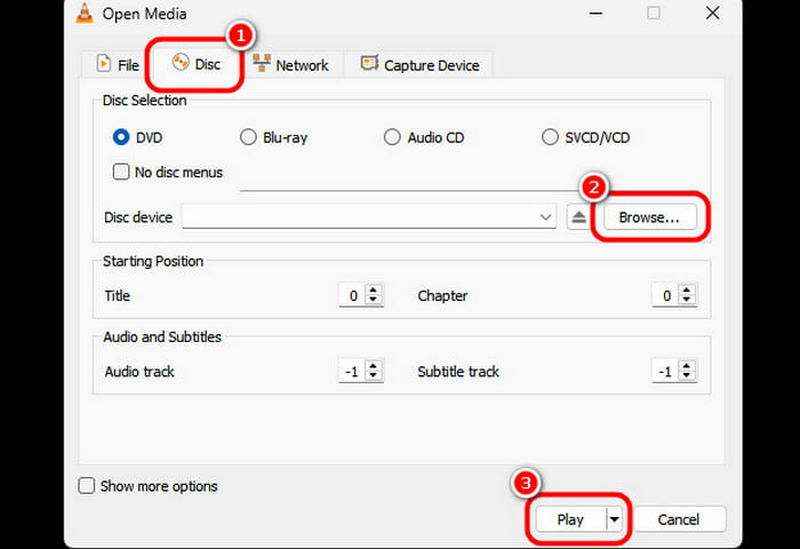
第 3 步繼續到 光盤 部分並選擇 DVD。然後前往 瀏覽 選項,開始從資料夾附加 DVD。完成後,點擊 玩 開始觀看您的 DVD。
學習如何 將 AVI 轉碼為 DVD 成功轉換文件後,您可以查看本指南中提供的所有說明。透過這些線上和離線方法,您可以確保獲得所需的結果。因此,如果您想將 AVI 轉換為 DVD,可以嘗試使用 Tipard DVD Creator,因為它可以提供您所需的所有功能。另一方面,如果您想在電腦上播放 DVD 而不刻錄,最好使用 AVAide 藍光播放器. 使用此播放器,您可以以卓越的品質觀看 DVD。
功能齊全的多媒體播放器,可播放藍光、DVD、4K UHD 和其他視頻/音頻文件。