


如今,長短影片隨處可見。 TikTok 和 Instagram 等應用程式讓任何人都能輕鬆地在手機上製作和編輯影片。 YouTube 也推出了自己的應用程序,名為 YouTube。 YouTube 創建.
本文將帶您全面了解 YouTube Create。我們將提供客觀公正的評測,指導您如何下載和使用它,並分享最佳替代方案。請繼續閱讀,了解所有詳情。
第一部分:什麼是 YouTube Create
讓我們從一個簡單的問題開始:什麼是 YouTube Create?
YouTube Create 是 YouTube 出品的免費影片編輯應用程式。它專為希望僅使用手機製作 YouTube 影片的創作者而設計。它的優點在於,無論是長視頻還是短視頻,都能完美勝任。
影片編輯完成後,您可以選擇直接上傳到您的 YouTube 頻道。由於該功能來自 YouTube,因此其設計符合 YouTube 的規則和格式。這使得內容創作更加簡單易懂,也更方便新用戶使用。
第二部分:對 YouTube Create 的公正評價
讓我們來看看 YouTube Create 在實際使用上的表現。本部分將詳細分析它的優點和缺點。
主要特徵
- 1.必備編輯工具: YouTube 影片編輯器滿足基本的編輯需求。您可以精細地修剪視頻,將視頻分割成多個部分,並裁剪視頻以適應螢幕。此外,它還提供超過 40 種轉場效果。
- 2.自動字幕: YouTube Create 可以 新增字幕 一鍵操作。支援多種語言。您可以手動編輯文字以修正錯誤。它還能幫助那些觀看無聲影片的用戶。
- 3.免版稅音樂和音效: 該應用程式包含 YouTube 的安全音樂庫。所有曲目均可免費使用,且可用於獲利。內建的節拍匹配工具可協助您將影片片段與音樂同步。
- 4.音訊清理: 音訊清理功能 消除背景噪音它很適合錄製語音視頻,在嘈雜的環境下錄製也很有幫助。
- 5.濾鏡、特效和貼紙: YouTube Create 影片編輯應用程式提供多種濾鏡和視覺特效。您也可以新增動畫圖片、貼圖和表情符號。
- 6.直接上傳到 YouTube: 影片可以直接上傳到您的頻道,無需其他應用程序,這樣可以加快發布速度。
- 7.旁白錄製: 您可以在應用程式內錄製旁白。這有助於製作指南和故事影片。
支持的區域
您需要了解的是,YouTube Create 目前並非在所有地區都可用。存取權限取決於您的所在地區。目前已涵蓋美國、加拿大、英國、澳洲、菲律賓、印度、德國、法國、西班牙、新加坡和韓國。未來可能會增加更多地區。
優點
YouTube Create 在幾個關鍵領域表現出色。這些方面對新創作者來說至關重要。
完全免費無廣告
這款應用程式完全免費,沒有任何廣告,也沒有任何功能限制。這在移動編輯器中非常罕見。
兼容性
適用於 Android 的 YouTube Create 應用程式和適用於 iOS 的 YouTube Create 應用程式均可在 Google Play 商店和 App Store 下載。
使用方便
佈局簡潔,按鈕清晰明了,工具容易找到。新手可以快速上手,經驗豐富的創作者也可以隨時隨地進行編輯。
專為 YouTube 打造
音樂和音效對 YouTube 來說是安全的,可以降低版權風險,並有助於創作者透過影片賺錢。
支援短視頻和長視頻
您可以編輯垂直螢幕和橫屏視頻,這使得該應用程式非常靈活。
限制
YouTube Create 仍然存在一些限制。如果您需要更多控制權,這些限制就很重要。
仍處於測試階段
適用於 iOS 和 Android 的 YouTube Create 仍處於測試階段,可能會出現錯誤。部分使用者反映應用程式會崩潰,長時間匯出操作有時也可能失敗。
基礎編輯級別
缺少高級工具。沒有深度色彩控制。沒有複雜的時間軸。專業剪輯師可能會覺得功能受限。
出口能力
影片匯出最高僅支援 1080p 分辨率,暫不支援 4K 分辨率。
第三部分:如何下載並使用 YouTube Create
您已經了解了 YouTube Create 的關鍵細節。現在,是時候親自嘗試一下了。不知道從何入手?別擔心,我們會一步一步地指導您。您將了解如何下載應用程序,如何使用編輯功能,以及如何將影片匯出到您的裝置。準備好了嗎?讓我們開始吧!
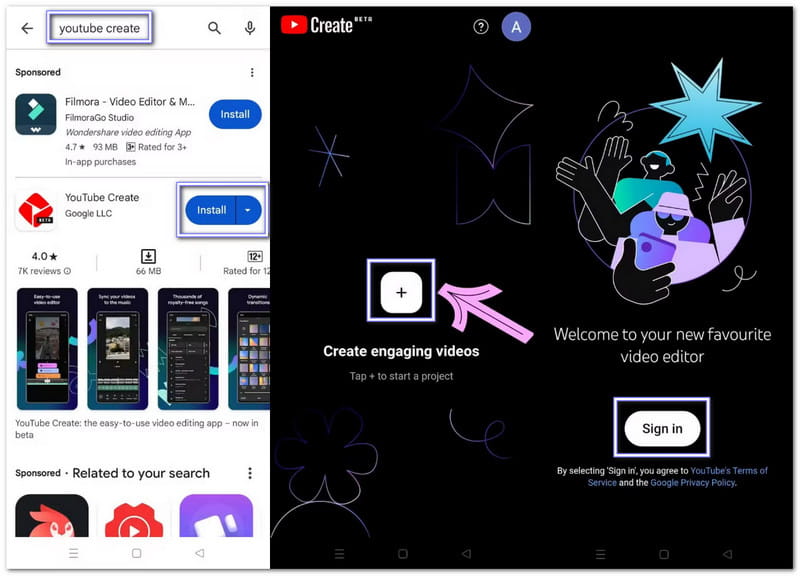
步驟1首先,你需要將 YouTube Create 安裝到你的裝置上。安裝完成後,打開它。
第2步按 登入 請使用您的 Google 帳戶登入。這是使用該應用所必需的。應用程式會詢問您是否允許訪問您的照片和視頻,以便您可以編輯手機上的文件。
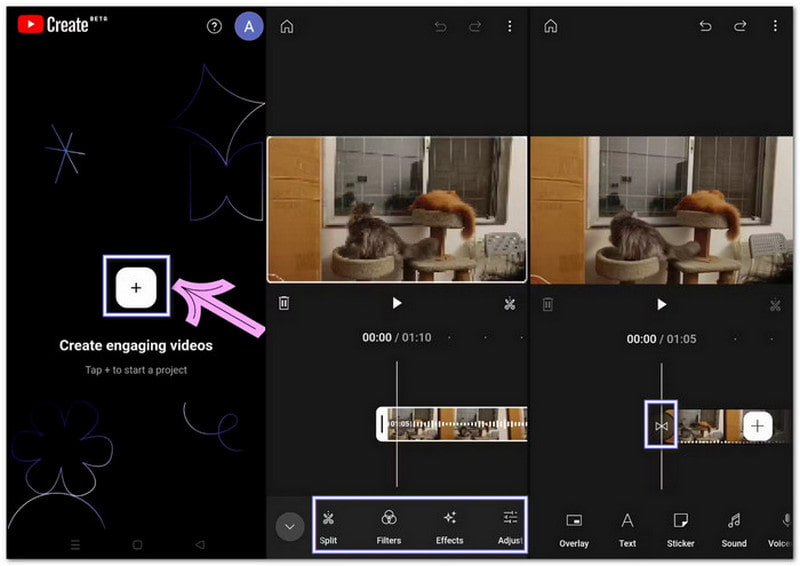
第 3 步點擊 添加 點擊螢幕上的按鈕,然後從您的裝置中選擇影片。 進口 影片將顯示在螢幕中央,時間軸將顯示在其下方,編輯工作就從這裡開始。
步驟4在時間軸中點擊片段即可開啟編輯面板。您可以修剪、剪下和分割片段,添加濾鏡、特效和貼紙。使用 音訊清理 消除噪音。新增 YouTube 免版稅音樂庫的音樂。如有需要,請錄製旁白。開啟 字幕 新增字幕。選擇合適的 縱橫比 適用於短視頻或普通視頻。所有操作都簡單易用,點擊即可輕鬆微調。
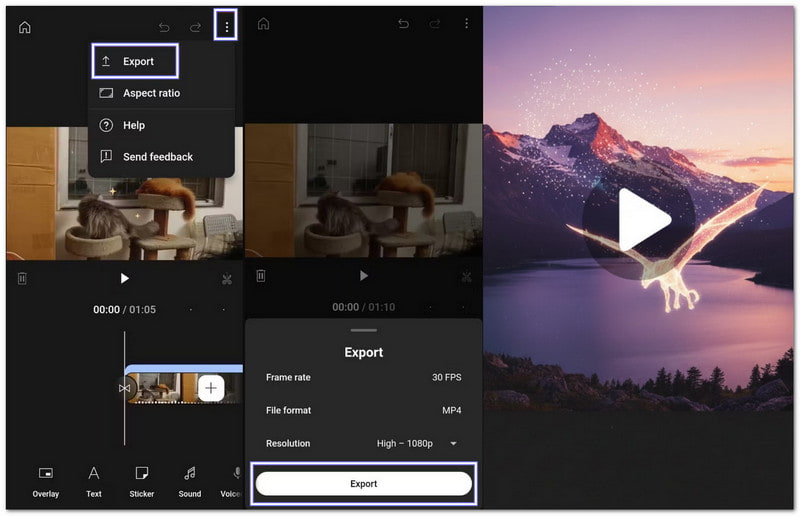
第 5 步完成後,點擊頂部的三點菜單。然後選擇“匯出”,並選擇影片清晰度。之後,YouTube Create 會將影片儲存到您的手機。您也可以立即將其上傳到 YouTube 或分享到社交媒體。如果匯出失敗,請嘗試減少特效或將解析度降低至 720p。
溫馨提示: 匯出影片前請勿刪除 YouTube Create 應用程式。如果卸載該應用程式或更換手機,所有項目都將遺失。
第四部分:YouTube Create 的最佳 PC 版替代方案
如果您想尋找 YouTube Create 的最佳 PC 替代方案,那就別再猶豫了! AVAide 視頻轉換它是一款專業的桌面影片編輯軟體,專為追求更多控制權和功能的創作者而設計。它具備旋轉和裁剪、添加特效和濾鏡、添加浮水印、整合音訊、剪輯片段以及應用預設主題等功能。
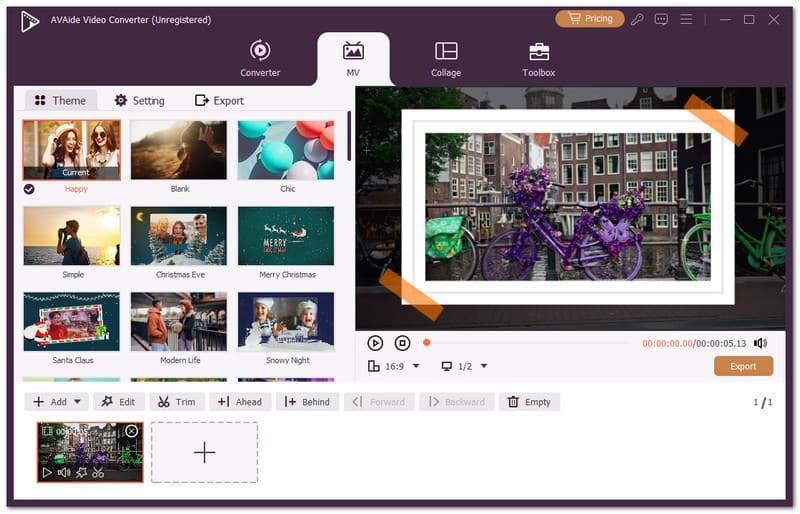
- 將多個影片片段或影片合併到一個專案中。
- 使用專業級模板美化您的影片。
- 添加開頭和結尾文字,使影片完整。
- 適用於 MP4、MOV、AVI 和 MKV 等常見視訊格式。
- 匯出前更改影片格式、解析度和幀速率。

 安全下載
安全下載
它還支援多種視頻格式,例如 MP4、MOV、AVI、MKV 和 WMV,讓您可以輕鬆編輯幾乎任何視頻,而無需擔心相容性問題。使用起來簡單流暢。無論您是製作短片還是長視頻,AVAide 視訊轉換器都能幫助您輕鬆獲得理想的效果。
YouTube Create 對 YouTube 內容創作者來說真的非常有用。它提供基本的編輯功能,可以讓你編輯影片並直接上傳到 YouTube,完全符合平台的要求。是的。 YouTube Create 可以免費下載。但並非每個國家都能享受這項服務。
如果您想要一款更易於使用、編輯選項更多的工具,請嘗試以下方法。 AVAide 視頻轉換它可在 Windows 和 Mac 系統上運行,並可讓您進行精準的編輯。有了這款工具,您可以輕鬆製作視頻,享受無限制的編輯樂趣。
您完整的視頻工具箱,支持 350 多種格式的無損轉換。


