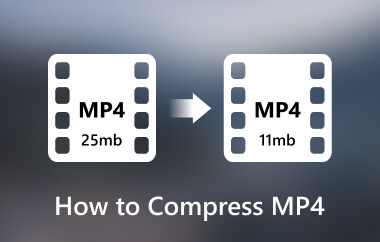
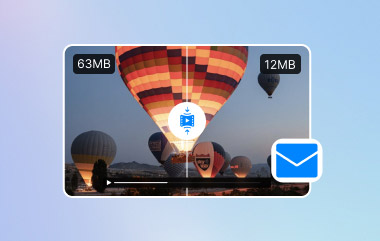
WhatsApp 對檔案大小有嚴格的限制,使用者普通分享只能上傳 16MB,以文件形式傳送則只能上傳 2GB。這意味著大多數用現代智慧型手機拍攝的影片都無法上傳。因此,如果你因為文件太大而無法在 WhatsApp 上發送那些風趣幽默的視頻,那麼你並不孤單。如今,學習如何壓縮影片變得至關重要,尤其是在大多數影片都是使用現代設備拍攝的情況下。科技的進步也帶來了一些缺點,例如影片檔案過大。在本教程指南中,你將學習一些有效的方法,確保能夠快速準備視頻,與同事、家人和朋友分享,避免上傳失敗的麻煩。掌握正確的技巧,你就能 為 WhatsApp 壓縮大型視頻 一瞬間。
第 1 部分:為什麼需要為 WhatsApp 壓縮視頻
我們都喜歡在 WhatsApp 上分享珍貴的影片。從商務簡報到個人場合,例如生日祝福和旅行探險,不一而足。雖然 WhatsApp 允許在訊息應用程式內上傳和發送視頻,但它對檔案大小有嚴格的限制。 16MB 的檔案大小限制往往會破壞使用者體驗。如果沒有適當的壓縮,您的高品質影片要么根本無法發送,要么會被 WhatsApp 自動壓縮。因此,您的影片可能會變得模糊不清,像素化嚴重。如果您問:「WhatsApp 會壓縮影片嗎?」 答案是肯定的。 WhatsApp 自帶的壓縮功能經常會降低影片品質。因此,學習自己壓縮影片非常重要,而不能過度依賴內建工具。
您不僅可以將影片傳送到 WhatsApp,還可以傳送到其他對檔案大小有嚴格限制的即時通訊應用程式。此外,您還可以縮小視訊檔案大小,同時保持清晰度。這是避免上傳失敗並確保更快分享的完美解決方案。最棒的是?現今的工具將幫助您在滿足 WhatsApp 大小要求的同時,讓重要影片呈現最佳效果。
第 2 部分:為 WhatsApp 壓縮影片的最簡單方法
AVAide 視頻轉換 如果您正在尋找最簡單的方法來壓縮 WhatsApp 視頻,並且不犧牲質量,那麼 Compress 就是您的終極解決方案。 Compress 憑藉其直覺的壓縮工具,讓壓縮過程輕鬆快速。該程式附帶一個方便的滑塊,您可以拖曳它來調整壓縮強度。或者,如果您真的希望在 WhatsApp 嚴格的 16MB 限制下壓縮視頻,用戶可以輸入確切的 MB 值。該工具可以為您進行最佳化。如果您希望更好地控制視訊設置,您可以微調位元率和分辨率,以完美平衡品質和檔案大小。
除此之外,該程式還整合了智慧壓縮技術,確保您的影片保持清晰銳利,避免壓縮後出現像素化。 AVAide 視訊轉換器可在幾秒鐘內提供專業級的壓縮效果,無需複雜的步驟和浮水印。事不宜遲,以下是 WhatsApp 壓縮長影片的步驟:
步驟1點擊下載應用程式 免費下載 與您的作業系統對應的按鈕。安裝該應用程式並在電腦上啟動它。

 安全下載
安全下載
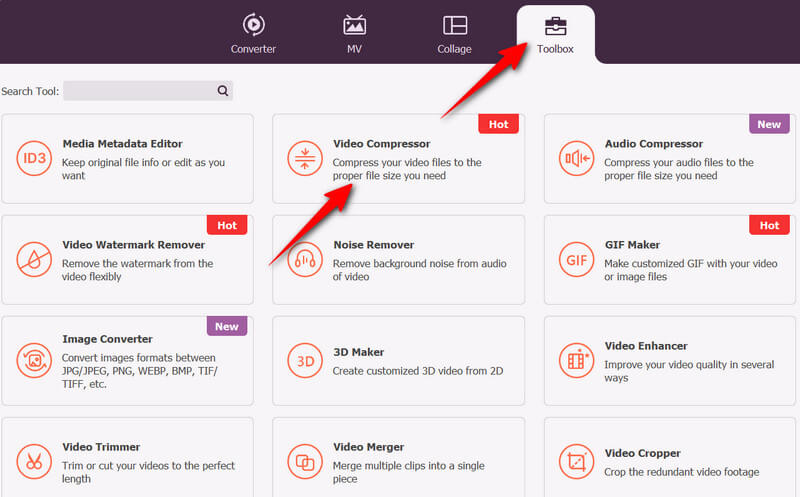
第2步這次,透過訪問 工具箱 頂部選單中的選項卡。在此標籤中,您將看到一系列工具。然後,選擇 視頻壓縮器 工具。
第 3 步出現視訊壓縮器視窗後,按一下 加 中間的按鈕,瀏覽您要壓縮的視頻,然後點擊確認。
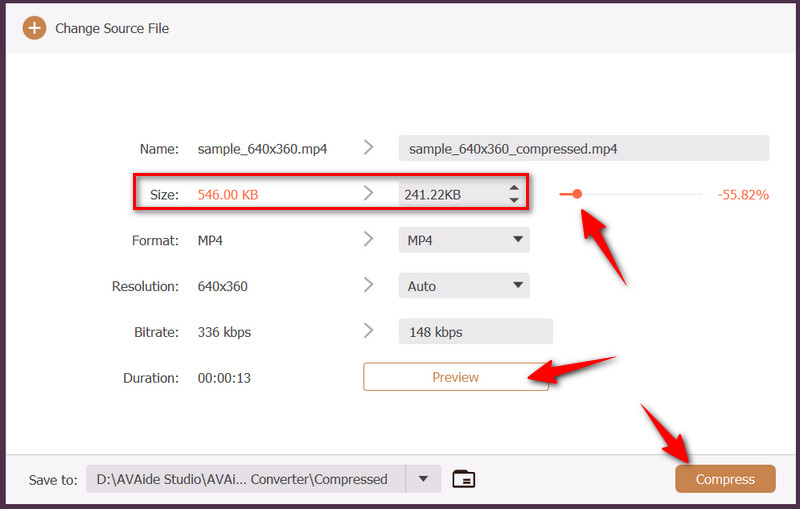
步驟4載入檔案後,您將看到其屬性,包括名稱、大小、格式、解析度和長度。此時,拖曳滑桿或在 尺寸 字段。完成後,點擊 預覽 按鈕檢查品質。最後,點擊 壓縮 當對設定滿意時。
第 3 部分:如何在 WhatsApp 中壓縮視頻
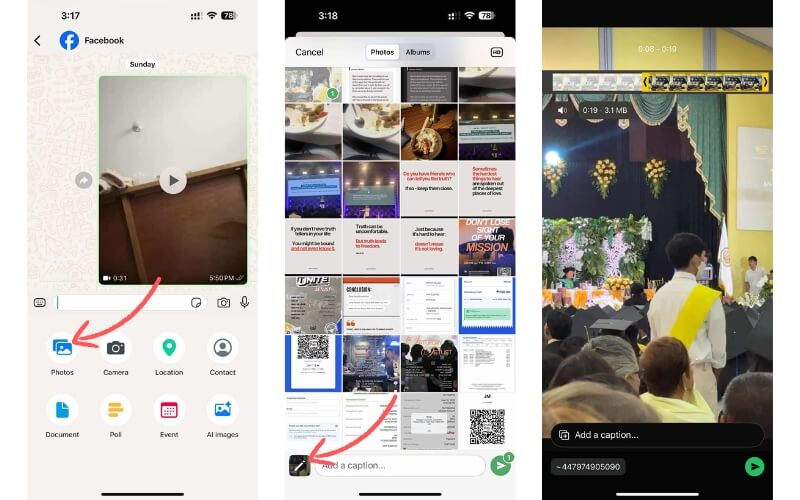
如上所述,WhatsApp 內建了壓縮功能。雖然它方便快速分享,但往往會導致畫質下降,超出正常水平。如果您想了解如何正確壓縮 WhatsApp 的影片文件,請繼續閱讀:
步驟1在您的行動裝置上啟動 WhatsApp 並開啟您想要上傳影片的對話。
第2步接下來,點擊 + 左下角的按鈕並選擇 相片 選項。從您的圖庫中,選擇您想要分享或上傳的影片。
第 3 步選擇目標影片後,點擊 編輯 按鈕,編輯視窗將出現在螢幕上。
步驟4然後,您可以僅選擇要保留的部分來修剪影片。完成後,點擊 發送 介面右下角的按鈕。
第 4 部分:如何免費在線壓縮 WhatsApp 視頻
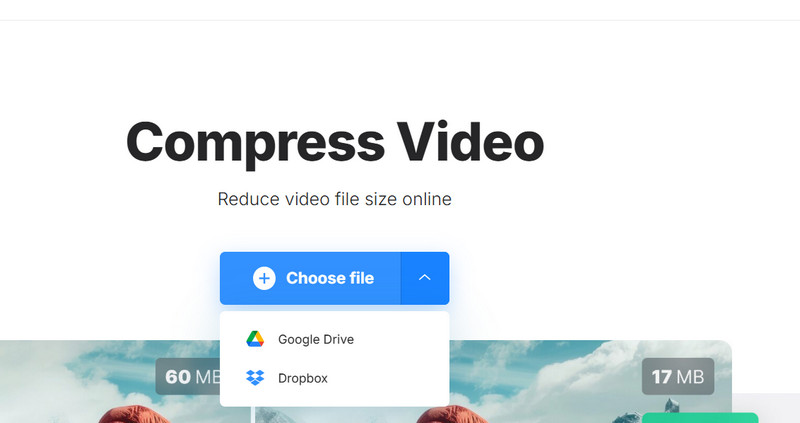
許多用戶對 WhatsApp 內建的壓縮工具並不滿意,因此他們正在尋找最佳的視訊壓縮工具。想要一款快速免費的壓縮工具,您可以考慮使用 Clideo。這款程式在網頁上運行,讓您可以免費且無需註冊地為 WhatsApp 壓縮影片。使用它,您可以從電腦的本地儲存和雲端儲存(例如 Dropbox 和 Google Drive)上傳影片。
步驟1使用電腦上的任何瀏覽器造訪 Clideo 官方網站,然後選擇 壓縮視頻 從工具清單中。
第2步然後,單擊 選擇文件 按鈕並尋找您想要壓縮的影片。
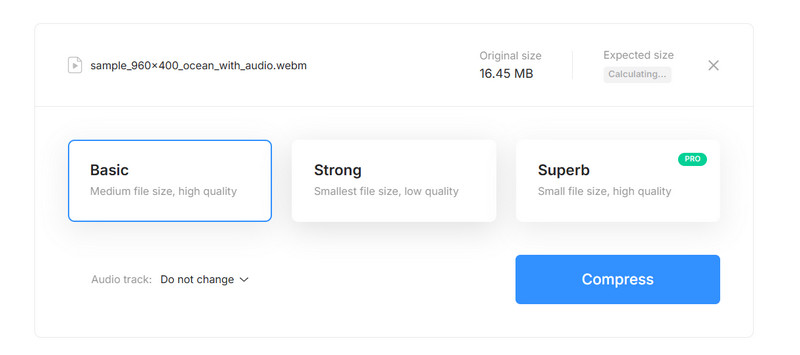
第 3 步載入影片後,選擇壓縮級別 基本的, 強的, 要么 高超.
步驟4最後,擊中 壓縮 按鈕確認壓縮過程。
第 5 部分:如何在 iPhone 或 Android 上壓縮 WhatsApp 視頻
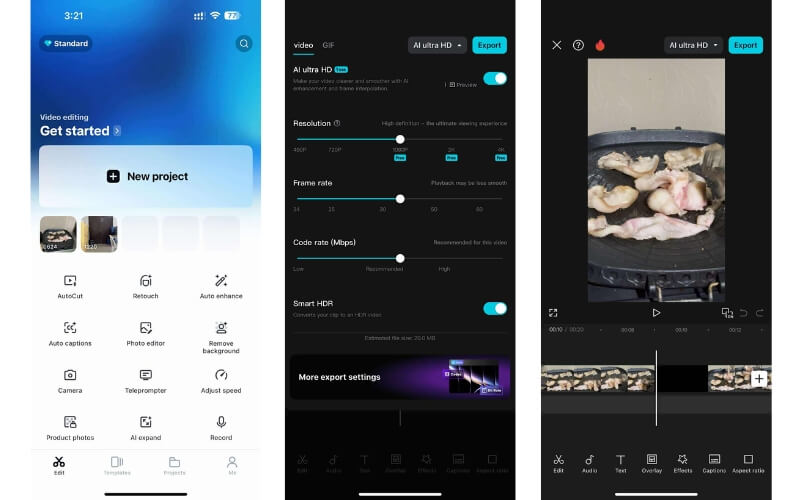
CapCut 是您輕鬆編輯和壓縮影片的好幫手。它允許您調整幀速率、解析度和位元率(這些都會影響檔案大小)來減小影片尺寸。此外,您還可以使用此程式的修剪和裁剪功能。因此,請按照以下步驟壓縮用於 WhatsApp 分享的影片:
步驟1首先,在您的 iPhone 或 Android 裝置上安裝該程式的行動版本。然後在設備上啟動它。在主畫面上,點選 新專案 按鈕並從圖庫中選擇要壓縮的視訊檔案。
第2步影片載入到程式後,您可以修剪或裁剪影片中不必要的部分以減小檔案大小。此外,您還可以透過點擊右上角選單中的解析度設定來調整影片設定。接下來,更改 幀速率, 碼率, 和 解決.然後,打開 預覽 檢查所套用的變更。
第 3 步最後,擊中 出口 按鈕來評論壓縮過程。影片隨後會儲存到您行動裝置上的圖庫應用程式中。到那時,您已經了解了 如何在 iPhone 上壓縮視頻 和 Android。
您可以採用以下方法來 壓縮影片以在 WhatsApp 上分享因此,如果您對 WhatsApp 內建的降低影片品質功能不滿意,這些方法或許能幫到您。您可以選擇合適的程序來簡化壓縮過程,使用無需在電腦上安裝的線上工具,或使用方便的行動應用程式。
您完整的視頻工具箱,支持 350 多種格式的無損轉換。