如果你是電視劇和大片的粉絲,你可能已經聽說過 Starz 了。它提供一系列精彩的原創劇集,例如《外鄉人》和《權欲》,這些劇集吸引了眾多觀眾,並激發了他們對新劇集的興趣。但說實話,在線觀看 Starz 的影片並不便宜!幸運的是,在 如何免費觀看 Starz - 更多內容請參閱本指南下文。
在本文中,我們將討論如何免費試用 Starz、如何在 Roku 和 Amazon Prime 等裝置上觀看 Starz,以及如何錄製 Starz 節目以供日後播放。好了,各位,現在就講到這裡!趕快坐下來,拿起爆米花,開啟無需花費太多即可享受 Starz 的旅程吧。
第 1 部分:您可以免費觀看 Startz 嗎?
對於所有關於 我可以免費觀看 Starz 嗎對於新用戶來說,只有一個合理的選擇:試用版。 Starz 總是提供一週的免費試用期。用戶無需支付任何費用即可觀賞豐富多彩的精彩節目。此外,一些提供 Starz 服務的有線電視供應商會推出特別優惠,在您現有的套餐之外,免費贈送有線電視。您需要注意的是,參與這些試用和獲得這些優惠有時取決於您所在的位置。因此,在接受 Starz 提供的這些試用或優惠之前,您應該查看 Starz 官方網站或您使用的有線電視服務的詳細資訊。透過這項小小的研究,您可以獲得幾個小時的免費觀看時間,並享受 Starz 上的所有精彩節目。
第 2 部分:如何在 Roku 和 Amazon Prime 上免費觀看 Starz
如果你有關於 我如何免費觀看 Starz您必須了解這兩家串流媒體服務。它們為所有 Starz 愛好者提供免費觀看選項。為了幫助您更好地了解它們,請繼續閱讀下文。
A. Roku
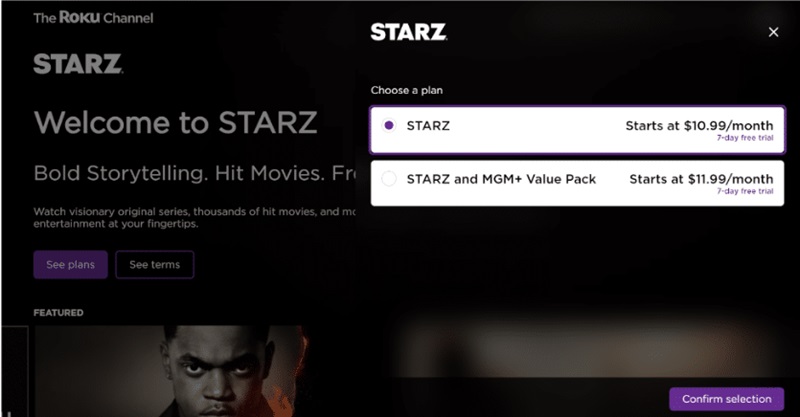
Roku 是一款靈活的串流媒體設備,可通往無數頻道。它包含 Starz,擁有《外鄉人》、《權欲》和《美國眾神》等眾多原創作品。 Starz 的節目類別涵蓋了戲劇、幽默喜劇,甚至還有人人都愛看的火熱動作片。 Roku 的介面、頻道和串流媒體類別都易於管理,而且畫質出色,音效均衡。簡潔而高品質的介面使 Roku 在眾多串流媒體服務中脫穎而出。
要使用 Roku 免費觀看 Starz,請按照以下步驟操作:
步驟1註冊新帳戶,或如果您已經有帳戶,請繼續在 Roku 帳戶網頁上登入。在主畫面上,前往頻道商店。
第2步類型 星光 並選擇它。在「訂閱頻道」頁面上,點選 新增頻道 並啟動新新增的頻道。
第 3 步如果您使用選項 3,您將獲得免費試用服務,並且必須填寫螢幕上顯示的註冊表。
- 要立即查看所有 Starz 內容,請使用搜尋欄或瀏覽「電影和電視」標籤以方便地找到所有節目和電影。
B.亞馬遜 Prime
Amazon Prime Video 是一個觀看 Starz 和許多電影及電視劇的單一介面。根據類型, 熱門電影, 屢獲殊榮的系列以及其他根據您的偏好設定的清單。所有節目和電影都經過分組和排序,以提供流暢的串流體驗。 Starz 可在亞馬遜的 538 頻道觀看。它提供多部節目/電影供您選擇,並提供高清串流品質的電影。這使得從基本的直播節目到 Prime Video 原創內容的過渡與 Starz 優質內容的過渡能夠輕鬆銜接,反之亦然。
要透過 Amazon Prime 免費觀看 Starz,請按照以下步驟操作:
步驟1首先,您必須登入您的 Amazon Prime Video 帳戶。打開控制面板頂層,然後前往 頻道 標籤。
第2步在搜尋框中輸入 星光 然後點擊它。下一個應該點擊的按鈕是 開始您的 7 天免費試用.
第 3 步輸入必要的說明並完成訂閱確認程序。
- 要查找 Starz 的資訊或特定節目,請使用導航搜尋列或前往 頻道,顯示所有訂閱選項。

第 3 部分:錄製 Starz 影片以供免費離線觀看
如果你想下載你最喜歡的 Starz 節目和電影以便離線觀看,你必須使用 AVAide 屏幕錄像這款功能全面的螢幕錄製軟體支援高達 4K 高清的視訊錄製,讓螢幕錄製變得前所未有的輕鬆。此外,程式還提供了另一種錄製模式,可讓您選擇要錄製的螢幕區域:單一視窗或整個螢幕。此外,AVAide 螢幕錄影機還支援多種輸出格式,這意味著使用者可以以自己喜歡的格式儲存錄製內容。它還具有立體聲和麥克風錄製功能,以便您可以添加螢幕描述或評論音軌。
- 您可以截取整個桌面或僅其中一部分的螢幕截圖。
- 首選視頻編解碼器:喜歡具有最佳視頻質量的視頻,例如 1080p 60fps。
- 適用於 – Mac 和 Windows 10 或 11 裝置。
- 它支援預覽功能,方便用戶使用。
- 如果需要,可以選擇即時繪圖來使錄製的影片更加個人化。

 安全下載
安全下載
以下是使用 AVAide 錄製 Starz 影片的方法:
步驟1啟動螢幕錄影機
首先下載並安裝 AVAide Screen Capture。點擊其官方網站上的下載按鈕,然後按照指示完成安裝。安裝完成後,啟動軟體並點擊 屏幕錄像 開始的選項。

第2步選擇錄製模式
接下來,您需要設定錄製區域。選擇 風俗 從下拉式選單中調整取景框,使其對焦於您想要捕捉的特定區域。您也可以選擇 全屏 捕捉顯示幕上的所有內容。

第 3 步啟用音訊聲音
為了增強錄音效果,請選擇您想要的音訊錄製方式。您可以啟用 系統聲音 捕捉 Starz 中的音頻,或使用麥克風選項進行語音旁白。點選 麥克風 按鈕可在錄製時關閉語音旁白。

步驟4啟動 Starz 錄音
準備好後,點擊 錄音 按鈕開始錄製。該工具將開始捕捉選取影格內的所有內容。

第 5 步結束錄音
錄製完成後,按紅色 停止 按鈕結束會話。如有需要,您可以使用 修剪 按鈕來修剪您的錄音。

第 6 步離線玩 Starz
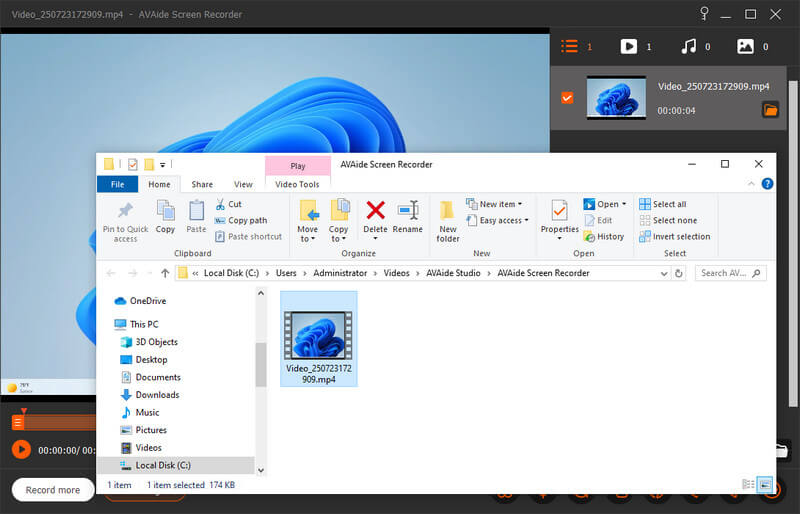
儲存後,您的 Starz 螢幕錄製內容將顯示在錄製記錄中。您可以訪問 文件夾 並按時間順序管理您的所有 Starz 錄音,從最新到最舊。
就這樣!你不用問自己了, 我如何免費觀看 Starz?因為我們提供了很多免費觀看 Starz 的好方法。雖然在線上觀看內容更加便捷,但您或許也想錄製自己喜歡的內容。 AVAide 螢幕錄影機正是為此而生。有了這款實用的程序,您可以錄製並保存高清版 Starz 以供離線觀看。所以,現在就試試這些公司的產品,開始錄製您喜愛的節目吧!
在您的計算機上錄製屏幕、音頻、網絡攝像頭、遊戲、在線會議以及 iPhone/Android 屏幕。