想像一下:你剛剛為朋友錄製了一段溫馨的生日影片。你寫好郵件,附上視頻,點擊發送——結果! 「文件過大」的錯誤提示彈出,讓你分享這份美好時刻的計畫泡湯了。是不是很熟悉?你並不孤單。因為很多郵件服務對附件大小都有限制,所以透過電子郵件發送影片變成了件令人頭痛的事。但解決方法其實比你想像的簡單。在本指南中,我們將分享5種有效的方法。 壓縮視訊以便透過電子郵件發送!
第一部分:為什麼需要壓縮電子郵件發送的視頻
為什麼我們需要壓縮視訊檔案才能透過電子郵件發送?
- 電子郵件附件大小限制。
大多數電子郵件服務都對附件的檔案大小有限制。 Gmail、Yahoo Mail 和 AOL 的附件最大限制為 25 MB,而 Outlook 和 iCloud Mail 的限制為 20 MB。如果不進行壓縮,您的電子郵件將立即被退回或無法送達收件者。 - 傳輸速度更快。
更快的上傳和下載速度意味著更少的挫折感。大型影片上傳耗時很長,尤其是在使用行動數據或速度較慢的 Wi-Fi 連線時。壓縮影片以透過電子郵件發送可以最大限度地減小檔案大小。您只需幾秒鐘即可發送,而不是幾分鐘,收件人也無需等待下載大型文件。 - 節省儲存空間。
體積龐大的視訊檔案很容易佔用大量儲存空間。壓縮檔案佔用空間極小,因此您無需為了騰出空間存放新郵件而刪除舊郵件。
第二部分:5 種電子郵件影片壓縮實用方法
既然您已經了解了壓縮的重要性,接下來我們將探討 5 種最有效的視訊檔案尺寸調整方法,以便透過電子郵件發送。這些方法非常簡單,人人都能輕鬆上手──完全不需要任何技術技能!
方法一:AVAide 視訊轉換器 - 實現最佳壓縮比
如果你想要一款功能強大且夠簡單易用的工具, AVAide 視頻轉換 是您的理想之選。它同時支援 Windows 和 Mac 系統。 AVAide 視訊轉換器支援多種視訊格式,並允許您根據需要自訂解析度、位元率和幀速率。在壓縮 MP4 視訊檔案以用於電子郵件或其他格式時,AVAide 可以輕鬆減小檔案大小,而不會造成明顯的品質損失。壓縮後,您的影片依然清晰銳利。
以下是一份指南:
步驟1點擊此處免費下載 AVAide 影片轉換器 - 它支援 Windows 和 Mac 系統。依照安裝步驟操作,完成設定後,點選即可。 現在開始 啟動軟體。

 安全下載
安全下載
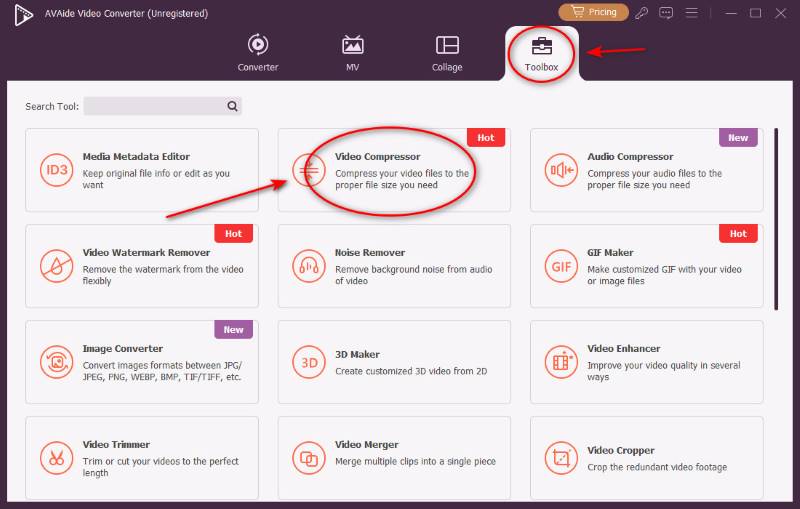
第2步打 工具箱 在主介面上,然後按一下 視頻壓縮器 工具按鈕。
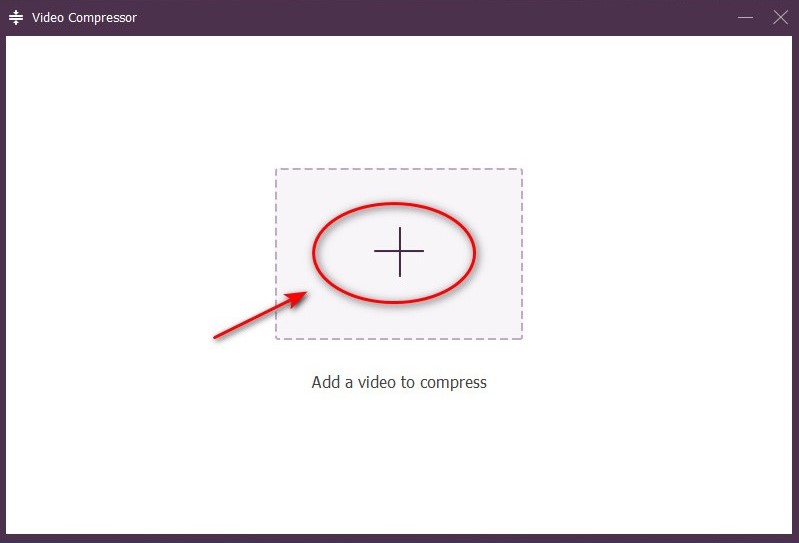
第 3 步點擊那個大 添加文件 選擇你想縮小的影片。
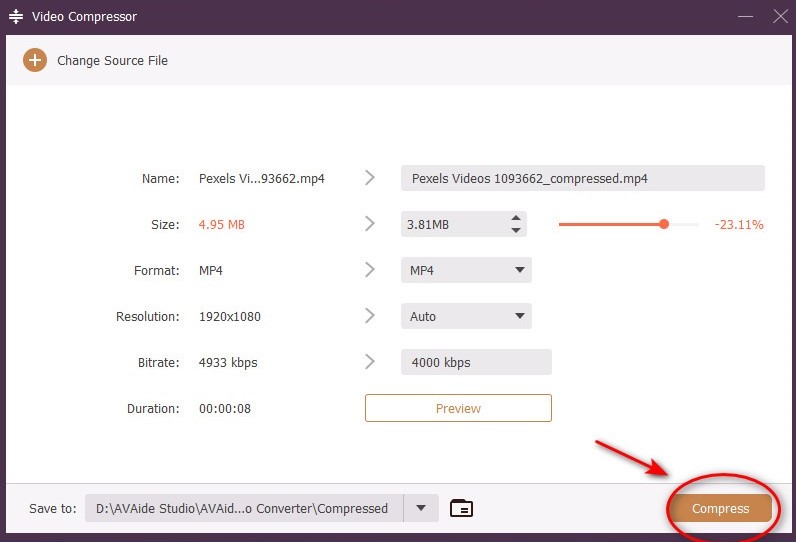
步驟4調整名稱、大小、格式和解析度以符合電子郵件的影片規則,然後選擇 壓縮搞定!您的影片已被壓縮成更小的版本。您可以立即透過電子郵件發送!
方法二:線上視訊壓縮器-無需安裝,適合偶爾使用。
如果您不想在電腦上安裝軟體,線上視訊壓縮器可能是方便的替代方案,例如: Clideo 線上影片工具.
Clideo 是一款用戶友好的線上工具,無需安裝即可快速壓縮影片以便透過電子郵件發送。其簡潔的介面使其非常適合初學者。除了壓縮功能外,Clideo 還提供基本的編輯功能,例如影片剪輯、合併和添加文字。但其上傳檔案大小有限制,網路不穩定可能會導致延遲和運作緩慢。
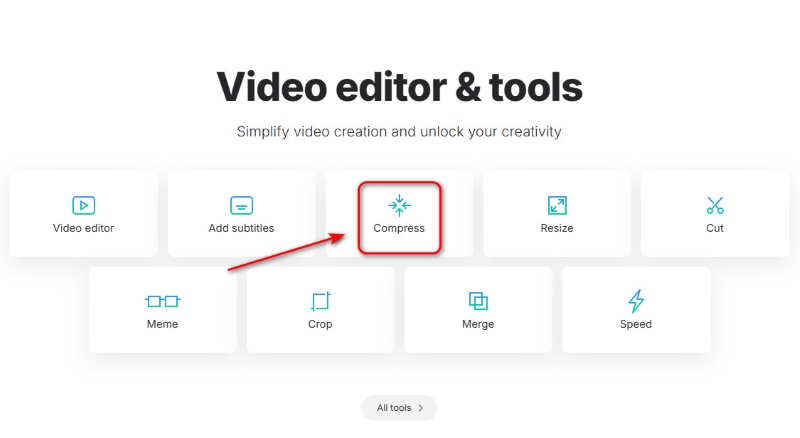
步驟1前往 Clideo 線上影片工具,然後點擊 壓縮 按鈕。
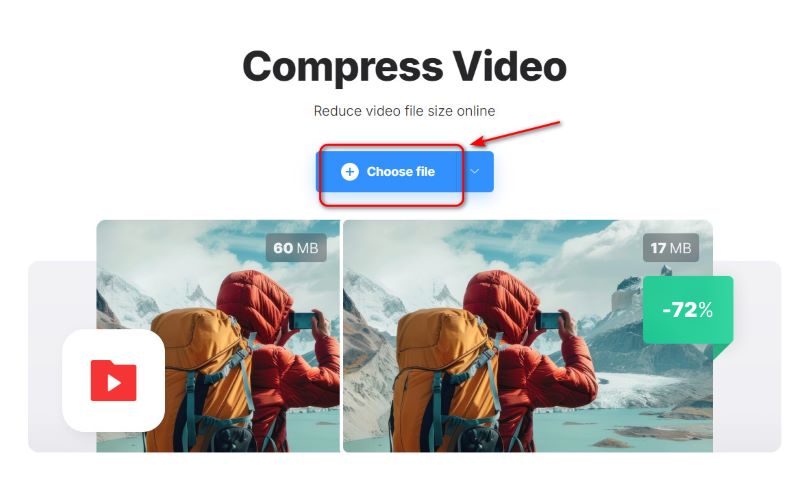
第2步打 選擇文件 添加您的影片。
第 3 步上傳完成後,選擇三種模式之一——基本模式、強力模式或卓越模式,然後按下 壓縮 點擊按鈕,你的影片就準備好了!

方法三:內建工具-實現快速簡單的壓縮
如果你使用的是 Mac 或 Windows 電腦,電腦上已經內建了可以壓縮影片以便透過電子郵件發送的工具。
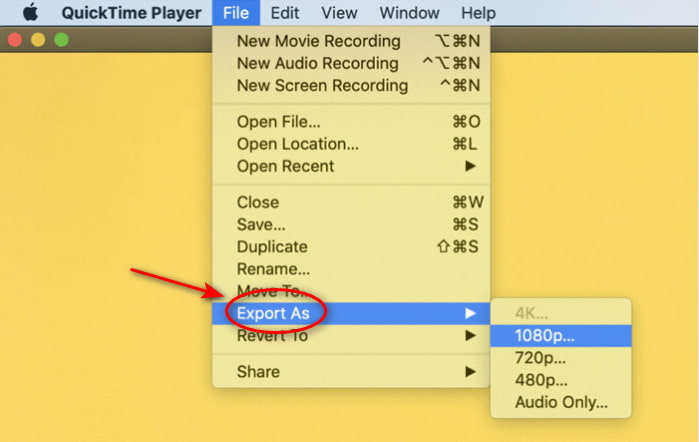
Mac 用戶:QuickTime Player
- 點選 文件 在頂部選單中選擇 導出為.
- 選擇符合您所需壓縮等級的匯出解析度。
- 輕敲 保存 壓縮並保存檔案。
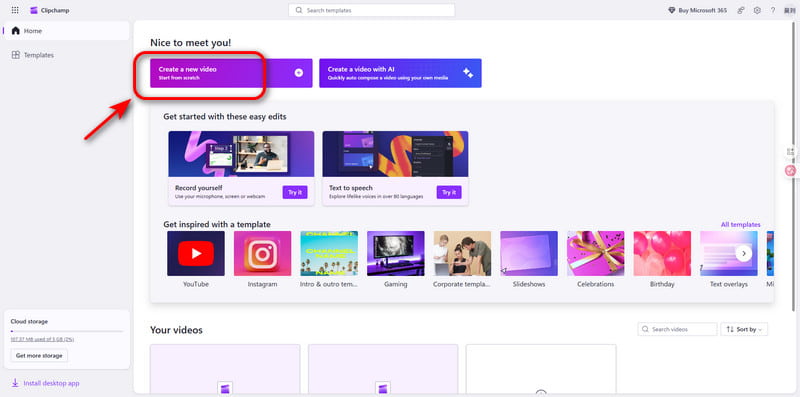
Windows 用戶:Clipchamp
- 將您的影片上傳到平台。
- 點選 創建視頻 然後將影片拖到時間軸上。
- 選擇 出口 選擇您想要的解析度或設定。
- 下載壓縮檔。
如果你想在 iPhone 上壓縮影片以便透過電子郵件發送,有一個方便的內建工具可以幫助你。
iPhone 用戶:iMovie
- 開啟 iMovie 並建立一個新的影片專案。
- 選擇 你的影片和 添加 將其添加到時間軸。
- 點擊 完畢 和 分享 按鈕。
- 選擇 保存影片.
- 選擇較低的解析度來壓縮影片。
- 保存 或者 分享 壓縮後的影片。
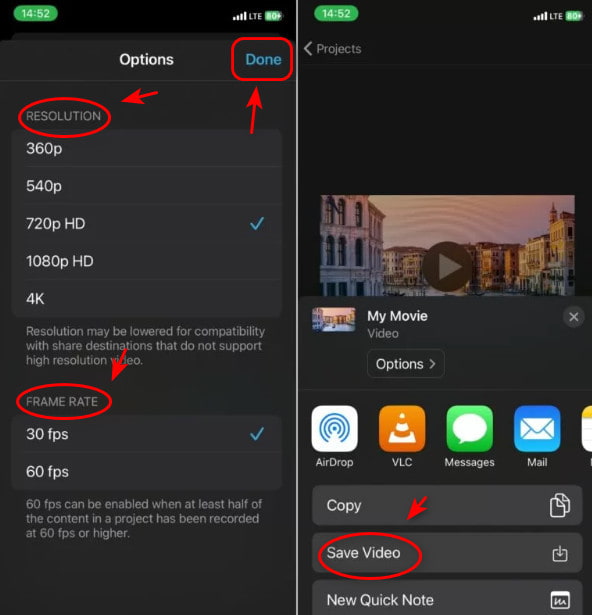
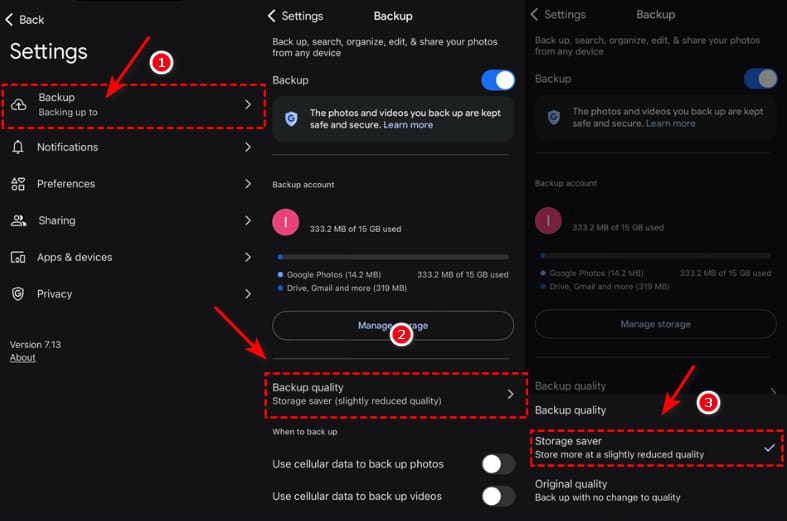
如果您正在尋找如何在安卓裝置上壓縮影片以便透過電子郵件發送的方法,這款工具方便易用。
適用於安卓用戶:Google Photos
- 開啟 Google 相冊,選擇要壓縮的影片。
- 點選三個點進行選擇 高品質備份 或者 節省儲存空間.
- 確認後即可取得壓縮影片。
方法四:雲端儲存連結 - 用於超大文件
如果您的影片太大,無法壓縮到 25MB 以下,雲端儲存是最佳選擇。不要直接將影片作為附件發送到電子郵件,而是將其上傳到雲端服務並分享連結。
熱門選項包括:
- Google 雲端硬碟:15GB 免費儲存空間。
- Dropbox:2GB免費儲存空間。
- Outlook 版 OneDrive:5GB 免費儲存空間。
方法五:壓縮資料夾 - 用於打包多個小文件
當您需要快速發送視訊檔案時,將視訊檔案壓縮成 ZIP 檔案是一種便捷的方法。但 ZIP 壓縮有局限性,因為 MP4 和 MOV 等格式本身已經是高度壓縮的。因此,這種方法更適合將多個小檔案打包成一個壓縮包,以便於發送。壓縮可以略微減小檔案大小,但效果不如其他壓縮方式。 視訊壓縮工具.
第三部分:關於電子郵件視訊壓縮的常見問題
如果壓縮後我的視訊檔案仍然太大怎麼辦?
改用雲端儲存連結。將影片上傳到 Google Drive、Dropbox、OneDrive 或其他雲端服務,透過電子郵件分享鏈接,收件者即可直接下載。
如何免費壓縮MP4影片?
您可以嘗試使用這些免費的影片編輯器。 壓縮 MP4 視頻:AVAide 視訊轉換器;Windows 上的 Clipchamp 或 Mac 上的 QuickTime Player;FreeConvert 等線上視訊壓縮軟體。
視訊應該壓縮到多小才能透過電子郵件發送?
為了符合大多數電子郵件服務的限制,請盡量將檔案大小控制在 20-25MB 以下。
我們分享了五種方法,但AVAide Video Converter脫穎而出,成為最佳選擇。它速度快、用戶友好,並提供可自訂的設定。您可以在不損失畫質的前提下獲得最小的檔案大小。希望本文對您有幫助。 如何壓縮視訊以用於電子郵件使用合適的壓縮方法,您可以輕鬆地將影片檔案縮小到符合電子郵件大小限制。別再讓煩人的「文件過大」錯誤阻礙您分享影片了!
您完整的視頻工具箱,支持 350 多種格式的無損轉換。