你想印一張照片,用來裱框、做禮物或海報。問題是你的照片太小了。可以肯定的是,列印出來後,照片可能會模糊或有顆粒感,尤其是在大尺寸紙張上。
但我們有個好消息要告訴你。已經有辦法… 放大圖片以便列印 在保證清晰度的前提下,本文將向您展示正確的操作方法。您還將了解列印圖片的要求,這對於初次嘗試者來說非常有幫助。
最後,你將知道如何處理照片,使其清晰銳利,可以列印出來。
第一部分:什麼是照片放大
當你想看一張小照片並想放大查看時,這叫做照片放大。照片放大是指將照片放大到比原尺寸更大的程度。其目的是在放大照片的同時,保持照片的清晰度和銳利度。
通常,照片由稱為像素的微小點組成。放大照片時,這些像素需要拉伸。如果操作不當,照片可能會顯得模糊或粗糙。幸運的是,現代工具可以幫助我們在放大照片的同時,盡可能減少清晰度的損失。人們使用照片放大功能來列印海報、製作標牌,或只是為了更清楚地查看細節。
簡而言之,照片放大就是將小影像放大,同時盡量保持影像清晰美觀。
第二部分:印刷所需的圖片要求
在放大圖片進行列印之前,請確保圖片已準備就緒。如果照片太小或格式錯誤,列印效果可能不佳。檢查解析度、尺寸和文件類型有助於確保列印清晰明亮的照片。
| 要求 | 細節 |
| 解決 | • 300 DPI,適用於小尺寸列印 • 大尺寸海報建議使用 150-300 DPI 分辨率 |
| 像素尺寸 | • 18吋×24吋:5400×7200 • 24吋×36吋:7200×10800 40吋×60吋:每邊2000+(越多越好) |
| 色彩模式 | CMYK(用於印刷) |
| 縱橫比 | 匹配攝影機比例(3:2,4:3) |
| 文件格式 | TIFF:最佳品質 PDF:保持佈局 JPEG:快速列印,使用最高品質 |
第三部分:如何在線上放大照片進行列印而不損失質量
打算放大圖片進行列印,但擔心品質會下降?您可能認為放大後圖片會變得模糊或出現像素化。
不要這樣,因為如果你使用 AVAide 圖像升頻器您可以將圖片放大 2 倍、4 倍、6 倍甚至 8 倍。它能放大原始影像的尺寸,同時保持影像清晰銳利。如果您不想花錢,它也十分完美,因為它完全免費,並且可以在任何作業系統上運行,因為它完全在線。
事不宜遲,讓我們一起來學習如何使用 AVAide Image Upscaler 在不損失畫質的情況下放大圖片進行列印:
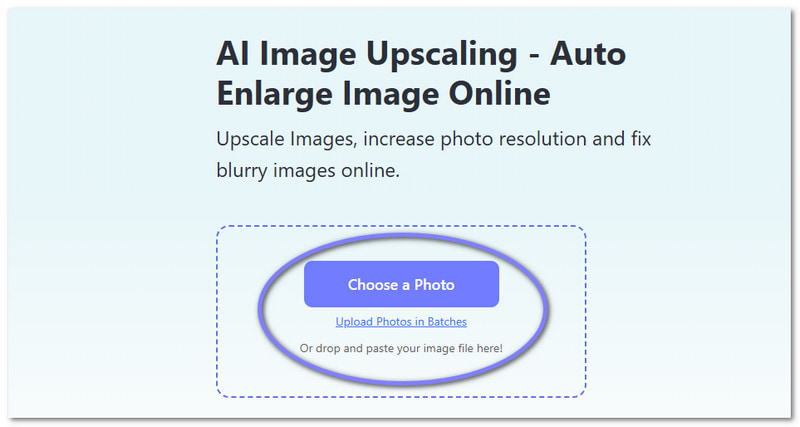
步驟1AVAide影像放大器在線運行,請使用瀏覽器存取。頁面載入完畢後,即可開始使用。
第2步上傳您想要放大列印的照片。您可以選擇圖片並將其拖曳到主介面。如果您有很多圖片,請點擊 大量上傳照片 可一次添加多張圖片。
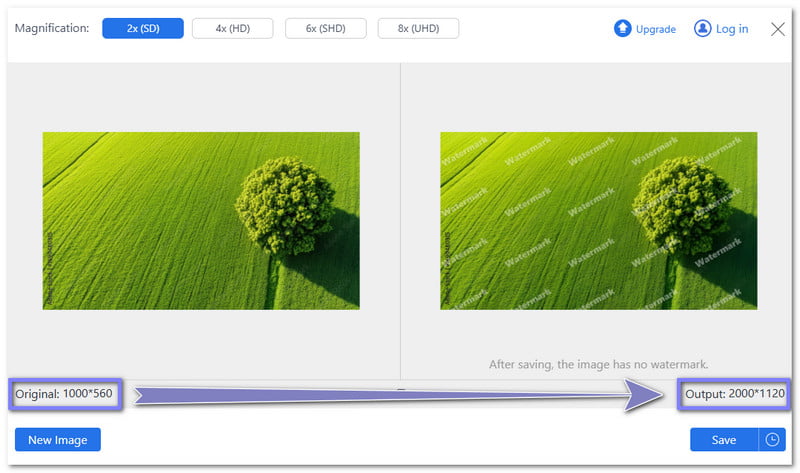
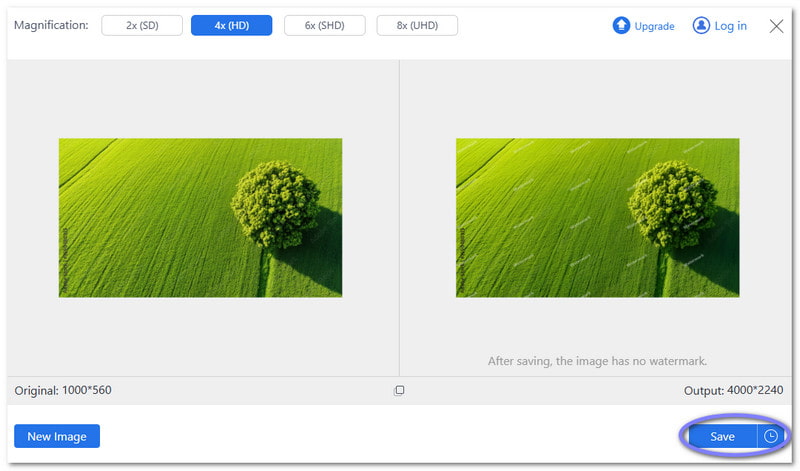
第 3 步請稍候,AVAide Image Upscaler 正在處理您的影像。稍等片刻,它將顯示照片預覽。左側是原始影像,右側是放大後的版本。預設情況下,它會放大您的照片。 2×至於下圖,來自 1000*560,就變成了 2000*1120.
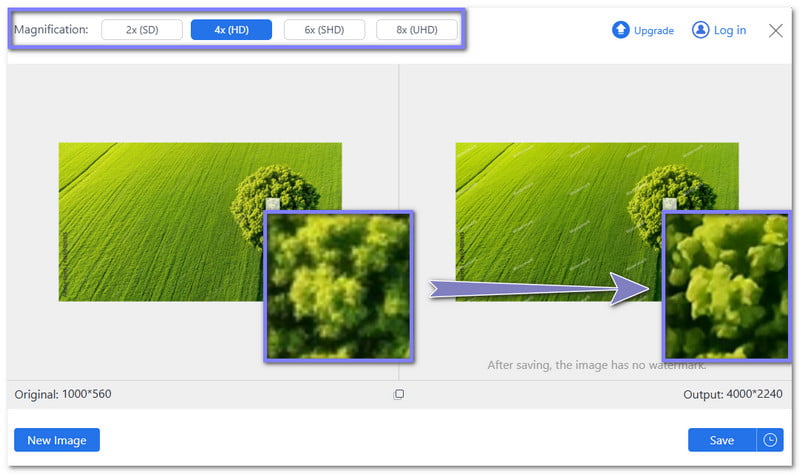
步驟4如果需要更大的尺寸,請選擇更高的級別,例如 4×, 6×, 要么 8× 來自 放大 選擇此選項後,您的圖像將再次處理並顯示高品質預覽。您可以將遊標懸停在影像上,比較原圖和放大版本之間的細節。
- 6倍和8倍需要升級您的套餐,而4倍是免費的。
第 5 步放大後,如果您對放大效果滿意,請點擊 保存 點擊按鈕下載您的圖片。如您所見,使用 AVAide Image Upscaler 放大圖片後,細節依然清晰銳利。這意味著即使放大到更大尺寸,您的列印件也不會模糊或出現像素化。現在,您的圖片已準備好列印!
AVAide影像擴大機有哪些值得使用的優點:
- 能 放大 JPG、JPEG、PNG以及 BMP 格式。
- 允許批次上傳,一次處理多張圖片。
- 利用人工智慧技術自動增強和改善照片品質。
- 圖片不添加浮水印,您可以自由使用。
- 您的文件和資訊將完全私密和安全。
第四部分:放大圖片列印時需要注意的事項
既然您已經了解如何放大圖片進行列印,現在就該學習一些關鍵技巧,以獲得最佳效果了。如果您忽略了一些簡單的細節,列印出來的照片可能瞬間從清晰模糊變成糟糕透頂。因此,您需要重點關注以下三個方面:PPI(像素密度)、格式和照片清晰度。
1. 檢查您的影像分辨率
每英吋像素數 (PPI) 或每英吋點數 (DPI) 是最重要的因素。像素越多,影像放大後就越清晰。如果 PPI 太低,列印出來的影像會模糊或顆粒感很強。
| 平均的 | 72 DPI |
| 好的 | 150-300 DPI |
| 出色的 | 300+ DPI |
許多手機照片和網路上的圖片解析度只有 72 DPI。這對於螢幕顯示來說足夠了,但對於列印來說太低了。您可以 增加照片 DPI 使用線上工具或程式來提高列印清晰度。
2. 選擇正確的文件類型
照片格式會影響其放大效果。 RAW 或 TIFF 檔案包含更多數據,可保持影像清晰。 JPEG 檔案會壓縮影像並失去一些細節,這可能會導致列印效果變差。為了方便列印,您可以將 RAW 檔案轉換為 TIFF 或 JPEG 格式。
3. 拍攝清晰銳利的照片
即使最好的後製也無法彌補一張拍攝糟糕的照片。使用好的相機、三腳架和合適的照明。熟悉相機的設置,例如ISO、快門速度和各種模式。練習越多,照片品質越好。清晰銳利的照片才能獲得最佳的列印效果。
總而言之,請檢查像素密度(PPI)、選擇合適的格式並拍攝高品質照片。注意這三點,即可確保放大後的照片清晰細緻。
和 AVAide 圖像升頻器你已經學到了 如何在線上放大圖片以便列印您還了解了照片列印的要求以及獲得最佳效果的實用技巧。現在,您可以列印放大後的照片了!
我們想聽聽您的回饋。您的列印效果如何?是否清晰銳利、色彩鮮豔?請在評論區分享您的體驗,並告訴我們放大後的照片效果如何!