一位設計師曾將設計稿寄給客戶,結果發現印出來的圖片像素化嚴重。他感到非常沮喪,但其實解決方法很簡單:提高DPI(數位解析度)。 如何提高影像的DPI這樣可以避免影像模糊並保留細節,確保影像達到專業水準。本指南將介紹五種實用技巧,比較它們的優勢,幫助您做出明智的選擇。這些步驟能夠讓即使是複雜的影像也清晰銳利,方便列印,呈現出清晰的照片。
第一部分:什麼是影像DPI?
DPI,即每英吋點數,用於衡量影像解析度。它表示影像中每英吋包含多少個微小的彩色點。例如,300 DPI 的影像每英吋有 300 個點,可產生清晰、細節豐富的影像,適合列印照片、海報或其他專業圖形。您可以將其想像成馬賽克:在同一區域放置的圖塊越多,影像就越精確、越精細。即使在螢幕上顯示為清晰的影像,低 DPI 的影像也可能顯得模糊甚至像素化。在提高影像的 DPI 之前,您需要了解這一點,因為這就是為什麼更高的 DPI 對影像的清晰度和品質至關重要。
第二部分:提高影像DPI的五種最佳方法
1. AVAide 圖像升頻器
如果你曾經問過自己:“如何提高影像的DPI?” AVAide 圖像升頻器 AVAide 是一款快速可靠的解決方案。它是一款人工智慧圖像放大工具,放大後圖像不會模糊,能夠保持清晰度和細節;它完全基於網頁,並且可以導出無浮水印文件。上傳操作簡單便捷:只需點擊並將圖片拖放到瀏覽器中即可。除了影像之外,AVAide 還支援將影片放大 200%、400% 甚至 800%。 AVAide 能夠以低成本、輕鬆的方式,製作高品質的影片、數位專案和印刷品,並支援專業的高解析度格式。
主要特徵:
- 利用人工智慧技術進行影像放大,以精確提高影像的DPI。
- 放大過程中增強清晰度和細節,如同專業工具
- 免費線上工具,無需安裝或註冊
- 匯出圖片時不加浮水印
- 支援拖放操作,方便上傳
- 視訊升頻功能,支援從 200%、400% 到 800% 的解析度。
- 支援同時放大影像
步驟1在您的裝置上開啟一個新分頁,搜尋 AVAide Image Upscaler 的官方網站。
第2步之後,單擊 上傳您的圖片 導入圖片並提高其DPI。

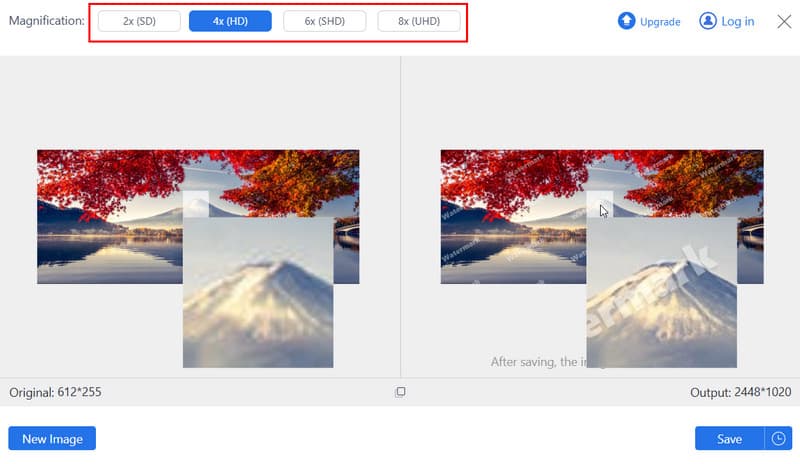
第 3 步接下來,選擇要套用於上傳影像的放大倍率。如果您需要更高的DPI,我們建議將放大倍率設定為8倍。
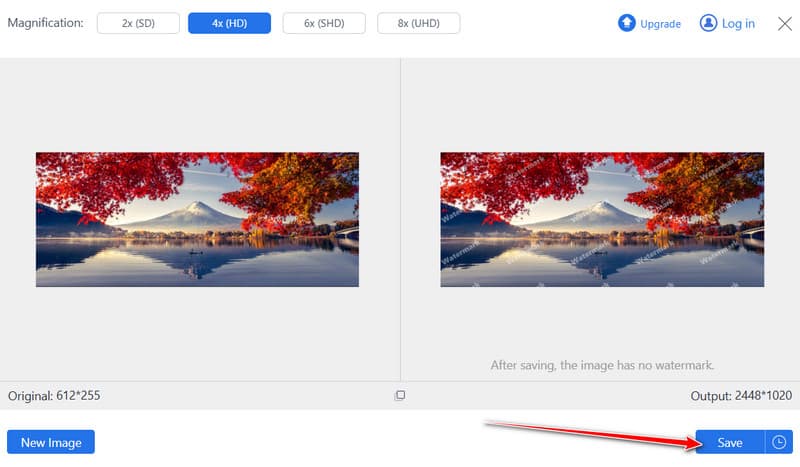
步驟4最後,點擊 保存 按下此按鈕可將提高後的影像 DPI 儲存到您的裝置上。
2. Adobe Photoshop
Adobe Photoshop 是業界標準的影像DPI精確提升軟體。它允許用戶在保持圖像品質的同時調整分辨率,使其成為印刷或專業設計項目的理想選擇。如果影像品質較低,請使用 Photoshop 超解析度 解決這個問題。
主要特徵:
- 影像尺寸設定中可調整 DPI
- 高品質的重採樣選項可防止影像模糊
- 支援多種文件格式匯出
步驟1開啟 Photoshop 並匯入你的圖片。
第2步去 圖片 > 圖片尺寸, 查看 重採樣並設定新的 DPI 值。
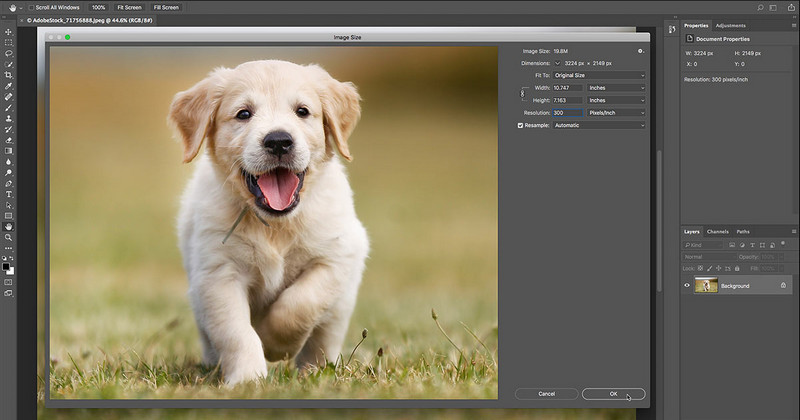
第 3 步點擊 行 然後保存圖像以應用更改。
3. 在 Mac 上預覽
預覽這款內建於 Mac 系統中的應用程式可以快速幫助您提高圖片的 DPI,無需安裝額外的軟體。它體積小巧,非常適合簡單的 DPI 調整,無論是用於列印還是數位用途。
主要特徵:
- macOS 內置,無需安裝
- 基本DPI調節選項,可快速獲得結果
- 輕巧易用
步驟1在預覽中打開圖片。
第2步點擊 工具 > 調整大小然後在「解析度」欄位中輸入所需的 DPI。
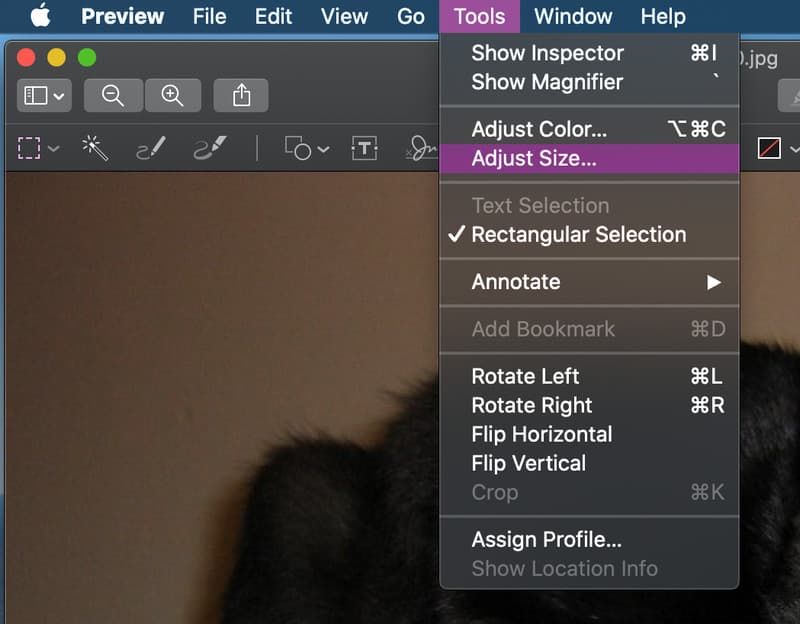
第 3 步儲存影像以應用新的DPI。
4. 康弗特鎮
康弗特鎮 是一款便利的免費工具,可讓您透過任何瀏覽器學習如何提高照片的DPI。對於需要快速解決方案而無需安裝軟體的用戶來說,它非常理想。但是,該應用程式不支援導出前預覽,因此您無法確定它是否真的提高了上傳圖像的DPI。
主要特徵:
- 免費且基於瀏覽器,無需安裝
- 可調式DPI設置,適用於各種影像格式
- 適用於 Windows、Mac 和行動裝置
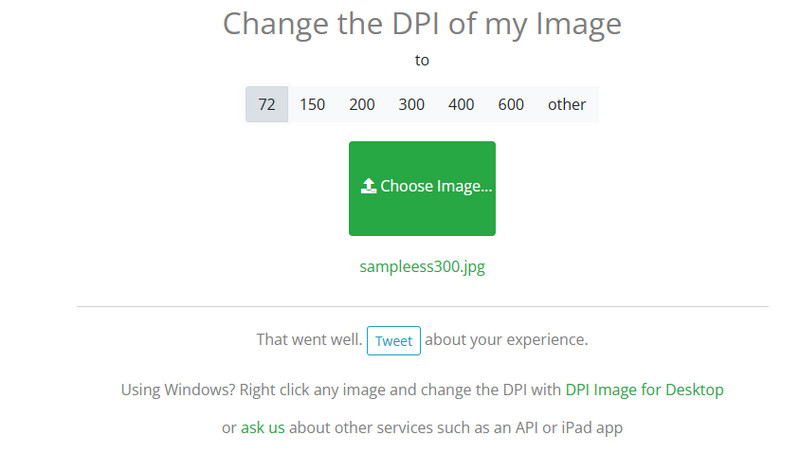
步驟1在瀏覽器中開啟 Online-Convert.com。
第2步從上面的清單中選擇所需的DPI值。
第 3 步請使用以下方式上傳您的圖片 選擇圖片 按下按鈕,它會自動提高影像的 DPI。
5. GIMP
GIMP 是一個免費的開源替代方案,適用於希望在保持控制權的同時提高照片 DPI 的用戶。 影像品質提升它支援 Windows、Mac 和 Linux 系統。不過,在提高 DPI 時,它的操作可能略顯繁瑣,這點與其他工具相比尤其明顯。特別是對於需要進行簡單影像放大的初學者而言。
主要特徵:
- 免費開源,完全可自訂
- 精確的DPI調整和重採樣選項
- 適用於高級編輯和印刷準備
步驟1用GIMP打開圖片。
第2步去 圖片 > 列印尺寸 然後輸入新的DPI值。
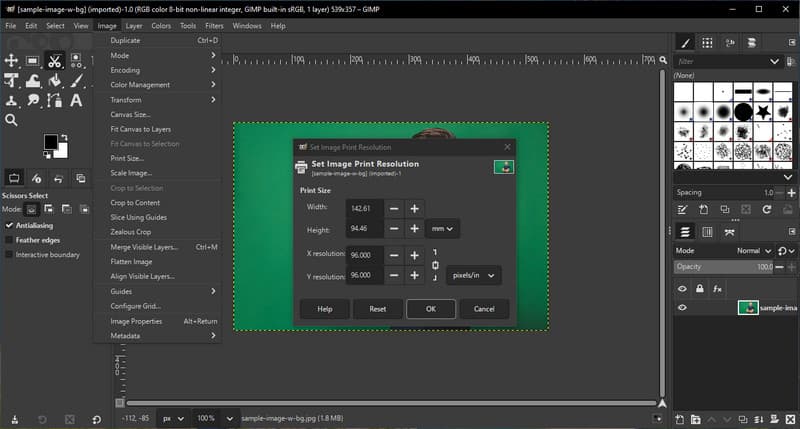
第 3 步匯出影像以儲存更新後的DPI。
第三部分:5種DPI增高器的比較
如果您曾問過自己“如何提高影像的DPI?”,那麼選擇合適的工具可以顯著提升影像品質、速度和易用性。下表比較了五種最常用的工具,重點介紹了它們的關鍵特性、優點、缺點以及理想的使用情境。
- 平台
- 免費使用
- 使用方便
- 人工智慧技術支援
- 最適合
| AVAide 圖像升頻器 | Adobe Photoshop | 在 Mac 上預覽 | 康弗特鎮 | GIMP |
| 在線的 | Windows 和 Mac | 蘋果電腦 | 在線的 | Windows、Mac 和 Linux |
| 自由 | 有薪資的 | 自由 | 自由 | 自由 |
| 非常簡單 | 先進的 | 簡單 | 簡單 | 平均的 |
| 是的 | 是的 | 不 | 不 | 是的 |
| 無需安裝即可快速提升映像 DPI | 專業設計師和可直接印刷的項目 | 快速簡單的DPI調整功能,適用於各種列印場景 | 快速的基於瀏覽器的DPI修復 | 高級用戶希望獲得精細的控制功能,而無需支付任何費用。 |
使用合適的工具可以確保影像清晰銳利。了解高解析度照片的DPI有助於避免模糊或像素化效果,無論用於列印、數位用途或簡報。 AVAide 或傳統工具都能勝任,關鍵在於您需要的控製程度或速度。
第四部分:關於如何提高影像DPI的常見問題
如何確保影像解析度為 300 DPI?
在 Windows 系統中,右鍵單擊圖像,選擇“屬性”>“詳細資料”,然後查看解析度。在 Mac 系統中,在「預覽」中開啟影像,然後前往「工具」>「顯示檢查器」以查看 DPI。如果 DPI 低於 300,您可以使用諸如…之類的工具。 AVAide 圖像升頻器 在保持影像清晰的同時增加亮度。
PNG格式可以達到300 DPI嗎?
是的。 PNG 檔案可以擁有任意 DPI。 DPI 是一種解析度設置,而非檔案格式。您可以在 Photoshop、GIMP 或線上轉換器中更改它。提高 DPI 會告訴程式或印表機如何清楚顯示影像。
如何將普通影像轉換為高解析度影像?
使用軟體或線上工具可以提高影像解析度 (DPI)。 Photoshop 和 GIMP 可讓您對影像進行重新取樣以保留細節。 AVAide 和其他一些利用人工智慧 (AI) 的線上應用程式可以在放大影像的同時保持清晰度,從而產生可用於列印或數位用途的高解析度影像。
會心 如何提高DPI 讓您的影像更清晰、更精確。無論您使用 Photoshop、預覽或其他軟體。 AVAide 圖像升頻器了解如何提高照片的 DPI 可以幫助您快速輕鬆地建立用於印刷、數位專案或簡報的高解析度影像。
關於作者