你是否遇到过一种罕见的压缩文件格式,它本应存储 JPG 或 PNG 格式的文件,却无法用简单的工具打开?RAR 就是这样一种压缩文件格式,它可以将多个文件和文件夹压缩到一个文件中。它有助于在不损失质量的前提下减少存储空间占用,是电脑上压缩文件的理想选择。但是,你可能需要转换你的 RAR 文件格式。 RAR 文件转 JPG 无需特殊软件即可打开图像。如果您正在寻找安全转换文件的方法,请继续阅读,了解推荐的在线工具。
第一部分:RAR 转 JPG 是什么意思
首先,您可能想知道 RAR 是什么,以及为什么要将其转换为像 JPG 这样常见的格式。简单来说,RAR 是一种压缩文件,您可以将其想象成一个将多个文件压缩成单个文件的数字文件夹。它的开发目的是为了方便文件共享,并提供强大的加密和错误恢复功能。至于 JPG,这是一种流行的图像格式,因其有损压缩特性而被广泛用于数字图像。它与各种平台和设备广泛兼容,是图片格式的理想选择。
那么,既然 RAR 是文件容器格式,JPG 是图像格式,为什么要转换成 RAR 呢?确切地说,只有当 RAR 文件损坏或其中包含的文件格式不同时才需要转换 RAR 文件。将文件转换为 JPG 格式可以让你进行编辑、 提高JPG分辨率等等。综上所述,您现在可以继续学习如何将 RAR 文件转换为 JPG 格式。
第二部分:将 RAR 文件转换为 JPG 格式的 5 种方法
1. 假设
Aspose 是一款功能全面的在线转换器,可将 RAR 文件转换为 JPG、BMP、SVG 等多种格式。它支持一次性转换 10 个文件,转换速度极快。这款工具界面简洁,但转换选项却十分丰富。此外,Aspose 还可从 Google Play 和 App Store 下载到手机上,如果您想通过手机进行转换,这将是一个绝佳的选择。以下是使用 Aspose 将 RAR 文件转换为 JPG 格式的步骤:
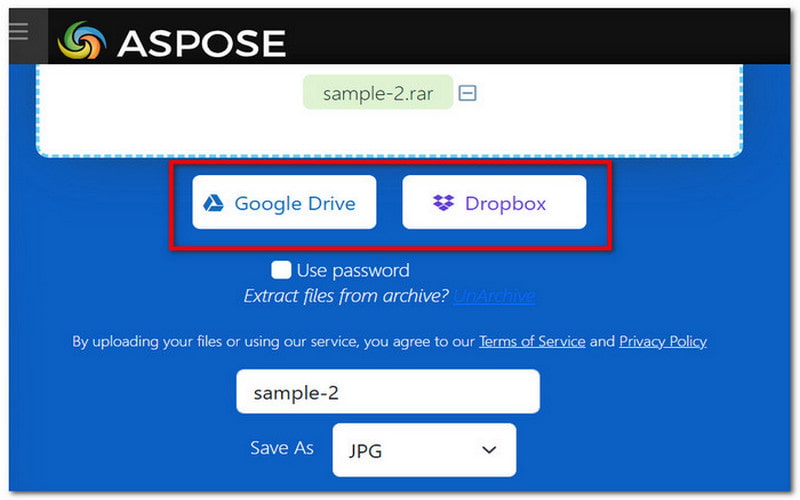
第1步将 RAR 文件上传到 Aspose 在线转换器。您也可以选择从 Google Drive 或 Dropbox 上传文件。
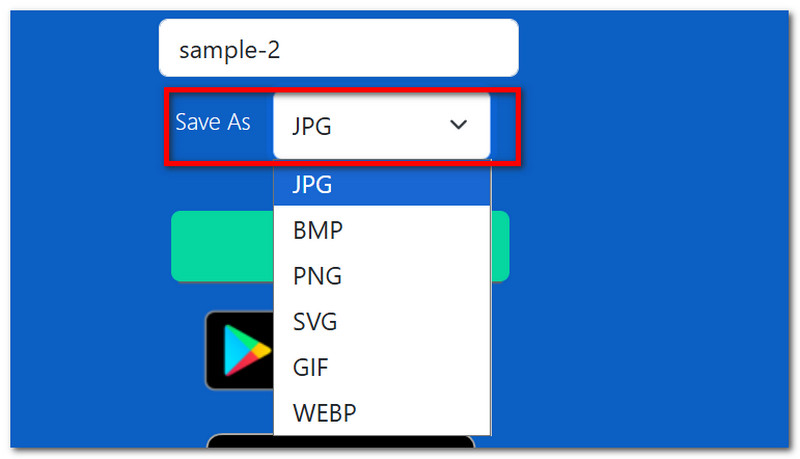
第2步您可以更改文件名和输出图像格式,例如 JPG、BMP、GIF 等。
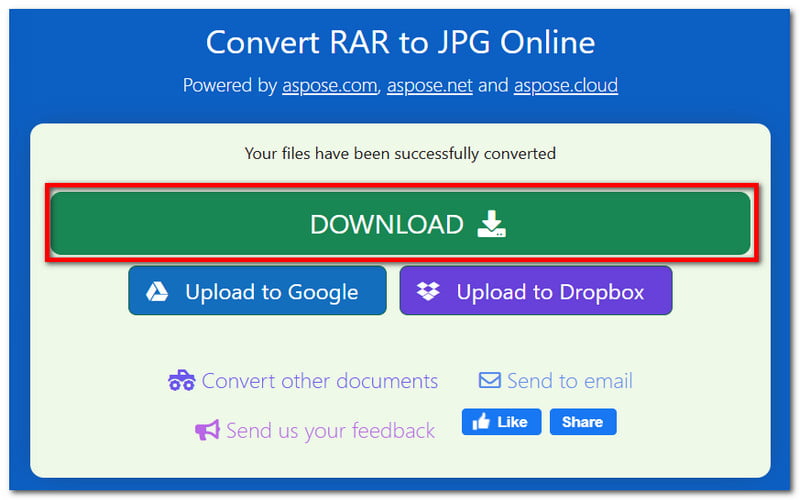
第 3 步点击 转变 按下按钮进行处理。然后,点击 下载 导出转换后文件的按钮。
2. 转换
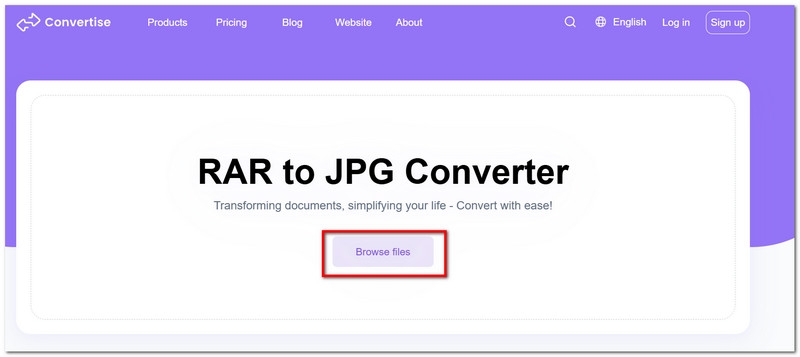
Convertise 是一款简单的文件转换工具,值得一试。它的主要优势在于提供便捷的在线转换服务,用户只需上传文件即可完成转换。此外,它还拥有顶级的安全性,转换完成后会立即删除上传的文件,从而保障用户的数据隐私。Convertise 无需安装任何软件,这对于快速转换来说非常实用。
第1步点击 浏览文件 上传 RAR 文件。然后,选择所需的输出格式,例如 JPG、TIFF 或 BMP。
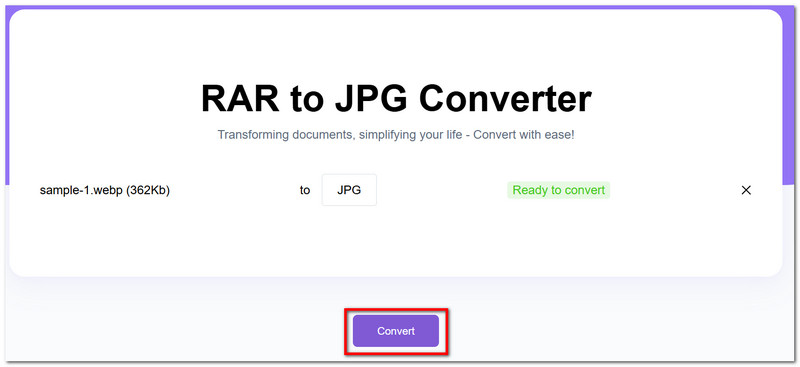
第2步点击 转变 按下按钮进行处理。完成后,点击。 下载 保存转换后的图像。
3. ConvertImage
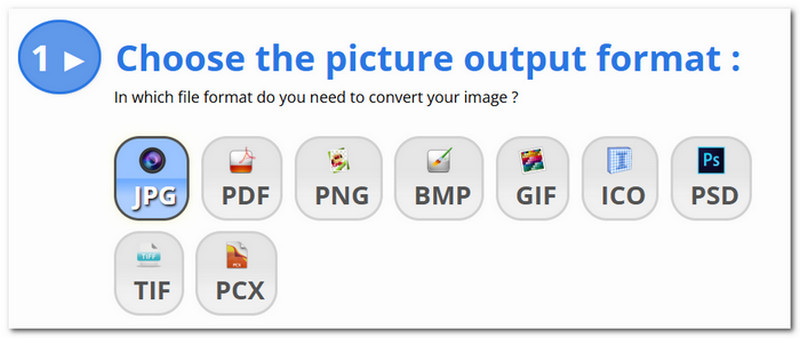
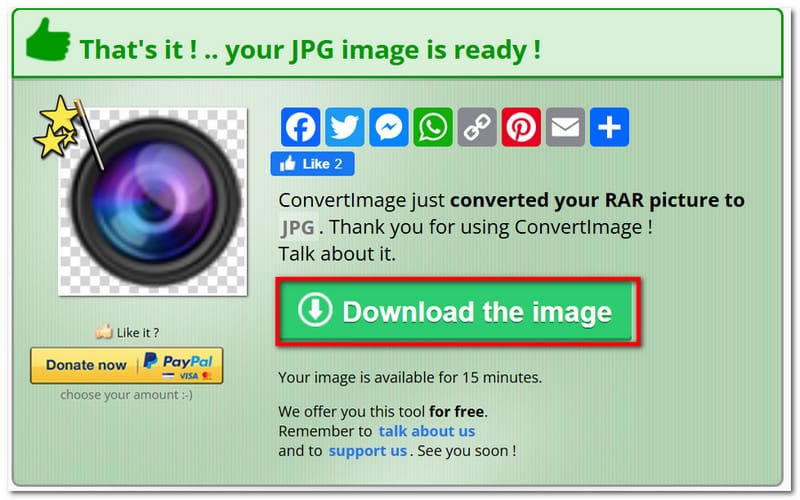
ConvertImage 是另一款 RAR 文件转 JPG 的转换器,它与其他转换器略有不同。首先,这款转换器提供了多种工具,允许您: 提升 JPEG、JPG 和 PNG 质量它还具备照片特效和整体图片编辑功能。当然,其RAR格式转换功能也值得一提,因为它不仅支持转换为常见格式,还支持ICO、PSD和PCX等较为少见的输出格式。
第1步打开 ConvertImage 网站,向下滚动到相应页面。首先选择输出格式。
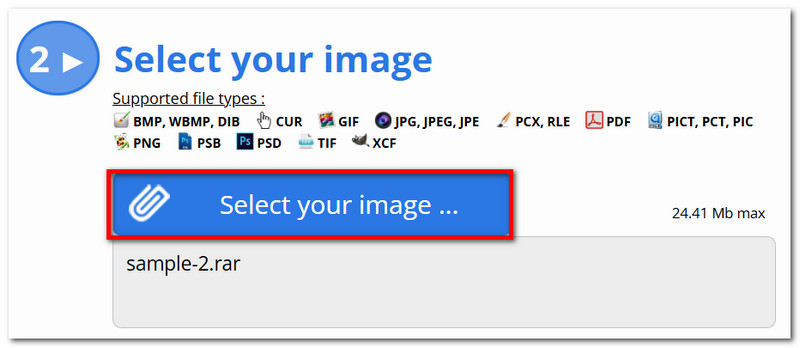
第2步点击 选择您的图片 浏览并选择要转换的 RAR 文件。点击 转换此图像.
第 3 步完成上述步骤后,您可以点击 下载图片 按下此按钮即可将转换后的文件导出到您的设备。
4. ezyZip
您可以使用 ezyZip 在线工具,凭借其简洁的界面和简单的操作步骤,轻松将 RAR 文件转换为 JPG 格式。这款在线工具导航简单,让您能够顺利完成文件转换。不仅如此,ezyZip 还能识别其他 RAR 文件,并建议您使用其多功能 RAR 文件提取器来轻松提取文档、音乐和其他文件。网站内有一些广告可能会影响您的使用体验,因此建议您使用广告拦截器来屏蔽这些弹窗广告。
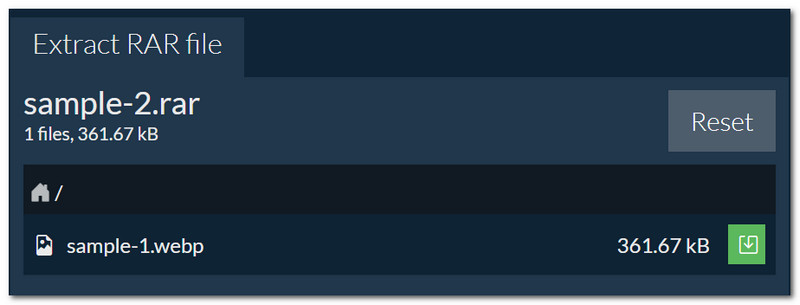
第1步将您的 RAR 文件上传到 ezyZip 在线平台。如果上传的文件包含多个子文件,您可以使用以下方法: 通用 RAR 文件提取器 用于提取。
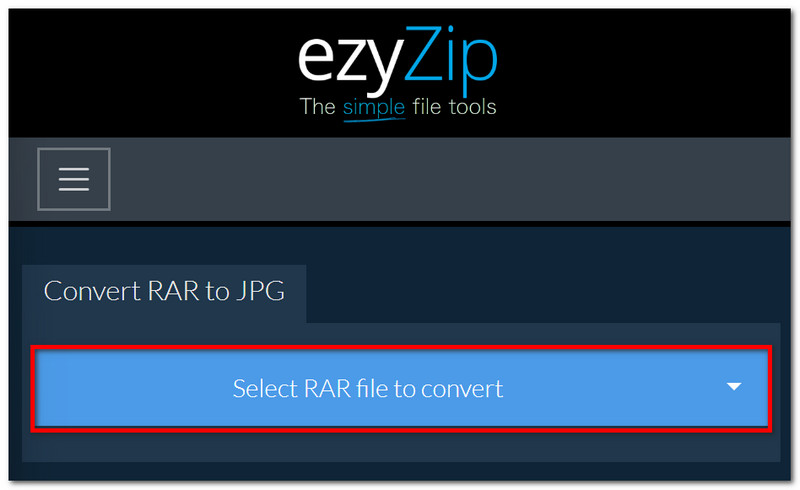
第2步允许该工具处理上传的文件。它会立即将文件转换为 JPG 格式。然后,您可以点击 下载 按钮保存。
5. GroupDocs
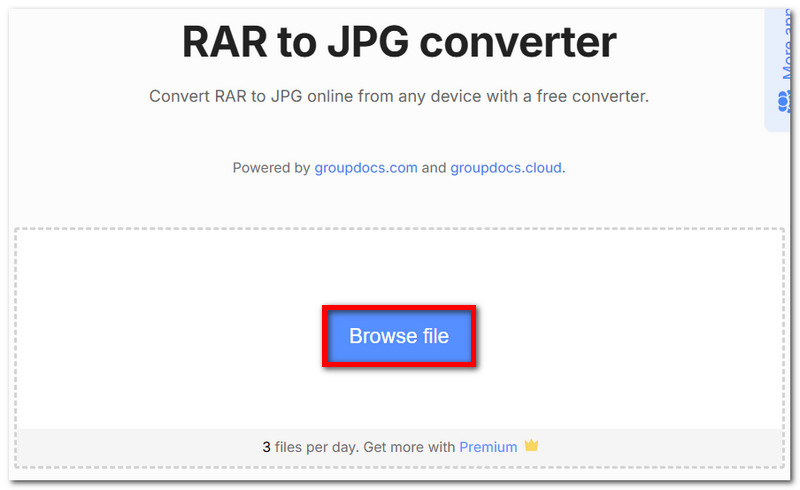
另一种学习如何将 RAR 文件转换为 JPG 格式的方法是使用 GroupDocs。如果您熟悉 CloudConverter 或 FreeConvert,那么这款在线工具的功能与之类似,可以转换各种不常见的文件格式。虽然它的界面过于简洁,但转换后的文件质量有保证。不过,它不支持一次转换多个文件,因此如果您有很多 RAR 文件需要转换,则不建议使用。尽管如此,GroupDocs 仍然是一个快速在线转换的好选择。
第1步将 RAR 文件拖放到 GroupDocs 中。稍等片刻,让在线工具检查其中的文件。
第2步成功检查文件内容后,系统会建议正确的输出格式。但您仍然可以选择所需的格式。
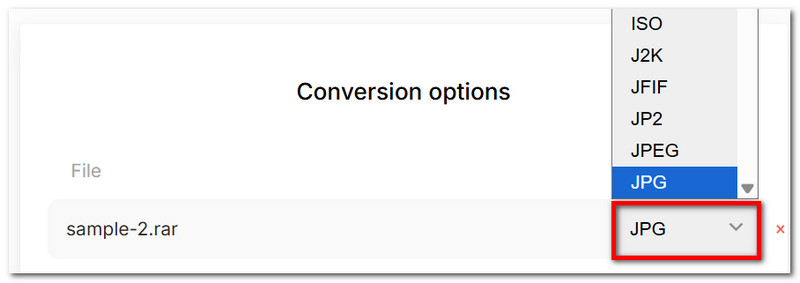
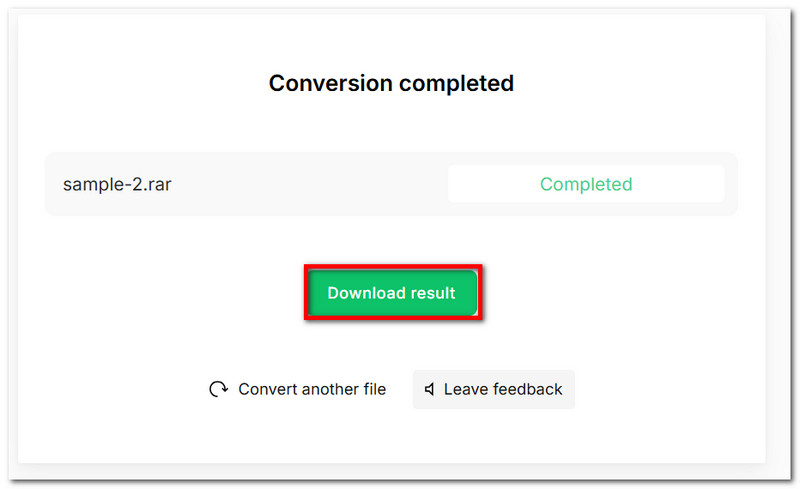
第 3 步点击 立即转换 点击按钮进行处理。最后,点击“下载结果”导出转换后的文件。您可以对其他 RAR 文件重复此过程。
第三部分:最简单的免费在线将任何图像转换为 JPG 格式的方法
在线将 RAR 文件转换为 JPG 格式变得很困难,因为大多数在线转换器要么收费,要么提供的图像质量很差。幸好 AVAide 图像转换器 AVAide 可用于转换所有类型的图像格式。使用这款在线工具,您可以自由地将 100 多种不同的格式转换为 JPG、GIF 和 PNG 等常用输出格式,且不会损失原始图像质量。AVAide 的吸引力在于,与其他在线工具不同,您无需安装任何软件;只需单击一下即可轻松完成转换。此外,它还支持一次性转换多个文件,从而节省您的时间。AVAide 图像转换器兼容主流浏览器,尤其是在 Google Chrome、Safari 和 Microsoft Edge 上,您可以无限次地将 RAR 文件转换为 JPG 格式。
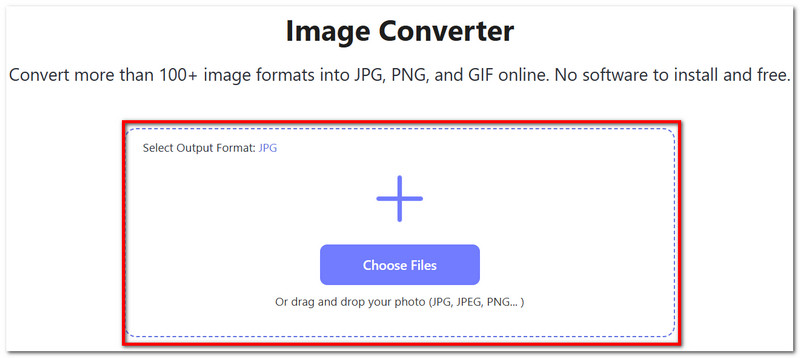
第1步在网页浏览器中搜索 AVAide Image Converter。首先,选择输出格式为 JPG、PNG 或 GIF。
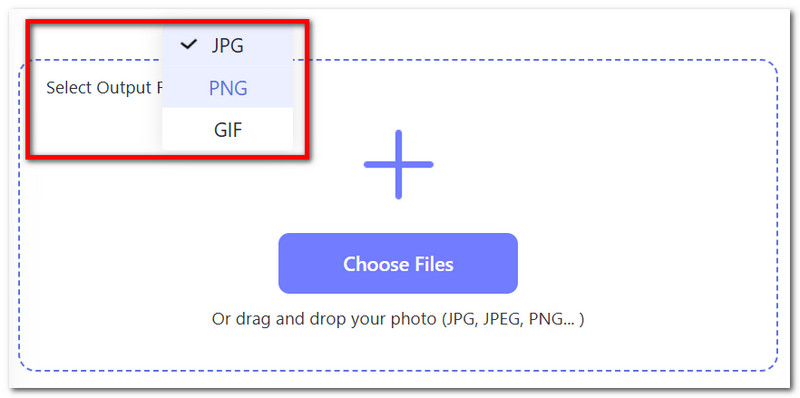
第2步点击 选择文件 点击按钮上传或从文件夹中拖放 RAR 文件。图像转换器会立即将上传的文件转换为 JPG 格式。您可以添加更多文件进行批量转换。
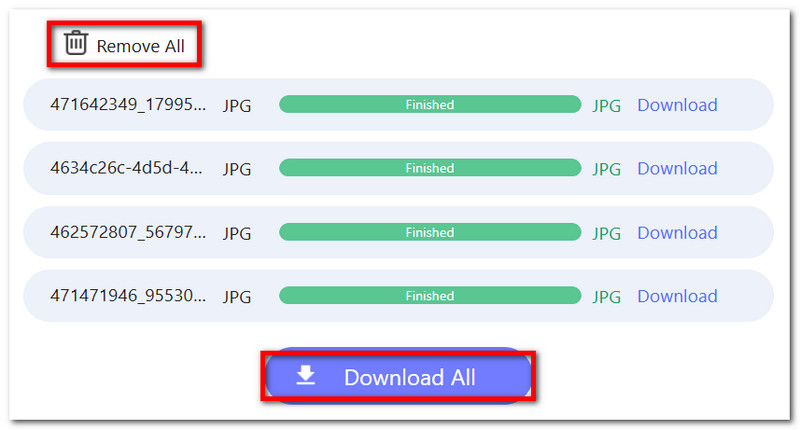
第 3 步完成后,单击 全部下载 按下按钮导出所有已转换的图像。如果上传了不需要的文件,请点击。 移除所有 删除它。
现在可以转换 RAR 文件转 JPG你可能会觉得 RAR 文件比较少见,转换起来会很困难,但其实有很多方法可以在线转换 RAR 文件。此外,AVAide Image Converter 是各种图像转换的最佳选择,它能带来绝佳的体验和令人满意的结果。你可以访问该网站,免费开始转换。