试图弄明白 如何在戴尔电脑上录制屏幕 如果没有合适的工具,录制教程、游戏过程或会议可能会让人感到困惑。无论您需要快速录制还是更高级的录制方法,本指南都将引导您了解简单有效的屏幕录制方法,让您轻松流畅地完成录制。
第一部分:最简单的方法:使用 Xbox 游戏栏
Xbox 游戏栏主要用于录制游戏画面,但也可用于日常屏幕录制。它允许您录制屏幕和音频,并立即保存片段。不过,它无法捕获桌面或文件资源管理器;它只能捕获活动应用程序窗口。
第1步要打开 Xbox 游戏栏叠加层,请按 Windows + G 按下键盘上的按键。如果问题是问它是否是一款游戏,请回答“是”。
第2步这个 捕获 面板位于叠加层中。如果您看不到它,系统将创建一个“小部件”菜单,并选中“捕获”选项。
第 3 步要开始录制屏幕,请点击 记录 (●) 按钮或 Windows + Alt + R该工具将自动捕获活动窗口的快照。
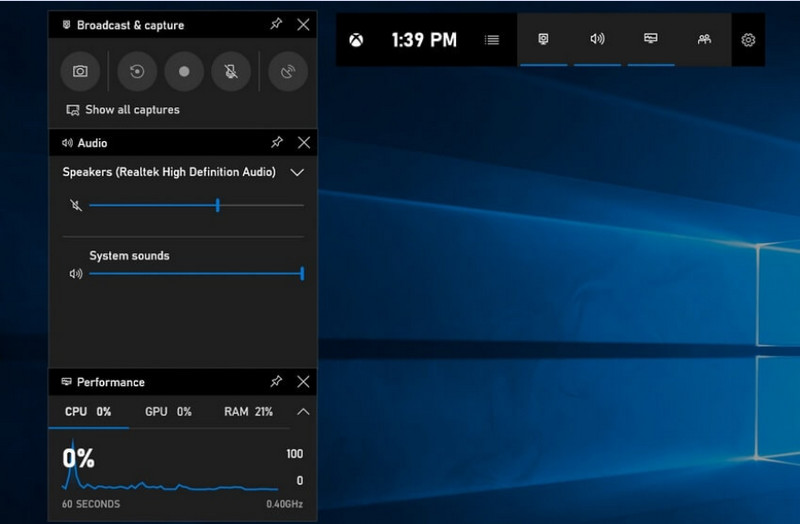
第四步点击此处即可启用麦克风录音 麦克风 录制前或录制过程中按下按钮。
第 5 步要停止录音,请按 Windows + Alt + R 第二次或按下 停止 (■) 浮动栏上的按钮。
第 6 步您录制的视频会自动存储在 视频 > 捕获 您电脑上的文件夹。
第二部分:职业选择
1. 使用 OBS 屏幕录制器
OBS 屏幕录像机 是一款免费开源的屏幕录制软件,常用于录制和直播内容。它提供可自定义的设置,允许您录制整个屏幕、单个窗口或同时录制多个来源。其强大的视频和音频控制功能使其成为那些不仅对最简单的屏幕录制方式感兴趣,而且对其他功能也同样感兴趣的用户的理想选择。
表现:
OBS屏幕录制软件具备硬件加速功能,性能稳定可靠,可流畅录制1080p 60fps视频。安装后,在兼容的系统上,即使长时间录制,它也能高效运行,输出稳定,延迟极低。
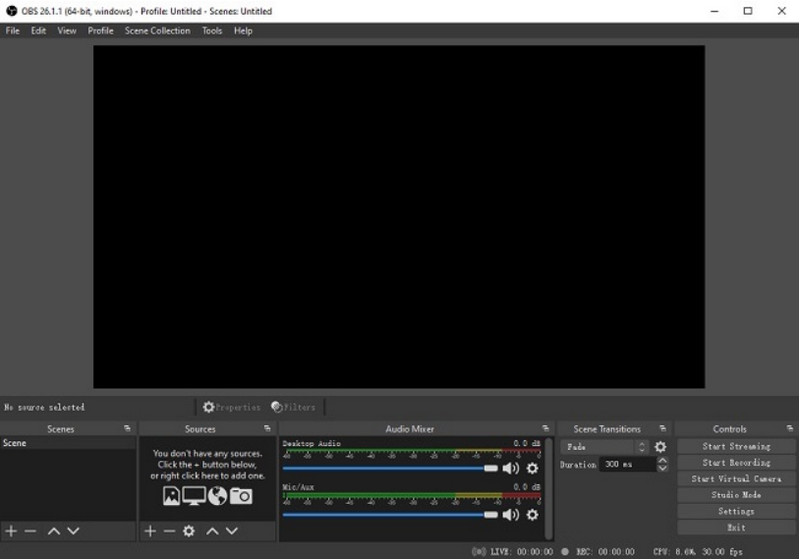
第1步前往 OBS 屏幕录制软件官方网站,下载安装程序,并完成安装。
第2步打开 OBS 屏幕录像机您将看到包含以下面板的主界面: 场景 和 来源.
第 3 步在“场景”面板中,单击 + 按下按钮,给你的场景命名。
第四步您可以点击添加屏幕捕获或窗口捕获(用于捕获特定应用程序)。 + 在里面 来源 面板和选择 显示捕获 或者 窗口捕获.
第 5 步测试 音频混音器 通过启用和调整麦克风和系统声音。
第 6 步按 开始录制 界面右侧的按钮。
第 7 步完成后,点击 停止录制该视频将自动保存到您的默认文件夹中。
2. 使用 AVAide 屏幕录像机
AVAide 屏幕录像 是一款简单高效的屏幕录制工具,能够高质量地录制屏幕活动。它面向需要易于使用、音频清晰、配置简单灵活且控制直观的录制系统的用户。
表现:
AVAide 屏幕录像机经过优化,即使长时间录制也能流畅稳定。它支持 4K/1080p 高分辨率输出,在常用应用程序中延迟极低。该软件能够有效管理屏幕和音频的同步录制,确保系统声音和麦克风输入保持同步。
- 以高质量录制屏幕,运行流畅,无卡顿。
- 同时捕捉系统声音和麦克风声音,并输出清晰的音频。
- 支持网络摄像头录制,并带有可调节的画中画叠加功能。
- 允许录制全屏、选定窗口或自定义区域。
- 内置视频剪辑、增强和导出工具。

 安全下载
安全下载
第1步下载并安装工具
访问 AVAide 屏幕录像机官方网站。下载适用于您 Windows 系统的安装程序,并按照安装步骤进行操作。
第2步启动软件
安装完成后,打开程序即可。在主界面上,您可以选择 屏幕录像 首先。
第 3 步选择录制区域
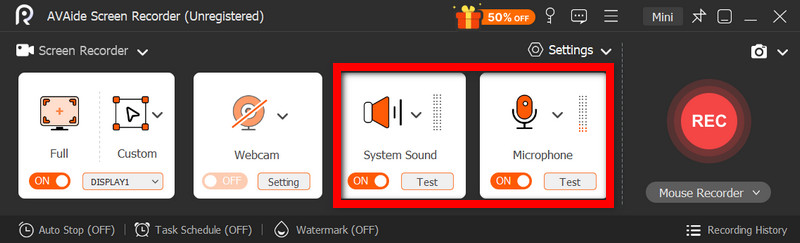
选择 满的 和 风俗 根据您的需求选择录制模式。
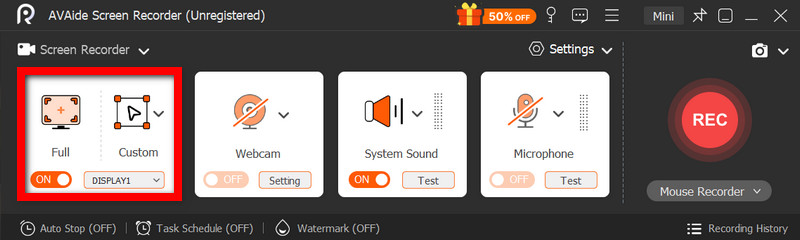
第四步设置音频和网络摄像头
使能够 系统音频 和 麦克风 如果需要音频,也可以打开摄像头录制人脸。
第 5 步开始录制
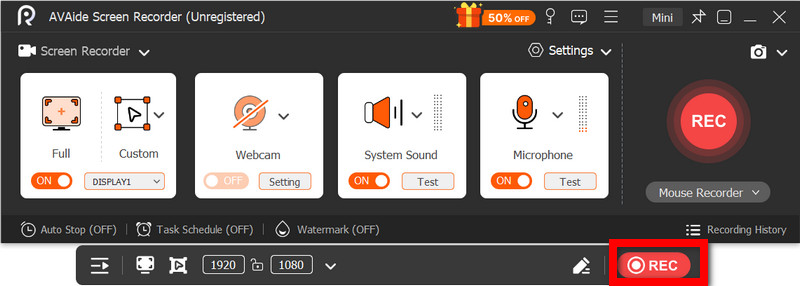
要开始录制屏幕,请按 录音 按钮。如有必要,可在录制过程中添加注释。
第 6 步停止并保存录音
点击 停止 完成后点击按钮。录制内容将自动保存,您可以立即预览或编辑。
第三部分:其他免费简便的方法
1. 使用截图工具(Windows 11)
Windows 11 的截图工具内置了屏幕录制功能,无需安装额外软件即可轻松快捷地捕获屏幕活动。它最适合录制短视频、教程和简单的录制工作。
表现:
截图工具适用于轻量级录制,能够流畅地捕捉小型片段。然而,它功能较少,不支持高级设置,并且可能无法像一些专用工具那样高效地处理长时间或高性能录制。
第1步点击打开截图工具 开始 菜单。
第2步要使用工具栏,请单击 记录.
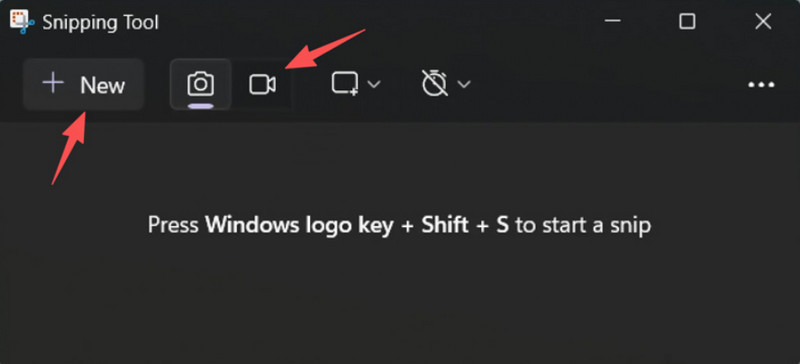
第 3 步要录制新录音,请选择 新的.
第四步选择要截取的屏幕区域。
第 5 步点击 开始 开始录音。
第 6 步点击 停止 录制完成后请保存。
2. 使用 Microsoft PowerPoint(所有 Windows 版本)
微软 PowerPoint 内置屏幕录制功能,可让您捕获屏幕截图并将其添加到演示文稿中。它也是制作教程、演示或教学幻灯片的便捷替代方案,无需额外的录制软件。
表现:
PowerPoint 在简单的屏幕录制方面表现稳定,尤其适用于演示文稿和简短的演示。虽然它能提供不错的视频质量,但缺乏高级控制功能,可能不适合长时间录制时所需的视频质量。
第1步启动 Microsoft PowerPoint,准备新的演示文稿或现有演示文稿。
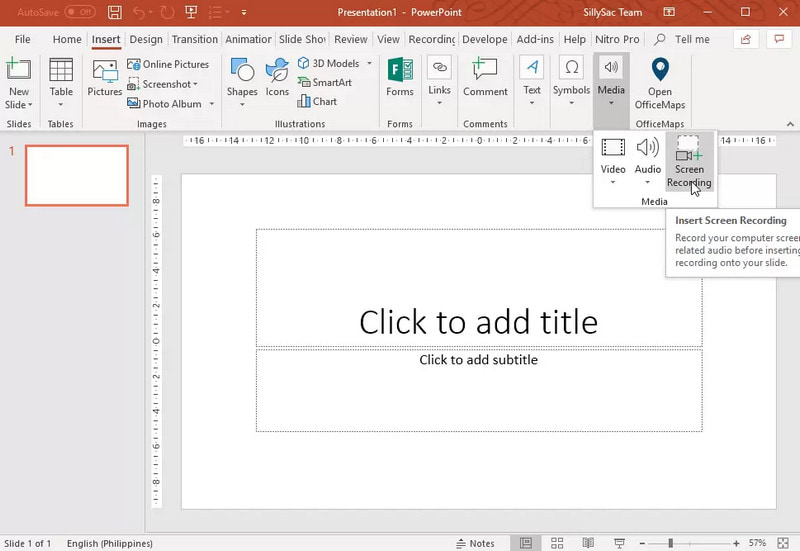
第2步单击“插入”选项卡,然后 屏幕录制.
第 3 步选择要截取的屏幕区域。
第四步必要时允许录制音频或指针。
第 5 步点击 记录 开始录制屏幕。
第 6 步要结束录制,请按 Windows + Shift + Q.
第 7 步要保存录制内容,请右键单击视频并选择 将媒体另存为.
第四部分:常见问题排查
| 问题 | 解决方案 |
| 游戏栏无法打开或录制。 | 您可以在设置中关闭 Xbox 游戏栏。前往 设置 > 赌博 > 游戏栏 然后把它转过来 在试图按下 Windows + G 再次重启电脑(如有必要)。 |
| 录音没有声音。 | 请确保在游戏栏设置中启用系统音频和麦克风。同时,请确保您的音频设备在 Windows 声音设置中未被静音或错误选择。 |
| 我的戴尔笔记本电脑在录音过程中运行速度很慢。 | 使用“关闭”或“最小化”功能减少不必要的应用程序和浏览器标签页。在电源设置中切换到“高性能”模式,并在必要时降低录制分辨率以提高性能。 |
| 录制的视频质量很差。 | 在游戏栏中将录制质量设置为最佳设置,尤其是在以下情况下: 录制 Google Meet 会话期间,请将显示器设置为原生分辨率并更新显卡驱动程序,以获得更清晰、更稳定的图像。 |
学习 如何在戴尔笔记本电脑上进行屏幕录制 这将使您能够灵活地进行教程录制、会议录制,甚至玩游戏。无论是使用内置工具还是复杂的软件,选择合适的方法都能确保录制过程轻松高效、质量上乘,并简化工作流程。
关于作者

在您的计算机上录制屏幕、音频、网络摄像头、游戏、在线会议以及 iPhone/Android 屏幕。