在线会议如今已成为日常生活的一部分。我们用它们进行工作、学习和小组讨论。但有时网络问题、干扰或遗漏细节都可能造成困扰。好消息是,您可以使用会议录制工具保存所有内容以供日后使用。 会议记录员 以下工具可以帮助您清晰地捕捉所有内容!
会议记录仪应具备哪些功能
首先,了解会议记录工具需要具备哪些功能至关重要。因此,请仔细阅读以下几点。
- 转录准确性 它应该能将语音转换成正确、清晰且错误较少的文本。
- 人工智能摘要质量 - 它应该生成简明扼要、重点突出、行动事项清晰明了的会议记录。
- 隐私与数据控制 - 它应该能够保护您的录音,并让您控制数据的存储或共享方式。
- 平台兼容性 - 它应该能够与 Zoom、Teams 或 Google Meet 等工具在各种设备上良好配合使用。
- 定价模式 - 它应该清楚地显示它是免费的还是付费的,以及每个套餐包含哪些功能。
第一部分:平台原生会议录制器
会议不再仅仅是电话会议。到 2026 年,Zoom、Teams 和 Meet 等会议录制工具可以录制会议、撰写笔记并生成会议摘要。
1. 缩放
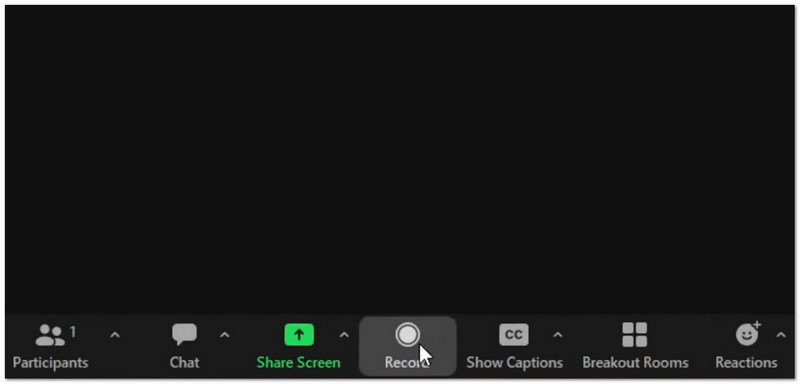
它的功能: 它可以录制视频和音频,创建 AI 摘要和智能章节,还可以使用 AI Companion 进行实时翻译,同时提供本地和云录制选项。
- 优点
- 即使在网络信号弱的情况下也能保持稳定
- 许多工具,例如投票和白板
- 智能AI笔记和行动项
- 缺点
- 人工智能工具成本更高
- 云存储空间有限
最适合:
- 大型会议
- 网络研讨会
- 网络状况不佳的团队
评分:★★★★★ (5/5)
2. 团队
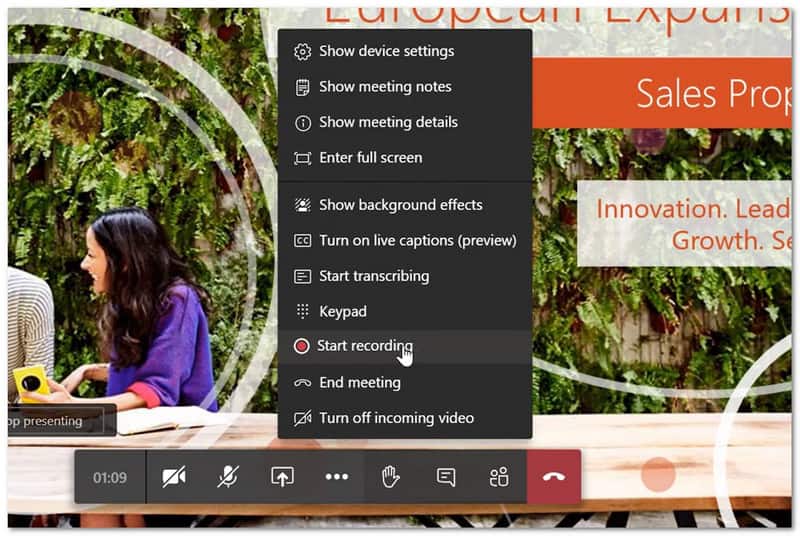
它的功能: 它记录和转录会议,同时使用 Copilot 在一个地方创建智能总结、行动项和基于发言人的摘要。
- 优点
- 与 Microsoft 365 兼容性良好
- 将文件和聊天记录集中在一个地方
- 强效降噪
- 缺点
- 在老设备上可能会感觉运行缓慢
- 访客访问的硬性设置
- 录音将在 120 天后过期
最适合:
- 团队每天使用 Microsoft 365
评分:★★★★ (4.5/5)
3. 会面
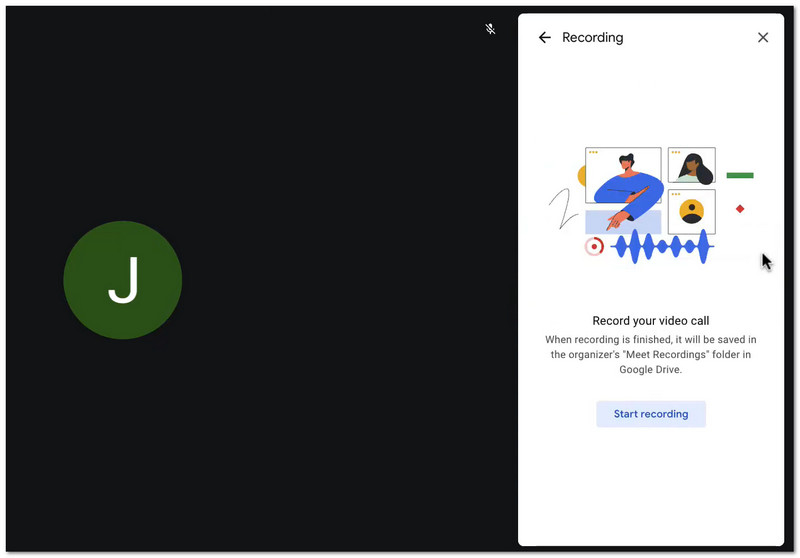
它的功能: 它能录制会议并将其保存到 Google 云端硬盘,同时利用 Gemini 自动创建会议笔记。此外,用户无需安装任何应用程序即可通过网页浏览器轻松加入会议。
- 优点
- 加入简便
- 快速设置
- 使用云端硬盘轻松存储文件
- 缺点
- 不在基本计划中
- 人工智能比 Zoom 更简单
最适合:
- Google Workspace 用户
- 快速简便的会议
评分:★★★★ (4/5)
第二部分:人工智能会议记录器和笔记器
会议记录会降低效率。幸运的是,现在有了AI会议记录工具,可以帮你完成这项工作。
1. 英寻
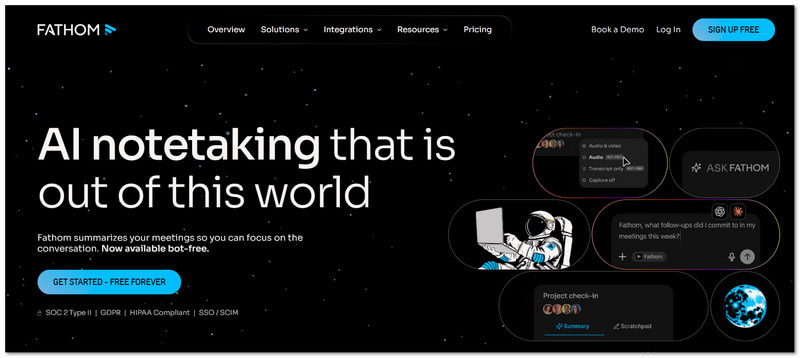
它的功能: Fathom 是一款免费的 AI 工具,可以录制和总结 Zoom、Meet 和 Teams 通话。
主要特征:
- 无限次录音和转录
- 即时摘要
- 精彩片段
- CRM同步
- 优点
- 免费供个人使用
- 使用方便
- 快速见效
- 缺点
- 免费套餐中的高级工具很少
- 在会议中使用机器人
价钱:
- 免费计划
- 付费套餐起价为每月 $19
最适合:
- 个人
- 小团队
评分:★★★★ (4.7/5)
2. 水獭
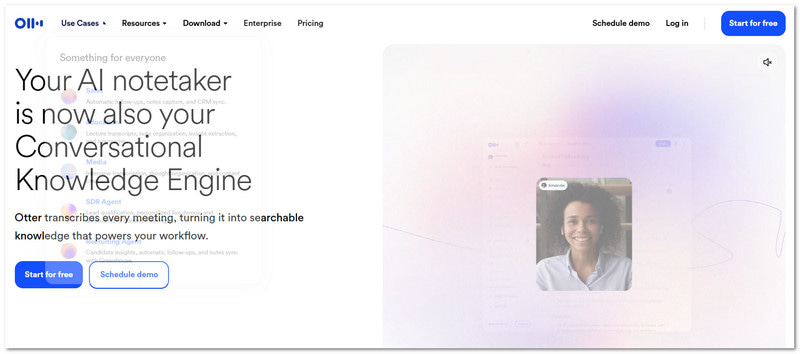
它的功能: Otter 是一款知名的 AI 会议录音和转录工具,可用于实时转录和团队笔记。
主要特征:
- 实时转录
- 团队聊天
- 演讲者 ID
- 幻灯片拍摄
- 优点
- 非常适合实时团队协作
- 可信工具
- 缺点
- 几分钟的空闲时间
- 需要付费计划才能使用全部功能
价钱:
- 免费计划
- 付费价格从每月 $10 起。
最适合:
- 团队笔记
- 实时转录
评分:★★★★ (4.2/5)
3. 萤火虫
它的功能: Fireflies 是一款人工智能工具,它能够记录会议并跟踪对话,并具有深度集成功能。
主要特征:
- 自动会议记录
- 情感分析
- 自定义模板
- 90 多个集成
- 优点
- 许多功能
- 强力搜索
- 良好的CRM日志记录
- 缺点
- 成本更高
- 感觉很复杂
- 额外学分费用
价钱:
- 免费计划
- 付费价格从每月 $16 起。
最适合:
- 销售团队
- CRM用户
评分:★★★★ (4.5/5)
第三部分:ChatGPT 会议录制器
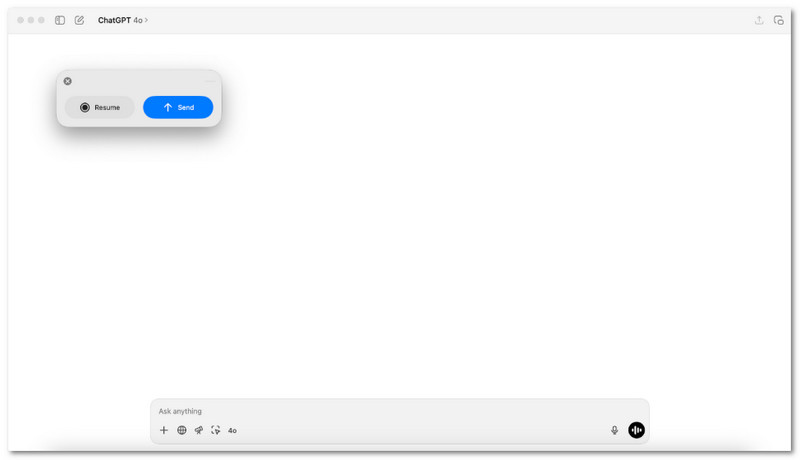
您是否需要一种简单的方法,将会议内容转化为会后有用的笔记?
在 macOS 系统上,ChatGPT 会议录制器可以胜任这项工作。它能录制音频,然后将其转换为清晰的摘要,并附上操作步骤。它适合那些希望快速回顾、获得简洁输出,并且会议期间无需使用其他工具的用户。
第四部分:免费会议录音机
会议节奏很快,细节很容易被忽略。免费的会议录音软件可以悄悄地记录每一个字,确保不会遗漏任何重要信息。因此,在本节中,我们将为您介绍以下推荐的软件。
1. AVAide 屏幕录像机
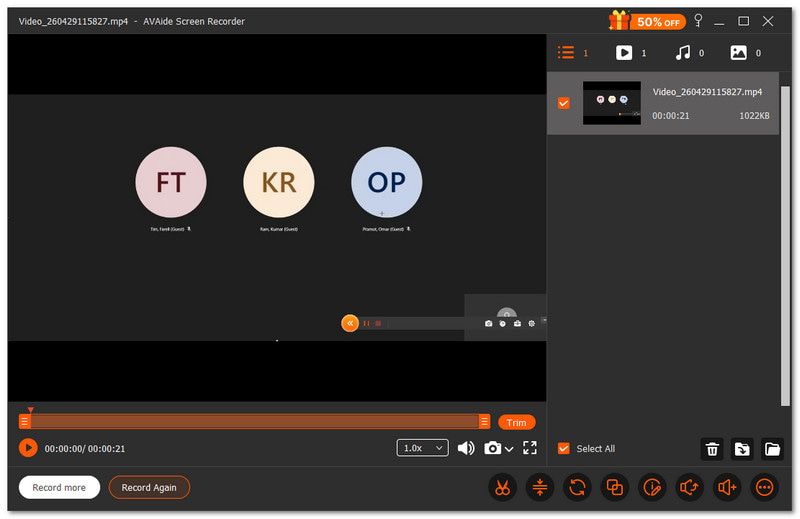
如果您在录制会议时需要使用诸如绘图、高亮显示或添加笔记之类的注释工具,那么这款免费的会议录制工具就能满足您的需求。 AVAide 屏幕录像可以提供帮助。
- 录制质量高达 1080p 或 4K 分辨率。
- 允许在录制屏幕时截屏
- 包含用于在录制后修剪和调整视频的编辑工具。
- 支持定时录制,可自动开始和停止。
- 导出多种格式的视频,方便分享

 安全下载
安全下载
您可以录制整个屏幕,也可以只录制您需要的部分。这就像在会议中选择要“框选”的内容一样。它还能同时录制系统声音和您的语音,确保不会错过任何重要信息。
2.OBS 工作室
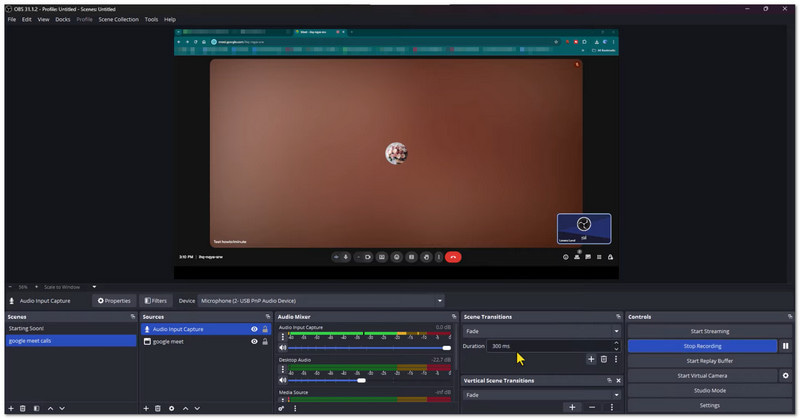
OBS Studio 是一款免费开源的会议录制软件,用于录制会议和屏幕活动。它可以同时高质量地录制屏幕、摄像头和麦克风。它还允许用户在录制过程中创建和切换自定义场景。对于追求高级控制和专业效果的用户来说,它是最佳选择。
3. QuickTime播放器
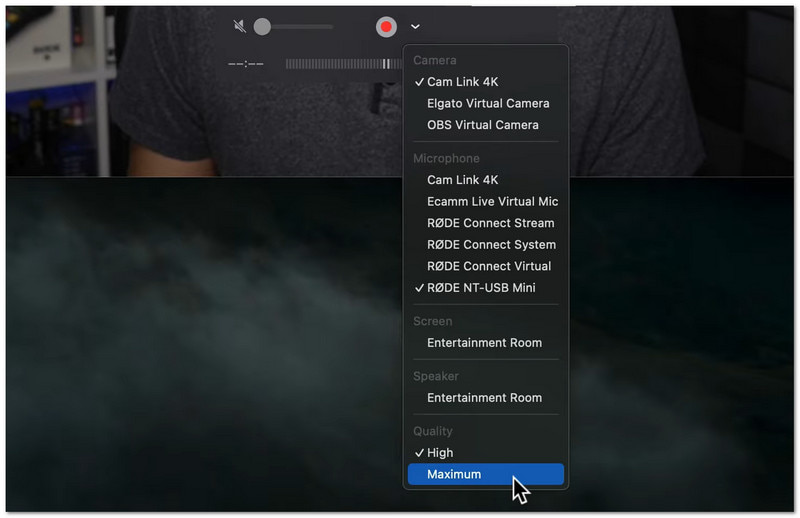
它是一款内置于 Mac 系统中的工具,可用于简单的屏幕录制和会议录制。该工具已预装在 Mac 系统中,无需下载。用户可以从“文件”菜单快速开始录制。它最适合进行快速、简单的录制,并支持基本的编辑功能。
第五部分:在线会议录制工具(无需下载)
不想下载任何软件?以下这些基于网页的工具可以帮助您直接在浏览器中轻松录制会议。
1.VEED
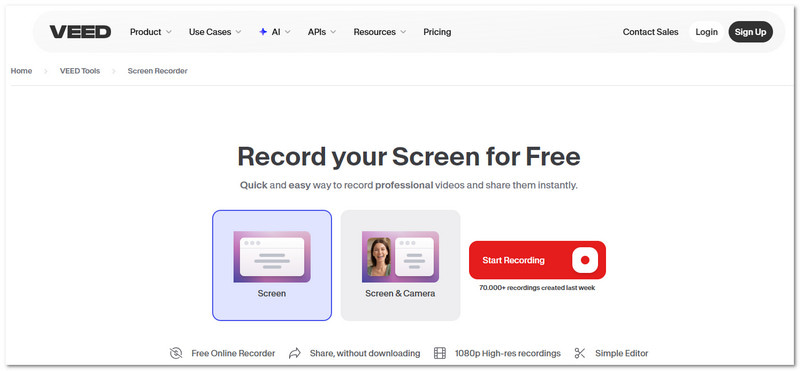
VEED 是一种 在线屏幕录制 这款软件可用于会议、演示和教程。它能同时录制屏幕、视频和音频。此外,它还包含降噪和眼神校正等编辑工具。这款软件专为希望录制出可以直接分享或演示的会议视频的用户而设计。
2. 康莫多
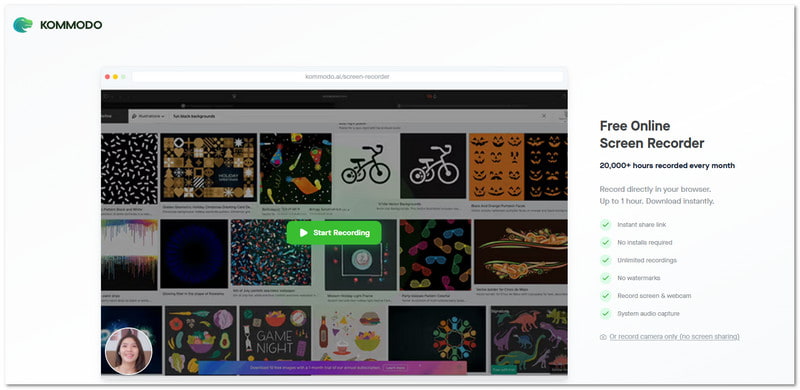
Kommodo 是一款轻量级的会议录制工具,无需安装即可使用。它可以直接在浏览器中录制屏幕、语音或网络摄像头画面。您还可以使用私密链接即时分享录制内容。如果您只需要录制会议并快速发送,Kommodo 是最佳选择。
第六部分:会议录音硬件
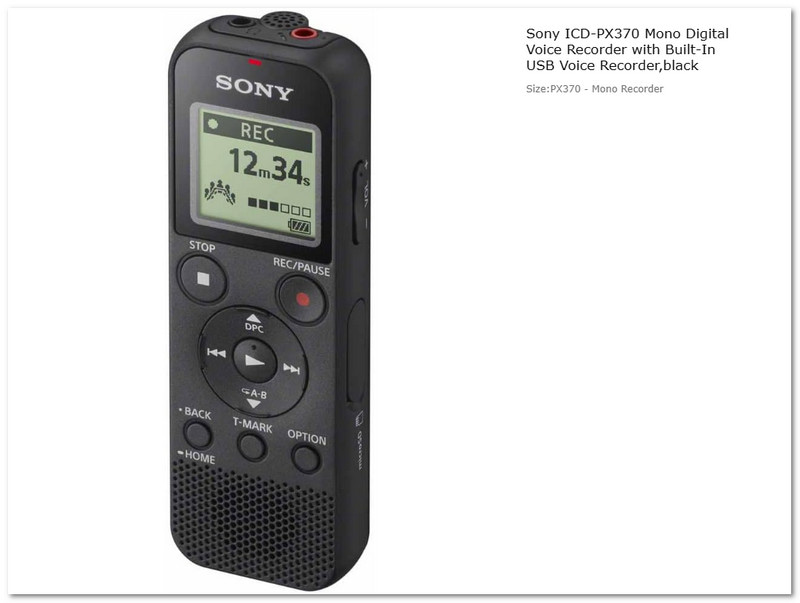
有时候,你需要的不是会议录音应用,而是一台真正的录音设备。索尼 ICD-PX370 数字录音笔是一款小巧的硬件录音笔,专为会议、讲座和采访而设计。它能以 MP3 格式录制清晰的音频,并可存储长时间的录音。它简单易用、便于携带,无需联网或安装任何软件即可长时间使用。
第七部分:最佳会议记录软件对比
会议录制软件种类繁多,每种都有其特定的用途。有些侧重于视频通话,有些侧重于笔记记录,有些则无需网络连接即可使用。以下是一个简单的对比,希望能帮助您做出选择:
- 平台原生会议录制器
已内置于 Zoom、Teams 和 Google Meet 中。简单易用,安全可靠。最适合日常在线会议。 - AI会议记录员和笔记员
利用人工智能生成会议摘要和笔记。使用自动转录功能节省时间。最能提高工作效率。 - ChatGPT 会议录制器
会后撰写总结报告并安排任务。侧重于回顾和计划。最适合整理会议成果。 - 免费会议录音机
这些都是 免费屏幕录制器 它提供的不仅仅是基本的录制功能。这些功能包括简单的编辑工具,例如剪辑和降噪,支持定时录制,并且可以进行长时间录制,就像 AVAide Screen Recorder 一样。这使得它们非常适合用于会议、讲座和网络研讨会。 - 在线会议录制工具(无需下载)
无需安装,即可在浏览器中使用。快速录制和分享。最适合快速完成任务。 - 会议录制硬件
用于离线录音的实体设备。无需网络连接。最适合用于讲座和采访。
以上选项如此之多,可以肯定的是…… 会议记录 现在操作起来很简单。如果您想要一款功能更丰富的免费工具,请尝试以下方法。 AVAide 屏幕录像它能很好地处理长时间的会议,每次都能提供流畅、可靠的录音效果。
关于作者

在您的计算机上录制屏幕、音频、网络摄像头、游戏、在线会议以及 iPhone/Android 屏幕。