Telegram凭借其无与伦比的文件共享功能,巩固了其在社交媒体领域的霸主地位。与许多采用压缩媒体的竞争对手不同,Telegram允许用户传输高达2GB(高级用户可达4GB)的高清视频和文档,而不会损失任何像素的画质。正是这种“无损”理念吸引了全球数亿用户。
然而,该平台强大的隐私设置常常给想要存档内容的用户带来障碍。虽然公开文件很容易获取,但许多创作者现在会在私密频道中使用“受限内容”功能,这会禁用标准的保存到图库和转发功能。如果您发现自己盯着某个视频却无法保存,请不要担心。本指南将提供全面的操作步骤,教您如何…… 下载 Telegram 视频 涵盖 PC、Android 和 iOS,从原生内部设置到绕过常见限制的高级第三方工具和浏览器扩展程序。
第一部分:Telegram 中简单视频和私密视频的区别
首先,您应该知道 Telegram 上的一些视频来自私密频道,因此您无法直接将其下载到手机或电脑上。接下来,我们来看看 Telegram 中的普通视频和私密视频有何区别。
| 特征 | 简单(公开/普通)视频 | 私人(受限)视频 |
| 可下载 | 是的,只需点击一下。 | 不,通常是被管理员屏蔽的。 |
| 转发 | 允许。 | 通常无法使用。 |
| 搜索能力 | 通过全球搜索找到。 | 非会员不可见。 |
| 文件限制 | 最高 2GB(高级版 4GB)。 | 最高 2GB(高级版 4GB)。 |
| 如何保存 | 原生“保存”按钮。 | 需要机器人、脚本或缓存提取。 |
第二部分:如何直接下载简单的 Telegram 视频
对于大多数公共频道和普通群组而言,Telegram 就像一个强大的云盘。由于这些视频通常没有启用内容保护,您可以直接将 Telegram 视频下载到本地存储,无需任何第三方软件。无论您使用智能手机还是电脑,下载过程都非常流畅,并且能够保持视频的原始分辨率。
在 iPhone 或 Android 设备上保存 Telegram 视频
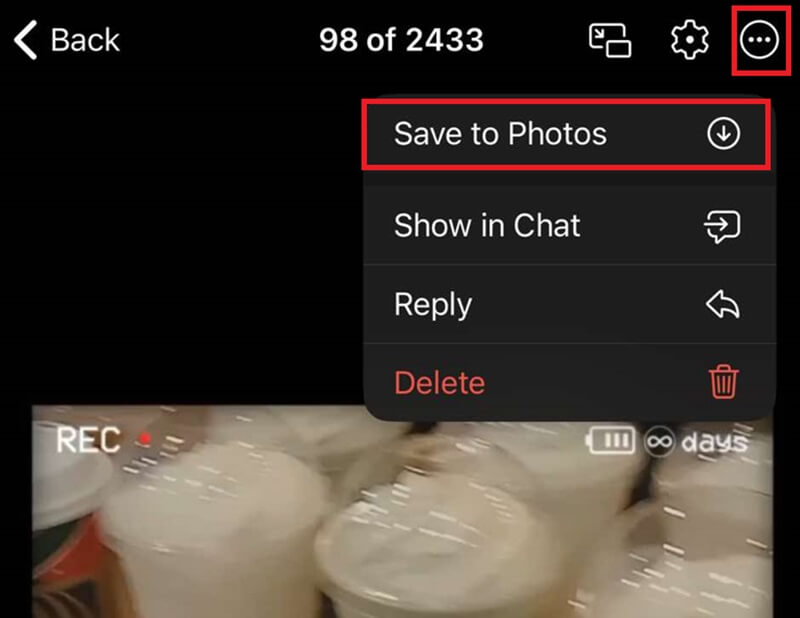
第1步打开聊天窗口,点击视频即可打开全屏预览。
第2步点击 更多的 右上角的按钮。
第 3 步选择 保存到照片 或者 保存到图库 将 Telegram 视频下载到您的手机。
在 PC 和 Mac 桌面上保存 Telegram 视频
桌面应用程序是下载大型 Telegram 视频文件(最大 2GB 或 4GB)的最有效方式,因为它充分利用了您电脑的硬件加速和磁盘速度。
第1步启动 Telegram 桌面应用程序,并导航至包含视频的聊天或频道。
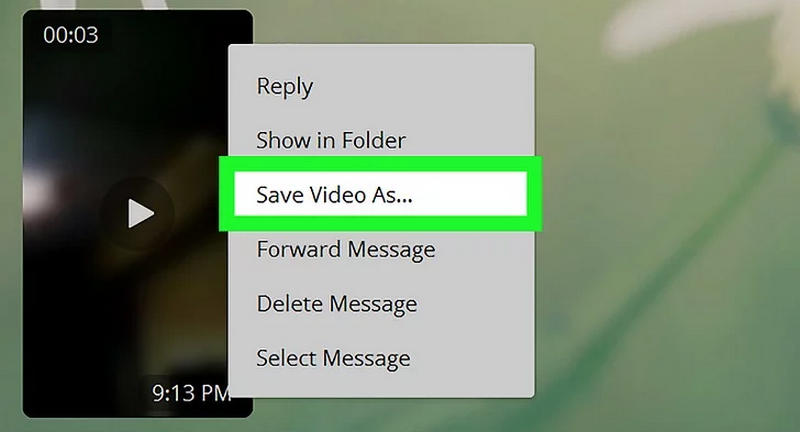
第2步直接右键点击视频气泡。
第 3 步选择 将视频另存为 从上下文菜单中。
第四步选择硬盘上的目标文件夹,然后单击 保存您也可以点击 下载 点击视频播放器左上角的按钮(向下箭头),将其保存到默认的“Telegram Desktop”下载文件夹。
在线下载 Telegram 视频
如果您不想安装桌面版 Telegram 应用程序,或者您使用的是公共电脑,那么 Telegram Web 就是完美的解决方案。
第1步请访问 web.telegram.org/a/ 并登录您的 Telegram 帐户。
第2步打开视频所在的聊天窗口。
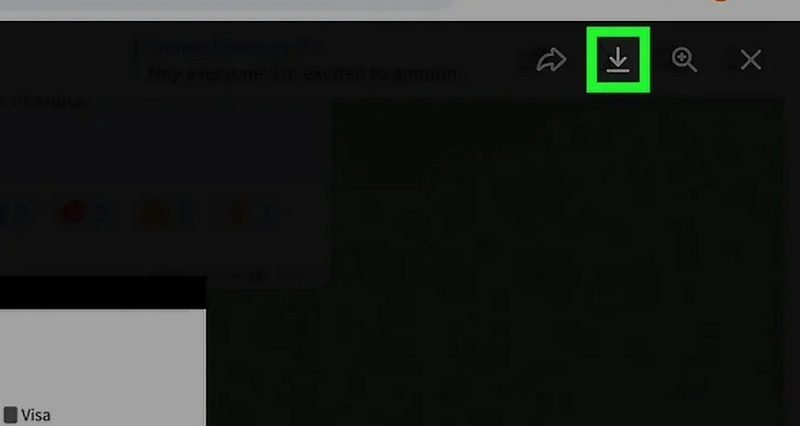
第 3 步对于简单的视频,将鼠标悬停在视频上,会出现一个下载按钮(向下箭头)。点击该按钮即可将 Telegram 视频直接保存到浏览器的默认下载文件夹中。
第三部分:如何下载 Telegram 私人频道上的视频
无法保存私密 Telegram 频道中的视频?别担心!您可以使用 Telegram 机器人和文件管理器应用程序来访问隐藏的视频文件。
方法 1:使用 Telegram 机器人下载私人频道视频
Telegram 机器人可以帮助您从 Telegram 下载私密视频。这些小程序旨在帮助 Telegram 用户满足各种特定需求,例如下载私密视频。请按照以下指南操作,了解如何从 Telegram 私密频道下载视频。
第1步打开 Telegram,在搜索框中输入“用于保存私密频道视频的 Telegram 机器人”。点击搜索结果中出现的第一个频道。
第2步打开要抓取的视频并长按。选择出现后,点击 复制链接地址.
第 3 步现在将视频链接粘贴到 Telegram 机器人中,它会在几秒钟内处理文件。文件出现后,点击…… 更多的 点击按钮(三个点),从私人频道下载 Telegram 视频。

- 优点
- 无需安装。
- 简单步骤即可获取 Telegram 限制视频的下载链接。
- 缺点
- 点击来自未知机器人的敏感链接是不安全的。
- 并非所有 Telegram 机器人都能可靠运行。
- 一些 Telegram 机器人需要付费。
方法2:通过文件管理器访问Telegram视频(Android)
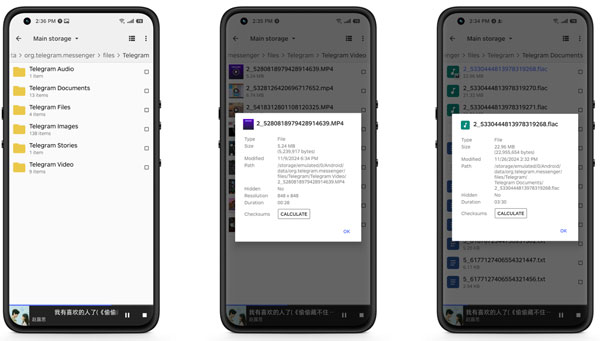
虽然你可以使用机器人从 Telegram 私密频道下载视频,但很难找到视频所在文件夹的路径。与其花费时间寻找隐藏的文件夹路径,不如使用文件管理器应用将视频下载到图库或下载文件夹。
第1步打开 Telegram。播放你想保存的视频。Telegram 应用缓存会自动保存视频。
第2步打开文件管理器应用。在应用内找到 Telegram 文件夹。它位于内部存储空间中。
第 3 步找到目标 Telegram 私密视频后,您可以手动将其复制到“下载”或“图库”文件夹。
- 优点
- 无需使用第三方 Telegram 机器人。
- 确保所有 Telegram 数据的安全。
- 缺点
- 只有在观看或缓冲视频后它才有效。
- 文件名可能不够描述,很难找到具体的视频。
第四部分:如何通过 Chrome 扩展程序下载 Telegram 视频
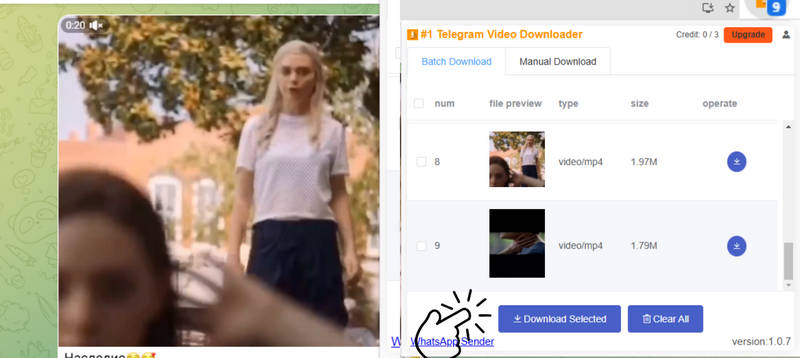
当 Telegram 私密频道的限制阻止了标准下载时,可靠的 Chrome 扩展程序是您的最佳替代方案。 私人视频下载器 它提供免费、无需注册的浏览器内使用体验。凭借直观的界面,它支持无限下载和本地加密。您可以轻松地将视频导出为 MP4、3GP 或 M4A 格式,使其成为任何希望存档受限 Telegram 内容的用户的多功能工具。
第1步在 Chrome 浏览器中搜索“Telegram 私密视频下载器”,然后您可能会在 Chrome 网上应用商店看到它的链接。访问该链接并点击…… 添加到 Chrome 按钮。然后点击 添加扩展程序 在弹出窗口中。

第2步打开你的 Telegram 账号并创建一个私密频道。此扩展程序将自动检测所有视频。
第 3 步选择您想看的视频。点击 下载所选内容 按下按钮即可从私人频道下载视频。
第五部分:如何在 Telegram 上保存无法分享的视频
如何处理从 Telegram 轻松获取的文件?当您的 Telegram 帐户禁用下载选项时,您可能会认为无法保存这些文件。了解 Telegram 的隐私和公开选项后,您仍然可以使用屏幕录像机从该平台收集独家视频。话虽如此, AVAide 屏幕录像 是一款功能强大的软件,可让您无缝记录 PC 上的 Telegram 和其他计算活动。此工具可在 Mac 和 Windows 设备上使用,可以捕获高达 8K 分辨率的屏幕活动,提供清晰明快的 Telegram 视频录制。
此外,它还包含各种令人印象深刻的功能,例如注释功能,可让您实时突出显示甚至向电报视频添加文本。不仅如此,此工具不仅可以保证捕获您的屏幕,还可以保证捕获系统声音和麦克风。因此,如果您想知道如何下载无法下载的电报视频,那么您应该在 AVAide 屏幕录像机的帮助下进行以下操作。
第1步安装 Telegram 屏幕抓取器
打 下载 按钮,查看哪一个适合您的操作系统。然后,双击安装程序以运行并启动该工具。

 安全下载
安全下载
第2步选择录制首选项
您可以在 AVAide 屏幕录像机的主屏幕上看到录制选项列表。首先,点击 视频 按钮并选择所需的帧比例。然后,切换 在 这 系统声音 捕获文件的音频。

第 3 步录制电报视频
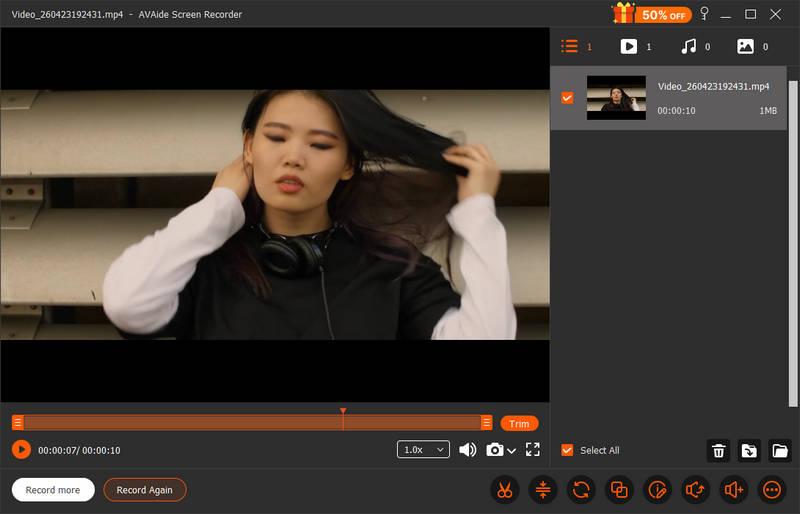
现在是时候下载 Telegram 限制的视频了。点击 开始 选择录制选项后,点击程序上的按钮,打开 Telegram 应用程序。转到要下载的视频并播放文件。

第四步保存输出
播放完视频后,点击 停止 按钮暂停录制。AVAide 屏幕录像机会自动保存您的文件,您可以勾选预览按钮来检查您的视频。
第六部分:Telegram视频下载常见问题解答
Telegram 会在你保存视频时通知你吗?
不,Telegram 不会在你保存视频时通知任何人。但是,如果你在端到端聊天中截屏,对方会收到一条通知:“你截屏了”。
Telegram 可以安全地用于私密视频吗?
只有当你使用“秘密聊天”功能并信任对方时,Telegram 才能安全地用于私密视频。否则,它的私密性与其他主流云端即时通讯应用差不多。
我可以在不被对方发现的情况下录制Telegram视频通话吗?
Telegram 不会检测或通知您何时录制视频通话。您可以使用 AVAide 屏幕录像 秘密录制 Telegram 视频通话。
Telegram 视频下载 保存普通视频还是私密视频其实并不难。如果您需要一种可靠的方法来突破 Telegram 的下载限制, AVAide 屏幕录像 是最佳选择。它能让您安全地录制受限制的 Telegram 视频以供离线观看,并通过其注释工具包添加专业的创意增强功能。无论是 Telegram 还是其他受保护的平台,这款录制工具都能确保您保存和自定义任何缺少传统下载按钮的内容。
关于作者

在您的计算机上录制屏幕、音频、网络摄像头、游戏、在线会议以及 iPhone/Android 屏幕。