你刚刚在 Pixiv 上发现了一张惊艳的 Ugoira 图片,其流畅动人的动画让你忍不住想要保存。然而,Pixiv 独特的格式使得简单的“右键另存为”操作无法实现。无论是高质量的 Ugoira 图片还是经典的 GIF 动画,想要捕捉到如此流畅的动态效果,都需要正确的方法。在本指南中,我们将向你展示如何使用…… Pixiv GIF 下载器 下载并转换 Pixiv 动画为可播放的高清格式,且不丢失任何帧。告别猜测,立即开始构建您的收藏。
第一部分:个人使用免责声明
本指南仅供教育和个人收藏之用。作为作者,我们提供如何使用第三方工具将 Pixiv 上的 Ugoira 或 GIF 图片数字化并保存以供离线查看的信息。我们不托管、存储或分发任何来自 Pixiv 的受版权保护的作品。
用户须对其行为承担全部责任。我们不容忍任何未经授权的转载、分发或商业用途的艺术家作品。为了维护健康的创作生态系统,我们强烈鼓励用户尊重知识产权,并通过关注原创作者的官方Pixiv账号来支持他们。
第二部分:什么是 Pixiv GIF 和 Ugoira?
Pixiv GIF 这是一张由创作者上传的 GIF 图片,格式为 .gif。用户可以保存这种类型的图片,并在任何地方播放。
什么是 Pixiv 乌戈利亚Pixiv 有自己独特的短动画展示方式。它们并非普通的 GIF 动画,而是使用一种名为 Ugoira 的格式。它的工作原理类似于图片幻灯片,每张图片都是一帧,这些帧依次播放,形成一个循环,就像 GIF 动画一样。但它并非保存为 .gif 文件。
Ugoira 是一个 ZIP 文件,其中包含多张图片。Pixiv 使用这种格式来提高动画的加载速度和视觉流畅度。人们称它们为 Pixiv GIF,因为它们的操作方式与 GIF 类似。但它们实际上是 Ugoira 文件。
第三部分:如何直接下载Pixiv GIF
很遗憾,您无法直接从 Pixiv 网站或应用程序下载 GIF。Pixiv 不允许您像保存普通 GIF 那样保存完整的动画。此外,Pixiv 上的大多数动画都被称为“ugoira”,它们并非真正的 GIF。它们是由许多图片依次播放而成,类似于翻页动画。
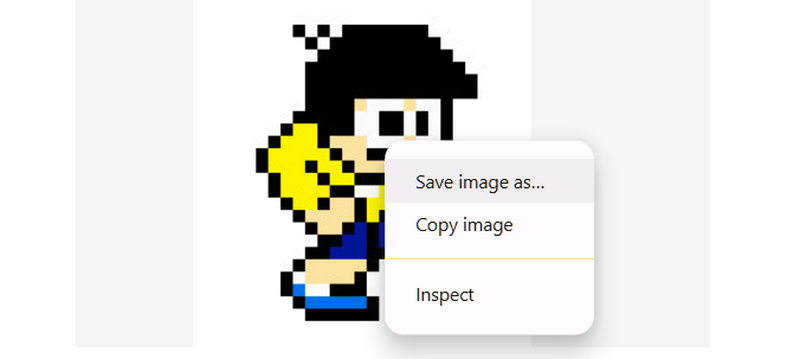
如果你右键点击并尝试保存Pixiv上的GIF动画,通常只会保存一张图片,格式一般为PNG。你无法获得完整的动画。Pixiv上没有提供下载完整版Ugoira动画的按钮。Pixiv不会直接提供真正的GIF文件。而且,如果没有帮助,你也无法直接从页面上保存Ugoira动画。
要获得完整的动画,您需要使用额外的 Pixiv GIF 下载工具或网站。这是将 ugoira 转换成 GIF、视频或其他任何格式的唯一方法。Pixiv 不会自动为您完成此操作。
第四部分:如何使用 Pixiv GIF 下载器
如果你想保存 Pixiv GIF 动图并像真实动画一样播放,你需要一个工具来帮助你。幸运的是,本部分将介绍两个好用的工具:适用于浏览器的 Pixiv Toolkit Next 和适用于 Android 的 Pixiv Downloader。
1. Pixiv Toolkit Next
Pixiv Toolkit Next 是一款专为您的网页浏览器打造的创新工具,支持 Chrome 和 Firefox。这款工具可以帮助您下载 Pixiv 动画(称为 ugoira)。它还可以保存漫画、插画,甚至小说。最棒的是,它可以将动画转换成您可以保存的真实 GIF 或视频。您还可以将其保存为 ZIP、APNG 或 WebM 格式。它会在您的 Pixiv 页面中添加一个按钮,方便您快速保存。
第1步打开 Chrome 或 Firefox。在浏览器中搜索“Pixiv Toolkit Next”。前往扩展程序页面。点击 添加到 Chrome 按钮。之后,单击 添加扩展程序 点击此按钮将此 Pixiv GIF 下载器扩展程序添加到您的浏览器。

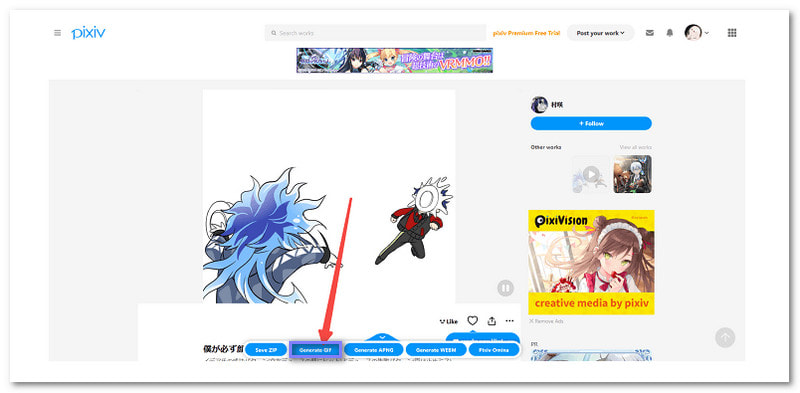
第2步前往 Pixiv 并打开要下载的动画。当插件检测到 ugoira 时,其按钮会亮起。点击按钮,然后 下载 将会出现菜单。
第 3 步选择您想要的格式。点击 生成 GIF 如果您要将 Pixiv 视频转换为 GIF 文件,或者单击 下载 将其保存为 zip 或 WebM 格式。之后,文件将保存到浏览器的默认下载文件夹中。
UPS:它免费、易于使用,并且直接在浏览器中运行。你可以将动画保存为多种格式。你还可以下载其他 Pixiv 内容,例如小说或漫画。
唐斯:有时会崩溃。即使重启后按钮也可能不显示。下载过程中可能会损失图像质量。在这种情况下,您需要使用一个可以帮助您的工具 提高 GIF 质量 以获得更好的外观。
2. Pixiv 下载器
Pixiv 下载器是一款适用于安卓手机的优秀应用,您可以在 Google Play 下载。它允许您下载 Pixiv 的 GIF 动图并将其保存为真实动图。它也适用于漫画和小说。您还可以将漫画转换为 EPUB 或 TXT 文件。对于在手机上使用 Pixiv 并希望一键保存动图的用户来说,它是一款绝佳的选择。事不宜迟,快来学习如何在安卓设备上从 Pixiv 下载 GIF 动图吧!
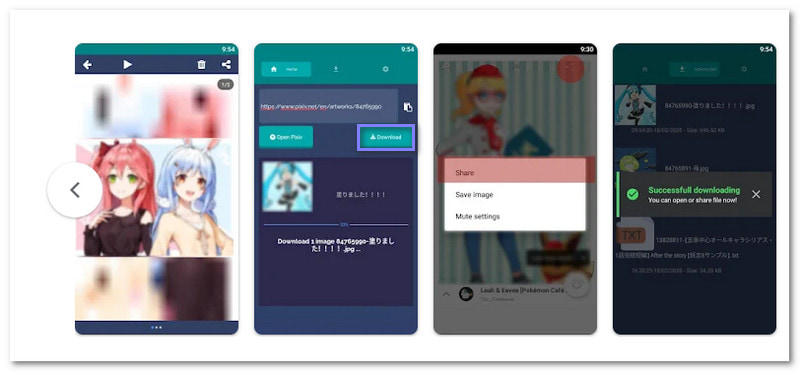
第1步在安卓设备上访问 Google Play。搜索“Pixiv Downloader”。打开应用页面,然后点击 安装.
第2步打开应用程序。确保 Pixiv 已在后台打开。复制要保存的动画链接。
第 3 步将链接粘贴到应用的 URL 框中。点击 下载 按钮。该应用程序将获取动画并将其保存到您的设备。
UPS:这款应用免费,无需额外工具即可使用。它支持 Ugoira 下载,还能保存漫画和小说。简单、快捷,易于掌握。
唐斯:它有广告。你必须付费才能移除广告。它仅在 Pixiv 在后台打开时有效。有时下载会失败,你需要重试。
第五部分:轻松录制高质量的 Pixiv Ugoira/GIF/视频
如果 Pixiv GIF 下载器无法帮您保存 GIF 或 Ugorias 图片,一款功能强大且用途广泛的屏幕录制软件可以帮到您。无论您是想保存自己喜欢的动画,还是想创建自己的动画, AVAide 屏幕录像 让您能够以最佳质量捕捉内容。它非常适合录制来自 Pixiv 的动画,并将其转换为高质量的 GIF 或视频。使用此程序,您可以轻松录制、编辑和保存内容。此外,它还能让您完全控制视频和音频质量,确保您的录制效果符合您的期望。
- 在 Pixiv 网站或应用程序上记录所有类型的 GIF 和 Ugoria。
- 保存高比特率、高帧率、清晰的 Pixiv 动画,避免卡顿或延迟。
- 以 GIF 或视频格式输出录制内容,并可自定义编解码器、比特率、帧速率、分辨率等设置。
- 直接将您在 Pixiv 上录制的内容分享到 YouTube 和 Instagram 等社交媒体平台。

 安全下载
安全下载
第1步前往 AVAide 屏幕录像机的官方网站。选择适合您电脑的版本。安装并打开程序。请确保选择适用于 Windows 或 Mac 的版本。
第2步AVAide 屏幕录像机启动后,您将看到屏幕录像机。您可以录制整个屏幕或选择自定义区域。对于 Pixiv,最好只录制动画窗口。拖动框以适应您想要捕捉的动画、GIF 或视频。

第 3 步您可以打开 系统声音 录制动画播放时的声音。如果您想添加自己的声音,请打开 麦克风, 也。
现在去 设置 并选择 动图 或者 MP4 作为格式,这样你就能获得正确的文件类型。它使 Pixiv 动画看起来干净清晰。

第四步点击 录音 按钮开始录制。倒计时将开始,以便您做好准备。录制过程中,会显示一个小进度条。您可以按下按钮暂停、停止,甚至可以快速截屏。想要添加笔记或涂鸦?录制过程中,您可以使用绘图工具。

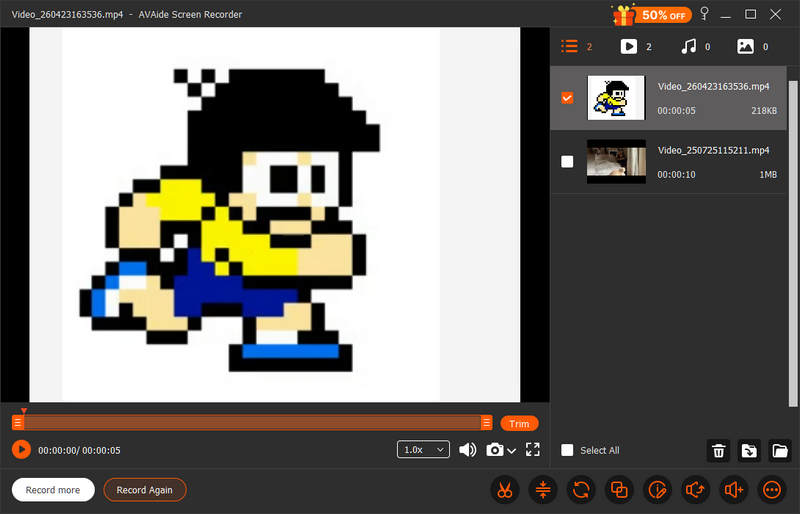
第 5 步完成后,单击红色 停止 按钮。您将看到录制内容的预览。您可以根据需要修剪开头或结尾, 调整 GIF 的大小 或视频。然后,将文件保存到您的电脑上。您的 Pixiv ugoira、GIF 或视频现在已完美呈现。
第六部分:Pixiv GIF 下载器常见问题解答
Pixiv允许GIF格式吗?
是的,你可以把GIF图片发布到Pixiv上。但是当你想从Pixiv下载GIF(或Ugoria)时,你只能下载静态图像帧。
有哪些比较好的Pixiv下载器替代方案?
您可以使用 PixEz Flutter。它支持 Pixiv 上几乎所有图片格式。您下载的文件清晰度高,显示流畅。
pixivFANBOX合法吗?
是的,PixivFANBOX是一个合法正规的平台。它是日本大型公司Pixiv Inc.运营的官方服务。
在线 Pixiv GIF 下载 虽然工具很常见,但它们通常难以处理 Pixiv 上复杂的 Ugoira 序列,导致画质压缩或出现断帧。对于那些追求像素级完美作品集的人来说, AVAide 屏幕录像 它提供了一种更可靠的替代方案。它绕过了 ZIP 转换的技术难题,让您能够捕捉每一个流畅的动作,展现其原始的精彩。如果您重视质量和易用性,AVAide 就是您 Pixiv 画廊值得拥有的精致解决方案。不妨一试。
关于作者

在您的计算机上录制屏幕、音频、网络摄像头、游戏、在线会议以及 iPhone/Android 屏幕。