一个 网络摄像头录像机 网络摄像头是录制高质量视频的必备工具,适用于会议、教程和内容创作。本文将探讨关键选择因素、最佳软件选项、对比表格以及常见问题解答,帮助您高效地选择最佳的网络摄像头录制解决方案。
第一部分:选择网络摄像头录像机时需要考虑的关键因素
选择一款高质量的网络摄像头录像机,需要确定哪些功能对录制质量、录制体验和易用性影响最大。市面上琳琅满目的功能几乎涵盖了所有录制场景。您应该优先考虑那些对您的录制需求影响最大的功能。以下列出了选择网络摄像头录像机时最重要的六个功能:
1. 视频质量和分辨率: 最合理的选择应该是能够输出清晰、专业品质视频的录像机,分辨率至少达到 1080p。这对于视频通话、直播、教程以及演示都非常实用。
2. 录音功能: 就像视频录制质量一样,清晰的音频录制质量也至关重要。录音软件必须能够无失真、无延迟地捕捉和录制音频。
3.易于使用: 最易于使用的软件将提供最高效的录制服务。该软件的学习曲线不应过于陡峭。
4. 录制功能和工具: 记录创意和灵活性将受到注释、滤镜和摄像头叠加等核心工具的影响。画中画模式和屏幕录制也将是有用的工具。
5. 性能和稳定性: 录音软件的可靠性至关重要。高分辨率录音和长时间录音都应该流畅运行,不会出现卡顿、延迟或崩溃的情况。
第二部分:最佳网络摄像头录制软件
1. AVAide 屏幕录像机
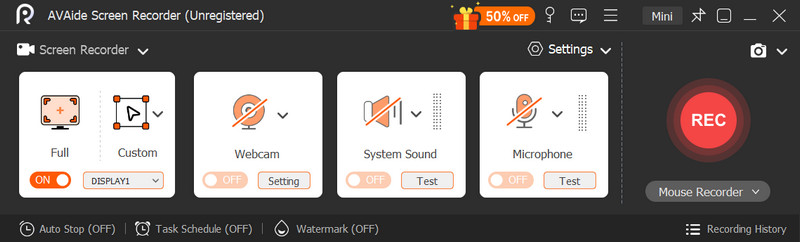
AVAide 屏幕录像 这款软件专为那些需要比普通摄像头录制更强大功能的用户而设计。它集成了摄像头、屏幕、系统音频、麦克风和手机录制功能,使其适用于教程、演示、会议、反应视频等各种用途。强大的画中画录制功能与软件提供的屏幕录制功能相辅相成,使视频看起来更加精致专业。内置的屏幕录制注释、定时录制和编辑功能,使其比其他入门级录制软件更具灵活性。

 安全下载
安全下载
表现: 该软件运行流畅,延迟极低,可长时间进行网络摄像头屏幕录制。它支持最高 4K/1080p 的录制分辨率。
主要特点:
- 同时开启摄像头和屏幕录制。
- 画中画网络摄像头。
- 已设置录制时间。
- 注释和编辑。
- 导出格式包括 MP4、AVI、WMV 等。
- 优点
- 一款集网络摄像头、屏幕和手机录制于一体的软件。
- 视频质量好,性能卓越。
- 注释和编辑功能非常实用。
- 缺点
- 高级功能仅在高级版中提供。
2.OBS 工作室
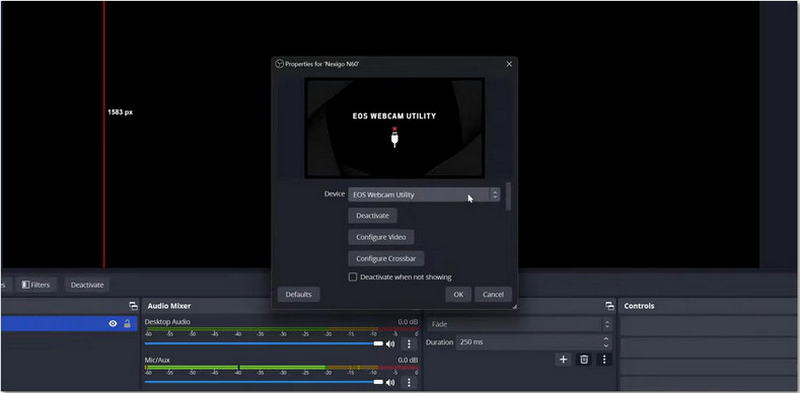
就网络摄像头录制软件而言,OBS Studio 功能强大,尤其适合技术型用户。这款录制/直播软件之所以受到技术用户的青睐,是因为它允许用户自定义录制场景、叠加音频和视频源、自定义转场效果、选择比特率以及自定义编码器。凭借其强大而复杂的界面,这款软件深受主播和专业内容创作者的喜爱。与其他软件相比,它赋予用户更大的控制权,尤其值得一提的是,它是免费的。由于界面较为复杂,这款软件更适合高级用户使用。
表现: OBS 的性能很专业,但由于其资源需求较高,因此性能会因用户的硬件配置而异。
价钱: 自由
主要特征:
- 具备卓越的视频录制功能,用途广泛。
- 与第三方应用程序集成。
- 高度可定制的编码器。
- 优点
- 卓越的动力和多功能性。
- 免费享受高级视频流媒体功能。
- 对于专业和复杂的工作流程来说,这是一款非常出色的工具。
- 缺点
- 学习曲线比用户友好型工具更陡峭。
- 比简单的工具占用更多 CPU 资源。
3. Bandicam
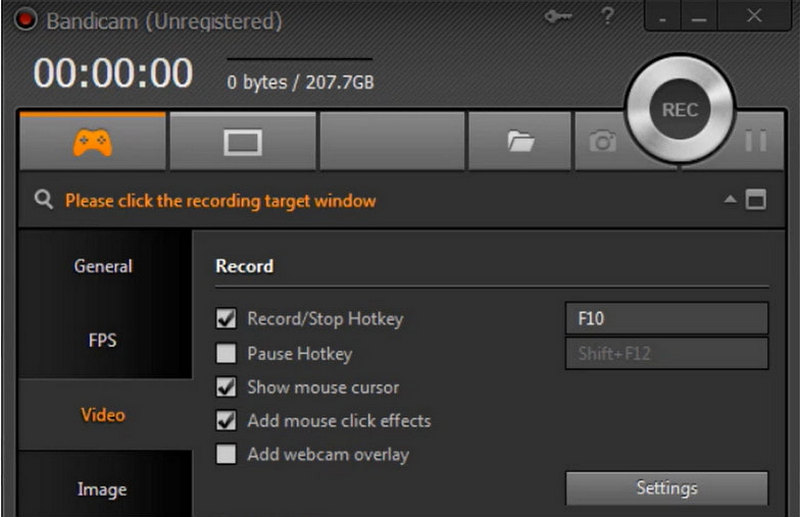
班迪卡姆 它在质量和易用性之间取得了最佳平衡。尤其适合高质量录制游戏视频和制作教学视频。它体积小巧,采用皮肤压缩技术,在优化视频大小的同时保持视频质量。设置摄像头叠加层非常简单,即使长时间录制也不会出现卡顿。
表现: Bandicam 是一款轻量级产品,针对稳定的高清录制进行了优化,同时降低了 CPU 占用率。
价钱: 提供免费版本;完整许可证从 $39 左右开始。
主要特征:
- 网络摄像头叠加层。
- 游戏模式和屏幕录制模式。
- 已设置录制时间。
- 实时绘图工具。
- 优点
- 效率很高。
- 得益于领先的压缩技术,即使长时间录制也能保持出色的视频质量。
- 缺点
- 仅适用于 Windows。
- 免费版本带有水印。
4. Camtasia
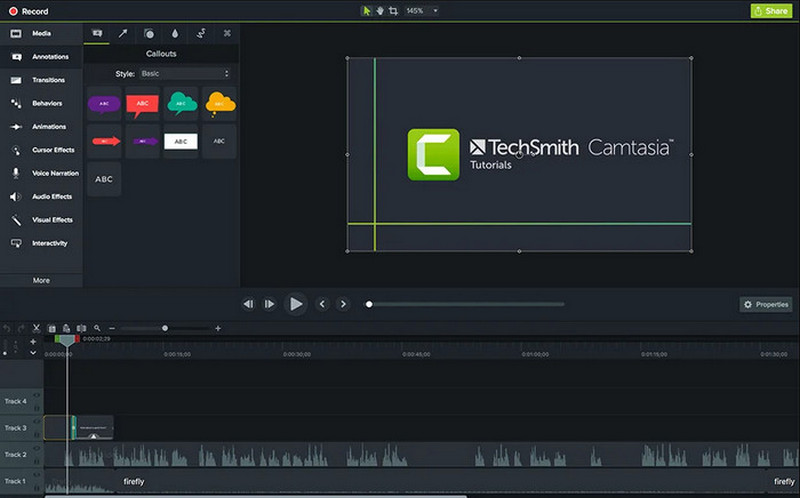
Camtasia 将网络摄像头录制和专业编辑功能完美结合。除了录制网络摄像头画面外,Camtasia 还提供更高级的编辑功能。这种灵活的编辑和录制方式使 Camtasia 成为录制商务演示、创建在线课程或专业教程的理想之选。对于经常制作内容的用户来说,即使与价格更低的竞争对手相比,其编辑套件的高昂价格也物有所值。
表现: 集成的编辑工具确实会占用更多系统资源,但录制和编辑过程都很流畅。
价钱: 从 $180+ 开始。
主要特点:
- 网络摄像头和屏幕录制。
- 专业编辑。
- 内置转场和特效。
- 演示文稿模板。
- 优点
- 编辑功能一流。
- 内容创作迈上新台阶。
- 生产需求已得到充分满足。
- 缺点
- 前期投入成本很高。
- 仅录音的需求可能过于简单。
5.织布机
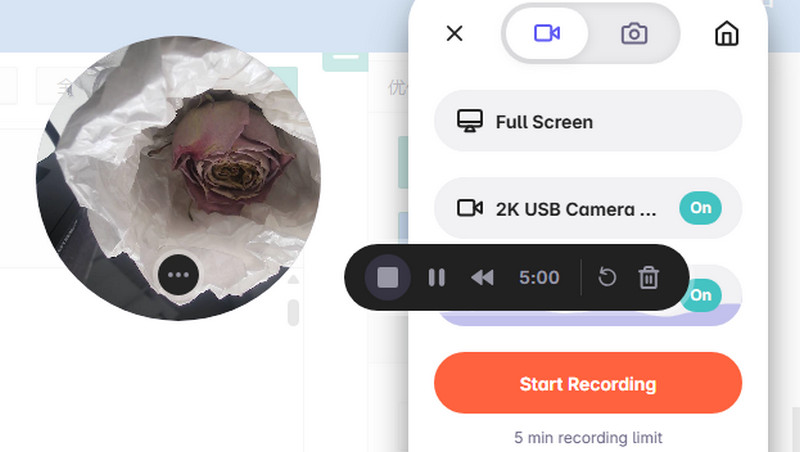
Loom 的设计较为传统,但以高效著称。它是一款简单易用的录制工具,可用于录制网络摄像头画面,方便进行屏幕演示。视频讲座和演示文稿可以即时分享,专为远程团队和专业人士打造。其易用性和快速性非常适合协作环境,但对于录制发烧友来说,可能会略感失望。
表现: 快速录制,并能很好地与云端同步。
价钱: 有免费套餐,但高级套餐每月收费 $12.50。
主要特点:
- 网络摄像头和屏幕录制。
- 云集成。
- 带有可分享链接的录音。
- 浏览器扩展程序。
- 优点
- 非常适合协作。
- 更快捷的工作流程。
- 缺点
- 与桌面软件相比,录制控制功能有所欠缺。
- 使用云端所有功能都需要连接互联网。
6. ManyCam
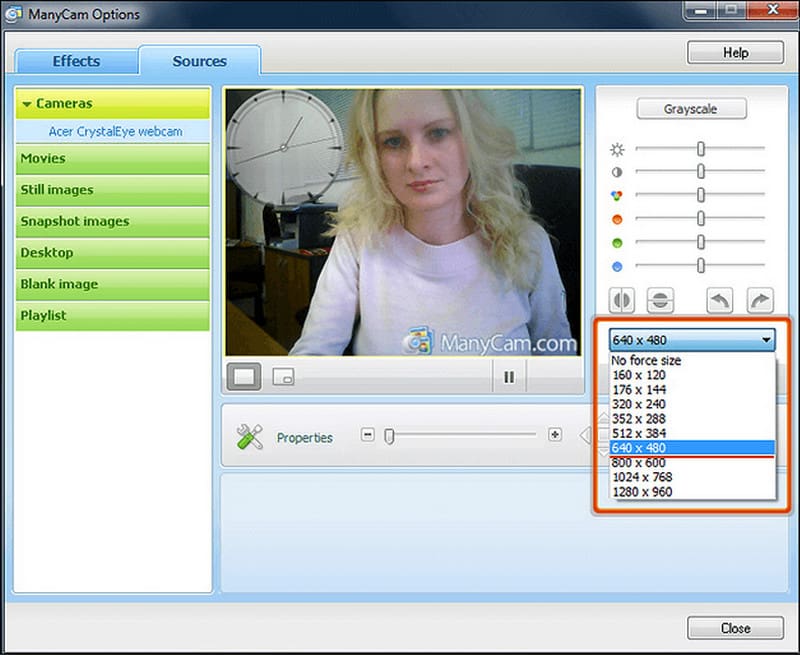
与许多竞争对手不同,ManyCam 更专注于增强网络摄像头画面,以提升直播演示效果,而不仅仅是录制视频。凭借其丰富的网络摄像头特效、滤镜、叠加层和虚拟背景,它尤其适合希望拥有更具互动性和视觉吸引力的网络摄像头画面的主播、演讲者和教育工作者使用。对于需要进行复杂演示或直播的用户来说,与其他摄像头源协作也大有裨益。
表现: 性能稳定,摄像头增强效果好,但开启多种特效后对性能要求更高。
价钱: 大约每年 $49 开始。
主要特点:
- 虚拟背景和特效。
- 支持多摄像头。
- 流媒体集成。
- 网络摄像头增强滤镜。
- 优点
- 可高度定制,适用于网络摄像头。
- 非常适合用于演示和直播。
- 支持多摄像头使用。
- 缺点
- 高级功能的价格很高。
- 对于普通用户而言,这些效果可能过强且不必要。
7. Movavi屏幕录像机
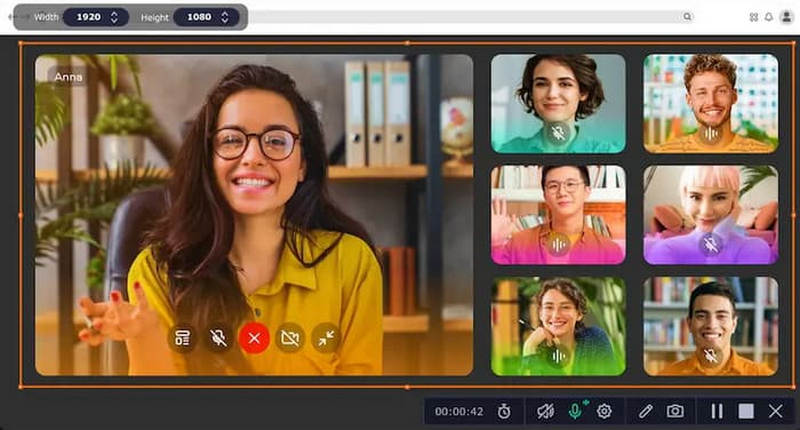
Movavi 屏幕录像机 对于那些既想要录制质量又希望操作简单的用户来说,Movavi Screen Recorder 是一个不错的选择。它拥有用户友好的界面,并提供定时录制、降噪和摄像头录制等功能。软件的简洁性是其一大卖点,尤其适合那些希望进行简单录制的用户。Movavi 的功能可能不如 OBS 或 Camtasia 等其他软件那样复杂,但对于那些寻求操作简便且支持摄像头录制的用户来说,它仍然是一个不错的选择。
表现: 性能良好,响应迅速,并提供稳定的高清网络摄像头录制功能。
价钱: 大约每年 $40-50 起。
主要特点:
- 屏幕和摄像头录制。
- 降噪工具。
- 能够安排录制时间。
- 预设的录制设置。
- 优点
- 非常容易上手和使用。
- 设计简洁现代。
- 录音效果非常可靠。
- 缺点
- 录制设置比较简单。
- 较少的功能迎合了更高级、更专业的设置。
第三部分:网络摄像头录像软件对比表
| 比较要点 | AVAide 屏幕录像 | OBS工作室 | 班迪卡姆 | 卡姆塔西亚 | 织机 | ManyCam | 摩瓦维 |
| 简易设置过程 | ✔ | ✘ | ✔ | ✔ | ✔ | ✔ | ✔ |
| 简洁的用户界面 | ✔ | ✘ | ✔ | ✔ | ✔ | 缓和 | ✔ |
| 适合初学者 | ✔ | ✘ | ✔ | ✔ | ✔ | ✔ | ✔ |
| 适用于专业用途 | ✔ | ✔ | ✔ | ✔ | ✘ | 缓和 | 缓和 |
| 灵活的录制模式 | ✔ | ✔ | ✔ | ✔ | ✘ | 缓和 | ✔ |
| 物超所值 | ✔ | ✔ | ✘ | ✘ | 缓和 | 缓和 | ✔ |
| 兼顾休闲用户和高级用户 | ✔ | ✘ | ✔ | 缓和 | ✘ | 缓和 | ✔ |
第四部分:网络摄像头录像机常见问题解答
如何让网络摄像头录制的视频看起来更专业?
通过使用良好的光源、高清、与眼睛齐平的摄像头位置,以及利用背景虚化或画中画等软件选项,可以改善网络摄像头录制效果。
网络摄像头录制软件可以同时录制屏幕和摄像头画面吗?
是的,许多网络摄像头录像机支持同时录制网络摄像头和屏幕,使用户能够更专业、更高效地创建教程、演示文稿、游戏视频和反应内容。
免费网络摄像头录像软件有局限性吗?
与付费高级版本相比,大多数免费网络摄像头录像机都存在一些限制,例如水印、录制时间限制、编辑工具较少或导出选项减少。
网络摄像头录制软件 在制作清晰专业的视频方面,它发挥着至关重要的作用,这些视频可用于工作、学习和内容创作。选择合适的工具能够确保所有用户获得更高质量的视频、更流畅的运行体验和更高效的录制过程。
关于作者