


智能手机,尤其是安卓手机,发展至今已远不止是打电话或发短信的工具。对于摄影爱好者来说,手机的摄像头是升级时需要考虑的关键功能。
但有时,大照片占用空间太大,小照片又太小,不方便分享或打印。这就是为什么了解这一点很重要。 如何在安卓设备上调整图片大小 非常实用。在本指南中,我们将向您展示如何使用图库、第三方应用程序和在线工具来实现此功能。
第一部分:如何在安卓手机图库中调整图片大小
在安卓手机上使用图库应用调整图片大小既简单又快捷。内置编辑器让您轻松更改照片尺寸。这在分享图片或节省设备存储空间时非常实用。
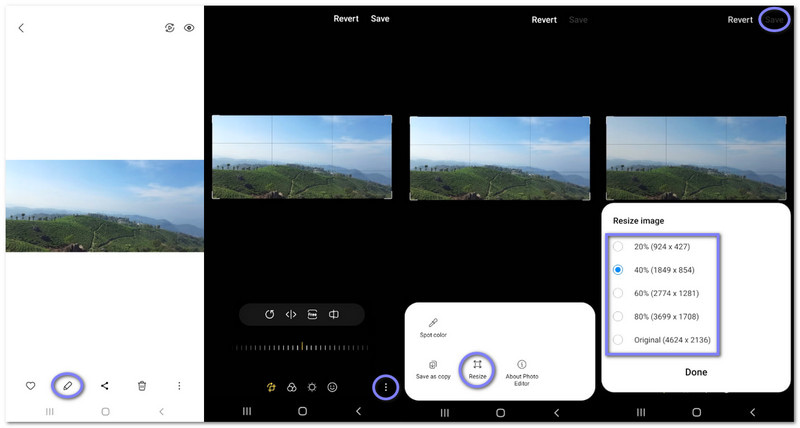
第1步发射 画廊 在您的安卓手机上。接下来,点击您想要调整大小的图片。
第2步点击 编辑 点击图片下方的按钮。然后,在右下角找到三点菜单。
第 3 步点击 三个点 菜单并选择 调整大小屏幕上将显示调整大小的选项。
第四步选择百分比或预设分辨率。之后,按下 完毕 应用新尺寸。
第 5 步最后,按 保存 完成此过程。请注意,图库应用会替换原始照片。如需保留副本,请先将照片移动到另一个文件夹。
第二部分:如何使用图片调整大小应用在安卓设备上调整图片大小
1. 照片和图片尺寸调整器
由 Farluner Apps & Games 出品,下载量超过 1000 万次的 Photo & Picture Resizer 专注于快速便捷的图片尺寸调整。它能在保持图片清晰度的同时减小文件大小,支持批量调整尺寸,并兼容常用社交媒体尺寸。调整后的图片会自动保存到单独的文件夹中,无需手动保存。
了解如何在安卓设备上使用图片调整器调整图片大小:
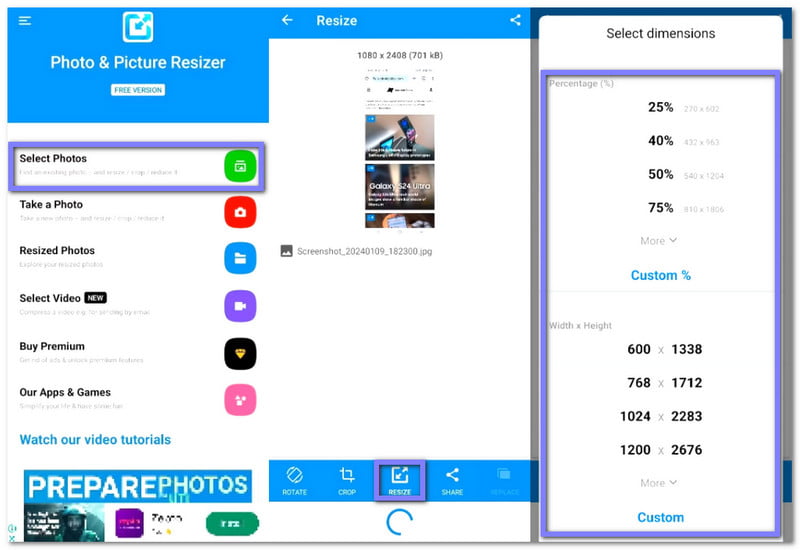
第1步从 Play 商店安装“照片和图片调整器”。安装完成后,打开应用并按下 选择照片 开始。
第2步选择要调整大小的图片。然后,图片会立即加载到屏幕上。
第 3 步轻敲 调整大小 接下来,请选择百分比、分辨率或文件大小。如有需要,您也可以输入自定义值。
第四步确认您的选择,然后让照片和图片调整器处理图像。调整尺寸后的图片将保存到您的文件夹中。
2. 图像尺寸 - 照片调整器
Image Size - Photo Resizer 由 Codenia 提供,下载量已超过 500 万次,它允许您使用像素或实际单位调整图像大小。您可以一键锁定宽高比。此外,它还支持裁剪和旋转。调整大小后的图像可以保存、分享、打印或通过电子邮件发送。
了解如何使用下面的“图像大小 - 照片调整器”在 Android 设备上调整图像大小以进行打印:
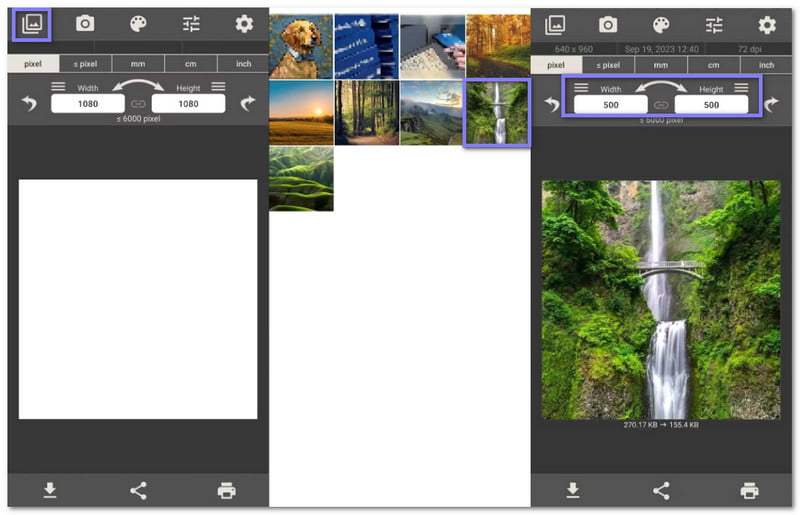
第1步从 Play 商店获取“图像尺寸 - 照片调整器”应用。启动该应用并按下…… 照片 左上角的按钮。
第2步从您的图库中选择一张图片,您将在图片下方看到尺寸详情。
第 3 步您现在需要做的就是输入新的宽度和高度。
第四步完成后,按下 下载 左下角的按钮。
3.高清照片尺寸调整器
Photo Resizer HD 由 mp4android 开发,拥有超过 100 万用户,是一款简单易用的图片缩放应用。它支持批量调整图片大小,您可以一次调整多张照片并进行批量分享。此外,您还可以在调整大小后锐化照片、保留 EXIF 数据、保存到 SD 卡,并轻松地与其他应用分享图片。
以下是如何使用 Photo Resizer HD 在安卓手机上调整图片大小的方法:
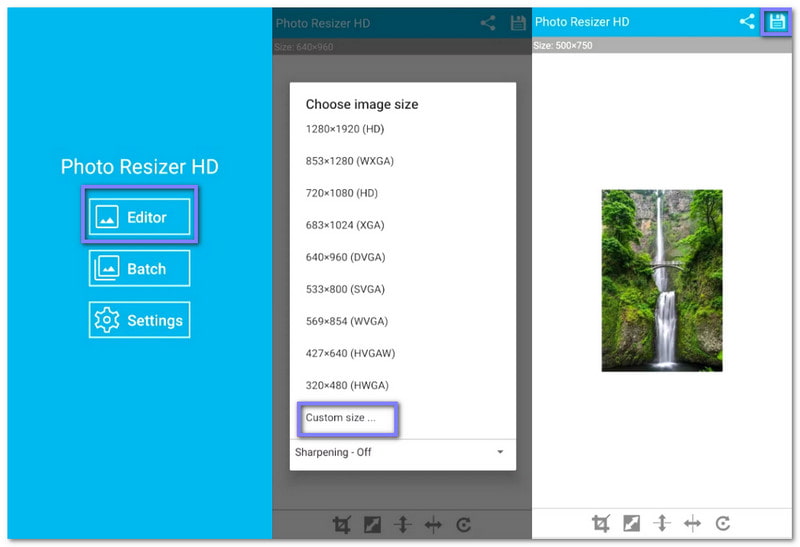
第1步在您的安卓手机上下载 Photo Resizer HD。然后运行该应用并选择 编辑 开始。
第2步选择要调整大小的照片。选择后,图像将显示在编辑器中。
第 3 步按 自定义大小 输入宽度和高度。之后,按下 好的 应用新尺寸。
第四步按 保存 点击右上角的按钮,Photo Resizer HD 将自动创建一个文件夹来存放调整大小后的图像。
第三部分:如何在安卓设备上在线调整图片大小而不损失画质
1. AVAide 图像升频器
如果您的目标是在不损失清晰度的情况下放大图像,您可以依靠 AVAide 图像升频器它可以调整 JPG、PNG、BMP 和其他流行格式的图片大小,让您轻松了解如何在 Android 上调整图片大小。
只需轻轻一点,即可将图片放大 2 倍、4 倍、6 倍或 8 倍。即使放大后,图片依然清晰锐利,细节丰富。它完全在线运行,无需安装任何软件。而且,它完全免费,不会添加任何水印。
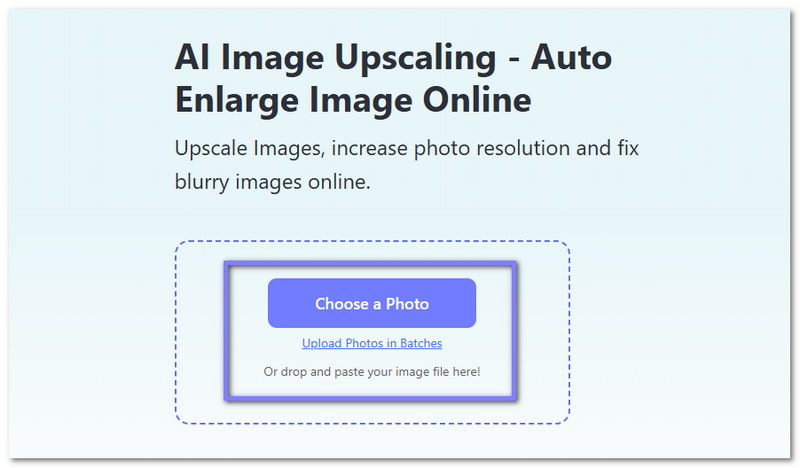
第1步要使用 AVAide Image Upscaler,请在您的 Android 手机上打开浏览器并访问官方网站。
第2步点击 选择一张照片 点击按钮即可添加要调整大小的图片,方法是放大图片。如果要一次性调整多张图片的大小,可以点击“批量上传照片”,但使用此功能需要升级您的套餐。
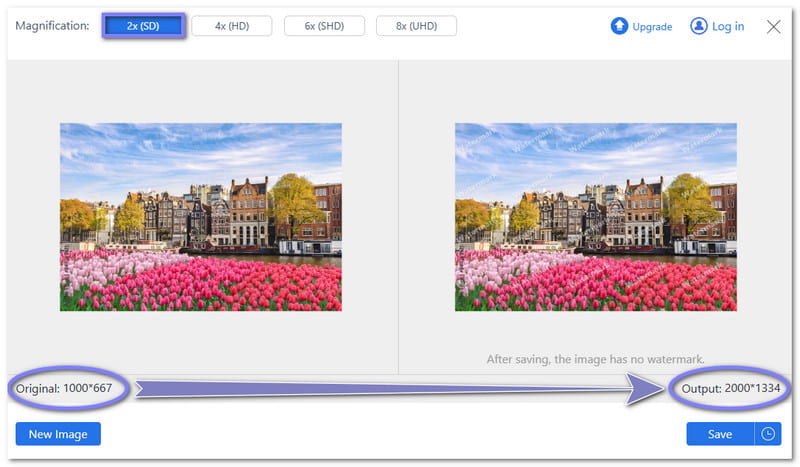
第 3 步请稍等片刻,AVAide图像放大器正在处理您的图像。默认情况下,它会放大您的图像。 2×例如,一张图片 1000×667 像素将变为 2000×1334 像素。
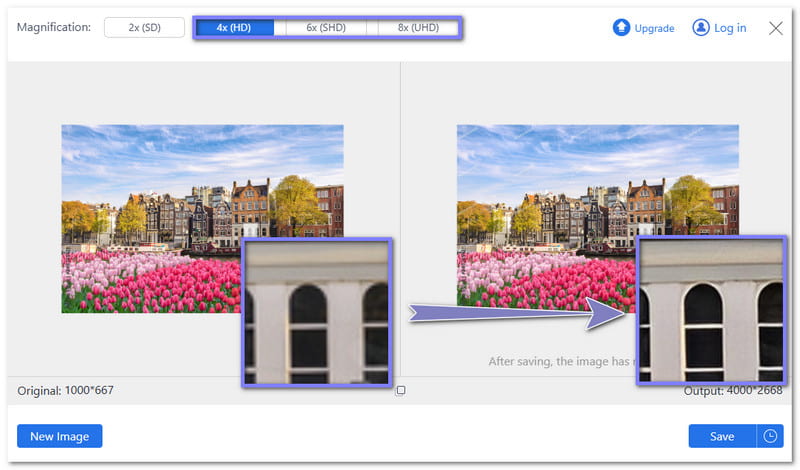
第四步您可以通过选择来放大图像。 4×, 6×, 要么 8×免费用户最多只能达到 4×您还可以将鼠标悬停在图像的某些部分上,查看细节并检查图像质量。放大倍数越大,图像越清晰。
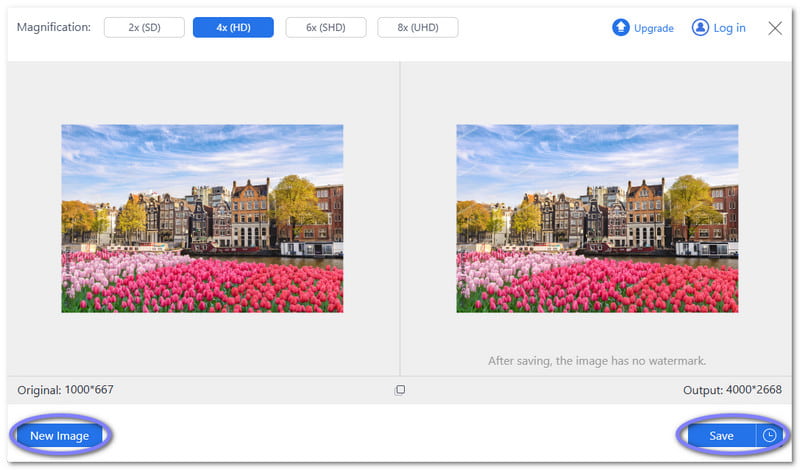
第 5 步如果您对新尺寸满意,请点击 保存 按钮。要调整另一张图片的大小,只需单击该按钮即可。 新图片 按下按钮并重复上述步骤。
提示: AVAide图像放大器也适用于 在 iPhone 上调整图片大小它的工作原理与安卓系统相同,即使照片尺寸更大,也能保持照片清晰锐利。
2. AVAide 图像压缩器
如果 AVAide Image Upscaler 可以放大您的图像, AVAide 图像压缩器 它的作用恰恰相反。它能在保持图像清晰度的同时减小文件大小,而且完全免费,因此对于如何在安卓设备上调整图像大小来说,它是一个非常有用的平台。
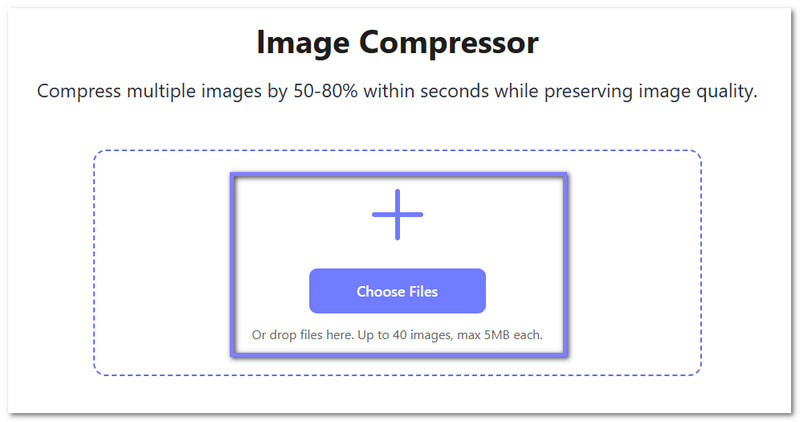
令人印象深刻的是,它可以同时上传多达 40 张图片,并在短短几秒内将它们压缩到 50% 到 80% 的规模。此外,它还支持几乎所有流行的图片格式,例如 JPG、PNG、BMP 和 GIF。
第1步就像使用 AVAide Image Upscaler 一样,使用浏览器访问 AVAide Image Compressor。
第2步点击 选择文件 点击按钮。它会自动打开您的本地文件夹。在文件夹中,选择您想要缩小尺寸的图片。请注意,您最多可以导入 40 张图片,每张图片最大为 5 MB。
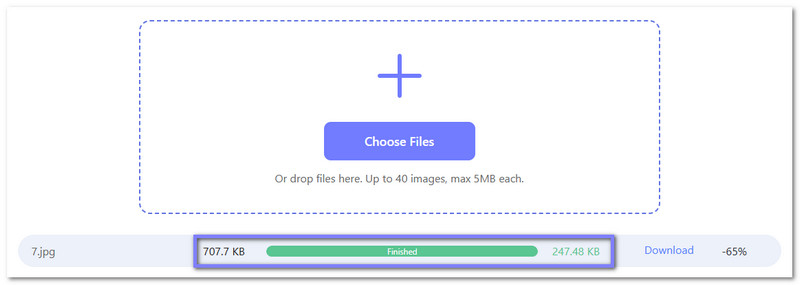
第 3 步AVAide图像压缩器会立即开始压缩您的图像。一旦单词 完成的 如果显示为绿色,则表示压缩已成功完成。例如,从 707.7 KB它可以变成 247.48 KB,这是一个 -65% 减少。
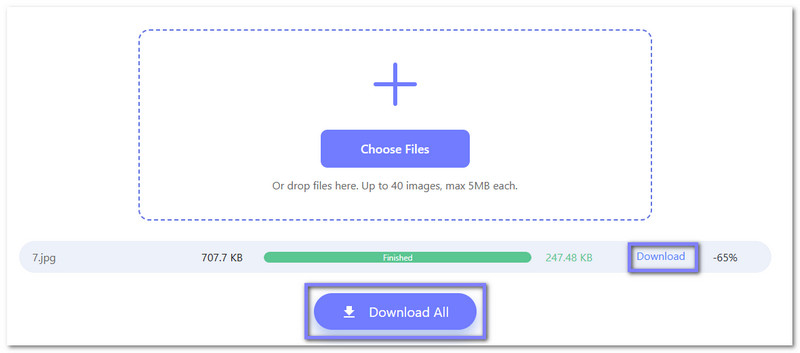
第四步如果您对尺寸满意,请点击 下载 如果你只有一张图片,或者 全部下载 如果你一次性压缩了很多图片。
所以,请使用 AVAide Image Compressor 来压缩您的照片,以便用于电子邮件、Facebook、Instagram、PowerPoint、Word 等!
无论你想缩小还是放大图像,上面提到的工具都很可靠。你可以使用内置方法、第三方应用程序或在线工具,例如 AVAide 图像升频器 和 AVAide 图像压缩器.
这两个在线工具都能帮到你。 在安卓设备上调整图片大小 完全免费,无需下载任何软件。您可以直接在浏览器中完成任务,省时省力。
关于作者




