如何在 iPhone 上调整图片大小调整图片大小是让图片完美适配打印、分享和节省存储空间的最佳方法。借助内置工具和第三方图片调整工具,您可以快速有效地调整图片大小,而不会影响图片质量。本指南将逐步介绍如何在 iPhone 上调整照片大小,以达到您想要的效果。请继续阅读,了解更多详情。
第一部分:iPhone 内置调整图片大小的方法
您是否想要一种更简单快捷的图片尺寸调整方法?如果是这样,您可以使用…… 相片 这款应用内置了裁剪功能。借助此功能,您可以根据需要裁剪和调整图像大小。我们喜欢它的一点是,裁剪图像的过程非常简单,适合所有用户。要使用此应用,请按照以下步骤操作。 照片调整器您可以按照以下步骤学习如何调整 iPhone 照片的大小。
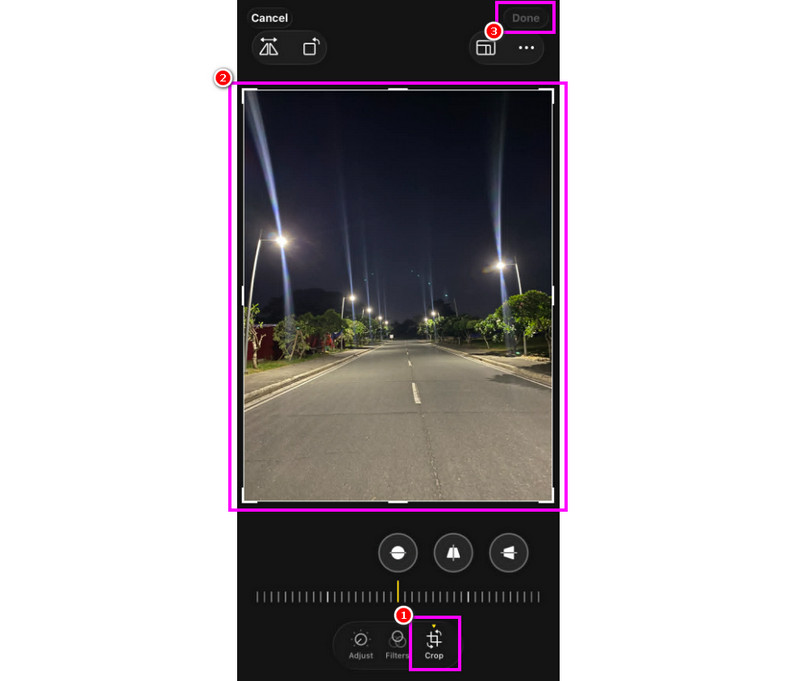
第1步在你的 iPhone 上,点击并打开 相片 然后,选择要调整大小的图像。
第2步然后,按 编辑 从底部界面选择该功能。然后,您就可以开始裁剪和调整照片大小了。
第 3 步调整大小完成后,您可以点击 完毕 点击上方按钮,将裁剪后的图像保存到您的“照片”应用。
第二部分:使用邮件应用在 iPhone 上调整图片大小
除了“照片”应用之外,您还可以使用 邮件 这款应用可以调整图片大小。您可以选择所需的图片尺寸,包括小、中、大和实际尺寸。此功能非常适合在分享照片时减小文件大小,同时又不会过多影响画质。
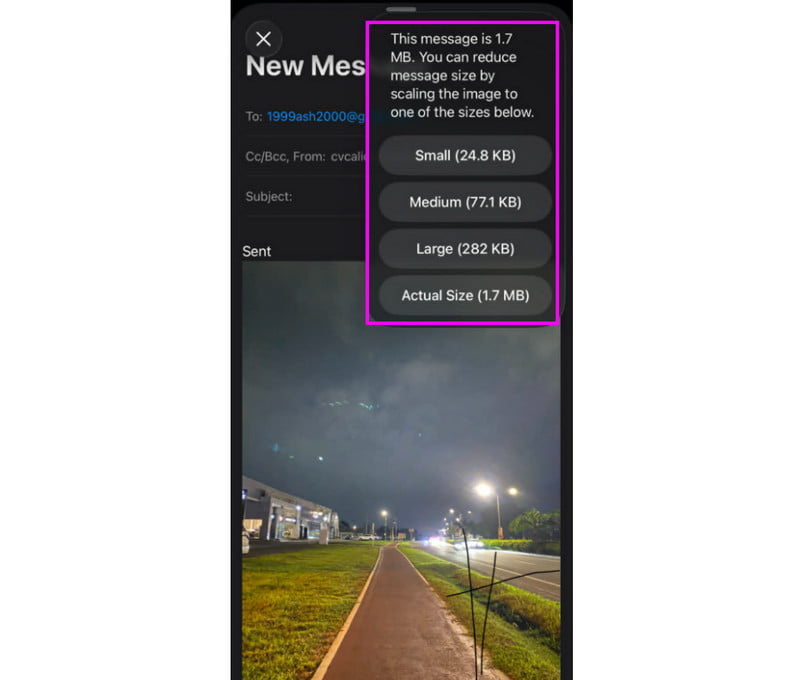
第1步在你的 iPhone 上,打开 邮件 然后,您就可以开始添加要将图片发送给的用户的电子邮件地址了。
第2步然后,单击 附 可以选择从 iPhone 开始上传图片。
第 3 步完成后,单击 向上箭头 点击顶部界面上的按钮。现在您可以开始选择您喜欢的尺寸,包括小号、中号、大号和实际尺寸。完成后,发送电子邮件。
第三部分:使用“快捷指令”应用在 iPhone 上调整图像大小
如果您想要另一款可以可靠地调整 iPhone 照片大小的应用程序,您也可以访问您的 捷径 这款应用是一款非常实用的图片缩放工具,它能让你自动调整图片大小,只需轻点一下即可为任何图片应用统一的尺寸。与手动调整不同,你可以创建自定义快捷方式,输入特定的宽度和高度,从而让调整过程更快更流畅。请按照以下步骤学习如何在 iPhone 上调整图片大小。
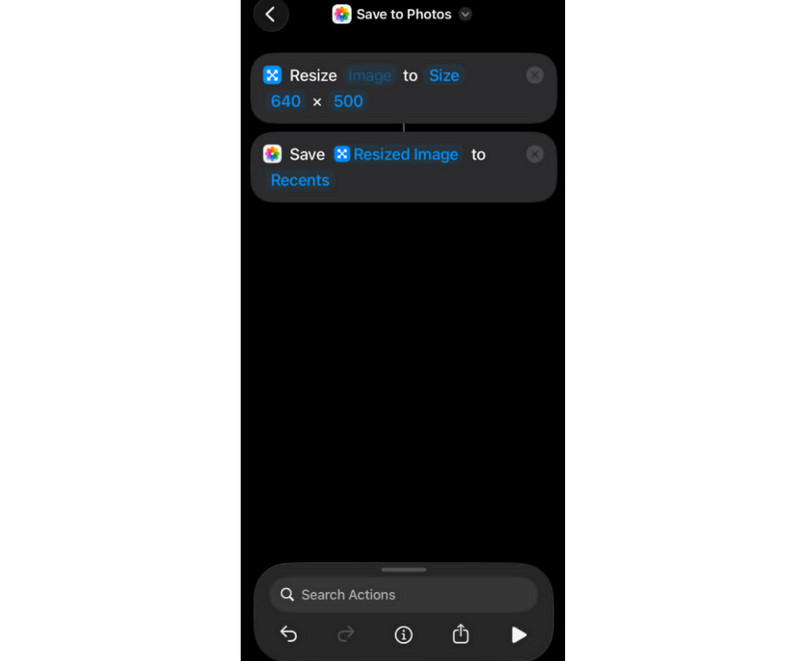
第1步启动 捷径 在您的 iPhone 上安装应用程序。然后点击 + 创建新快捷方式的按钮。
第2步添加操作 调整图像大小 从下方可用操作列表中选择。然后,您就可以开始输入所需的宽度和高度了。
第 3 步您可以添加另一个操作,例如 保存到相册决定如何处理调整大小后的照片。最后,您可以点击 完毕 需要调整图片大小时,运行快捷方式即可。
第四部分:使用预览应用在 iPhone 上调整图像大小
从 iOS 26 开始,苹果推出了“预览”应用。它将桌面级的编辑功能带到了 iPhone 上。使用这款应用,您可以打开照片并调整其大小,只需设置所需的像素尺寸即可。对于需要精确控制图像大小而无需依赖任何第三方调整器的用户来说,这款应用非常强大。如果您想要…… 调整护照照片尺寸打印、制作横幅等等。请按照以下步骤学习如何在 iPhone 上调整照片尺寸。
第1步打开 预览 然后选择要调整大小的照片。您也可以打开照片应用,选择图片,点击分享,然后选择“预览”应用。
第2步点击 编辑 选项并选择 调整大小 来自 工具栏这样,你就可以开始输入你想要的图像像素值了。
第 3 步预览应用会立即显示结果。点击 完毕 按下按钮开始保存调整大小后的图像。
第五部分:使用 AVAide 工具调整图像大小
您想在线调整图片尺寸吗?如果是,您可以使用 AVAide 的两款工具。要了解所有工具的使用方法,请参阅以下说明。
1. 使用 AVAide 图像放大器调整图像大小
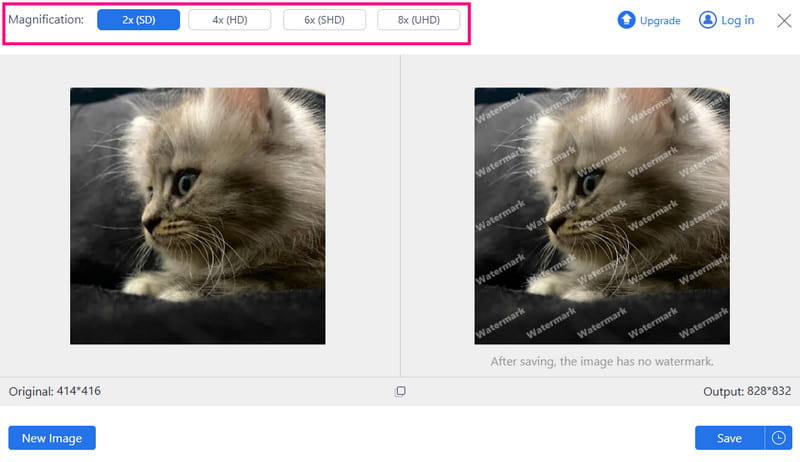
如果您的主要目标是提升图像分辨率并增大图像尺寸,请随意访问 AVAide 图像升频器这款工具非常适合将图片放大 2 倍、4 倍、6 倍甚至 8 倍。它拥有流畅的放大和调整尺寸过程,这得益于其简单易用的用户界面。此外,该工具还支持批量处理,因此在处理多张图片时可以快速调整尺寸。要了解如何放大和调整照片尺寸,请参阅以下说明。
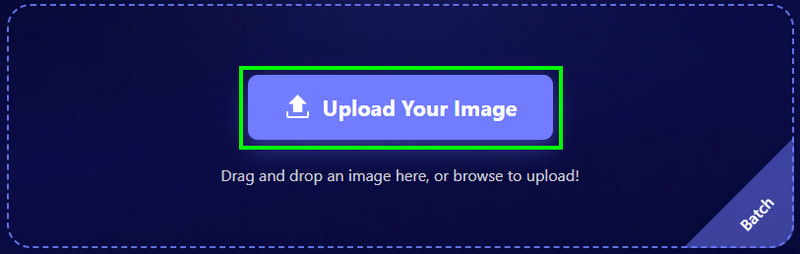
第1步使用权 AVAide 图像升频器 在浏览器中点击。然后,点击 上传您的图片 开始上传您想要调整大小的照片。
第2步现在您可以从“放大”部分选择您喜欢的放大选项,开始调整图像大小。
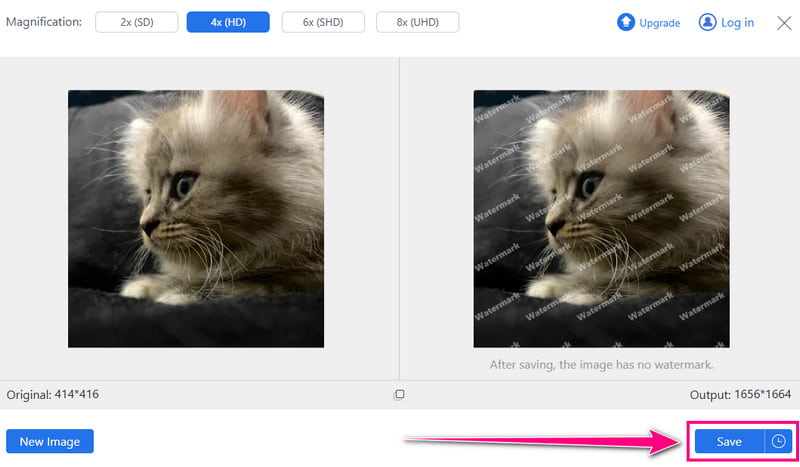
第 3 步流程结束后,点击 保存 开始将调整大小后的图像保存到您的设备上。
2. 使用 AVAide 图像压缩器调整图像大小
您想减小图片尺寸吗?如果是这样,您可以尝试使用 AVAide 图像压缩器说到图像压缩,这款图像放大工具无疑是理想之选,因为它能在保证图像质量的同时,提供您想要的效果。它甚至可以在一秒内以 50% 的速度一次性压缩多张图像,使其更加强大可靠。因此,如果您想要减小图像大小,不妨立即尝试一下这款工具。
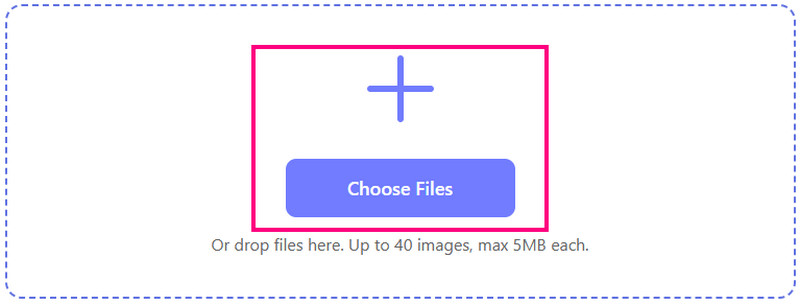
第1步导航至主网站 AVAide 图像压缩器。然后,单击 选择文件 开始上传你要处理的图片。
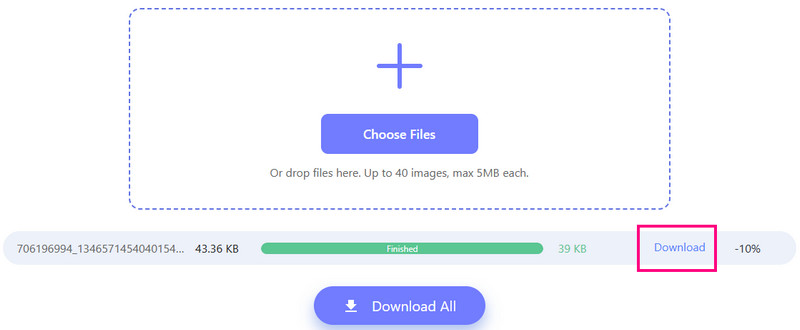
第2步上传完成后,该工具会自动压缩图像。
第 3 步点击 下载 开始保存调整大小后的照片。
iPhone 图片调整大小专业技巧
- 更改相机设置以确保未来兼容性 - 您需要在“设置”>“相机”中调整相机分辨率,以便根据您的需要拍摄尺寸的图像。
- 使用“优化 iPhone 存储”功能 - 始终在“设置”>“照片”中启用“优化 iPhone 存储空间”,以便自动存储照片的较小版本。同时,您的设备会在 iCloud 中保留原始分辨率的照片。
- 编辑前请先复制一份 - 编辑照片前务必先备份。这样,你就可以保留原图以作保存之用。
- 坚持宽高比 - 调整图片尺寸时,必须保持图片的宽高比。这样才能确保图片与任何社交媒体平台兼容。
现在你已经学会了 如何在 iPhone 上减小照片尺寸 借助设备上的各种应用程序,您甚至还学到了一些提高图像缩放效率的技巧。此外,如果您想将图像放大至 8 倍,我们建议您使用 AVAide 图像升频器如果您想以最佳质量放大图像,它堪称完美之选。您还可以使用 AVAide 图像压缩器 它可以减小照片的文件大小。您可以在压缩图像的同时保持图像质量。因此,依靠这些工具可以获得更高质量的图像版本。
关于作者