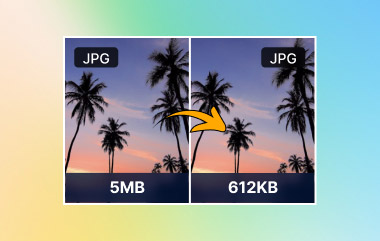
JPEG图像广泛应用于大多数网站和电子媒体。统计数据显示,超过四分之三的活跃网站(包括排名最高的网站)都使用JPEG图像格式。这种普及得益于其强大的压缩能力,能够最大限度地减小文件大小。然而,压缩也会导致图像质量下降,从而引发问题。
恰逢其时,身处正确的地点 压缩JPEG 正确使用JPEG文件有助于保证清晰度、速度和易用性。本文首先解释了JPEG文件格式,阐述了压缩的重要性,最后介绍了在Windows和Mac平台上可以实际应用的压缩方法。
第一部分:什么是 JPEG 文件
JPEG 文件是目前最流行的图像格式之一,用于高效地拍摄照片。联合图像专家组 (Joint Photographic Experts Group) 开发 JPEG 格式的目的是在保持图像质量的前提下,尽可能减小文件大小。正是这种平衡使得 JPEG 成为网站、电子邮件以及数码摄影领域的标准格式。
JPEG 使用有损处理,即 JPEG 压缩。这种方法会移除人眼几乎无法察觉的图像数据。因此,文件大小会显著减小,通常可减小 10 到 20 倍。虽然会造成一些画质损失,但通常程度较轻,对于照片而言是可以接受的。当图像压缩过度或多次保存时,就会出现问题。
该格式支持 24 位色彩,可呈现超过 1600 万种颜色。这使得 JPEG 格式适用于具有渐变和逼真光照效果的复杂图像。但对于像徽标或文本这样锐利的图形,其压缩伪影会更加明显,因此效果较差。
JPEG 文件通常使用 .jpg 或 .jpeg 扩展名。两者都指代同一种格式,工作方式也相同。
JPEG 与 JPG
JPEG 和 JPG 之间没有区别。JPG 这个名称源于早期的 Windows 系统,当时只允许使用三个字母的文件扩展名。如今,这两种格式完全相同。压缩 JPEG 文件时,无论扩展名是 JPG 还是 JPEG,文件大小和图像质量都保持不变。
第二部分:为什么需要压缩 JPEG 文件
1. 网站加载速度更快
页面加载速度慢的主要原因之一是图片过大。体积庞大的 JPEG 文件会增加加载时间,影响用户体验。了解如何压缩 JPEG 文件大小有助于减轻页面加载量,提高性能评分,并在不改变图片内容的前提下提升搜索可见性。
2. 提升搜索引擎性能
搜索引擎偏爱速度快、效果好的页面。大尺寸图片可能会影响页面抓取和排名。了解如何压缩JPEG图片也很重要,这能确保图片快速加载,满足技术SEO要求,并且在不同设备上都能良好显示。
3. 更便捷的分享和上传
许多网站都会限制上传图片的大小。电子邮件服务、表单和内容系统通常会拒绝上传大文件。如果能将 JPEG 图片压缩到 100kb,就能加快分享速度,并避免因上传错误而导致的上传失败。
4. 减少存储和带宽使用
高分辨率图像会随着时间的推移占用存储空间和带宽。这既会增加成本,也会拖慢系统速度。对于这个问题,最常见的回答是如何以更经济高效的方式压缩JPEG图像,尤其是在处理图像库、图像备份和图像云时。
5. 在缩小尺寸的同时保持视觉质量
并非所有压缩方式都一样。不当的压缩设置会导致细节模糊和产生伪影。了解如何在不损失质量的情况下压缩 JPEG 图像,有助于在去除文件中不必要数据的同时保持图像清晰度。
6. 更佳的图像优化控制
JPEG图像压缩允许控制图像质量、分辨率和输出尺寸。这种灵活性使得JPEG适用于多种应用场景,从网页发布到个人存储,只要JPEG图像压缩应用得当且平衡即可。
第三部分:如何在线压缩JPEG照片
1.AVAide图像压缩器
AVAide 图像压缩器 是一款基于浏览器的程序,用于快速高效地优化图像。用户只需单击一下即可压缩在线 JPEG 照片,无需手动设置或下载任何软件。该工具采用智能压缩技术,可在不损失图像质量的前提下最大限度地减小文件大小,确保图像清晰准确。
它是开源的,不会添加任何水印,并且支持批量压缩 JPEG 文件,因此在同时处理大量文件时非常高效。凭借其简洁性、高质量和高速度,AVAide 成为日常图像压缩需求的理想选择。
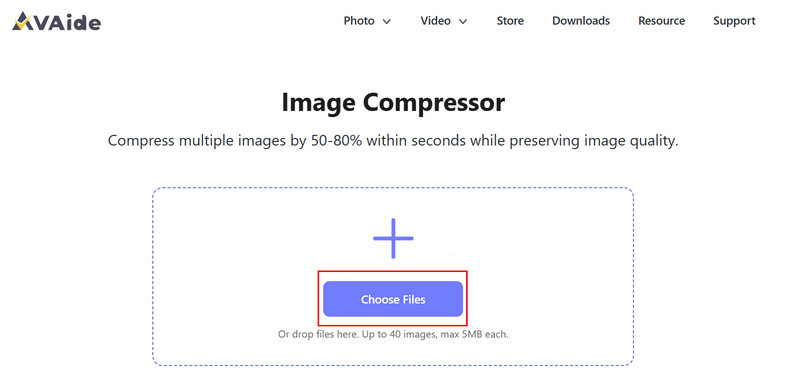
第1步打开浏览器并访问 AVAide 图像压缩器的官方网站。点击 选择文件 点击按钮上传您想要压缩的JPEG图像。该工具支持批量上传,因此您可以同时添加多个JPEG文件。
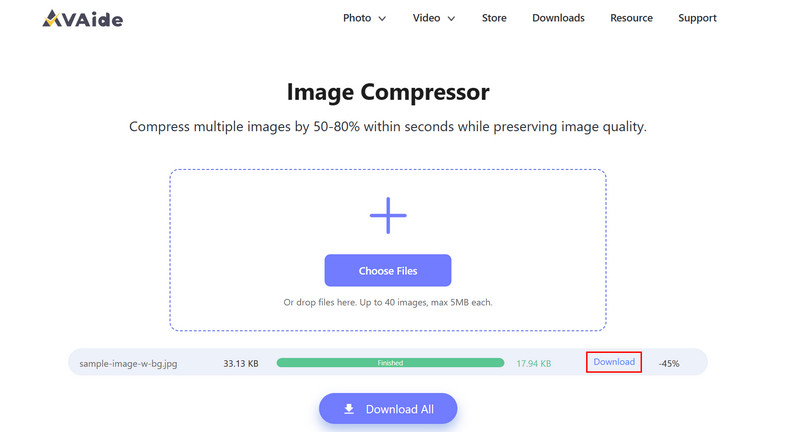
第2步上传完成后,压缩过程会自动开始。网站会自动处理每张图片并减小其大小,无需任何手动操作。完成后,点击即可。 下载 每个文件旁边都有一个按钮,可以将压缩后的 JPEG 文件保存到您的设备。
2. TinyPNG
TinyJPG TinyJPG 是一款简单快捷的在线 JPEG 图片优化工具。用户只需几个简单的步骤即可在线快速压缩 JPEG 图片。该工具可在保持良好图像质量的同时自动减小文件大小,非常适合网页上传、电子邮件附件和存储。TinyJPG 还支持批量压缩,因此可以一次性处理多张图片,而且完全免费,不会添加水印。
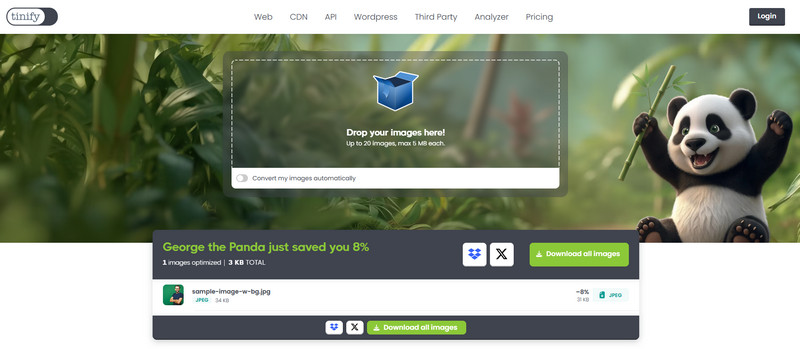
第1步访问 TinyJPG 网站,并将要压缩的 JPEG 图片拖放到这里。
第2步TinyJPG 会自动压缩图像。压缩完成后,点击 全部下載 按下按钮即可将每个压缩后的JPEG文件保存到您的设备。
3. 压缩JPEG
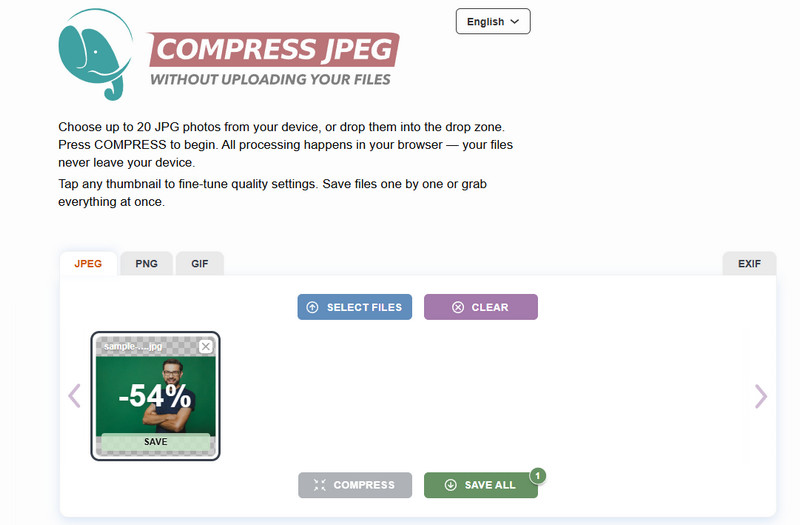
CompressJPEG 是一款用户友好的免费JPEG压缩工具。它能高效压缩文件,且不会降低图像质量,因此非常适合在线发布或分享文件。无需注册或安装,界面简洁明了,即使是新手也能在几秒钟内轻松压缩图像。
第1步打开浏览器,搜索 CompressJPEG,然后点击 选择文件尽量避免点击那些突然弹出、毫无预兆的广告。
第2步上传后,点击 压缩 处理它,然后点击 保存 下载压缩版本。
4. ILoveIMG
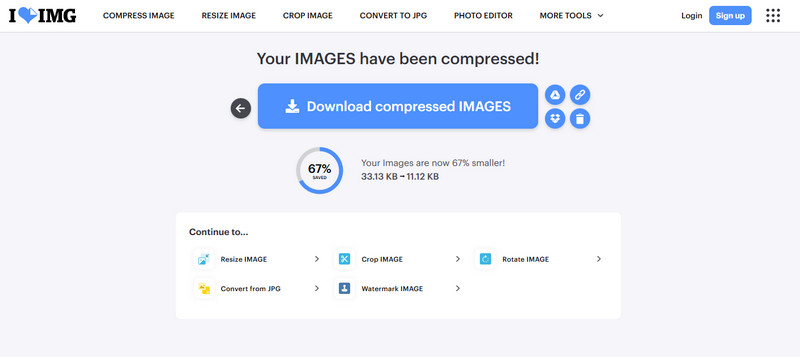
我爱图片 是一款基于浏览器的快速图像压缩工具,用户可以轻松地在线压缩 JPEG 图片。它支持批量压缩。 ILoveIMG压缩它兼容所有现代浏览器,并能保持图像质量。该平台免费使用,是处理网站或电子邮件中多张图片的可靠之选。
第1步打开ILoveIMG后,找到 压缩图像, 点击 选择图片 导入JPEG文件。
第2步勾选 压缩图像 点击按钮继续。完成后,点击 下载压缩图片 得到它。
5. JPEG优化器
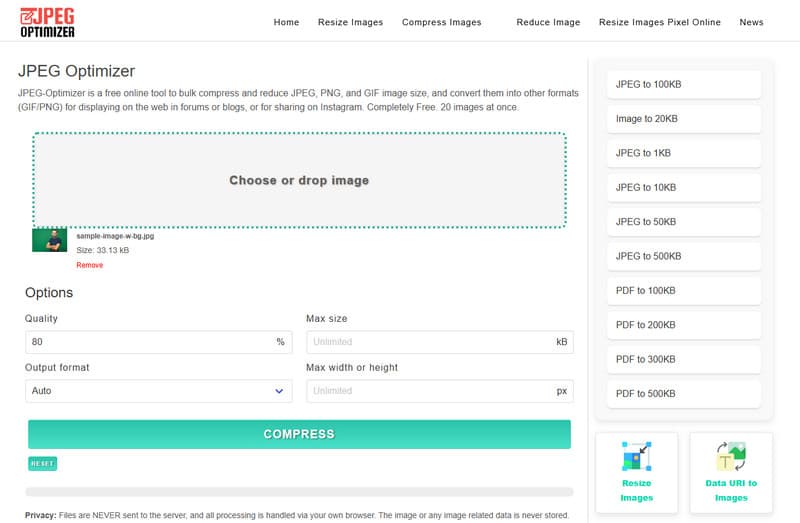
JPEG优化器 是一款非常轻便的在线应用程序,可用于压缩 JPEG 图片的大小而不损失画质。它提供多种压缩级别,使用户能够更好地控制输出文件的大小和视觉保真度。因此,当需要高精度地优化上传、电子邮件或存储,且无需下载软件时,它是理想的在线 JPEG 图片压缩解决方案。
第1步在其网页界面上,您可以拖放要压缩的图像,或者单击“选择”上传图像。
第2步在这里,您可以在点击之前调整压缩设置。 压缩.
第四部分:如何在 Windows/Mac 上使用内置工具压缩 JPEG 文件大小
1. 照片应用
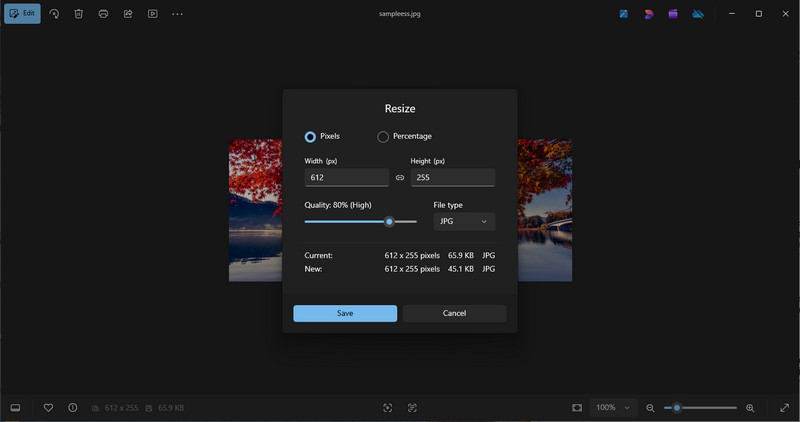
照片应用 这款软件可以轻松调整 JPEG 图片的大小并压缩它们。它能缩小图片尺寸并自动压缩文件,同时保持图片清晰。非常适合在互联网上分享、通过电子邮件发送或存储图片,而不会降低图片质量。Photos 速度快、性能可靠,无论是处理单张图片还是多个文件都适用。使用此工具,您可以快速压缩 JPEG 文件,无需安装任何额外软件。
第1步在“照片”应用中打开JPEG图像。
第2步点击 菜单 或者 三个点 并选择 调整大小 图片。
第 3 步选择预设尺寸或输入自定义尺寸,然后保存压缩图像。
2.油漆
画 是另一个可以减小图像大小的内置 Windows 工具,您可以使用它。 绘制透明背景它可以手动控制宽度和高度,从而自动减小文件大小。这种方法简单易用,尤其适用于没有照片的情况下快速压缩文件。
第1步在画图软件中打开JPEG图像。
第2步点击 调整大小, 选择 像素 或者 百分比并输入较小的值。
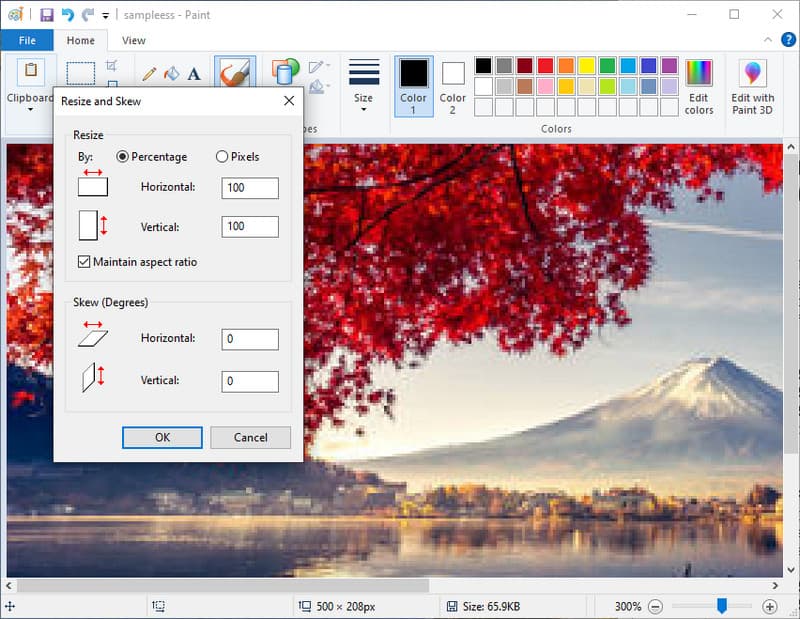
第 3 步保存图像以创建压缩的JPEG文件。
3. 在 Mac 上预览
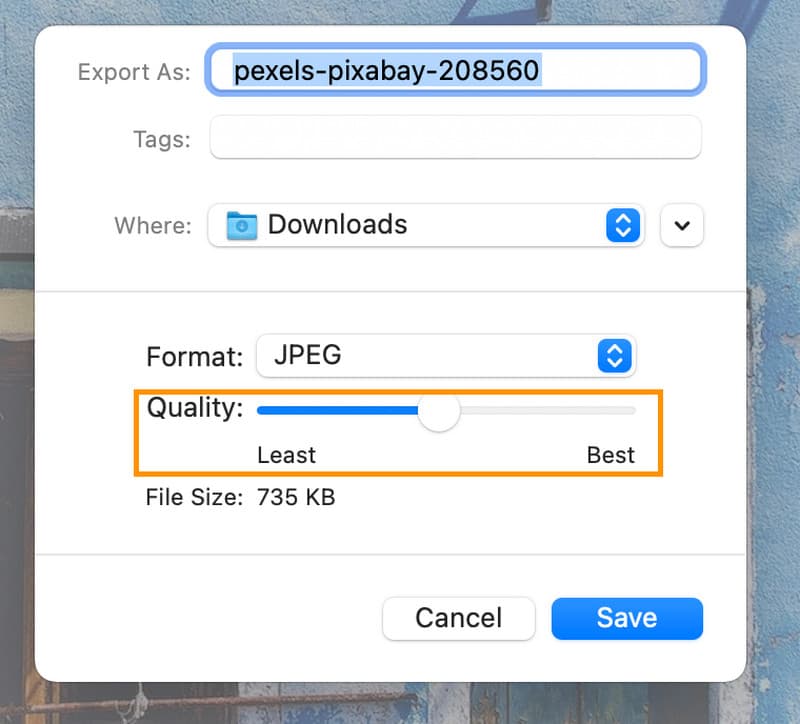
预览 这款软件使 Mac 用户能够有效地缩小 JPEG 图片尺寸。您可以减少图片尺寸、调整分辨率,并在一定程度上降低图片质量,从而节省空间并保持图像清晰度。当您需要将 JPEG 图片压缩到 50 KB 以便上传、发送电子邮件或存储时,此功能尤其有用。“预览”还支持一次性批量调整多张图片的大小。
第1步在预览中打开JPEG图像。
第2步去 工具 > 调整大小 并减小宽度、高度或分辨率。
第 3 步要进一步压缩,请选择 文件 > 出口移动 质量滑块并保存图像。
他们需要减小 JPEG 文件的大小,以实现更快的加载速度、更便捷的共享和更有效的存储。无论您是使用在线工具还是 Windows 和 Mac 上的内置应用程序,都可以做到这一点。 压缩JPEG文件 在短时间内保存清晰的高质量图像。这些技术确保您能够以高效可靠的方式轻松处理和分发照片。
关于作者