JPG图像应用广泛。虽然JPEG文件通常比RAW文件小,但高分辨率照片仍然会占用大量空间。那么,应该怎么办呢? 压缩 JPG本指南将介绍几种缩小文件大小的方法。请向下滚动并选择最适合您的方法。
第一部分:什么是 JPG 文件
在压缩 JPG 图像之前,了解 JPG 文件是什么很有帮助。JPG 和 JPEG 是同一种图像文件格式,在质量和用途上没有任何区别。JPG 源于早期的 Windows 系统,当时系统只允许输入三个字母。JPEG 是联合图像专家组(Joint Photographic Experts Group)的全称。这种格式使用有损压缩来减小文件大小。
第二部分:为什么需要压缩 JPG 文件
压缩 JPG 图片可以在保持高质量的同时减小文件大小,有助于加快页面加载速度,提升搜索引擎优化 (SEO) 效果,并节省设备或服务器的存储空间。较小的文件也更容易通过电子邮件、聊天或在线上传发送。此外,压缩还能提升手机、平板电脑和老旧电脑的性能。
第三部分:无损压缩 JPG 的最佳方法
AVAide 图像压缩器 可在数秒内将 JPG 图片压缩 50-80%,同时保持图像清晰锐利。它支持批量压缩,因此您可以一次性缩小多张图片。该平台完全在线运行,免费使用,无需注册。您只需上传图片,稍等片刻,即可立即下载缩小后的图片。简单、快速、可靠!
主要特点:
- 安全可靠的压缩,保护您的文件。
- 一键压缩,快速自动完成。
- 一次最多可上传 40 张图片,每张图片最大 5 MB。
- 支持多种图像格式,如 JPG、PNG、BMP 等。
下面将介绍如何在不损失画质的情况下压缩 JPG 文件:
第1步打开您常用的浏览器,访问 AVAide 图像压缩软件的官方网站。页面加载速度快,界面简洁,无需注册即可立即开始使用。
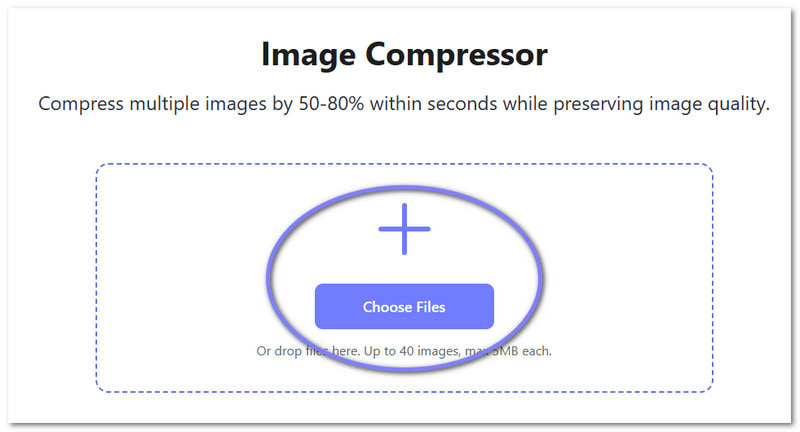
第2步点击 选择文件 按下按钮或直接将 JPG 图片拖放到上传区域即可。一次最多可以上传四十张图片。是不是很省时间?
第 3 步上传后,AVAide 图片压缩器将立即自动开始压缩您的 JPG 图片。您将在屏幕上看到实际压缩结果。例如,一张 485.19 KB 的图片可以压缩到 30.49 KB,而一张 547.57 KB 的文件可以压缩到 204.38 KB。

第四步如果您对结果满意,请点击 全部下载 点击按钮。压缩后的 JPG 图片将保存到本地文件夹。就是这样!只需几个简单的步骤,您就成功压缩了 JPG 文件,而且没有损失画质!

第四部分:如何使用 iLoveIMG(在线)压缩 JPG 文件
iLoveIMG是其中之一 顶级图像压缩器 这款软件可以让你在线压缩 JPG 文件。它支持一次性压缩多张图片,非常适合批量压缩。它还会以百分比的形式精确显示文件大小缩小了多少,让你清楚地知道节省了多少空间。
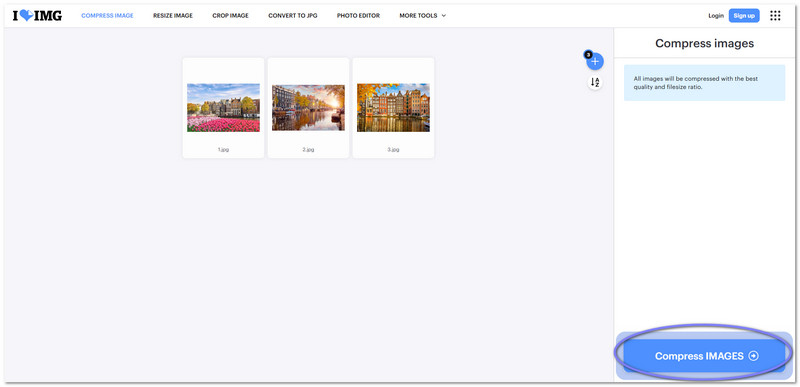
第1步前往 iLoveIMG 网站。点击 选择图像 或者直接拖放 JPG 文件。您可以一次添加多张图片。
第2步图片加载完毕后,点击 压缩图像 点击按钮。平台将自动开始减小文件大小。
第 3 步请稍候,压缩完成后即可查看节省的空间百分比。
第四步如果您对结果满意,请点击 下载压缩图像 将较小的文件保存到您的设备。
第五部分:如何使用画图程序(Windows)压缩 JPG 图片
Windows 画图程序也可以帮助您压缩 JPG 文件。您可以打开图像,并通过调整宽度、高度或百分比来调整其大小。这种方法对初学者非常友好,因为它内置于 Windows 系统中。
第1步右键单击您的 JPG 图像并选择 打开用 > 画 打开它。
第2步点击 调整大小 在下面 首页 标签页。您将看到 调整大小和倾斜 窗户。
第 3 步请输入您想要的百分比。 水平的 和 垂直的 框。例如,输入 50 将图像缩小一半。勾选。 保持纵横比 这样图像就不会被拉伸。然后,点击 好的.
第四步调整大小后,点击 文件 > 保存 保存压缩后的 JPG 图像。您也可以选择 另存为 保留原始图像。

第六部分:如何使用预览程序压缩 JPG 图片(Mac 版)
在 Mac 电脑上,“预览”是一个内置程序,可以压缩 JPG 图像。它允许您更改图像的尺寸、分辨率和像素,从而减小文件大小。它会显示文件大小的变化量,这有助于规划存储空间。
请使用下面的预览功能学习如何压缩 JPG 图片:
第1步找到您的 JPG 文件,双击即可打开它。 预览.
第2步点击 工具 > 调整大小 从菜单栏打开调整大小选项。
第 3 步选择您想要的尺寸。您可以更改 合身 进入预设尺寸, 像素 要获得精确的像素计数,或进行调整 解决将显示新的文件大小和百分比变化。
第四步完成后,点击 文件 > 另存为 创建一个新的压缩副本。给它起个新名字,然后点击 保存 为了确保您的原始文件安全。

第七部分:如何使用 Curtail 压缩 JPG 文件(Linux)
Curtail 是一款 Linux 程序,可以免费压缩 JPG 图片。它允许您选择无损压缩或有损压缩,甚至可以根据需要保留元数据。它支持批量图像处理,因此可以一次性压缩多张照片。此外,它还会显示原始文件大小、压缩后的文件大小以及节省的空间。
第1步在您的 Linux 计算机上启动 Curtail。请等待程序完全打开,以便查看主界面。
第2步选择您需要的压缩类型。选择 无损 如果你想保持图像清晰度,请选择 有损 如果您想要更小的文件大小,并且可以接受清晰度略有下降。
第 3 步现在,选择要压缩的 JPG 文件。您可以从文件管理器中选择,也可以直接选择并拖放到主显示界面中。
第四步程序会在您上传 JPG 图片后立即自动开始压缩。压缩完成后,您会看到一份摘要,其中包含文件名、原始尺寸和压缩后的尺寸,以及节省的空间大小。之后,您可以将压缩后的图片保存到您的电脑上。

第 8 部分:如何使用“压缩照片和图片”(iPhone)应用压缩 JPG 图片
这款手机应用可以帮助您压缩 iPhone 上的 JPG 文件。它能在保持照片清晰度的同时,大幅缩小文件大小,即使压缩 90% 甚至更多。应用还会预估压缩前节省的空间。压缩后的图片会保存在您的图库以及一个方便访问的专属相册中。除了 JPG 格式,您还可以使用它来…… 压缩PNGHEIC 和 HEIF 图像文件。
第1步从 App Store 获取 New Marketing Lab, Inc. 出品的 Compress Photo & Pictures 应用。
第2步打开应用程序并按 选择要压缩的照片然后,选择要缩小尺寸的 JPG 图片。您可以同时选择多张图片,以节省时间。
第 3 步调整 照片质量 和 照片尺寸 使用下方的滑块 压缩设置移动滑块即可查看图像大小的变化。根据您希望减少的文件大小进行设置。
第四步调整好后,按下 压缩 点击“压缩照片”按钮,即可减小 JPG 图片的文件大小。完成后,您可以将缩小后的图片保存到手机或直接分享。
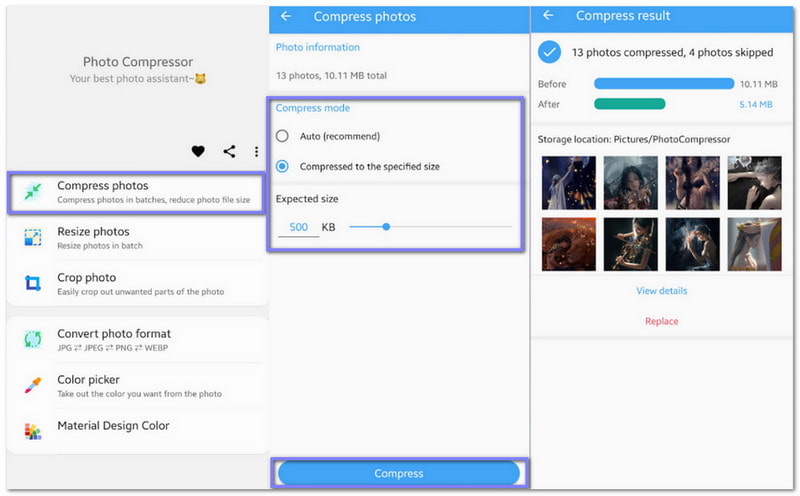
第九部分:如何使用照片压缩和调整器压缩 JPG 图片(安卓版)
这款安卓应用可以帮助您快速压缩 JPG 图片,同时几乎保持图片清晰度不变。它采用智能压缩技术,在不损失任何图像质量的前提下减小文件大小。您可以一次压缩一张或多张照片,节省时间。此外,它还允许您根据需要设置精确的文件大小。
请参考以下指南,学习如何使用安卓手机压缩JPG文件:
第1步前往 Google Play 商店安装 Wang YuFen 的照片压缩和调整器。
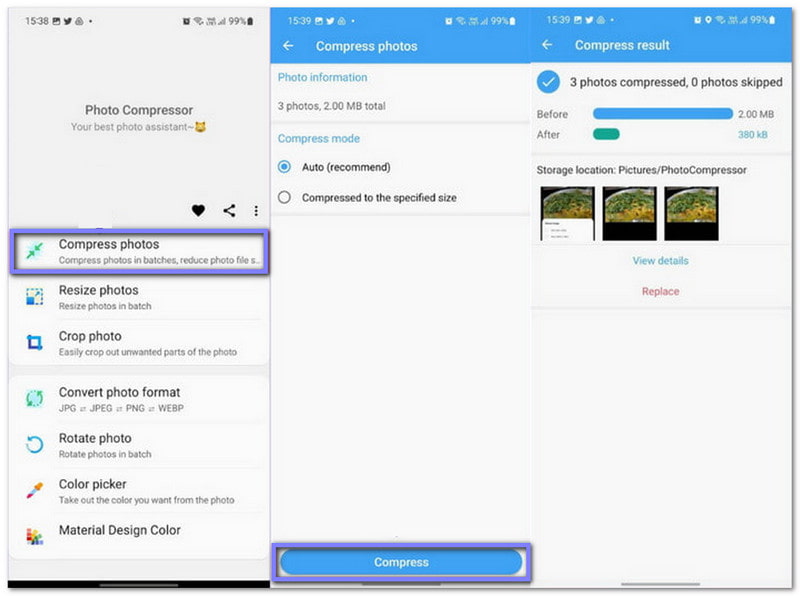
第2步轻敲 压缩照片 打开选项后,选择要缩小的 JPG 图片。选择后,点击 下一个 按下前进按钮。
第 3 步选择图像压缩方式。勾选 汽车 自动压缩选项或选择 压缩至指定大小 如果您需要特定大小的文件,它可以让您控制最终图像的大小。
第四步按 压缩 开始压缩过程。压缩完成后,您可以比较压缩前后的图像大小,并将较小的文件保存到您的设备。完成!
有一件事是肯定的:学习 如何压缩 JPG 文件 它有很多优点。无论您是用于社交媒体、电子邮件还是网站,小尺寸图片都能让一切变得更快捷、更轻松。
好消息是,你现在知道该怎么做了。当然,压缩 JPG 图片时最好不要损失画质。为此, AVAide 图像压缩器 这是最佳选择。使用它完全免费!
关于作者