“如何在 iMovie 中旋转视频?” 当你不小心横着拍摄了一段视频后,你可能就想知道这个问题了。当你把视频导入 iMovie 后,却发现自己束手无策。
本指南将向您展示 如何在 iMovie 中旋转影片 逐步讲解。由于 iMovie 只能进行基本的旋转,我们还将提供修复旋转视频黑边的方法,以及具有更高级旋转功能的替代方案。
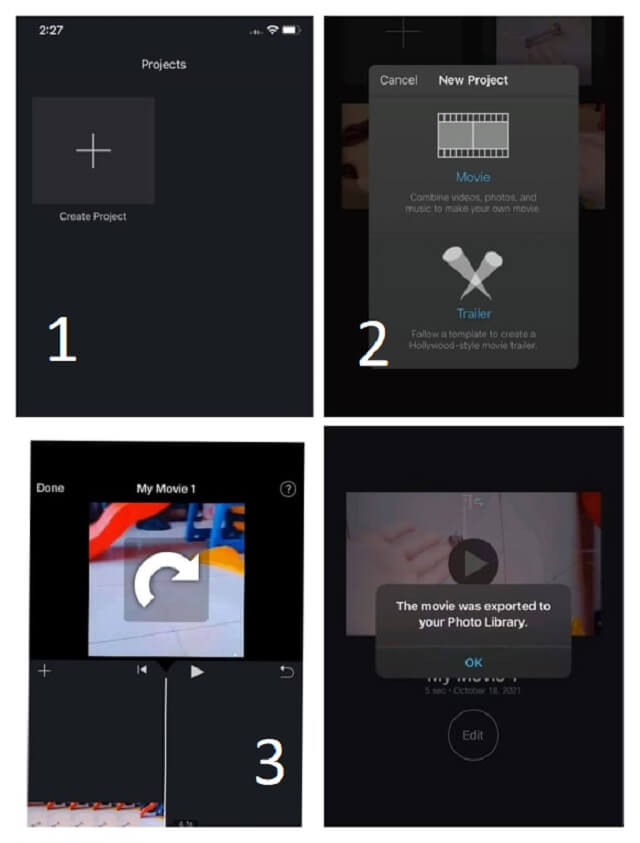
第一部分:如何在 iPhone/iPad 上的 iMovie 中旋转视频
第1步点击 加 点击右上角的按钮,然后点击 电影/视频 然后选择你的视频片段。
第2步点击 添加到项目 将其添加到时间线的按钮。
第 3 步将拇指和食指的指尖放在视频屏幕上,顺时针或逆时针旋转。屏幕上会出现一个白色圆形箭头,确认旋转方向。
第四步保存结果。
第二部分:如何在 Mac 版 iMovie 中旋转视频
第1步点击 进口 点击工具栏中的按钮(向下箭头)。选择视频并点击。 全部导入.
第2步将添加的视频拖到时间轴上,然后点击它以选中它。
第 3 步点击 庄稼 点击按钮,然后选择 顺时针旋转 或者 旋转 逆时针.打 查看 按下按钮即可应用更改。
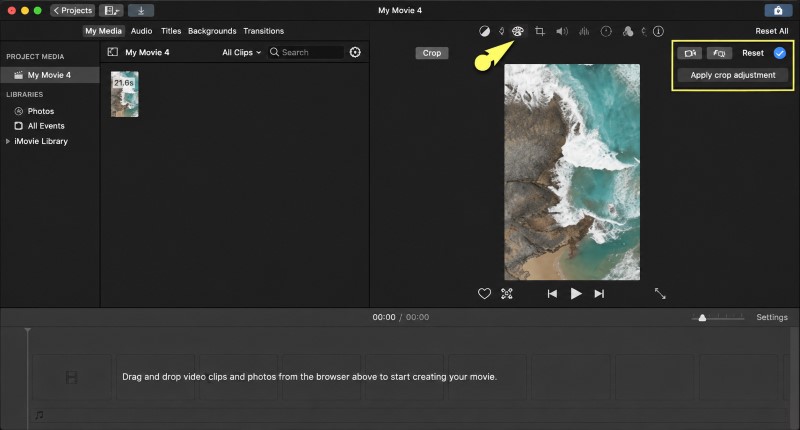
第四步点击 导出文件如有需要,可自定义文件名和保存位置。然后单击 保存.
第三部分:如何在 iMovie 旋转视频后裁剪黑边
在 iMovie 中旋转视频时,视频边缘经常会出现黑边。虽然可以直接在 iMovie 中去除黑边,但这会带来一个副作用:也会裁剪掉部分原始视频。
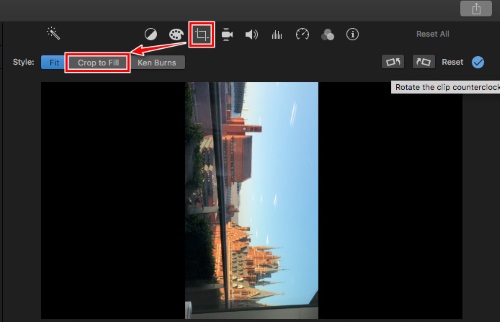
第1步在时间线中选择已旋转的片段。
第2步点击 庄稼 按钮,然后 作物填充这会将视频调整大小以适应画面,并剪掉无法放入画面的部分。
第 3 步保存结果。
第四部分:为什么人们觉得 iMovie 在视频轮播方面存在局限性
iMovie 有一些缺点,会让很多尝试旋转视频的用户感到困扰。
iMovie对竖屏视频的支持 它的局限性在于:缺少 9:16 的宽高比选项。旋转视频片段后,经常会出现黑边,因为 iMovie 会在将片段添加到时间线的那一刻起就锁定宽高比。旋转后的视频无法完美地填满整个画面。
此外,iMovie 仅支持最基本的 90 度旋转。你无法在 iMovie 中随意倾斜视频。它也缺少批量旋转功能,因此在处理大量视频片段时效率低下。
第五部分:iMovie 的替代方案:随心所欲地旋转视频
当 iMovie 的功能让你感到局限时,是时候寻找一款拥有高级旋转选项的替代软件了。在 Mac 上使用 AVAide Video Converter,在 iOS 上使用 CapCut,你就可以随心所欲地旋转视频。
AVAide 视频转换器(Mac 版)
AVAide 视频转换 是一款功能全面的视频编辑器,支持 Mac 和 Windows 系统。它允许您自定义输出宽高比,从而获得无黑边的清晰视频效果。它还支持一键批量旋转视频。除了旋转之外,您还可以在同一工作流程中翻转、裁剪、修剪和转换视频。
- 轻松实现旋转、裁剪、修剪、合并、增强、反转等操作。
- 调整分辨率以避免出现黑边。
- 支持多种视频和音频格式。
- 批量旋转和编辑多个视频。

 安全下载
安全下载
第1步在您的 Mac 上下载并安装该工具。启动它,然后点击 添加文件 点击左上角的按钮导入视频。如果您有多个视频需要轮播,可以批量导入。
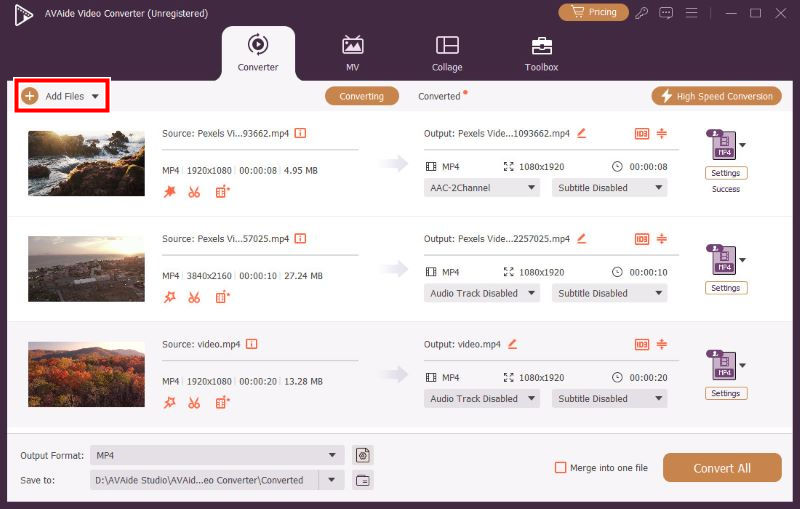
第2步点击 魔杖 按下按钮打开编辑窗口。
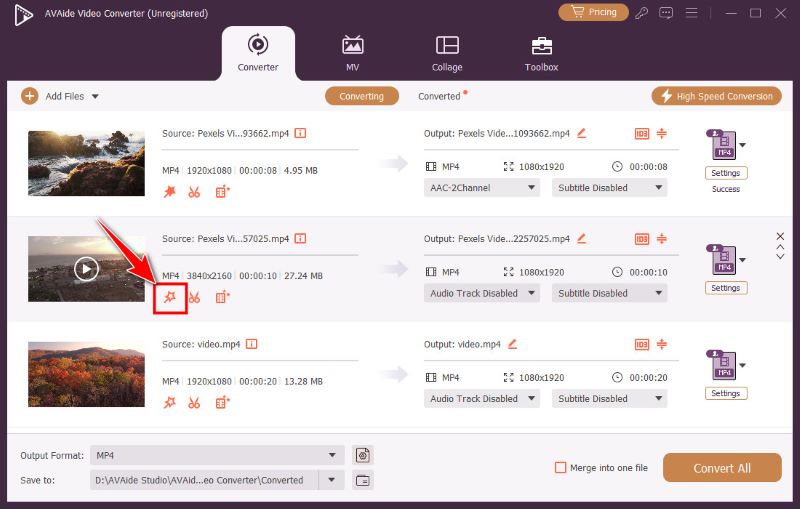
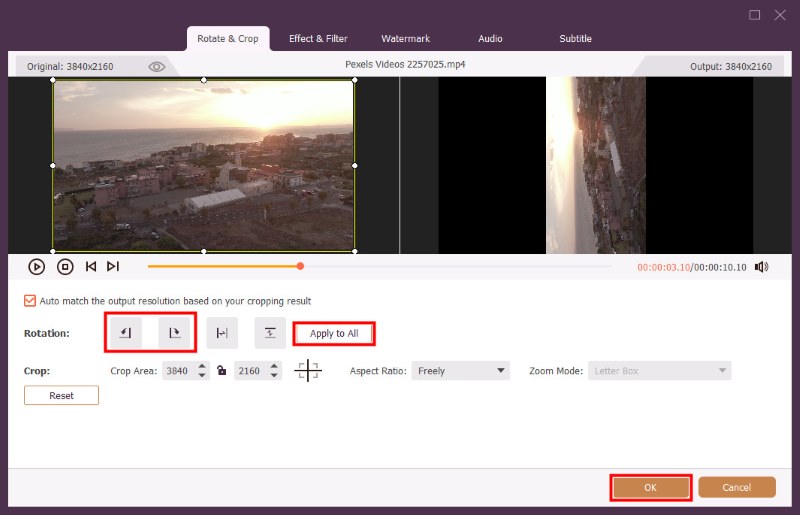
第 3 步屏幕上并排显示两个相同的视频。右侧的视频是输出预览。点击前两个按钮。 回转 顺时针或逆时针旋转。如果要批量旋转,请点击 全部应用 按钮。然后点击 好的 保存更改。
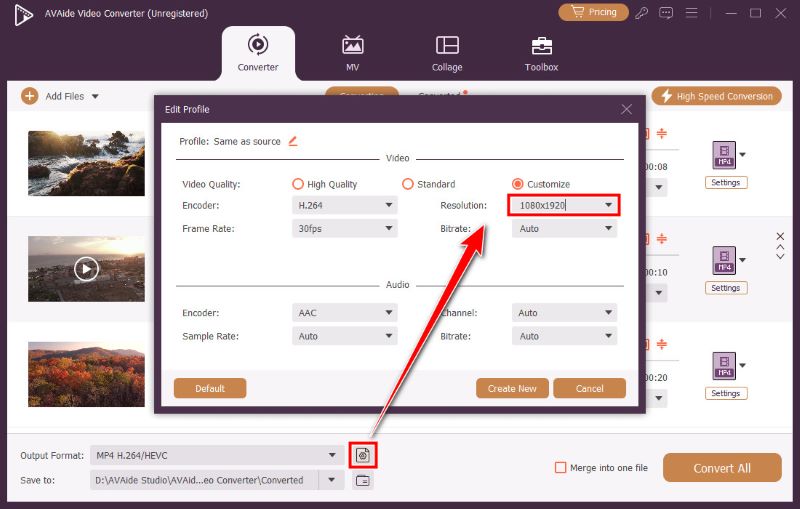
第四步看看窗户底部。旁边是…… 输出格式 还有一个选择 齿轮 点击按钮调整输出分辨率。输入适合旋转视频的目标分辨率,这样就不会出现黑边。然后点击 创建新的.
第 5 步点击 全部转换 点击右下角的导出按钮。
CapCut Mobile(iPhone/iPad)
CapCut 是一款由字节跳动开发的流行移动视频编辑器,最初是为 TikTok 制作竖屏短视频而设计的。它针对移动设备进行了优化,并提供了高度灵活的视频旋转功能:您可以微调任意角度的旋转。
第1步从 App Store 下载并安装 CapCut。打开应用,然后点击 新项目 然后选择要旋转的视频。
第2步点击时间轴上的视频片段即可选中。
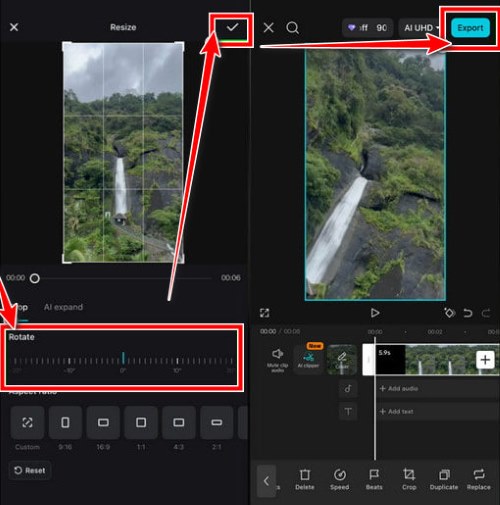
第 3 步打开 庄稼 标签页。您可以在那里使用 旋转下方的滑块 调整旋转方向和角度。视频会自动放大以适应画面。完成后,点击 勾选按钮 在右上角。
第四步轻敲 出口 在右上角,选择您喜欢的分辨率和质量,然后点击 出口 再次保存旋转后的视频。
第六部分:关于在苹果设备上轮播视频的常见问题
我也可以使用 AVAide Video Converter 翻转我的视频吗?
当然可以。 翻转视频 水平或垂直翻转。翻转按钮就在旋转按钮旁边。
VLC 有视频旋转工具吗?
是的,VLC 可以旋转视频,但仅供临时查看。您无法永久保存旋转后的视频。
有没有办法在不使用第三方工具的情况下,在我的 iPhone 上旋转视频?
是的,iPhone 自带的“照片”应用可以做到。但旋转角度每次只能达到 90 度,就像 iMovie 一样。而且也不支持批量处理。
旋转视频在制作引人入胜的视频片段中起着重要作用。您可以 在 iMovie 中旋转视频 由于 iMovie 的基本工具有限,因此建议使用 CapCut 或 AVAide Video Converter 等视频转换器来自由旋转视频。
关于作者

您完整的视频工具箱,支持 350 多种格式的无损转换。