你是否发现下载的视频旋转方向错误,例如上下颠倒? 将视频旋转180度 可以快速调整视频方向,使其在手机、电脑或社交平台上正常播放。本指南将向您展示如何使用简单的工具在 Windows、Mac 和在线平台上将视频旋转 180 度。
第一部分:为什么我的视频是倒置的?
视频可能因为相机方向错误、旋转元数据错误或使用反向安装的设备进行录制而出现上下颠倒的情况。这种情况通常发生在用智能手机、运动相机或无人机拍摄视频时。某些媒体播放器也可能无法正确读取旋转信息,导致视频显示错误。要修复上下颠倒的视频,您可以使用视频旋转工具将其旋转 180 度,并将校正后的版本永久保存。
第二部分:使用 AVAide 视频转换器将视频旋转 180 度(最佳画质)
AVAide 视频转换 是一款简单易用的视频编辑器,无需复杂设置即可将视频旋转 180 度。无论您的视频是上下颠倒、拍摄角度错误,还是由于方向问题导致显示不正确,您都可以使用内置的视频旋转工具快速修复。
您可以顺时针或逆时针旋转视频,水平或垂直翻转视频,并在导出前预览更改。它支持 MP4、MOV、MKV、AVI 等常用格式,让您在保持原始画质的同时校正视频方向。此外,它还允许您一次性将多个视频旋转 180 度,而无需逐个编辑。

 安全下载
安全下载
第1步安装软件
参观 AVAide 视频转换 网站下载应用程序。否则,请点击上面的下载按钮。安装后,您将被引导至界面。找到 工具箱 从屏幕的上部,然后单击 视频旋转器.

第2步导入视频文件
现在您可以导入视频了。点击 添加 视频旋转器界面中间的按钮。

第 3 步将视频旋转 180 度
除了原始文件,您还将看到文件的输出。首先点击 回转 图标以访问旋转修改器。前两个图标允许您顺时针或逆时针旋转输出,而第三个和第四个图标允许您翻转视频。在这里,为了将视频旋转 180 度,请按图片中的第二个按钮两次。

第四步导出视频文件
点击 出口 保存旋转的视频文件的选项。如果要将输出保存在特定文件夹中,请单击 存到 然后在导出前从本地文件夹中选择一个目的地。
第三部分:在 VLC 媒体播放器中将视频旋转 180 度
VLC 媒体播放器 VLC 是一款免费开源的多媒体播放器,也提供基本的视频编辑功能,包括视频旋转。如果您需要快速将视频旋转 180 度,VLC 允许您通过其“视频效果”和“几何”设置来调整方向。它支持多种视频格式,无需安装额外的编辑软件即可旋转或变换视频。但是,VLC 主要在播放过程中应用旋转,因此您需要启用旋转滤镜或采取其他步骤才能永久保存更改。
第1步启动应用程序
在您的计算机上下载 VLC。然后,安装并启动应用程序。
第2步导入和打开工具
通过转到导入您的文件 媒体 > 打开文件.单击您的视频文件,它将立即在 VLC 的界面中打开。
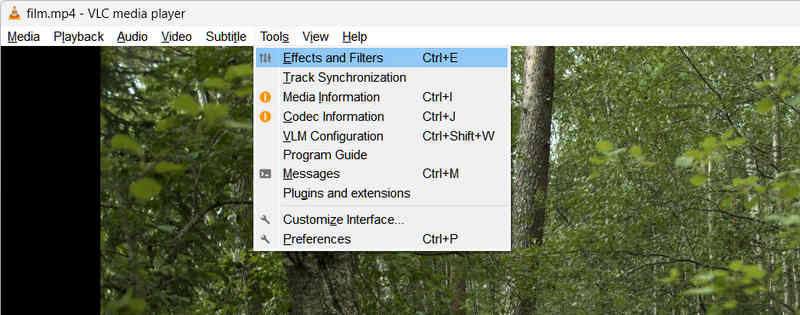
打开文件后,点击 工具 来自 菜单 酒吧和 选择效果和滤镜.
第 3 步旋转并保存
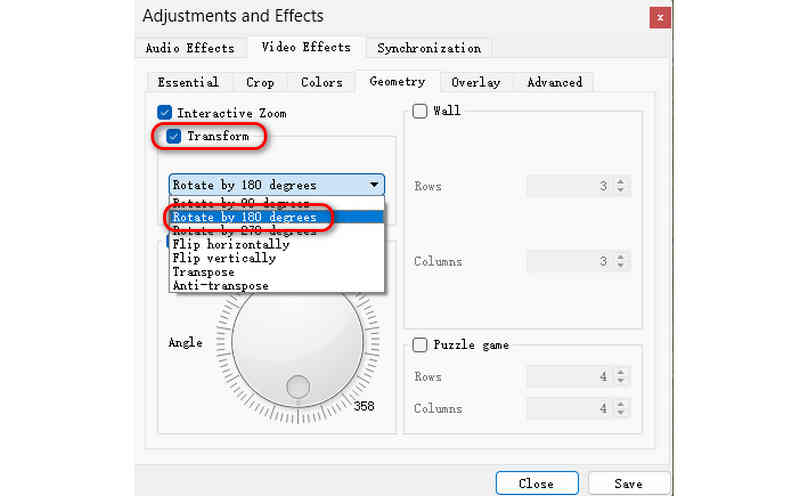
接下来,勾选视频效果 > 几何选项卡。在 转变 对话框并选择 旋转180度。最后,点击 保存.现在您可以观看视频的方式
第四部分:在 Adobe Premiere Pro 中将视频旋转 180 度
使用 Adobe Premiere Pro,您可以轻松旋转视频。这是通过使用“转换”选项卡来完成的。它非常兼容多种视频格式,包括 WMV、MOV、MP4 和 FLV。以下说明将向您展示如何在 Adobe Premiere 中翻转视频。
第1步设置新项目
在您的计算机上安装软件。打开软件,选择 新项目 从选项 文件 菜单。选择项目名称后,单击 好的 按钮保存您的更改。
第2步导入视频剪辑
去 文件,然后选择 进口 标签。将视频从界面拖到 时间线 选择后的面板。
第 3 步旋转并导出旋转后的视频
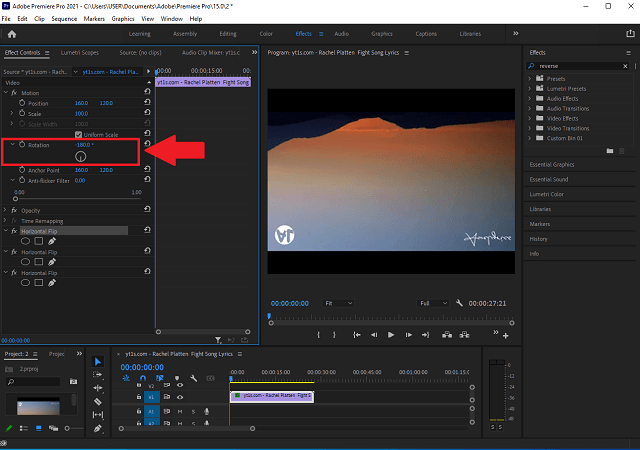
要为添加的视频添加特效,请转到时间轴并单击您刚刚上传的视频。查找 运动 在左上角,然后单击 回转 在其下方的下拉按钮。将视频旋转 180 度后,点击该按钮。 快速导出 UI 右上角的按钮以保存视频。
第五部分:使用 FFmpeg 命令将视频旋转 180 度
在视频旋转方面,FFmpeg 是您的首选应用程序。尽管如此,这也取决于视频编辑的任务。您可以使用它以多种方式编辑视频,例如旋转、转换、裁剪、修剪、合并和拆分。话不多说,让我们看看 FFmpeg 是如何将视频旋转 180 度的。
第1步安装 FFmpeg
首先,您需要在系统上安装 FFmpeg。要确保它正常工作,请打开命令提示符,键入 ffmpeg,然后按 进入 钥匙。
第2步使用命令提示符
验证应用程序后,使用命令提示符导航到包含所需视频的目录。为此,请键入 cd,然后键入视频所在的目录文件夹。输入cd文件路径并点击 进入.
第 3 步旋转视频剪辑
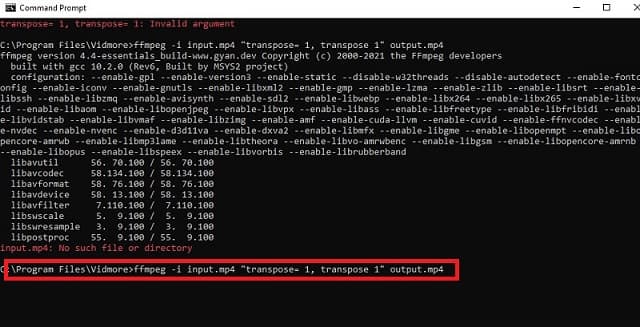
您现在可以使用以下命令将视频旋转 180 度。输入以下内容:
ffmpeg -i 输入.mp4 -vf 转置= 2, 转置 2 输出.mp4。
这指示 FFmpeg 将视频以顺时针方向旋转 180 度。
第四步保存旋转的视频
这次点击 进入 键,然后检查视频的位置以查看更改是否已完成。
除了上面提到的方法,你还可以学习如何 在 iPhone 上旋转视频.
第六部分:关于视频旋转180度的常见问题
是否可以在 Windows Media Player 中将视频旋转 180 度?
遗憾的是,Windows Media Player 不知何故不支持旋转或翻转。它仅限于播放存储在本地驱动器上的电影和音频文件。但是,如果您想继续在 Windows Media Player 上观看电影,您可以利用上述应用程序来旋转视频。
如何在不损失质量的情况下旋转视频?
与其他降低转换视频质量的应用程序不同, AVAide 视频转换 是一个例外。您不必担心 ivideo 由于调整而变得模糊,因为您可以选择所需的输出格式。
有没有一种方法可以在不安装任何软件的情况下快速轻松地旋转电影?
如果您的手机或计算机内存已满,并且您不想下载其他应用程序,您可以在线旋转视频。为了让您更好地理解,许多在线选项对可以保存的视频类型的数量进行了限制。
将视频旋转 180 度是修复视频倒置或方向错误问题的简单方法。无论您喜欢 VLC 等免费软件、专业编辑器还是在线工具,只要方法正确,都可以轻松校正视频方向。对于需要更快更可靠方法的用户来说, 将视频倒置 在保持质量的前提下, AVAide 视频转换 这是一个很棒的选择。它拥有易于使用的界面,可以旋转、翻转和编辑多种格式的视频,是解决 Windows 和 Mac 系统视频方向问题的便捷方案。
关于作者

您完整的视频工具箱,支持 350 多种格式的无损转换。
旋转和翻转视频
- 在 Windows、Mac、在线和移动设备上反转视频
- 在线旋转视频
- 在 Premiere Pro 中旋转视频
- 在 iMovie 中旋转视频剪辑
- 在 iPhone 上旋转视频
- 在 Android 上旋转视频
- 适用于 Android 和 iOS 的旋转视频的最佳应用
- 使用桌面、在线、iPhone 和 Android 应用程序翻转视频
- 在线翻转视频
- 旋转 MP4 视频
- VLC 如何旋转视频
- 在 Final Cut Pro 中翻转视频
- 在 Android 上翻转视频
- 为 Instagram 旋转视频
- 将视频旋转 180 度
- HandBrake如何翻转视频
- 在 Windows Media Player 中翻转视频