在游戏开发中,优化的纹理格式对于性能和视觉质量至关重要,因此 JPG 转 DDS 是一个常见的过程。JPG 文件采用有损压缩格式,而 DDS 或 DirectDraw Surface 则是一种专用格式,旨在实现快速 GPU 加载。它支持包括 Alpha 通道、纹理压缩和 mipmap 在内的功能。进行此转换有助于艺术家和开发者减少内存使用,从而提高渲染速度。因此,如果您喜欢 Unity、虚幻引擎、基于 DirectX 的应用程序等,那么此转换非常适合您。如果您已准备好为您的游戏、模拟或 3D 项目学习此转换,请通读整篇文章。
第 1 部分:JPG 与 DDS - 它们有什么区别?
在我们深入研究如何将 JPG 转换为 DDS 的指南之前,了解这两种格式将有助于您了解它们的特点和用途。
联合摄影组或 JPG
JPG 是联合图像组的缩写,是网页图形和照片的常用格式,因为它采用有损压缩,同时保持文件大小和质量之间的平衡。有时,可以借助以下工具逆转或增强此过程: AI 图像升级器除此之外,这种图像格式还允许用户在不同的设备和平台上查看,对于那些希望解决兼容性问题的人来说,它是一个完美的解决方案。然而,JPG 缺乏对高级渲染功能和透明度的支持,因此不适合实时应用。
DirectDraw 表面或 DDS
另一方面,DDS(DirectDraw Surface 的缩写)是一种专用于 GPU 的格式,专门用于游戏纹理和 3D 渲染,以支持硬件加速压缩、Alpha 通道和 mipmapping 等功能。此外,DDS 文件可以通过原生 GPU 支持保持其质量,从而在 Unreal 和 Unity 3D 等引擎中获得卓越的性能。
可以肯定地说,如果您需要通用兼容性,请选择 JPG。另一方面,为了优化实时渲染,请选择 DDS。
第 2 部分:以最佳图像质量将 JPG 转换为 DDS
AVAide 视频转换 是一款直观的工具,旨在在不到一分钟的时间内将您的 JPG 图像转换为高质量的 DDS 纹理。如果您是游戏开发者、3D 艺术家或需要将纹理转换为视频图形的数字创作者,那么这款工具非常适合您。它能够保持卓越的清晰度和细节,同时支持行业标准的 DDS 压缩格式(包括 DXT1、DXT3、DXT5 和 BC7),从而在渲染和游戏应用程序中实现最佳性能。此外,您还可以自定义分辨率和文件大小等设置,以在效率和质量之间取得完美平衡。同时,它还通过批量转换功能简化了每个人的工作流程。您可以同时将多个 JPG 文件处理为 DDS 格式。要获得快速、高质量且可靠的纹理转换,请按照以下步骤操作:
第1步首先通过 免费下载 下方按钮。点击最适合您操作系统的下载链接并安装。安装完成后,请在电脑上启动它。

 安全下载
安全下载
第2步接下来,前往 更多工具 选项卡并查找 图像转换 从这里开始。您可以使用搜索栏或滚动浏览工具集进行查找。

第 3 步这次点击 加 图像转换器上传区域中的按钮。接下来,检查您的文件,然后单击要从 JPG 转换为 DDS 的照片。

第四步您应该会在界面上看到您选择的照片。在这里,点击“个人资料” 选项并选择 DDS 作为输出格式。设置完成后,点击“全部转换” 按钮启动转换过程。

第 3 部分:使用 Easy2Convert 将 JPG 转换为 DDS
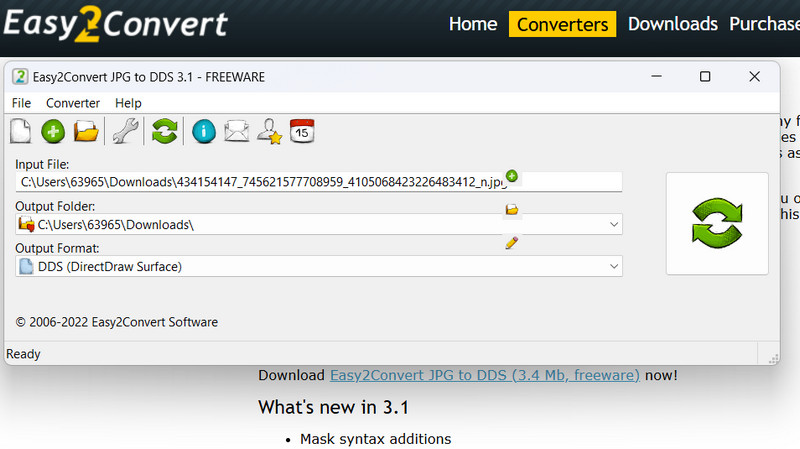
另一个提供简单易用的图像文件转换工具是 Easy2Convert。这款轻量级软件尤其适合需要准备实时渲染纹理的平面设计师和 3D 艺术家。此外,该程序还能确保高质量的输出,同时保留照片的细节。请按照以下说明了解如何将 JPG 转换为 DDS:
第1步首先,访问官方网站并下载安装程序。安装后启动程序。接下来,在可用的转换选项中选择“JPG转DDS”。
第2步打 添加文件 将 JPG 文件上传到程序中,或直接拖放。然后,选择压缩格式,配置 DDS 设置。此外,您还可以根据需要修改输出分辨率。
第 3 步最后,点击 转变 开始转换过程并等待其完成。
第四步转换后,您的 DDS 文件将可以在 3D 软件和游戏引擎中使用。
第 4 部分:使用 GIMP 将 JPG 转换为 DDS
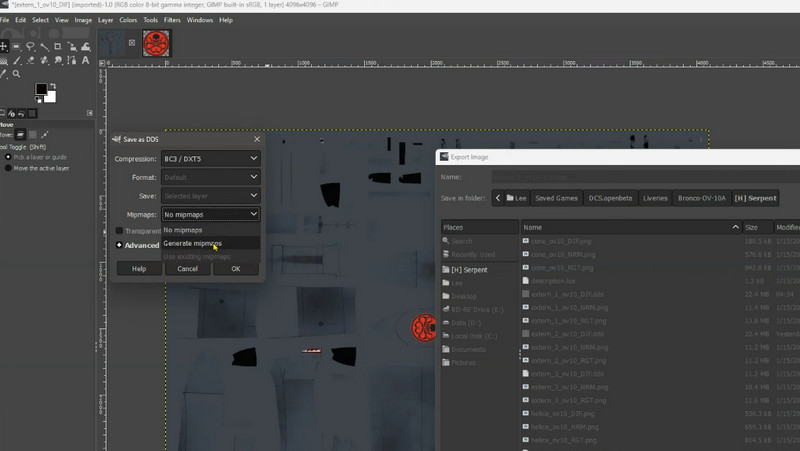
如果您正在寻找一款价格实惠的专业图像编辑工具,GIMP 绝对是您的不二之选。这款开源软件拥有丰富的工具,提供基于图层的编辑、可自定义的画笔、选择工具以及对各种文件格式的支持。其强大的插件支持功能使其功能更加丰富。与 NVIDIA 的 DDS 插件集成后,该工具可以导出 DDS 纹理用于游戏开发。想要了解更多关于其从照片修饰到数字绘画的功能,请查看完整的 GIMP 照片编辑器评测 了解其工作流程效率和适用性。尽管如此,请按照以下指南使用 GIMP 将 JPG 转换为 DDS。
第1步在您的计算机上下载并安装 GIMP。然后启动它。
第2步获取 NVIDIA DDS插件 访问 NVIDIA 官方网页。然后,解压文件并复制 dds 程序 和 直接数据系统 文件夹复制到 GIMP 的插件目录。之后重新启动 GIMP 即可激活插件。
第 3 步这次,在 GIMP 中打开你的 JPG 文件,方法是: 文件 > 打开。之后,编辑图像文件的 Alpha 通道、图层等。
第四步最后,通过导航到导出文件 文件 > 导出为。接下来,选择DDS作为输出格式并点击 出口.
第 5 部分:使用 Convertio 将 JPG 转换为 DDS
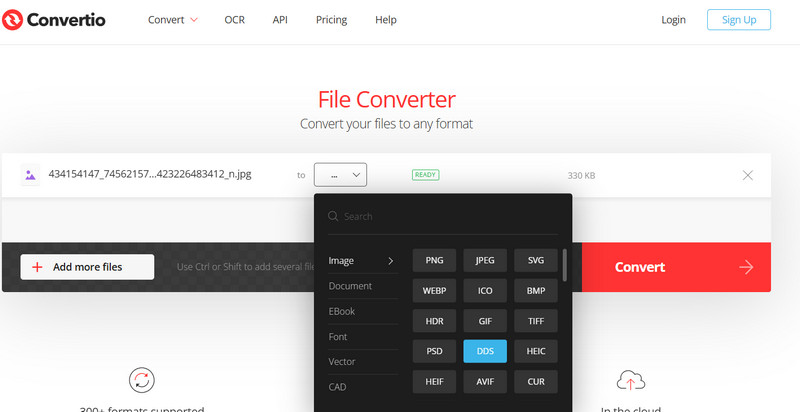
如果您正在寻找在线工具,Convertio 绝对不会错。它还可以将 JPG 图像转换为 DDS 纹理照片。此外,它还支持 300 种文件格式,并提供简单易用的转换流程。这个基于云的平台主要适用于快速转换。以下是该工具的使用方法:
第1步使用计算机上的任何浏览器访问该网站,然后单击上传要转换为 DDS 的 JPG 文件 选择文件.
第2步从下拉菜单中选择输出格式并选择 直接数字信号处理器 作为目标格式。
第 3 步您也可以根据需要调整设置。然后点击 转变 开始这个过程。
学习 如何将 JPG 转换为 DDS 轻而易举。找到合适的工具来完成转换才是挑战所在。在本文中,我们探讨了多种转换方法。最佳工具主要取决于您的需求。无论您是优先考虑质量和功能、速度和简便性,还是批量处理。无论您最终使用哪种工具,每个程序都能确保您的 DDS 纹理达到游戏级别。
您完整的视频工具箱,支持 350 多种格式的无损转换。