一个 ISO安装架 当您下载大型软件 ISO 文件并且需要快速访问而无需刻录光盘时,它就变得至关重要,可以帮助您轻松挂载、浏览和使用文件,同时高效地节省时间和资源。
第一部分:什么是 ISO 安装架?
ISO 挂载器是一种软件,它允许您将 ISO 文件视为物理光盘(CD、DVD 或蓝光光盘),这样您就可以在无需实际刻录到物理光盘的情况下使用它。
ISO 文件是光盘的完整数字副本,包含原始光盘的所有数据和文件结构(包括启动信息,如果适用),但 ISO 文件并非可以直接使用的文件夹或文件。因此,需要使用 ISO 挂载工具。
ISO挂载工具的工作原理是在您的计算机上创建一个虚拟驱动器。当您挂载ISO文件时:
- 该软件会创建一个虚拟磁盘驱动器。
- ISO 文件已放置在虚拟驱动器中。
- 计算机将 ISO 文件视为物理光盘。
这样,您就可以像从 CD/DVD 中一样访问、安装或执行 ISO 文件中的文件。
ISO安装座有很多用途,包括:
- 安装 ISO 文件格式的程序
- 无需物理光盘即可玩游戏或使用程序。
- 使用CD和DVD的复制品
- 在正式刻录之前先试用一下光盘镜像。
为什么 Windows 和 Mac 上的原生 ISO 挂载器存在局限性
Windows 10 和 macOS 中内置的挂载点虽然易于使用,但其功能不如大多数其他替代方案丰富。
- 更窄的功能集: 这些挂载工具提供了将映像挂载到驱动器和卸载映像的功能,但缺少批量挂载、映像格式转换或映像编辑等功能。
- 基本功能: 它们提供的唯一功能是安装和卸载。它们不提供其他功能,例如批量处理、图像编辑或转换。
- 有限的管理: 用户无法像管理驱动器那样管理他们的虚拟驱动器,也无法进行诸如驱动器号分配或性能设置之类的操作。
- 旧版系统操作系统: 这些操作系统的早期版本要么没有 ISO 镜像挂载功能,要么需要第三方工具。
第二部分:适用于 Windows 和 Mac 的五款最佳 ISO 挂载工具
1. DAEMON Tools Lite
DAEMON Tools Lite 是最老牌、最受好评的 ISO 镜像挂载工具之一。该程序在虚拟化和磁盘镜像功能方面提供了恰到好处的复杂度,并为用户提供了舒适的用户界面。除了简单的挂载功能外,该软件还为需要更强大功能的用户提供了一套更完善的系统,用于处理磁盘镜像、虚拟驱动器及其备份。
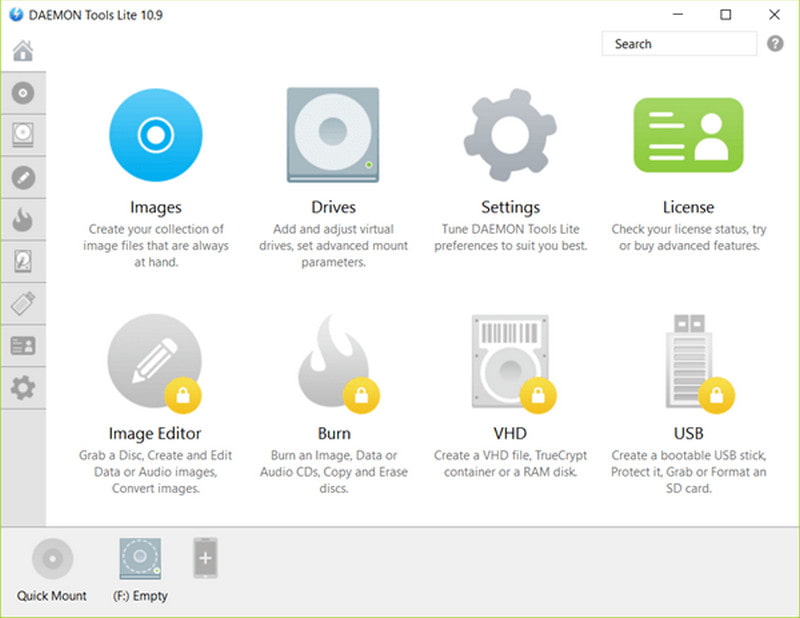
判决:
对于寻求具有额外特性和功能的可靠 ISO 安装架的用户来说,这是一个绝佳的选择,但对于普通用户来说,其提供的功能可能会让人眼花缭乱。
主要特点:
- 支持同时挂载多个光盘映像,并支持多个虚拟驱动器。
- 支持多种格式:ISO、BIN、MDF/MDS、NRG 等。
- 可靠地模拟虚拟驱动器,例如磁盘驱动器。
- 对于需要额外功能的用户,我们提供付费模块。
- 优点
- 与大多数图像格式具有极佳的兼容性。
- 安装/拆卸性能非常稳定。
- 可在Windows和Mac软件上使用。
- 缺点
- 高级功能需额外付费。
- 安装过程中如果不注意,可能会捆绑安装不需要的软件。
2.WinCDEmu
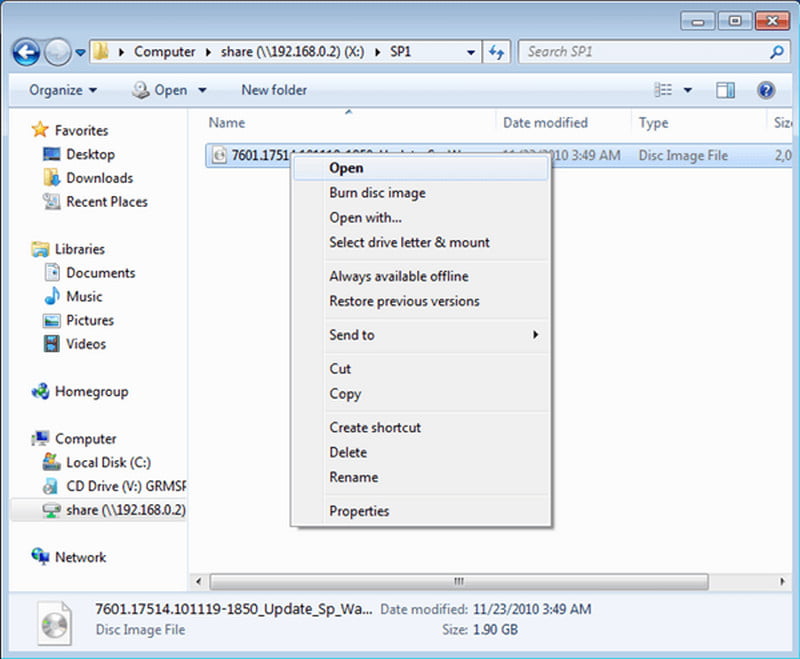
作为一款开源程序,WinCDEmu 致力于保持应用程序设计和功能的简洁性。因此,该应用程序集成到 Windows 资源管理器右键菜单中,这种设计将使寻求简便方法来挂载光盘映像的用户受益匪浅。
判决:
最适合需要简单易用、免费的 ISO 安装器,而不需要高级功能或跨平台功能的用户。
主要特点:
- 借助 Windows 资源管理器上下文菜单,只需单击一下即可快速轻松地完成挂载。
- 不受限制且自动配置的虚拟驱动器。
- 安装完成后无需重启系统。
- 便携,占地面积小。
- 优点
- 速度和轻便是首要考虑因素。
- Windows资源管理器集成有助于简化使用。
- 缺点
- 用户仅限于Windows产品。
- 用户也仅限于使用简单的 iOS 系统。
3. 虚拟克隆驱动器
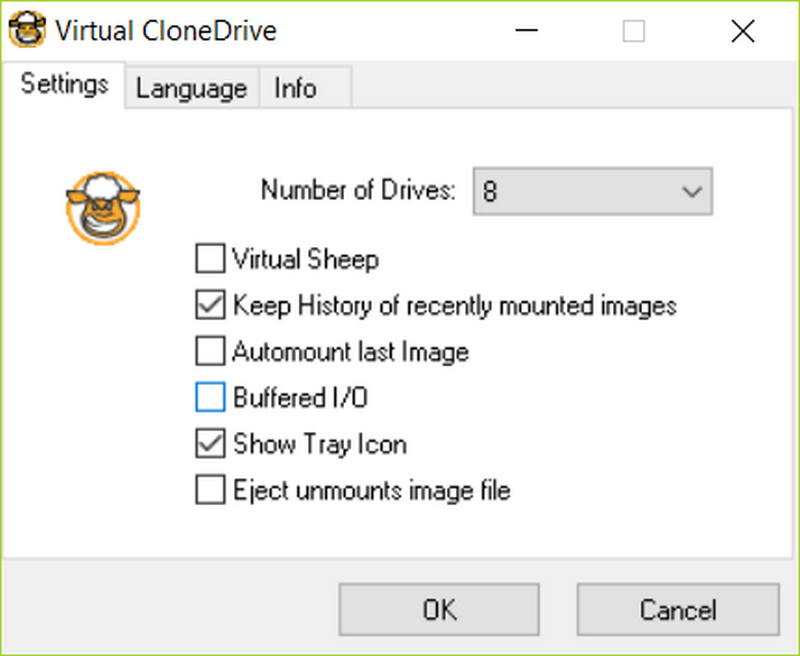
Clone Drive 是一款用户驱动的程序,可以模拟真实的 CD/DVD 光驱。即使没有用户发出指令,系统也会在双击时自动运行 ISO 镜像文件。与复杂的功能相比,该程序的优势在于其简洁性和稳定性。
判决:
对于想要一款免费、功能齐全且技术含量低的安装程序的用户来说,这是一个不错的选择;但对于想要高级功能的用户来说,它就不合适了。
主要特点:
- 可以同时使用多个虚拟驱动器。
- 双击即可安装,也可以通过菜单进行安装。
- 菜单中提供了 ISO、BIN 和 CCD 的常用图像。
- 系统负载低,安装速度快。
- 优点
- 界面非常简洁,对新手友好。
- 性能稳定可靠。
- 对系统资源的影响很小。
- 缺点
- 该程序基于 Windows 系统,因此没有 Mac 版本。
- 与其他程序相比,该程序可选择的图片数量较少。
4. PowerISO
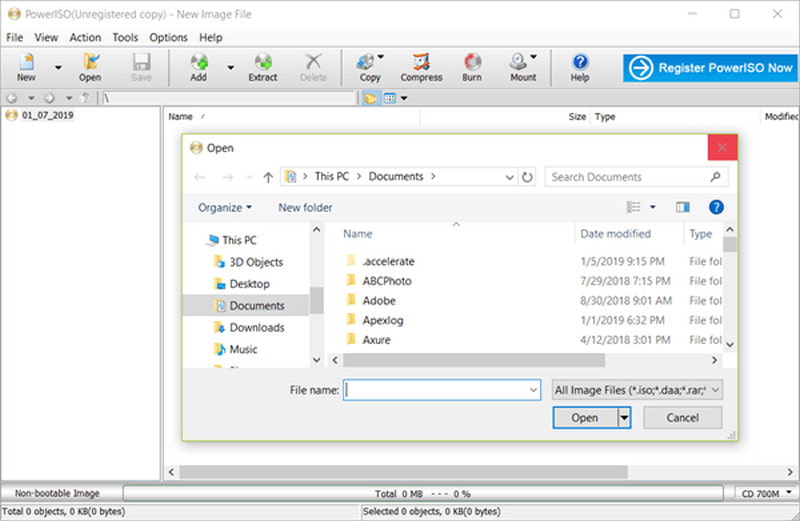
PowerISO 是一款高级光盘映像管理工具,提供的功能远不止基本的 ISO 镜像挂载。该软件的目标用户是需要深度控制光盘映像的高级用户,包括创建、编辑和转换映像,以及创建启动盘。
判决:
这主要面向那些需要进行除挂载之外更多操作的用户,特别是那些需要进行 ISO 编辑、转换或创建可启动介质的用户。
主要特点:
- 集成光盘映像文件的挂载、创建、编辑、压缩和转换功能。
- 直接在软件内创建可启动的 USB 驱动器。
- 包含光盘刻录和提取功能。
- 直接打开并编辑 ISO 文件的内容。
- 优点
- 磁盘映像管理在一个软件中完成。
- 灵活的支持和转换选项。
- 更适合高级用户。
- 缺点
- 付费许可证可解锁高级功能 刻录 DVD 和更多。
- 它可能不太方便用户使用。
5. OSFMount
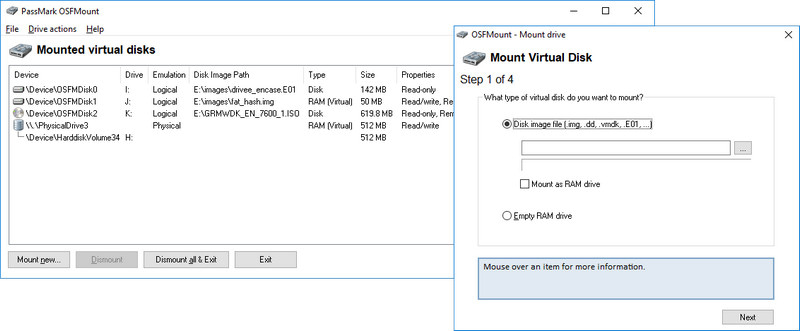
OSFMount 是一款简单易用的软件,专门用于挂载磁盘镜像文件,以便进行数据分析或在需要保持镜像只读的情况下使用。它最常用于对数据分析和完整性要求极高的企业领域。
判决:
最适合那些重视对磁盘映像进行安全检查和分析,而不是进行简单和例行 ISO 管理活动的用户。
主要特点:
- 将磁盘映像(包括 ISO 和其他映像)挂载为具有驱动器号的虚拟驱动器。
- 允许挂载物理磁盘映像以进行分析。
- 对取证和调试很有帮助,可与以下工具配合使用: 最好的 DVD 刻录机 工具。
- 优点
- 注重数据完整性和安全使用。
- 轻便高效。
- 非常适合高级用户进行详细的技术分析。
- 缺点
- 缺乏编辑、刻录和转换功能。
- 用户界面和可用性功能有限。
- 并非面向普通用户和非技术用户。
第三部分:如何直接将 ISO 文件转换为可播放的媒体文件
和 AVAide DVD Ripper您可以使用此软件将 ISO 文件转换为多种数字格式,包括 MP4、AVI 和 MOV。无需将 ISO 文件挂载为虚拟驱动器,即可使用此软件提取并转换文件,使其成为可在电脑、智能手机或平板电脑上播放的标准视频。无需光驱。此外,此软件也非常适合将 ISO 文件数字化存档到 DVD 光盘上。
- 将各种类型的视频 ISO 镜像文件翻录成多媒体文件。
- 利用GPU加速快速提取ISO文件。
- 支持多种输出格式和编解码器。
- 支持一次性批量转换多个ISO文件。
- 保留原始视频质量,包括音轨、字幕和章节。

 安全下载
安全下载
第1步下载并安装工具
访问官方网站,下载安装程序并运行。按照说明操作,然后打开应用程序。
第2步加载 ISO 文件
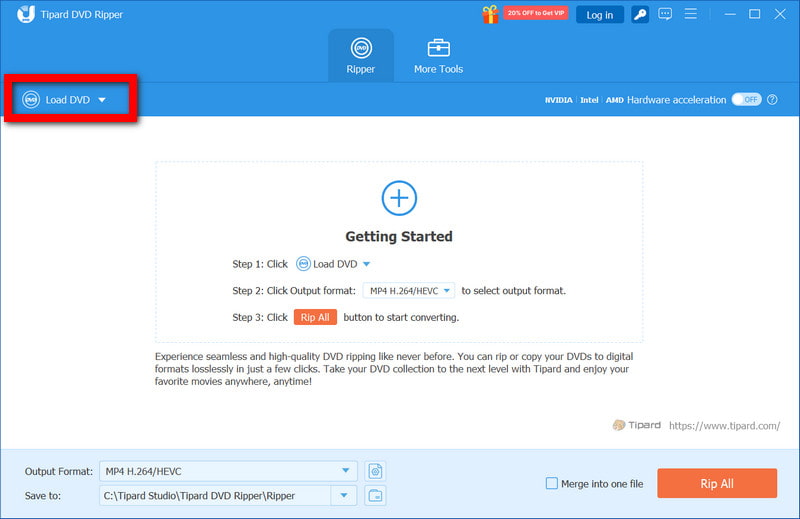
应用程序打开后,点击 加载 DVD 然后从您的计算机中选择 ISO 文件。软件将分析该文件并确定标题、章节、音轨和字幕。
第 3 步选择输出格式
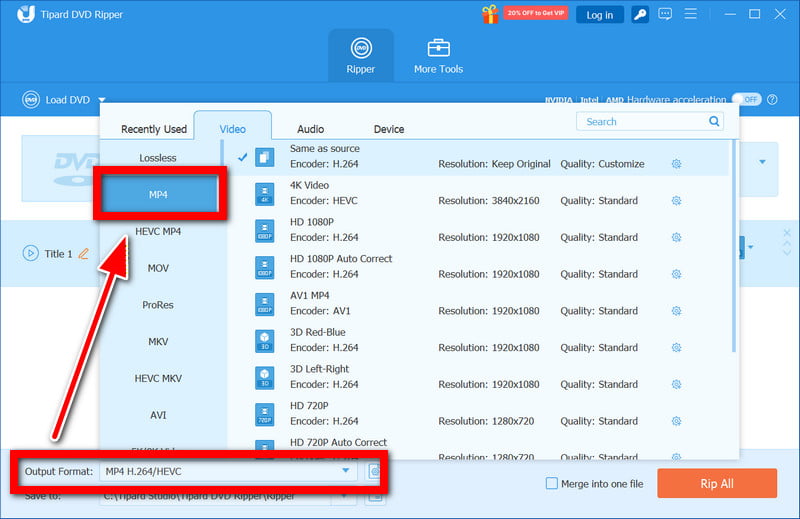
在本节中,选择 MP4 您可以设置输出格式,并调整分辨率、编解码器和音频比特率等其他参数,以满足您的播放需求。
第四步编辑(可选)
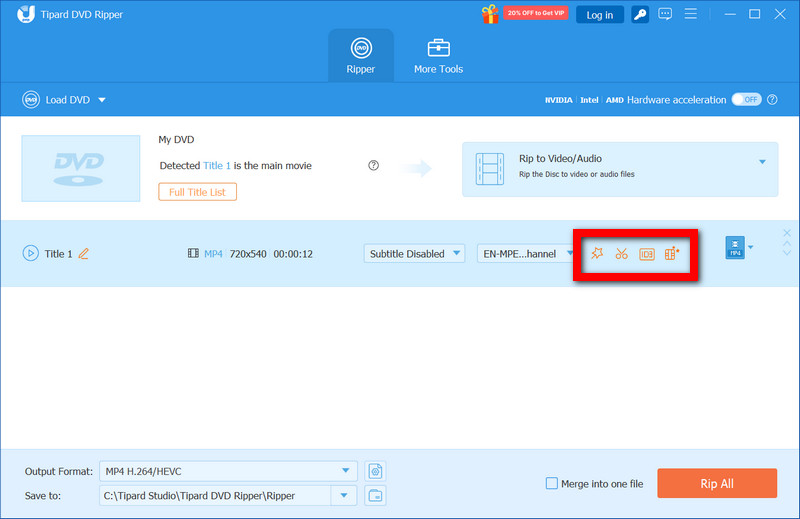
您可以使用此应用程序对视频进行剪辑、裁剪和合并。此外,还可以调整字幕和音轨,以及为视频添加视听效果。
第 5 步开始转换
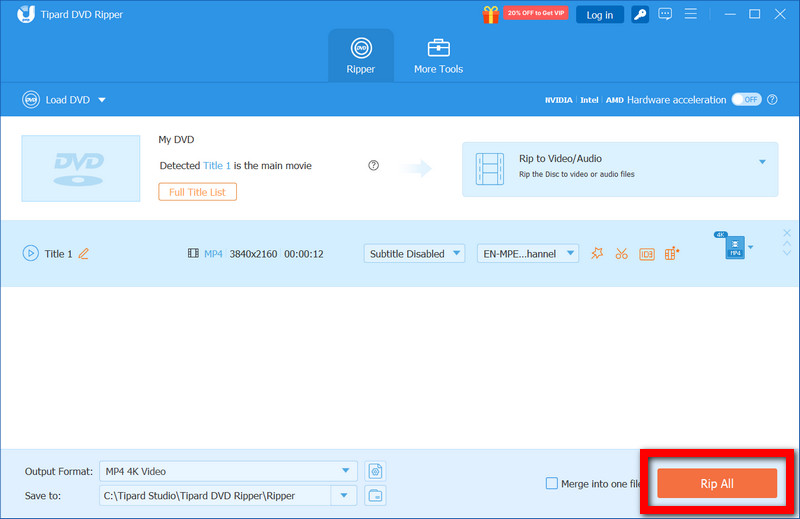
要开始将 ISO 文件转换为所需格式,请单击 全部翻录 按钮。为了加快转换速度,尤其是在处理大型 ISO 文件时,您可以启用硬件加速。
这个 最佳 ISO 安装软件 它能帮助您轻松访问和管理 ISO 文件,优化工作流程,并增强兼容性。同时,像 AVAide DVD Ripper 这样的工具还能高效可靠地将 ISO 文件转换为可播放的媒体格式。
关于作者

翻录和转换 DVD 光盘/文件夹/ISO 映像文件为各种格式的最佳工具。