如何在 iPhone 上录制音乐录制你喜爱的音乐非常简单,这要归功于手机的内置功能和可靠的应用程序。无论你是录制一首短歌、处理伴奏,还是录制通话,你的 iPhone 都能提供灵活的选项,帮助初学者和专业人士。因此,如果你想了解各种高效的音乐录制方法,最好先阅读本教程。
第一部分:使用 iPhone 内置的语音备忘录应用录制音乐
iPhone 上有很多 MP3 录音应用,其中一款可以用来录制音乐的应用是“语音备忘录”。它是 iPhone 的内置应用,可以直接使用。这款音乐录音应用可以清晰、即时地录制任何音频内容,非常适合记录歌曲灵感、旋律和完整的练习过程。最棒的是,这款应用拥有直观的用户界面,您可以轻松剪辑、整理和分享录制的内容,而不会遇到任何困难。此外,对于想要……的音乐人来说,它也是一个不错的选择。 在 iPhone 上录制音频我们无法断定语音备忘录应用是否是理想的工具。
要学习如何在 iPhone 上录制 MP3,您可以按照以下详细步骤操作。
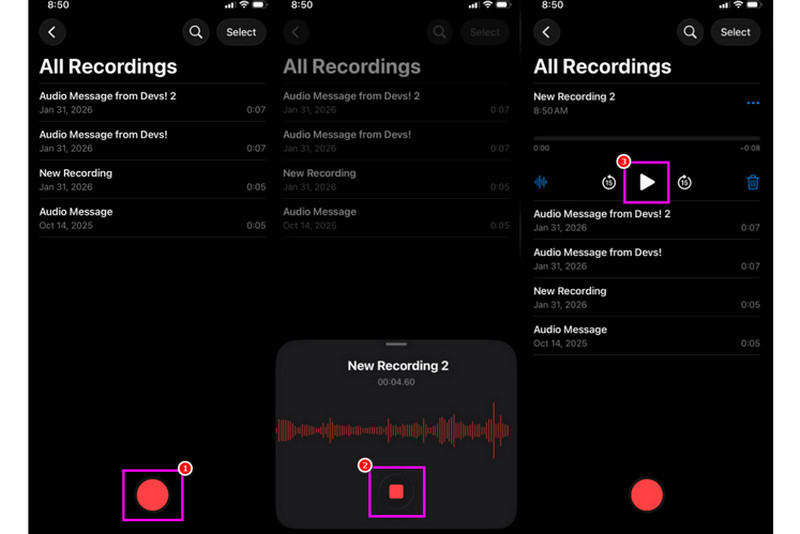
第1步在你的 iPhone 上,继续执行以下操作 实用程序 部分,然后点击 语音备忘录 然后,确保你想要录制的音乐已经准备好。
第2步之后,前往底部界面并点击 记录 点击按钮。完成后,您现在可以在 iPhone 或其他设备上播放音乐了。
第 3 步录制完成后,按下 停止 点击按钮。这样,你就可以拥有录制好的音乐了。你还可以根据需要编辑或分享文件。
第二部分:使用 GarageBand 录制音乐
你想创作自己的音乐并录制下来保存到你的设备上吗?如果是这样,你可以访问 车库乐队这是一款免费应用,可确保你在 iPhone 上录制音乐。凭借其录音功能,录制音乐变得轻而易举。你甚至可以使用各种乐器来创作自己的音乐。因此,如果你需要一款功能齐全的录音解决方案,不妨考虑使用这款应用。
第1步前往 苹果商店 开始下载 车库乐队安装完成后,在您的设备上运行它。
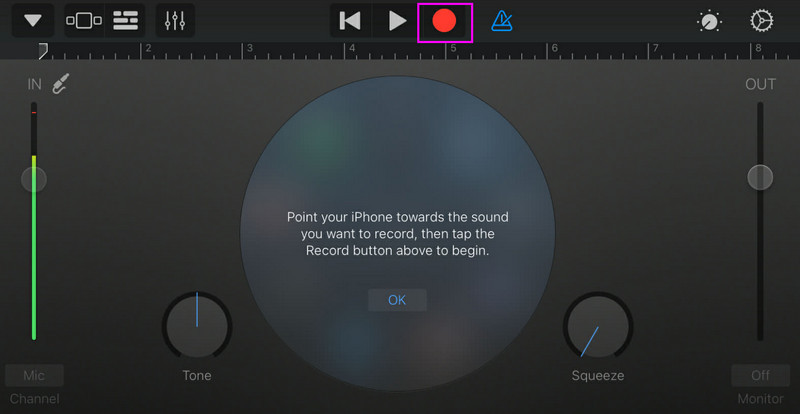
第2步在界面上,您需要选择并按下 录音机然后,主界面将出现在屏幕上。
第 3 步点击即可开始录制音乐 记录 点击上方按钮。然后,点击 停止 完成录音。
第三部分:使用第三方应用程序进行多轨录音
GarageBand 对录制音乐很有帮助。不过,还有更多应用程序可以满足各种不同的歌曲创作、录音和跨平台协作需求。以下是一些应用程序:
- BandLab - 这款工具非常适合基于云的协作。它对音乐人来说堪称完美,因为它拥有更强大的功能,例如母带处理算法、丰富的循环乐段库和多轨录音。
- FL Studio Mobile - 这是一个订阅制工具,嘻哈、电子和流行音乐制作人都比较喜欢它。
- Cubasis 3 - 它是一款从桌面版 Cubase 移植而来的专业录音室软件。该工具提供强大的 MIDI 编辑功能、无限音轨和多轨录音功能,是用户的理想之选。
在台式机上录制音乐的有效方法
您是否正在寻找一款可以帮助您录制音乐的桌面录音软件?如果是这样,您可以访问 AVAide 屏幕录像这款程序提供手机录音功能,可录制 iPhone 上的音乐。如果您想将录音直接保存到电脑,这款软件是理想之选。我们喜欢它的原因在于,凭借其直观的用户界面,这款录音机能为您带来流畅简单的录音体验。此外,该程序还能确保您以最高 320 kbps 的码率保存高品质音频,从而获得更佳的音频播放效果。您甚至可以根据个人喜好编辑音频,使其成为所有用户的理想之选。
第1步下载 AVAide 屏幕录像 在您的电脑桌面上。然后,启动它以开始该过程。

 安全下载
安全下载
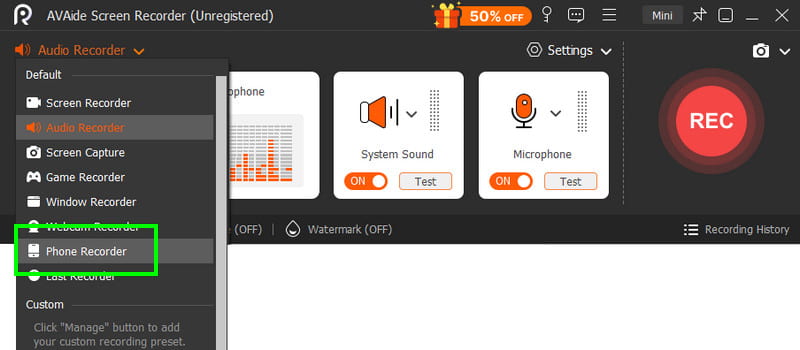
第2步从界面转到 落下 按钮并选择 电话录音机 启用此功能。然后点击 iOS 并连接您的手机。
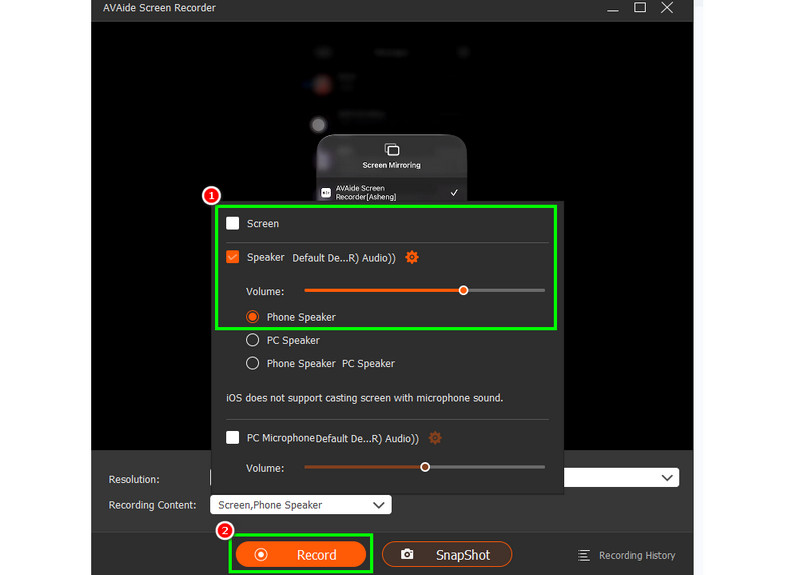
第 3 步之后,继续 录制内容 取消勾选此部分 屏幕 选项并选择 电话扬声器 选项。完成后,点击 记录 开始录制过程。
轻敲 停止 完成录音。
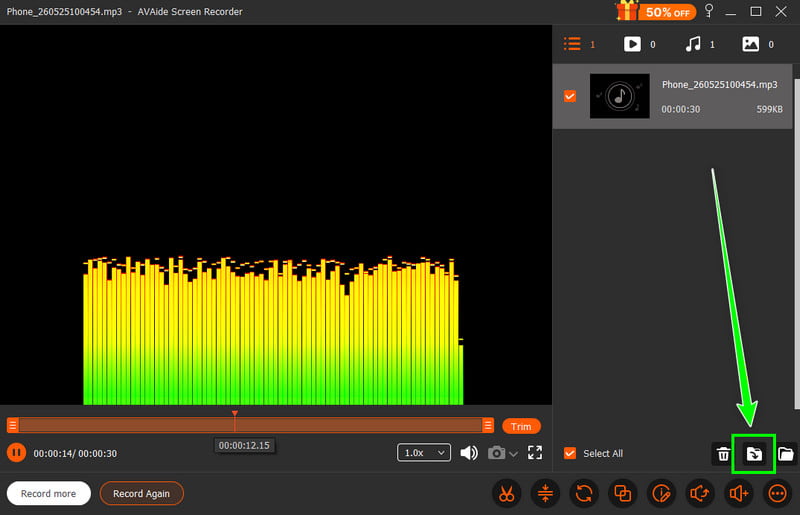
第四步当预览出现时,点击 出口 开始保存录制的音频。
第四部分:以 MP3 格式录制
苹果生态系统默认将音乐保存为 WAV 或 AAC 格式。然而,MP3 仍然是最便携的音频格式之一。因此,将录音转换为 MP3 格式是最佳选择。您可以使用“录音机”应用来转换录音。通过此应用,您可以将语音备忘录中的录音转换为 MP3 格式,以获得更好的兼容性。 AAC 转 MP3WAV 转 MP4,FLAC 转 WAV 等。
第1步去你的 苹果商店 并下载 音频转换器 然后,启动转换器并开始添加录音。
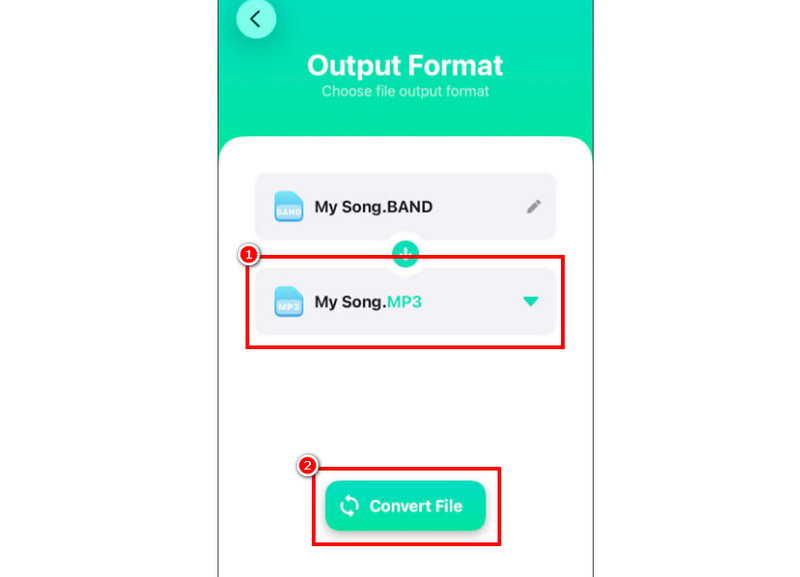
第2步来自 格式 进入本节,开始选择 MP3 格式。然后,点击 转变 按钮。
第 3 步转换完成后,您现在可以播放 MP3 文件了。
第五部分:如何在 iPhone 上录制 YouTube 音乐
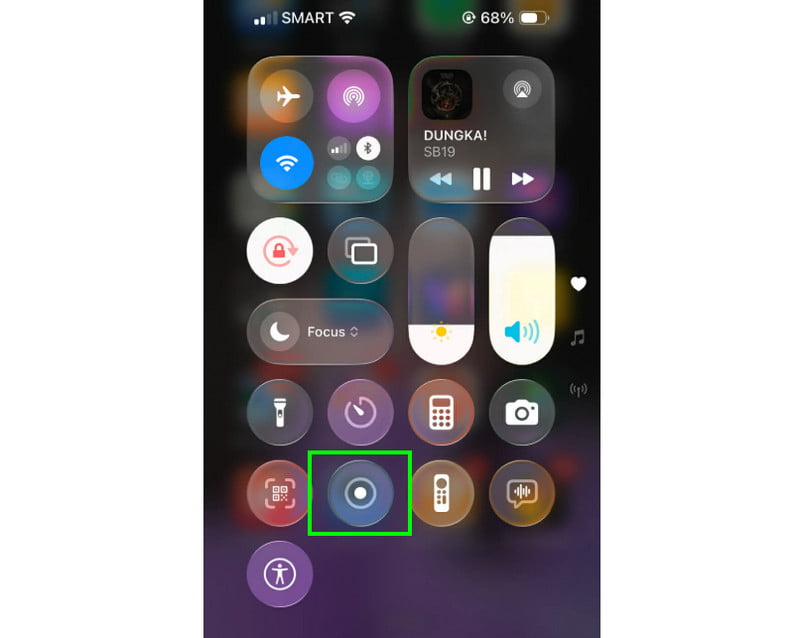
想在 iPhone 上录制 YouTube 上的音乐吗?如果是这样,你只需要使用设备上的录音机功能。通过此功能,你可以录制 YouTube 上的任何音乐。要开始录音,你只需轻点一下即可。 辅助触控 然后进入控制中心。点击录制功能。3 秒倒计时结束后,录制将开始。此时,您可以开始播放 YouTube 上的音乐。点击停止按钮即可结束录制。录制完成后,您可以使用任何视频转 MP3 转换器将视频转换为音频文件。
第六部分:提升音质的专业技巧
查看此部分,了解更多关于如何获得更好音质的信息。
- 务必在安静的地方录音,以最大程度地减少背景噪音。
- 使用 GarageBand 等应用程序时,必须保持输入增益平衡。始终将增益控制在红区以下,避免削波失真。
- 为了获得更好的音质,请始终以 AIFF 或 WAV 格式录制。
- 使用耳机监听录音。您可以使用有线耳机实时解决问题。
到 用 iPhone 录制歌曲请使用本教程中提供的所有方法。这样,您就可以在操作完成后获得想要的结果。此外,如果您想使用电脑录制手机中的音乐,您可以访问以下链接。 AVAide 屏幕录像借助该程序的手机录音功能,您可以连接 iPhone 并录制任何音乐,并以最佳质量保存,使其成为您可以信赖的最佳录音机。
关于作者

通过音频、在线会议、游戏视频、音乐、网络摄像头等捕捉屏幕活动。