如何 编辑录音编辑录音是提升音频文件各个方面的有效方法。您可以提高清晰度、剪辑片段、调节音量、添加效果等等,从而获得更好的音频播放效果。无论是采访、个人笔记还是播客,学习最佳编辑技巧对于获得理想的音频输出都至关重要。在本指南中,我们将教您如何使用最佳音频编辑工具来编辑录音。点击此处了解更多详情。
第一部分:在 iPhone 上编辑录音
想知道如何在 iPhone 上编辑录音吗?iPhone 自带一款应用,可以帮你轻松编辑录音,尤其适合剪辑、叠加和删除片段。要开始操作,你可以参考本节提供的所有步骤。
修剪语音备忘录中的录音
语音备忘录 不仅仅是其中之一 最佳录音应用它还提供可靠的音频编辑工具,方便您进行编辑。使用这款录音/编辑应用,您可以修剪音频,去除不必要的部分。此外,该应用界面简洁,操作简便,尤其适合非专业用户。
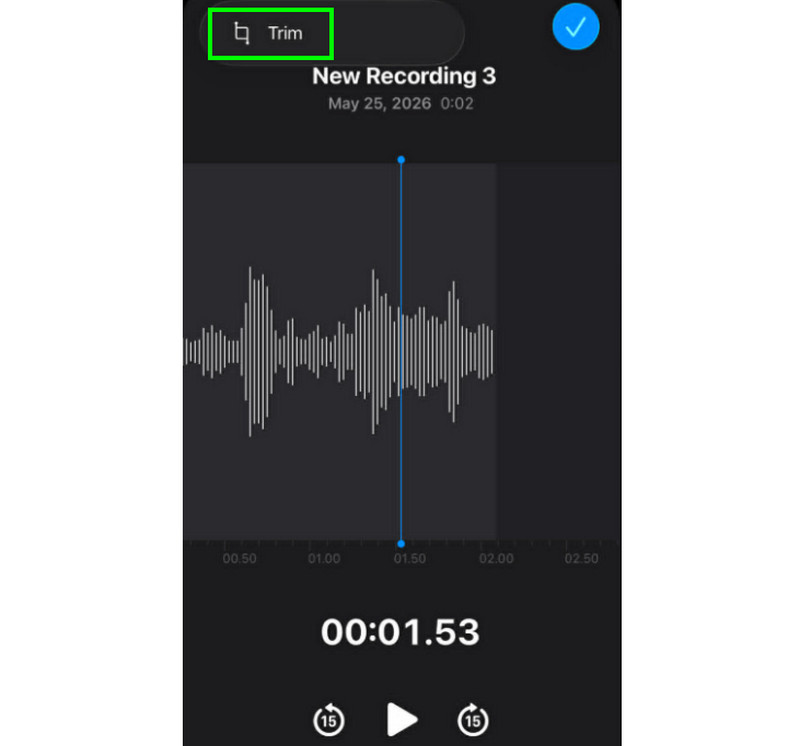
第1步启动 语音备忘录 打开应用程序,找到你想编辑的录音。然后,点击 修剪 功能。
第2步之后,你就可以开始剪辑音频了。然后,点击 修剪 点击下方按钮,开始从音频中去除不需要的部分。
第 3 步修剪后,您可以按压 申请 点击上方按钮保存更改。
如何删除中间部分
在剪辑过程中,您可能只想剪掉音轨的开头或结尾部分。语音备忘录应用的好处在于,您还可以删除中间的片段。有了这项功能,您可以轻松地从音轨中删除不必要的部分。
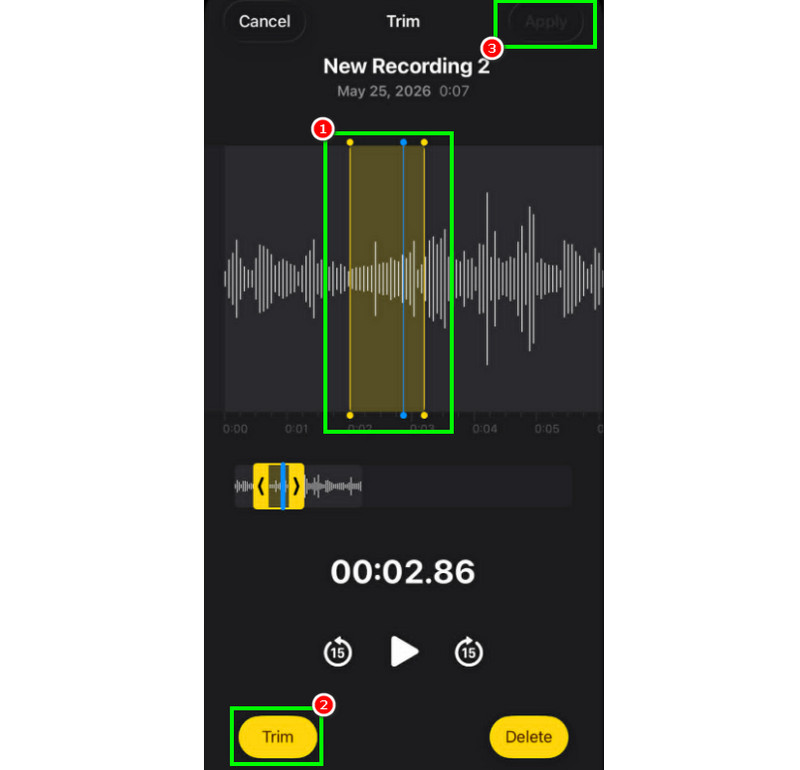
第1步选择后 修剪 具有此功能,您可以触摸并控制轨道上的可调节线路。
第2步将线条插入或调整到您想要移除轨道的中间部分。之后,点击 修剪 下面的按钮。
第 3 步轻敲 申请 保存编辑后的录音。
如何在语音备忘录中分层添加音轨
语音备忘录是录制语音和任何音频内容的理想工具。它甚至可以编辑录音,例如剪辑或删除特定部分。但是,如果您想叠加音轨,很遗憾,该工具无法做到这一点。为了更好地进行音轨叠加,最好使用更高级的音频编辑应用程序,例如 GarageBand。这款应用程序可以确保您能够叠加音轨并创建一个单独的文件。
如何分享和导出已编辑的语音备忘录
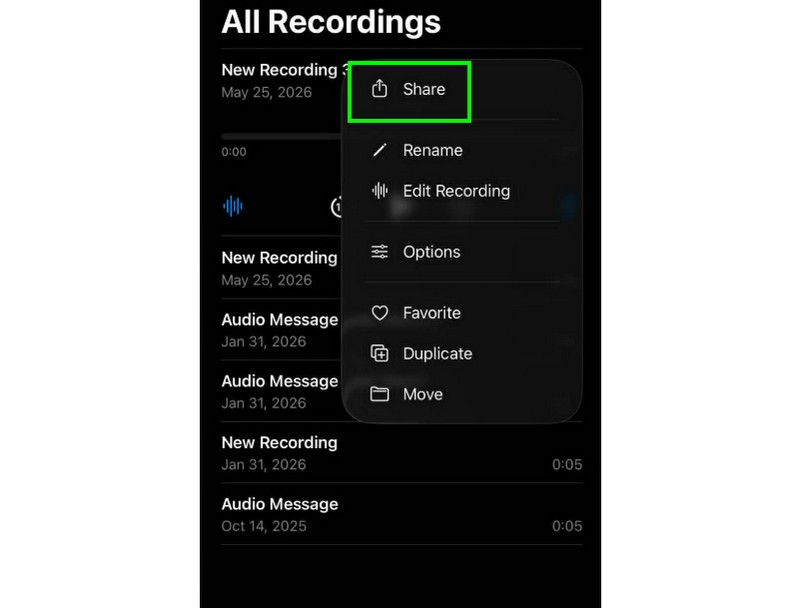
分享和导出编辑后的语音录音非常简单。您只需在“语音备忘录”应用中找到录音,然后点击三点按钮。之后,点击“分享”功能。这样,您就可以将录音分享到各个平台,甚至可以将其保存到您想要的文件夹。
推荐的 iPhone 编辑应用
您是否需要另一款录音和编辑软件?由于“语音备忘录”应用在编辑录音方面存在局限性,有时您需要使用其他编辑工具。在这种情况下,为了获得更好的编辑效果,您可以尝试使用 GarageBand、Ferrite Recording Studio 和 Hokusai Audio Editor。
第二部分:在安卓设备上编辑录音
您是安卓用户并且想要编辑您的录音吗?那么,您可以使用 三星录音笔这是一款免费应用程序,可用于编辑您的录音。它可以根据您的喜好帮助您剪辑录音。该应用程序拥有简洁的用户界面,操作简便。
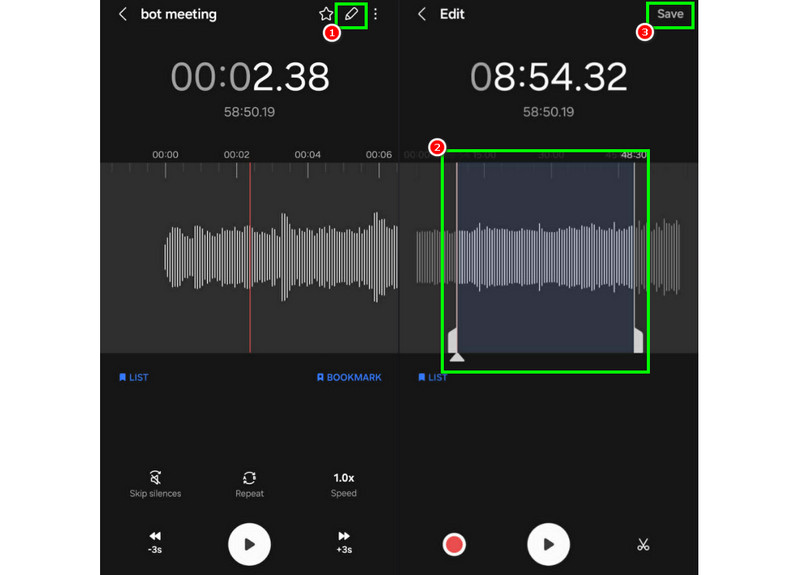
第1步启动 三星录音笔之后,继续编辑您想要录制的音频文件。
第2步然后,打开录音并按下 编辑 以上功能。
第 3 步您可以先通过调整轨道上的线条来进行修剪。完成后,您可以勾选…… 保存 上面的按钮。
第三部分:如何在电脑上编辑录音
想在电脑上使用可编辑录音机吗?那么,请阅读本文,我们将为您提供高效编辑录音的最佳方法。
方法一:使用 Audacity 编辑录音
大胆 是您可以信赖的免费桌面音频编辑器之一,可以用来编辑您的录音。您可以修剪音频、添加效果并添加其他音轨。您甚至可以…… 使用 Audacity 录制电脑音频 然后根据你的喜好进行编辑。唯一的问题是布局不够吸引人。
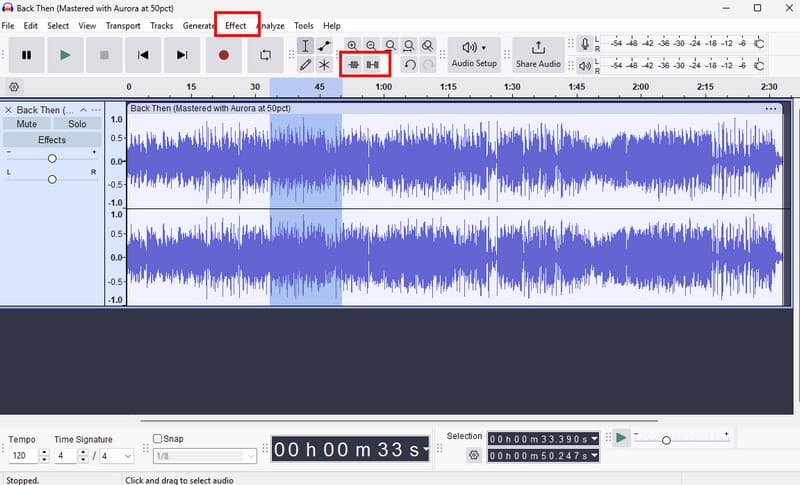
第1步下载 大胆 在您的电脑上。然后继续。 文件 > 打开 添加录音的选项。
第2步您可以开始编辑文件了。您可以修剪音轨、添加效果、调整速度等等。
第 3 步完成后,点击 文件 > 保存项目 将其保存在您的设备上。
方法二:使用 AVAide 视频转换器编辑录音
如果您需要专业级编辑器,请尝试访问 AVAide 视频转换这款程序提供多种音频编辑功能。您可以剪切或修剪录音中的特定音轨,进行分割和合并。更棒的是,您甚至可以为音频添加淡入淡出效果。此外,您还可以将录音转换为任何音频格式,例如 MP3、AAC、ALAC、M4A、WAV 等。它确保播放过程中不会出现任何兼容性问题。您甚至可以以高达 320 kbps 的码率保存录音,使其成为所有音频爱好者的理想之选。
第1步下载 AVAide 视频转换 在您的 Mac 或 Windows 系统上,安装并启动该程序即可开始编辑过程。

 安全下载
安全下载
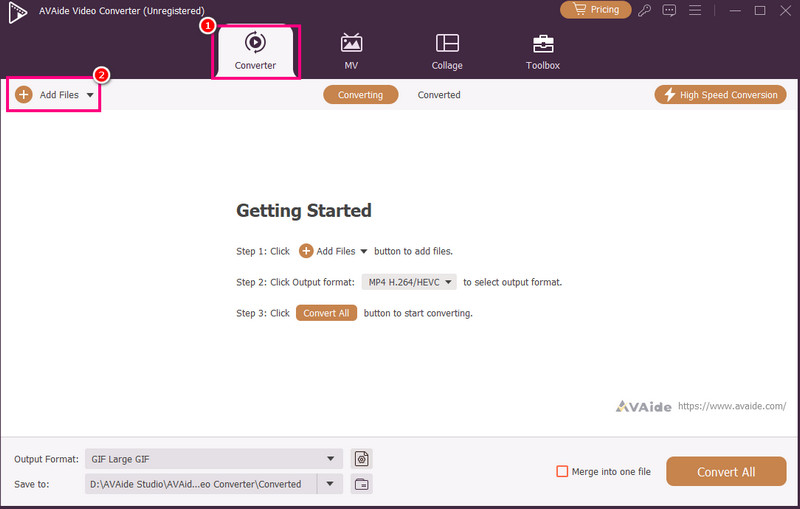
第2步来自 转换器 启用此功能后,点击即可添加语音录音 添加文件 您可以选择添加多个文件。
第 3 步然后,单击 切 启用此选项即可开始编辑过程。您可以剪切和删除音轨中的特定部分。您还可以使用 分裂 用于分离音轨的功能。
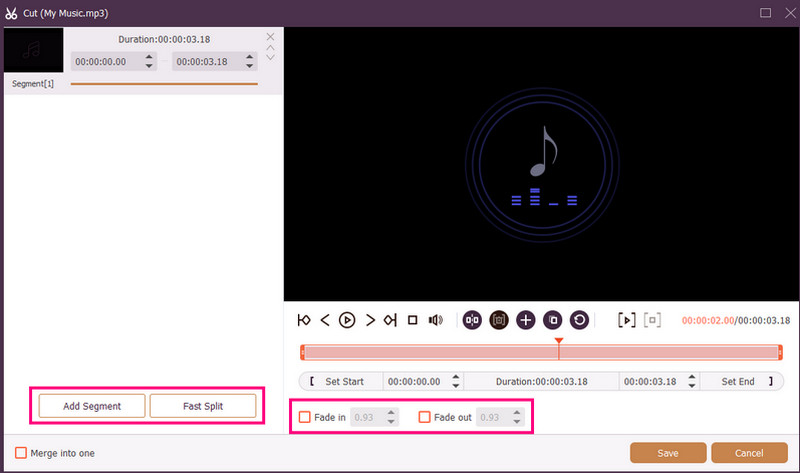
您还可以附加 淡入 和 淡出 对录音添加效果。完成后,点击 保存.
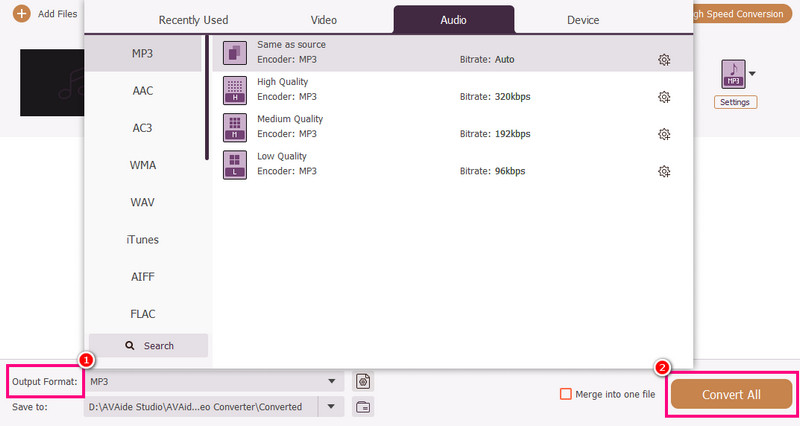
第四步您还可以访问 输出格式 在此部分选择您所需的音频格式。最后,勾选。 全部转换 开始保存过程。
方法三:使用 Adobe Audition 编辑录音
Adobe 试镜 是一款可靠的语音编辑工具。它提供基础和高级编辑功能,非常适合所有用户,尤其是专业人士。您可以剪辑录音、添加效果、叠加音轨等等。但是,由于其用户界面学习曲线较为陡峭,您必须具备一定的技能才能熟练使用这款工具。
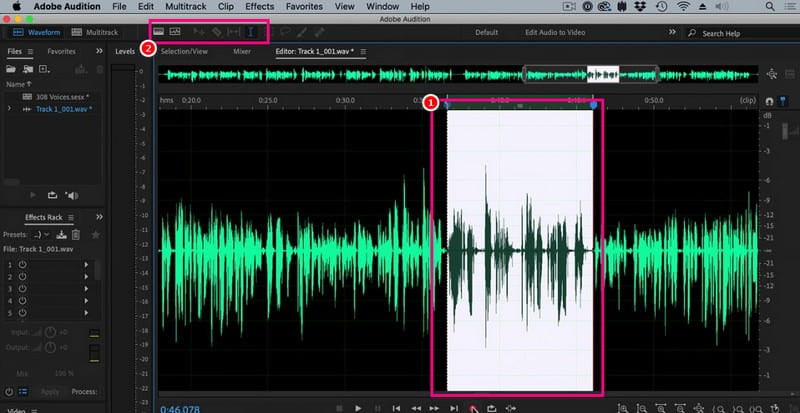
第1步下载 Adobe 试镜 在您的电脑上。之后,开始添加您想要编辑的录音。
第2步您可以使用鼠标/光标选中音轨的特定部分并进行编辑。您可以使用顶部界面上的所有编辑工具来修剪、添加效果和分割音频。
第 3 步音频编辑完成后,您可以前往 文件 > 保存 选择以上选项即可开始保存过程。
第四部分:在线编辑录音
在线编辑录音也是一种选择。请阅读以下详细信息,了解如何在浏览器上编辑音频文件。
方法一:使用 123APPS 编辑录音
如果你想免费编辑音频,这款工具堪称完美之选。它能帮你修剪音频、去除背景噪音、添加淡入淡出效果等等。而且它操作简单,非常适合初学者。
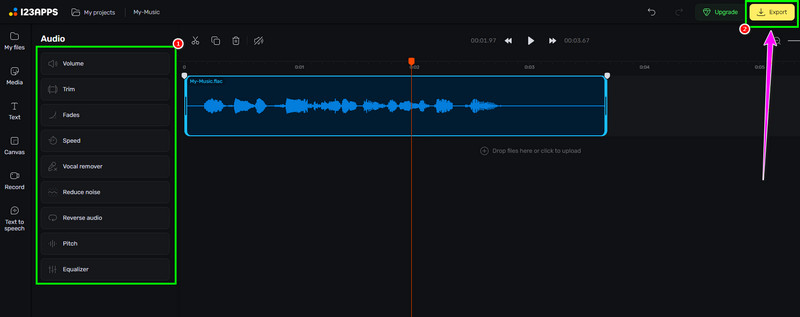
第1步访问网站 123APPS 并继续其 音频编辑器 功能。之后,点击 选择文件 上传您的录音。
第2步然后,开始编辑音频。您可以剪辑录音、添加效果、消除噪音等等。
第 3 步编辑完成后,点击 出口 点击上方按钮即可将其保存到您的设备上。
方法二:使用在线音频编辑器编辑录音
如果您想要一款优秀的在线音频编辑器来编辑您的录音,您可以尝试使用 在线音频编辑器这款工具提供多种实用功能,例如修剪器、剪切器、降噪器、快速充电器等等。请查看以下步骤,学习如何编辑录音。
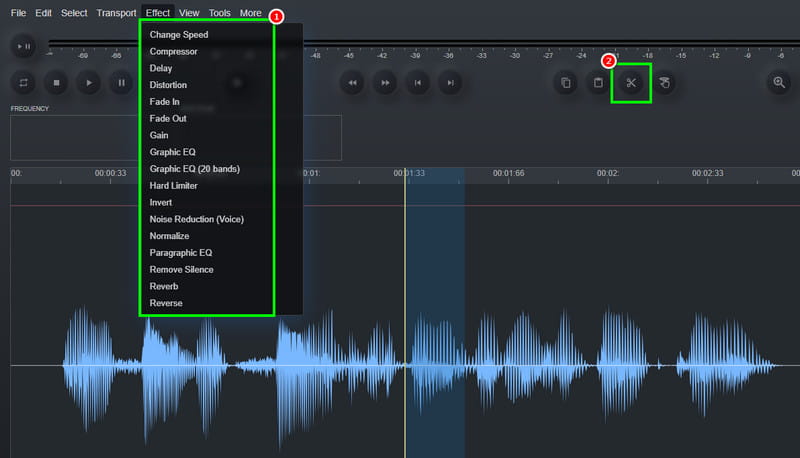
第1步访问 在线音频编辑器 工具,点击 文件 > 打开 可选择上传录音。
第2步您可以开始编辑过程。前往 影响 此部分可用于更改音频速度、添加效果、调整延迟等等。您还可以使用 切 用于去除轨道上多余部分的工具。
第 3 步对于最后一个过程,点击 文件 > 保存 按下按钮将编辑后的录音保存到您的电脑上。
第五部分:你应该选择哪种方法
您是否正在犹豫选择哪种方法?如果是这样,我们强烈建议您使用 AVAide 视频转换在编辑方面,您可以确保获得所需的结果。您可以修剪音频、分割音频,并将多个片段合并成一个文件。您还可以使用程序的音频压缩功能,平衡录音的文件大小和质量。此外,它还能将音频转换为其他格式,避免任何兼容性问题。因此,请信赖这款程序,获得您理想的音频输出。
通过本教程,您已经学到了 如何编辑音频录音因此,请查看我们提供的方法,并根据您的喜好处理您的录音。此外,如果您想要流畅的音频编辑流程,我们建议使用 AVAide 视频转换该软件可确保您以最佳质量编辑和保存视频,使其成为用户首选的顶级编辑器。
关于作者

您完整的视频工具箱,支持 350 多种格式的无损转换。