想要学习 如何给 Instagram 视频添加音乐在视频中添加音乐是让内容更具吸引力、更令人难忘、更容易分享的有效方法之一。无论你上传的是帖子、短视频还是快拍,合适的背景音乐都能营造氛围、突出信息,并吸引观众的注意力。在本篇详细指南中,我们将为你提供在 Instagram 快拍、帖子和短视频中添加音乐的最有效方法。此外,你还将学习专业的视频剪辑技巧,以获得更佳的视频播放效果。因此,请继续阅读本文,了解更多相关内容。
第一部分:为什么需要在 Instagram 视频中添加音乐
在将视频发布到 Instagram 之前,有很多原因需要为视频添加音乐。请阅读以下信息了解更多详情。
提升参与度
添加音乐可以在视频开头几秒钟内抓住观众的注意力,这一点至关重要,因为观众往往会迅速滑动屏幕。此外,动听的节奏或音效还能鼓励人们观看更长时间,甚至重看视频。
营造气氛
在 Instagram 视频中添加音乐非常理想,因为它能让观众对视频产生情感共鸣。例如,如果你的视频内容轻松愉快,添加欢快的音乐可以让视频更具吸引力,更引人入胜。这种情感联系能让你的内容更令人难忘,更容易引起共鸣。此外,有时平淡无奇的视频会显得不够完整。
增强故事叙述能力
在某些情况下,音乐可以扮演叙述者的角色。它可以引导节奏、营造紧张感并强调关键时刻。它还可以帮助你呈现完整的体验,而不仅仅是视觉效果,从而使你的故事更具吸引力。
简而言之,音乐不仅仅是视频的绝佳背景音乐,它更是一种能够增强互动性、情感表达和故事叙述的策略性工具。因此,想要让你的视频更加完美,不妨开始添加音乐吧。
第二部分:如何为 Instagram 视频添加音乐
想知道如何在 Instagram 上添加视频吗?那就一定要看看这部分内容。我们将教你如何在 Instagram 快拍、短视频和帖子中添加音乐。事不宜迟,请看下面的所有方法,助你达成目标。
为 Instagram 快拍视频添加音乐
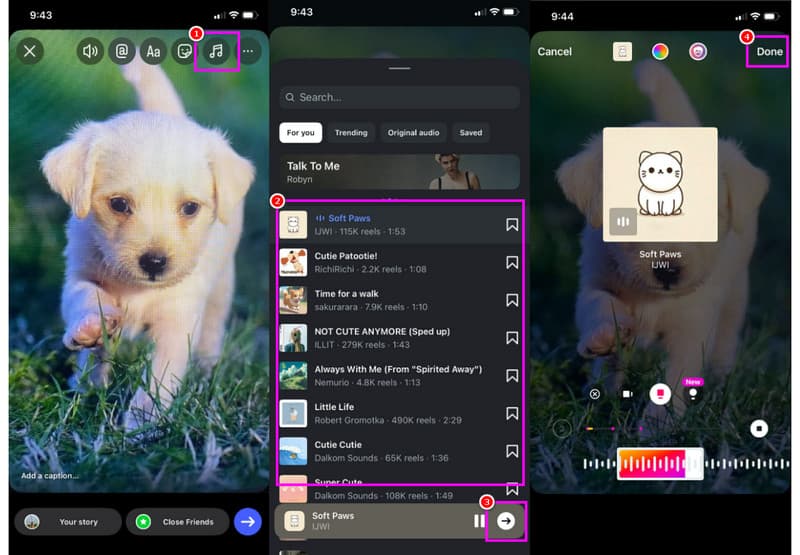
第1步打开你的 Instagram 应用程序。然后点击 加 点击上方按钮 将视频上传至 Instagram.
第2步之后,按 音乐 屏幕上将出现上方符号并播放各种音乐。
第 3 步选择你喜欢的歌曲,然后点击 下一个 点击底部界面上的符号。完成后,即可进行下一步操作。
第四步对于最后的过程,点击 完毕 点击上方按钮。这样,你就可以开始将视频上传到你的 Instagram 快拍了。
为 Instagram 帖子中的视频添加音乐
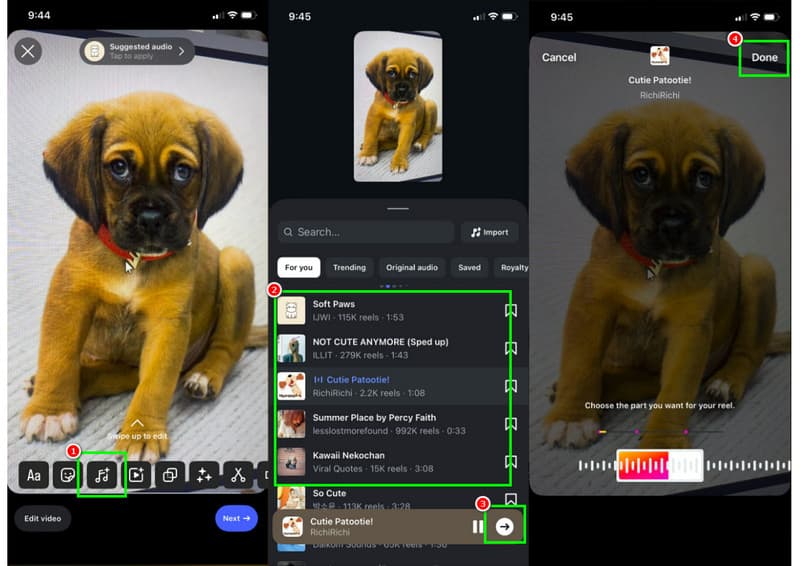
第1步启动 Instagram 应用程序并点击 加 从顶部界面点击按钮。然后选择 邮政 选择下方选项,然后开始打开您想要处理的视频。
第2步添加视频后,按下 音乐 从底部界面选择该功能。音乐出现后,选择你喜欢的音乐并点击。 下一个 按钮。
第 3 步音乐剪辑完成后,点击 完毕 点击按钮,开始上传你的 Instagram 帖子。
为 Instagram Reels 视频添加音乐
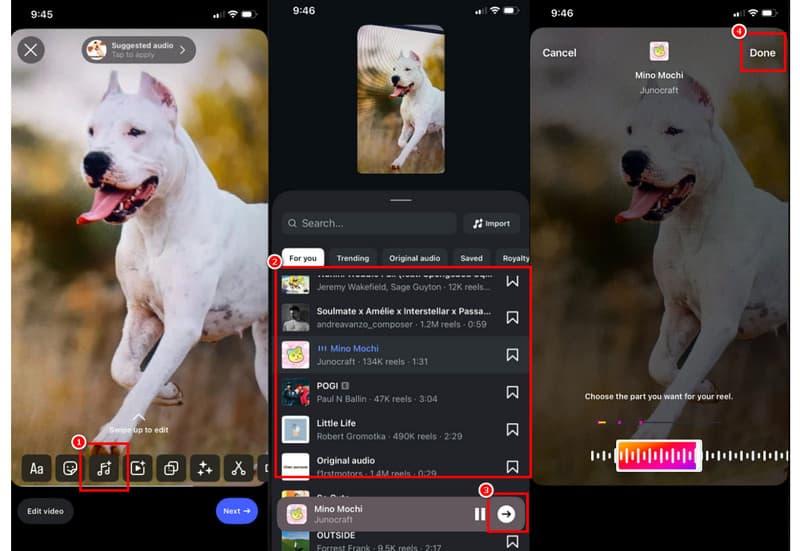
第1步运行 Instagram 应用程序并按下 加 > 卷轴 之后,从您的设备中选择视频。
第2步视频上传完成后,你就可以点击…… 音乐 点击下方符号,开始选择您想要的视频配乐。
第 3 步打 完毕 点击上方按钮开始上传视频。请注意,您也可以点击 下载 按下下面的按钮 下载 Instagram 视频.
通过这些步骤,您可以轻松为 Instagram 视频添加音乐,尤其适用于 Reels、Stories 和帖子。因此,请依靠这些方法获得您想要的效果。
第三部分:为 Instagram 视频添加音乐的专业方法
想学习如何专业地为 Instagram 视频添加音乐吗?如果是这样,我们推荐使用 AVAide 视频转换有了这款软件,您可以确保最终获得所需的结果。我们喜欢这款工具的原因在于,您可以为视频插入任何您想要的音频,甚至可以添加您自己的录音。此外,您还可以根据需要对音频进行剪辑和编辑。
此外,除了为视频添加音乐外,您还可以通过旋转、添加特效、滤镜等方式增强视频效果。您还可以选择所需的宽高比,以获得最佳兼容性,尤其是在屏幕上。最棒的是,它支持批量处理功能。如果您需要同时处理多个视频,此功能非常实用。您可以添加多个视频并分别插入不同的音乐,使其成为一款功能强大的编辑程序。您还可以选择所需的输出格式,例如 MP4、WMV、MKV、MOV、FLV、AVI 等等。您还可以选择所需的视频质量,以获得更佳的观看体验。
如果你想专业地为 Instagram 视频添加音乐,请参考以下步骤。
第1步首先要做的是访问 AVAide 视频转换 您可以在 Windows 或 Mac 系统上使用该程序。 免费下载 下方已插入按钮,方便您快速访问。

 安全下载
安全下载
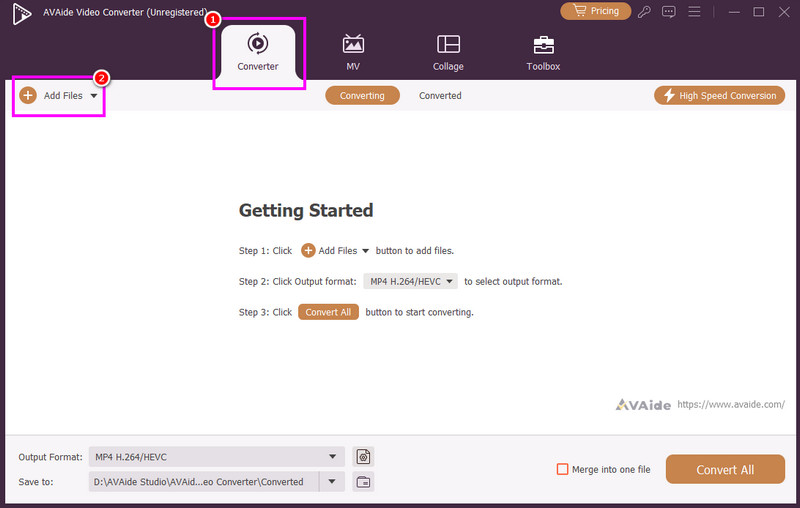
第2步之后,点击 转换器 部分,然后点击 添加文件 点击按钮插入您想要编辑的视频。您可以添加任意数量的视频。
第 3 步点击 下拉列表 按钮并选择 添加音轨 选项。当文件文件夹出现时,打开你想添加到视频中的音频文件。
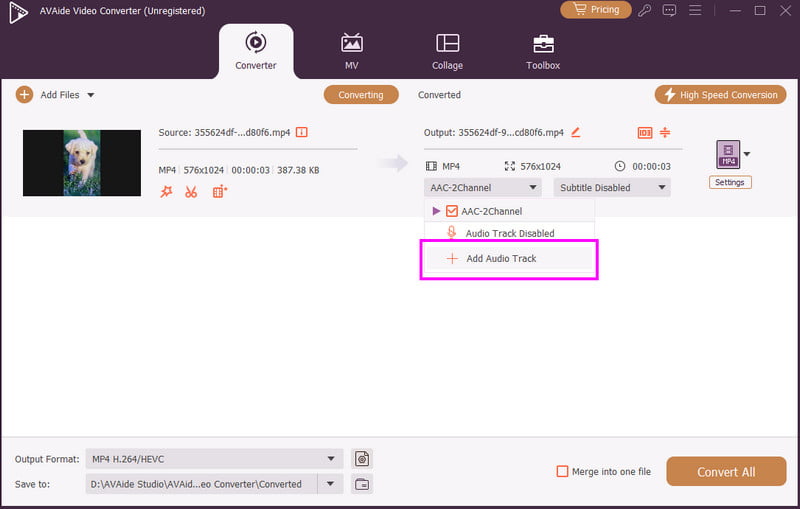
你也可以根据需要编辑音频文件。
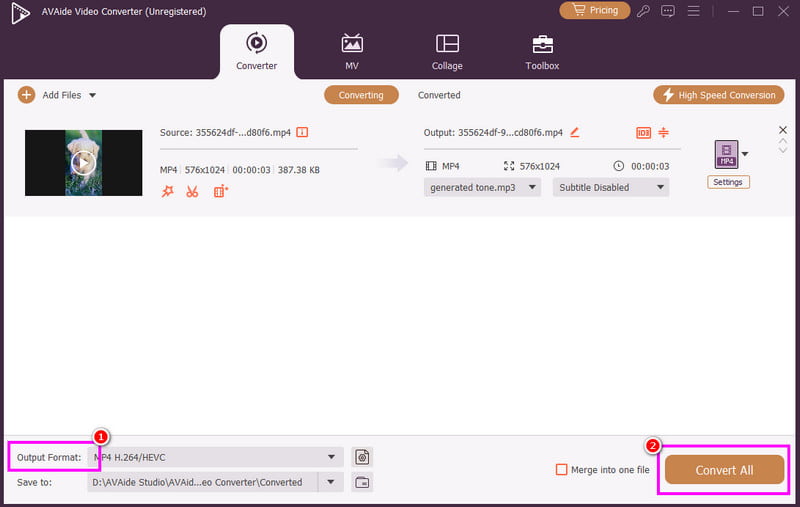
第四步添加音频后,您还可以前往 输出格式 在下方选择您喜欢的视频输出格式。然后点击 全部转换 按下此按钮开始保存最终视频。
借助此方法,您可以专业地为视频添加音乐,从而获得更佳的播放效果。您还可以利用其编辑功能增强视频质量。因此,如果您想制作更优质的视频文件,这款程序绝对是您的不二之选。
到 在 Instagram 视频中插入音乐尤其是在你的 Instagram 快拍、帖子和 Reels 中,毫无疑问,本指南可以为你提供所有必要的步骤。你还会了解到为什么要在视频中添加音乐。此外,如果你想要一种专业的方式来编辑 Instagram 视频并添加音乐,我们推荐使用 AVAide 视频转换这款视频编辑器可确保您能流畅地为视频添加音乐,从而获得更好的播放效果。
您完整的视频工具箱,支持 350 多种格式的无损转换。