


Tên ScreenPal Có thể bạn chưa biết đến chương trình này. Nhưng còn tên cũ của nó, Screencast-O-Matic thì sao? Đúng vậy, đó vẫn là cùng một chương trình. Câu hỏi đặt ra bây giờ là, liệu việc đổi tên có làm cho nó tốt hơn không? Nếu bạn tò mò, hãy tìm câu trả lời ở đây.
Trong bài đánh giá này, chúng ta sẽ xem xét các tính năng chính, ưu điểm và nhược điểm của nó, đồng thời hướng dẫn bạn cách sử dụng từng bước. Có rất nhiều điều để tìm hiểu ở đây. Vì vậy, đừng đi đâu cả, hãy xem ScreenPal có thực sự đáng giá hay không.
Phần 1. ScreenPal là gì?
Chúng ta hãy bắt đầu bằng câu hỏi: ScreenPal là gì?
ScreenPal là một nền tảng video đa năng. Nó cho phép bạn ghi lại màn hình, webcam hoặc cả hai cùng một lúc. Sau đó, bạn có thể chỉnh sửa video và chia sẻ trực tuyến. Nó cũng hỗ trợ lưu trữ đám mây, nghĩa là bạn có thể lưu và quản lý video của mình ở một nơi duy nhất.
Câu chuyện về việc đổi thương hiệu (Screencast-O-Matic)
Vào tháng 3 năm 2023, Screencast-O-Matic đã đổi tên thành ScreenPal. Tên cũ khó phát âm và khó đánh vần, nhiều người dùng đã gõ sai. Công cụ này cũng đã thay đổi theo thời gian. Ban đầu nó chỉ là một trình ghi màn hình đơn giản. Giờ đây, nó là một bộ công cụ video hoàn chỉnh với chức năng chỉnh sửa và lưu trữ. Tên mới "ScreenPal" nghe thân thiện hơn, thể hiện công cụ này như một người bạn đồng hành đơn giản trong việc chỉnh sửa video.
Mục đích cốt lõi
ScreenPal mong muốn giúp mọi người dễ dàng tạo video. Ứng dụng hỗ trợ người dùng tạo video hướng dẫn, video giới thiệu và video đào tạo nhanh chóng. Nó cũng giúp cải thiện quy trình làm việc. Bạn có thể quay, chỉnh sửa và chia sẻ video ở cùng một nơi. Ngoài ra, ScreenPal còn giúp cải thiện khả năng giao tiếp. Bạn có thể sử dụng video, câu hỏi trắc nghiệm, khảo sát và các công cụ AI để thu hút người xem.
Sản phẩm này dành cho ai?
Ứng dụng ghi màn hình và chỉnh sửa video ScreenPal được thiết kế cho nhiều đối tượng người dùng. Giáo viên và học sinh sử dụng nó cho các bài học và bài tập trên lớp. Nhiều trường học tin tưởng sử dụng nó trong việc giảng dạy. Các nhóm doanh nghiệp sử dụng nó để đào tạo và hướng dẫn nhân viên mới. Người tạo nội dung sử dụng nó cho video và bản demo. Người dùng thông thường có thể sử dụng nó để gửi tin nhắn nhanh hoặc hướng dẫn đơn giản.
Phần 2. Các tính năng chính
Những công cụ tốt cần tiết kiệm thời gian và dễ sử dụng. Công cụ này giữ mọi thứ đơn giản từ đầu đến cuối.
1. Ghi hình màn hình và webcam
Với ScreenPal, bạn có thể ghi lại màn hình, webcam hoặc cả hai. Bạn có thể chọn toàn màn hình hoặc một vùng nhỏ. Bạn cũng có thể vẽ, phóng to và tô sáng. Trí tuệ nhân tạo (AI) có thể làm mờ hoặc thay đổi nền.
2. Công cụ chỉnh sửa video
Cắt, ghép và chia nhỏ các đoạn video. Thêm nhạc và giọng nói. Sử dụng văn bản, hình dạng và hiệu ứng chuyển tiếp. Thay đổi tốc độ video. Thư viện tư liệu có sẵn cung cấp nhạc, hình ảnh và các đoạn video.
3. Các tính năng được hỗ trợ bởi trí tuệ nhân tạo
Trí tuệ nhân tạo (AI) có khả năng chuyển đổi giọng nói thành văn bản. Bạn có thể chỉnh sửa bằng cách thêm phụ đề. Nó tự động thêm phụ đề bằng nhiều ngôn ngữ. Nó loại bỏ các từ thừa và những đoạn im lặng. Hơn nữa, AI còn có thể tạo ra lồng tiếng và kịch bản.
4. Lưu trữ và chia sẻ video an toàn
Lưu trữ video trên đám mây an toàn, không quảng cáo. Sắp xếp bằng thư mục và kênh. Thiết lập video ở chế độ công khai, riêng tư hoặc bảo vệ bằng mật khẩu. Chia sẻ qua liên kết, email hoặc nhúng. Theo dõi lượt xem bằng công cụ phân tích và bản đồ nhiệt.
5. Các yếu tố tương tác
Thêm các bài trắc nghiệm và khảo sát để kiểm tra người xem. Thêm các nút và liên kết bên trong video. Trí tuệ nhân tạo có thể tự động tạo câu hỏi trắc nghiệm.
6. API và Công cụ dành cho nhà phát triển
Các nhà phát triển có thể sử dụng API hoặc SDK của ScreenPal. Điều này cho phép họ thêm các công cụ ghi hình và chỉnh sửa vào ứng dụng của riêng mình. Nó hoạt động với hệ thống quản lý học tập (LMS) và các hệ thống khác. Nó cũng cho phép thiết lập và tùy chỉnh các tùy chọn lưu trữ.
Phần 3. Tính khả dụng của nền tảng
Ứng dụng ScreenPal hoạt động trên cả Windows và Mac, cung cấp đầy đủ tính năng dành cho máy tính để bàn. Ứng dụng này cũng có phiên bản dành cho Chromebook sử dụng hệ điều hành Chrome. Các ứng dụng di động có sẵn cho iOS và Android. Không chỉ vậy, nó còn có tiện ích mở rộng Chrome để ghi màn hình và quay video ngay lập tức.
Phần 4. Các gói giá
Giá của ScreenPal thay đổi tùy thuộc vào gói bạn chọn. Có gói miễn phí cho người dùng cơ bản và các gói trả phí cung cấp thêm công cụ AI, dung lượng lưu trữ và các tính năng dành cho nhóm.
| Kế hoạch | Định giá |
| Miễn phí | $0/tháng |
| Cao cấp | $4/tháng (thanh toán hàng năm) |
| Tối đa | $10/tháng (thanh toán hàng năm) |
| Nhóm kinh doanh (Max) | $8/người dùng/tháng (thanh toán hàng năm, 20% được miễn phí) |
Phần 5. An toàn & Quyền riêng tư
Dữ liệu của bạn có an toàn khi sử dụng ScreenPal để ghi và chia sẻ video không, và ScreenPal có an toàn cho việc sử dụng hàng ngày không? Đừng lo lắng, vì ScreenPal tập trung vào sự an toàn và bảo mật dữ liệu. Ứng dụng sử dụng các hệ thống chia sẻ an toàn và được kiểm soát để bảo vệ tất cả nội dung người dùng trên nền tảng.
Nó cũng tuân thủ các chứng nhận tiêu chuẩn ngành. Điều này giúp đảm bảo ScreenPal đáp ứng các quy tắc an toàn cho cả mục đích giáo dục và chuyên nghiệp. Nó được thiết kế để bảo vệ video và dữ liệu người dùng trong khi vẫn cho phép chia sẻ dễ dàng khi cần thiết.
Phần 6. Ưu điểm và nhược điểm
- Ưu điểm
- Giao diện dễ sử dụng, phù hợp cho người mới bắt đầu và hướng dẫn nhanh chóng.
- Có gói miễn phí, không cần đăng ký để sử dụng các chức năng cơ bản.
- Các công cụ chỉnh sửa mạnh mẽ bao gồm kịch bản, kho tư liệu, phụ đề, dịch thuật và xóa phông nền.
- Chia sẻ nhanh chóng thông qua liên kết và các tùy chọn lưu trữ đơn giản.
- Các gói trả phí giá cả phải chăng với nhiều tính năng bổ sung chất lượng.
- Nhược điểm
- Gói miễn phí có giới hạn 15 phút, có hình mờ và không có âm thanh hệ thống.
- Chỉnh sửa nâng cao ở mức độ hạn chế, phù hợp với công việc chuyên nghiệp.
- Một số vấn đề như độ trễ, sự cố phát lại và trục trặc thiết lập âm thanh trên máy Mac.
- Không có tùy chọn thanh toán trọn đời, chỉ có các gói đăng ký hàng năm.
Phần 7. Người dùng đang nói gì
Người dùng cho biết ScreenPal rất dễ sử dụng. Giao diện đơn giản và không gây khó khăn cho người mới bắt đầu. Nhiều người thích việc có thể bắt đầu ghi hình và chỉnh sửa ngay lập tức. Người dùng cũng thích các công cụ chỉnh sửa. Họ có thể cắt video, thêm văn bản, làm mờ các phần và quản lý âm thanh một cách dễ dàng.
Gói miễn phí cũng được đánh giá cao. Nó cung cấp tính năng ghi âm, chỉnh sửa và lưu trữ mà không cần trả phí. Công cụ "Narrate" rất hữu ích. Nó cho phép người dùng thêm hoặc thay đổi giọng nói mà không cần làm lại toàn bộ video. Các tính năng AI như phụ đề và chuyển giọng nói thành văn bản cũng rất hữu ích giúp công việc nhanh hơn.
Phần 8. Hướng dẫn sử dụng ScreenPal (Hướng dẫn nhanh)
Trải nghiệm của bạn trong bài viết này sẽ không trọn vẹn nếu chưa học cách sử dụng ScreenPal. Hãy tìm hiểu cách thức hoạt động của nó bên dưới!
Bước 1Truy cập trang web chính thức của ScreenPal bằng trình duyệt. Tải xuống và cài đặt chương trình để sử dụng đầy đủ các tính năng. Sau đó, đăng nhập bằng tài khoản Google, Apple hoặc email. Tiếp theo, mở chương trình từ khay hệ thống hoặc thanh menu.
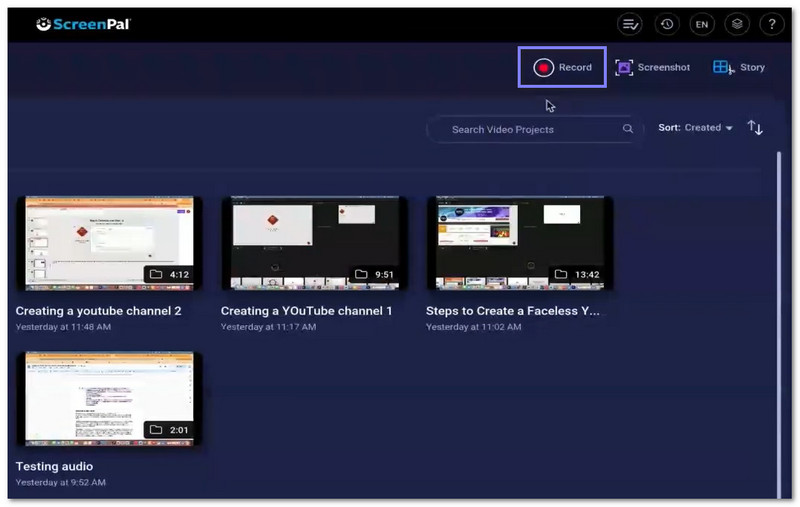
Bước 2Nhấp chuột Ghi Để bắt đầu, hãy chọn màn hình, webcam hoặc cả hai. Bạn cũng có thể chọn chế độ hình trong hình. Chọn toàn màn hình hoặc kéo để chọn một vùng tùy chỉnh.
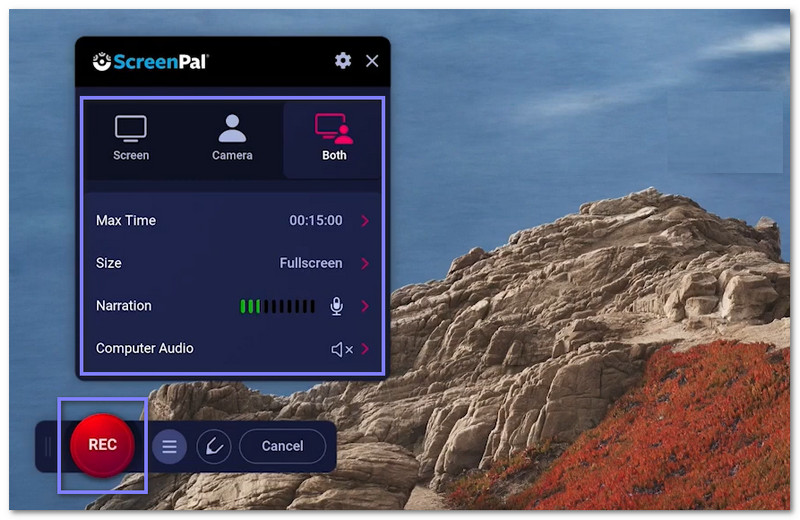
Bước 3 Chọn micro để thu âm. Bạn cũng có thể bật âm thanh hệ thống nếu cần. Điều chỉnh kích thước và vị trí camera nếu sử dụng webcam. Sau đó, nhấn Ghi để bắt đầu.
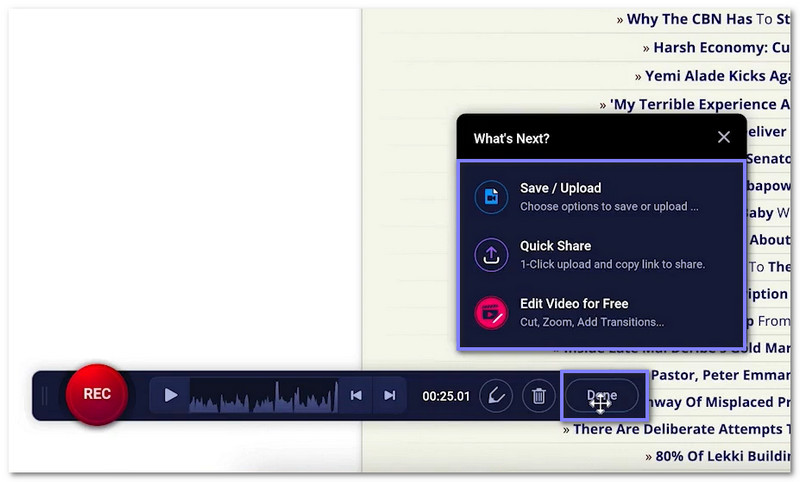
Bước 4Trong khi ghi hình, bạn có thể vẽ, tô sáng, phóng to hoặc viết trên màn hình. Nhấp vào tạm dừng bất cứ lúc nào. Sau khi hoàn tất, nhấp vào... Làm xong Dừng ghi hình. Xem trước video trước khi lưu.
Bước 5Bạn có thể lưu hoặc tải video lên. Bạn cũng có thể sao chép liên kết chia sẻ. Mở trình chỉnh sửa để cắt, thêm văn bản, nhạc, phụ đề hoặc lớp phủ. Sau khi hoàn tất, xuất hoặc tải lên YouTube, Google Drive hoặc ScreenPal Cloud.
Phần 9. Các lựa chọn thay thế cho ScreenPal
1. AVAide Screen Recorder
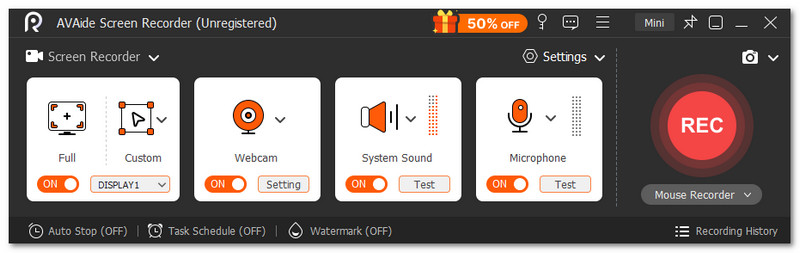
Thích hợp cho: Lý tưởng cho sinh viên, game thủ, giáo viên và người sáng tạo nội dung cần ghi màn hình dễ dàng, chất lượng cao kèm âm thanh, webcam và công cụ chỉnh sửa.
Bạn có thể dùng AVAide Screen Recorder Ứng dụng này dùng để ghi lại các bài hướng dẫn, trò chơi, cuộc họp, lớp học trực tuyến và thuyết trình. Điều đó khiến nó trở thành lựa chọn thay thế tốt nhất cho ScreenPal, vì nó có thể đáp ứng hầu hết mọi nhu cầu ghi hình trong một chương trình duy nhất. Bạn có thể chọn ghi toàn màn hình hoặc một khu vực tùy chỉnh. Nó cũng ghi âm thanh hệ thống và micro cùng lúc.
- Tích hợp chức năng chỉnh sửa video sau khi quay.
- Bạn có thể chụp ảnh màn hình bất cứ lúc nào trong khi đang quay video.
- Ghi hình mượt mà với thời lượng dài và không bị gián đoạn.
- Ghi hình màn hình chất lượng cao ở độ phân giải 4K hoặc 1080p.
- Hỗ trợ nhiều định dạng xuất khác nhau, như MP4, WMV, MOV, AVI và GIF.

 An toàn tải
Ứng dụng này cũng hỗ trợ ghi hình bằng webcam. Bạn có thể hiển thị khuôn mặt của mình trong khi ghi lại màn hình. Ngoài ra còn có các công cụ chú thích. Bạn có thể thêm văn bản, mũi tên, hình dạng và vùng tô sáng trong khi ghi hình. Bạn có thể sử dụng chúng để giải thích các bước hoặc chỉ ra các phần quan trọng trên màn hình của mình. Điều tuyệt vời nhất là nó cung cấp cho bạn các bản ghi hình rõ nét, không có hình mờ.
khả năng tương thích: Phần mềm hoạt động trên Windows 11, 10, 8 và 7. Nó cũng hỗ trợ hệ điều hành Mac OS X 10.12 trở lên.
2. Khốn khổ
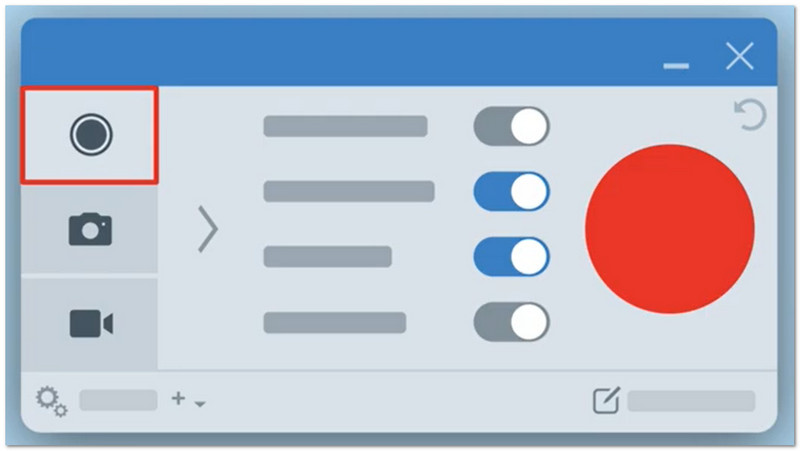
Thích hợp cho: Làm video hướng dẫn, chụp ảnh màn hình và hướng dẫn trực quan đơn giản.
Snagit là một chương trình đơn giản nhưng mạnh mẽ giúp ghi lại và giải thích những gì hiển thị trên màn hình của bạn. Nó giúp bạn chụp ảnh màn hình, các trang dài và thậm chí quay video bằng camera. Bạn có thể thêm mũi tên, văn bản và đánh dấu để làm rõ mọi thứ. Nó cũng có các tính năng AI biến các cú nhấp chuột thành hướng dẫn từng bước. Nhiều người dùng thích nó vì nó giúp việc chia sẻ ý tưởng dễ dàng và rõ ràng hơn.
khả năng tương thích: Hoạt động trên cả Windows và Mac.
Giá cả: Gói cá nhân có giá khoảng $39 mỗi năm. Gói doanh nghiệp có giá khoảng $48 mỗi người dùng mỗi năm. Gói sinh viên có giá khoảng $20 mỗi năm. Gói giáo dục có giá khoảng $39.36 mỗi người dùng mỗi năm.
3. Tella
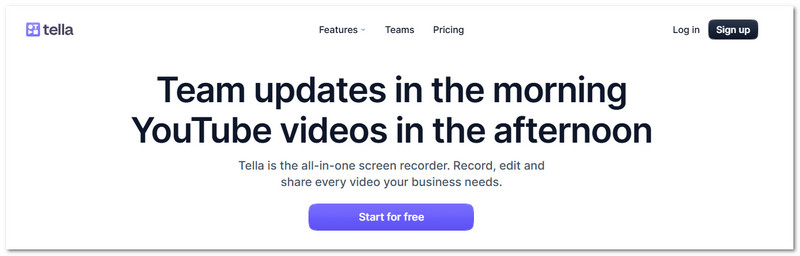
Thích hợp cho: Tạo video giới thiệu sản phẩm, video hướng dẫn và video cập nhật tình hình nhóm.
Hoạt động ngay trong trình duyệt, Tella mang lại cảm giác nhanh và đơn giản cho công việc xử lý video hàng ngày. Nó có giao diện hiện đại và... máy ghi webcamĐúng vậy, nó cho phép bạn ghi lại màn hình và webcam cùng lúc. Bạn cũng có thể thay đổi bố cục, thêm hiệu ứng thu phóng và loại bỏ lỗi bằng các công cụ chỉnh sửa đơn giản. Thêm vào đó, nó giúp bạn dễ dàng cắt bỏ những đoạn im lặng và từ ngữ thừa. Video của bạn có thể được chia sẻ nhanh chóng bằng một đường dẫn.
khả năng tương thích: Ứng dụng này chạy trên trình duyệt web, đồng thời cũng có ứng dụng dành cho hệ điều hành Mac và tiện ích mở rộng cho Chrome.
Giá cả: Gói Pro có giá khoảng $13 mỗi người dùng mỗi tháng. Gói Premium có giá khoảng $19 mỗi người dùng mỗi tháng. Gói Enterprise có giá tùy chỉnh cho các nhóm lớn và các nhu cầu đặc biệt.
Từ Screencast-O-Matic Đối với ScreenPal, rõ ràng là nó đã giữ đúng lời hứa của mình. Nó giúp người dùng ghi lại, chỉnh sửa và chia sẻ video màn hình.
Trong trường hợp bạn cần thêm lựa chọn khác, bạn cũng có thể thử AVAide Screen RecorderSnagit hoặc Tella. Mỗi phần mềm đều có những tính năng mạnh mẽ riêng tùy thuộc vào nhu cầu của bạn!
GIỚI THIỆU VỀ TÁC GIẢ

Ghi lại màn hình, âm thanh, webcam, trò chơi, cuộc họp trực tuyến, cũng như màn hình iPhone / Android trên máy tính của bạn.


