


Nhiều người quay màn hình để đăng lên YouTube, TikTok và các ứng dụng mạng xã hội khác. Vì vậy, họ thường tìm cách dễ dàng để lưu video ở định dạng phù hợp. Máy ghi hình MP4 là sự lựa chọn tốt nhất cho nhu cầu đó.
[P p="Vì lý do đó, bài viết này sẽ giới thiệu 6 phần mềm quay màn hình MP4 tốt nhất mà bạn có thể sử dụng. Bài viết cũng giúp bạn hiểu rõ phần mềm nào phù hợp nhất với nhu cầu của mình. Hãy xem chi tiết bên dưới và chọn công cụ phù hợp cho công việc quay màn hình của bạn!" /]- Phần 1. Tại sao lại là MP4
- Phần 2. Các phần mềm ghi hình MP4 tốt nhất cho PC (phần mềm máy tính để bàn)
- Phần 3. Các phần mềm ghi hình MP4 trực tuyến tốt nhất (miễn phí, không có hình mờ)
- Phần 4. Các ứng dụng ghi hình MP4 tốt nhất
- Phần 5. Cách chọn máy quay MP4 phù hợp với bạn
- Phần 6. Tôi có thể chuyển đổi bản ghi màn hình sang định dạng MP4 không?
Phần 1. Tại sao lại là MP4
Một trong những định dạng video được sử dụng rộng rãi nhất hiện nay là MP4. Các trang mạng xã hội, máy tính cá nhân và điện thoại đều hỗ trợ định dạng này một cách phổ biến. Nó duy trì kích thước tệp nhỏ trong khi vẫn giữ được chất lượng video rõ nét. Điều này giúp việc lưu trữ, chia sẻ và tải lên trở nên dễ dàng hơn. Đó là lý do tại sao nhiều thiết bị ghi hình lưu video ở định dạng MP4.
Vì vậy, nếu bạn đang tìm kiếm một phần mềm ghi hình MP4 tốt, hãy kéo xuống và xem các tùy chọn dành cho máy tính để bàn, trực tuyến và thiết bị di động.
Phần 2. Các phần mềm ghi hình MP4 tốt nhất cho PC (phần mềm máy tính để bàn)
1. AVAide Screen Recorder
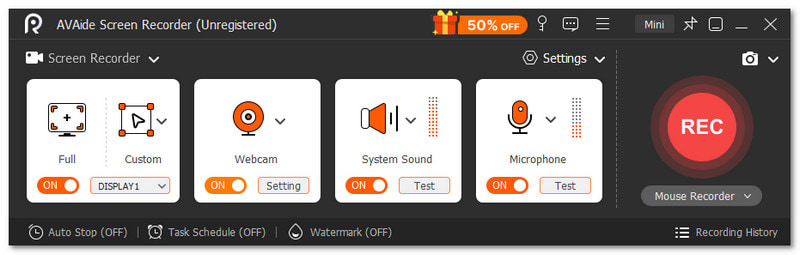
Bạn đang tìm kiếm phần mềm ghi hình MP4 tốt nhất cho máy tính Windows hoặc Mac của mình? AVAide Screen Recorder Đây chính là ứng dụng bạn đang tìm kiếm. Nó ghi lại hoạt động trên màn hình của bạn và lưu video ở định dạng MP4.

TẢI VỀ MIỄN PHÍ Đối với Windows 7 trở lên
 An toàn tải
TẢI VỀ MIỄN PHÍ Dành cho Mac OS X 10.13 trở lên
An toàn tảiBạn có thể quyết định ghi lại toàn bộ màn hình hoặc chỉ một phần cụ thể. Bạn cũng có thể ghi cả âm thanh hệ thống và âm thanh từ micro cùng lúc. Không cần lo lắng về các bản ghi dài, vì AVAide Screen Recorder có thể xử lý chúng một cách mượt mà mà không bị giật lag.
- Ưu điểm
- Hỗ trợ các chế độ ghi hình màn hình, âm thanh, trò chơi, webcam và điện thoại.
- Tương thích với nhiều định dạng như MP4, AVI, WMV, GIF, MP3, và nhiều định dạng khác.
- Cho phép bạn thêm văn bản, hình ảnh, bảng trắng và các công cụ lấy nét trong khi ghi âm.
- Hỗ trợ các công cụ chỉnh sửa như cắt, ghép, nén, chuyển đổi và tăng cường âm thanh.
- Cho phép thiết lập thời gian tùy chỉnh để bắt đầu hoặc dừng ghi âm.
- Bao gồm tính năng ghi hình theo lịch trình với thời gian bắt đầu và dừng tự động.
- Nhược điểm
- Để sử dụng không giới hạn, bạn cần nâng cấp lên phiên bản trả phí với gói $39.00 và được đảm bảo hoàn tiền trong 30 ngày.
2. Studio OBS
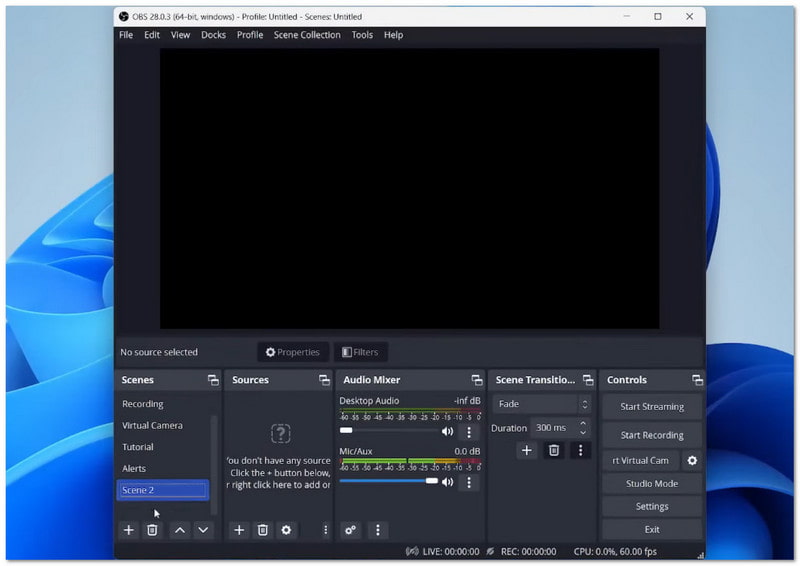
Cần ghi hình với nhiều nguồn cùng lúc? Công cụ này có thể đáp ứng được. OBS Studio là phần mềm ghi màn hình MP4 cho phép bạn kết hợp màn hình, webcam, hình ảnh và văn bản trong cùng một cảnh. Bạn có thể chuyển đổi giữa các cảnh với hiệu ứng mượt mà. Nó cũng cho phép bạn xem trước trước khi ghi để tránh sai sót.
- Ưu điểm
- Hỗ trợ số lượng cảnh không giới hạn với hiệu ứng chuyển cảnh mượt mà.
- Bao gồm bộ trộn âm thanh tiên tiến với các bộ lọc và điều khiển.
- Cho phép thiết lập phím tắt tùy chỉnh cho các thao tác nhanh.
- Hỗ trợ các plugin và script để bổ sung thêm tính năng.
- Nhược điểm
- Quá trình thiết lập có thể khá phức tạp đối với người dùng mới.
- Cần cấu hình thủ công để đạt kết quả tốt nhất.
Phần 3. Các phần mềm ghi hình MP4 trực tuyến tốt nhất (miễn phí, không có hình mờ)
1. Capme
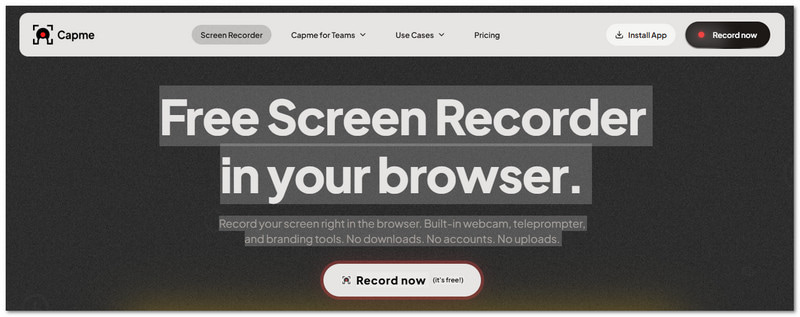
Bạn muốn gửi các bản cập nhật video nhanh chóng mà không cần gọi điện thoại dài dòng bằng trình ghi MP4 trực tuyến? Công cụ này giúp bạn dễ dàng thực hiện điều đó. Bạn có thể ghi lại màn hình, khuôn mặt hoặc cả hai. Bạn cũng có thể thêm kịch bản và logo của mình. Bạn có thể nhanh chóng thay đổi kiểu video. Công cụ này hữu ích cho các nhiệm vụ hướng dẫn nhân viên mới, cập nhật nhóm và trình diễn sản phẩm.
- Ưu điểm
- Bao gồm máy nhắc chữ tích hợp sẵn để hướng dẫn nói.
- Hỗ trợ việc xây dựng thương hiệu như logo, văn bản và hình nền.
- Cung cấp nhiều tỷ lệ khung hình khác nhau cho các nền tảng khác nhau.
- Lưu trữ tất cả các tệp tin cục bộ để đảm bảo quyền riêng tư tuyệt đối.
- Nhược điểm
- Các công cụ chỉnh sửa nâng cao còn hạn chế sau khi ghi hình.
- Việc thiết lập thương hiệu phải được thực hiện trước khi ghi âm.
2. Panopto
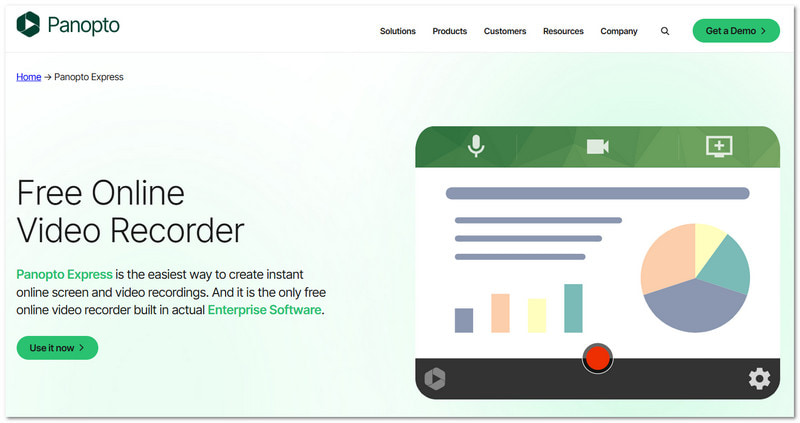
Nếu bạn cần một công cụ để chỉnh sửa video một cách rõ ràng và có hướng dẫn? Công cụ này được xây dựng cho mục đích đó. Panopto Express là một... trình ghi màn hình miễn phí Phần mềm này giúp bạn ghi lại màn hình thành MP4 và lưu trữ các bài học, bản demo và hướng dẫn từng bước có thuyết minh. Nó rất phù hợp cho các nhiệm vụ học tập và công việc. Nó cũng giúp bạn chia sẻ nội dung lên các nền tảng mà học sinh và nhóm sử dụng.
- Ưu điểm
- Video đã lưu sẽ không có hình mờ.
- Không giới hạn thời lượng quay phim hay số lượng video.
- Giữ toàn quyền sở hữu các bản ghi âm của bạn.
- Là một phần của hệ thống video doanh nghiệp đáng tin cậy.
- Nhược điểm
- Phải tuân thủ các điều khoản sử dụng để tiếp tục truy cập.
- Thích hợp hơn cho nội dung trang trọng hoặc có cấu trúc.
Phần 4. Trong trường hợp bạn muốn quay video bằng điện thoại với màn hình lớn hơn
1. Máy ghi âm V
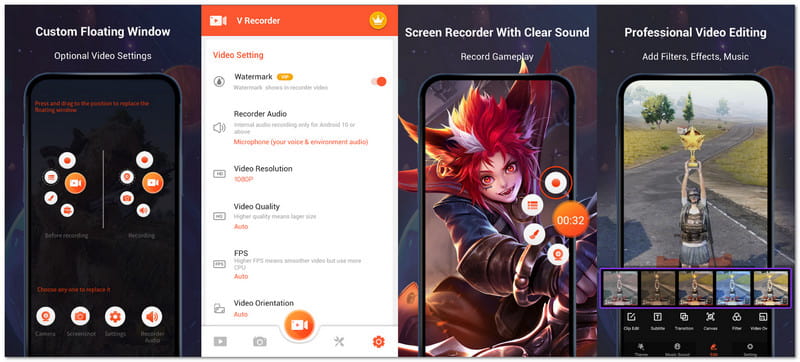
Bạn muốn ghi lại trò chơi của mình trong khi chơi mà vẫn giữ được chất lượng hình ảnh rõ nét? Ứng dụng này làm được điều đó rất tốt. Nó ghi lại màn hình của bạn ở độ phân giải HD và cho phép bạn vẽ trong khi ghi hình. Bạn cũng có thể giảm nhiễu và có được giọng nói rõ ràng hơn. Ứng dụng này phù hợp để ghi lại quá trình chơi game, hướng dẫn và các video ngắn trên điện thoại của bạn.
- Ưu điểm
- Bao gồm các công cụ chỉnh sửa video và ảnh tích hợp sẵn.
- Cung cấp các bộ lọc, nhãn dán, chủ đề và tùy chọn âm nhạc.
- Hỗ trợ điều chỉnh tốc độ và nén video.
- Có thể chuyển đổi video thành ảnh GIF bằng một công cụ đơn giản.
- Nhược điểm
- Phải tuân thủ các quy định về bản quyền khi ghi âm nội dung.
- Sản phẩm này chủ yếu chỉ dành cho mục đích sử dụng cá nhân.
2. Máy ghi âm DU
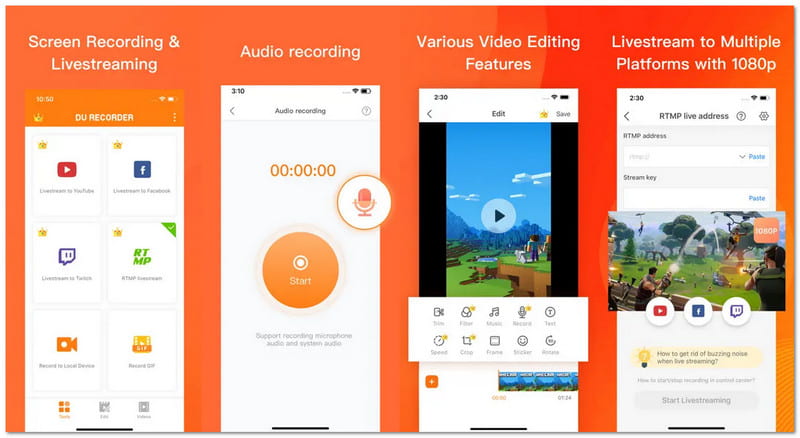
Bạn cần một ứng dụng vừa ghi hình vừa phát trực tiếp? Ứng dụng này nổi bật hơn cả. DU Recorder cho phép bạn phát trực tiếp màn hình lên các nền tảng như YouTube, Facebook và Twitch. Nó cũng ghi lại video mượt mà từ các trò chơi, cuộc gọi hoặc chương trình. Bạn có thể kiểm soát cài đặt quyền riêng tư trước khi chia sẻ nội dung của mình. Ứng dụng này cũng hữu ích cho người dùng đang tìm kiếm cách ghi hình MP4 trên iPhone khi tìm hiểu các tùy chọn ghi màn hình trên điện thoại di động.
- Ưu điểm
- Hỗ trợ phát trực tiếp chất lượng cao với nhiều tùy chọn độ phân giải.
- Cho phép ghi âm đồng thời cả âm thanh từ micrô và âm thanh nội bộ.
- Cung cấp tính năng FaceCam cho các video phản ứng.
- Bao gồm các chức năng chỉnh sửa video cơ bản như cắt, xén và ghép video.
- Nhược điểm
- Một số tính năng nâng cao yêu cầu đăng ký trả phí.
- Gói đăng ký sẽ tự động gia hạn trừ khi bạn tắt thủ công.
Phần 5. Cách chọn máy quay MP4 phù hợp với bạn
Máy ghi hình MP4 nào phù hợp nhất với bạn sẽ phụ thuộc vào nhu cầu của bạn. Dưới đây là một số điều cơ bản cần cân nhắc:
- Nếu bạn là người mới bắt đầu hoặc chỉ mới làm quen, hãy chọn một công cụ có cách điều khiển dễ dàng.
- Hãy tìm kiếm sự hỗ trợ cho các chế độ khác nhau như màn hình, âm thanh, webcam, hoặc máy ghi trò chơi Nếu bạn cần sự linh hoạt hơn.
- Hãy kiểm tra xem phần mềm có cho phép bạn ghi lại toàn bộ màn hình hay chỉ một khu vực được chọn để dễ điều khiển hơn.
- Hãy chọn thiết bị có hiệu năng mượt mà, video rõ nét và chất lượng ghi hình cao. Không có hiện tượng giật hình hoặc mờ nhòe khi ghi hình.
- Hãy đảm bảo lưu tệp ở định dạng MP4 để dễ dàng phát lại và chia sẻ.
- Hãy cân nhắc các tính năng bổ sung như chỉnh sửa, cắt xén, nén hoặc lên lịch ghi âm.
- Hãy kiểm tra xem phần mềm có xuất video không có hình mờ để có kết quả chuyên nghiệp và sắc nét hay không.
Phần 6. Tôi có thể chuyển đổi bản ghi màn hình sang định dạng MP4 không?
Đúng vậy! Bạn có thể chuyển đổi bản ghi màn hình thành MP4 bằng nhiều cách khác nhau. Nhiều công cụ ghi hình đã tự động xuất video ở định dạng MP4 sau khi bạn hoàn tất quá trình ghi. Nếu tệp tin ở định dạng khác, bạn có thể sử dụng phần mềm chuyển đổi video để chuyển đổi sang MP4. Điều này giúp video của bạn phát mượt mà trên hầu hết các thiết bị và dễ dàng tải lên hoặc chia sẻ ở bất cứ đâu.
Tôi đã biết rồi ghi màn hình MP4 Bạn sẽ sử dụng phần mềm nào? Nếu chưa, bạn có thể xem lại phần "Cách chọn phần mềm ghi hình MP4 phù hợp với bạn". Phần đó có thể giúp bạn đưa ra quyết định tốt hơn dựa trên nhu cầu của mình.
Nếu bạn là người dùng máy tính để bàn, tốt nhất nên sử dụng AVAide Screen RecorderPhần mềm này chạy trên cả Windows và Mac. Nó giúp bạn dễ dàng ghi lại màn hình, trò chơi, cuộc họp và thậm chí cả màn hình điện thoại. Hãy luôn chọn những gì phù hợp nhất với công việc hoặc nhu cầu sử dụng hàng ngày của bạn!
GIỚI THIỆU VỀ TÁC GIẢ

Ghi lại khoảnh khắc đẹp nhất với AVAide Screen Recorder. Screencast, tùy chỉnh và chia sẻ trong vài giây.


