Bạn sắp tạo video hướng dẫn đầu tiên về một chủ đề mà bạn đam mê, nhưng hiện nay, một video quay màn hình thông thường không thể đáp ứng được kỳ vọng của người xem. Bạn cần trình bày video của mình một cách chuyên nghiệp, tránh những bình luận như "Bạn đã nhấp vào đâu vậy?" hoặc "Tôi bị lạc trong các bước vì con trỏ di chuyển quá nhanh." Vì vậy, điều bạn cần là kết hợp video quay màn hình của mình với một video hướng dẫn chi tiết. máy ghi âm chuộtVà bạn đang đọc đúng bài viết rồi đấy, vì chúng ta sẽ cùng thảo luận về những sản phẩm tốt nhất đáp ứng nhu cầu của bạn.
Phần 1. Tìm hiểu về phần mềm ghi âm chuột trước khi lựa chọn
Bạn có thể tìm thấy phần mềm ghi hình chuột ở bất cứ đâu. Trên thực tế, bạn có thể tìm được công cụ ghi hình con trỏ chuột miễn phí. Tuy nhiên, điều quan trọng là phải hiểu rõ bạn đang tìm kiếm công cụ nào.
Phần mềm ghi hình chuột (Mouse Recorder) thực chất là gì?
Phần mềm ghi hình chuột có thể khác với những gì bạn hình dung. Nhưng công cụ này thực sự chuyên về việc ghi lại hoặc làm nổi bật chuyển động của con trỏ chuột trong khi quay màn hình. Tuy nhiên, phần mềm ghi hình chuột cũng có thể là một công cụ khác. Để hiểu rõ hơn, hãy xem phần mô tả chi tiết bên dưới:
Các loại thiết bị ghi dữ liệu chuột khác nhau
1. Phần mềm ghi âm Pure Mouse Recorders
Phần mềm ghi lại thao tác chuột chuyên dụng này ghi lại chuyển động và các cú nhấp chuột của bạn. Sau khi ghi lại, nó chuyển đổi các hành động này thành macro hoặc script, tạo ra khả năng phát lại tự động vô hạn. Điều này cũng có nghĩa là nó loại bỏ các tác vụ lặp đi lặp lại như cày game trong các trò chơi nhàn rỗi, mà không cần phải lập trình để tạo ra các hệ thống tự động hóa.
2. Phần mềm ghi âm bằng chuột và bàn phím
Loại phần mềm ghi lại thao tác chuột này theo dõi con trỏ chuột và các phím bạn gõ. Tính năng bổ sung là làm nổi bật văn bản được gõ trên bàn phím, cho phép tự động hóa hoàn toàn công việc. Phần mềm ghi lại thao tác chuột và bàn phím có thể giúp điền vào các biểu mẫu lặp đi lặp lại và nhập các phím tắt.
3. Phần mềm quay màn hình có chức năng theo dõi chuột
Hầu hết máy ghi hình Trên thị trường hiện nay có nhiều phần mềm ghi hình chuột tích hợp tính năng theo dõi chuột để làm nổi bật con trỏ trong khi ghi hình, và đây có thể là điều đầu tiên bạn nghĩ đến khi nghe cụm từ "ghi hình bằng chuột". Nhưng không giống như hai loại ghi hình bằng chuột đầu tiên, tùy chọn này không dùng để tự động hóa mà chỉ đơn thuần là để người xem thấy được chuyển động của con trỏ trong video.
Các trường hợp sử dụng điển hình
Để dễ hiểu hơn, bạn có thể phân biệt ba loại này dựa trên mục đích sử dụng của chúng:
- Phần mềm ghi nhật ký chuột Pure Mouse Recorders - Tốt nhất để ghi lại các thao tác lặp đi lặp lại, giúp bạn hoàn thành công việc ngay cả khi không ở trước máy tính.
- Phần mềm ghi thao tác chuột và bàn phím - Tự động điền các dữ liệu đầu vào có thể dự đoán được để đảm bảo chất lượng. Nó cũng có thể được sử dụng để điền thông tin vào các ứng dụng web đa trang phức tạp.
- Phần mềm quay màn hình có tính năng theo dõi chuột - Giúp hoàn thiện bản ghi màn hình bằng cách theo dõi chuyển động của con trỏ chuột, giúp người xem tiềm năng không bị mất dấu vết.
Phần 2. 5 phần mềm ghi hình chuột tốt nhất – Đánh giá & Xếp hạng
1. Pulover's Macro Creator – Phần mềm ghi macro chuột miễn phí tốt nhất hiện nay
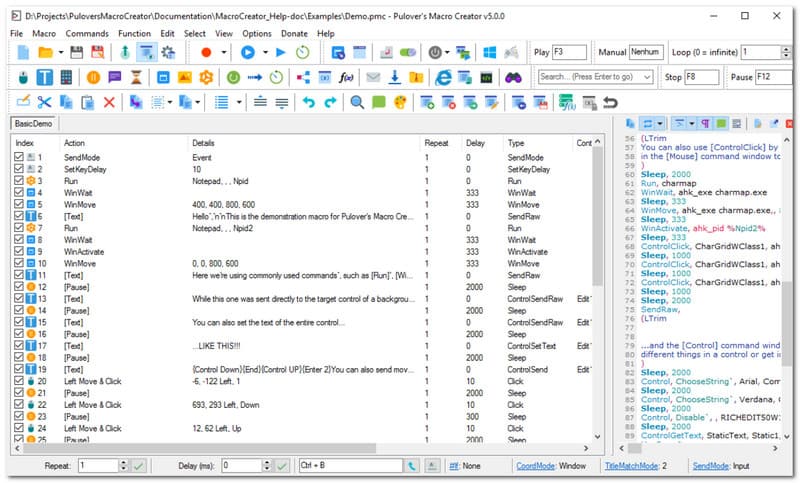
Bạn cần phần mềm ghi macro chuột miễn phí? Pulover's Macro Creator (PMC) là một công cụ tự động hóa dành cho Windows có thể ghi macro không cần mã và viết kịch bản cho AutoHotkey. Nó được khuyên dùng vì khả năng ghi lại hành động chính xác, đồng thời cho phép người dùng chuyển đổi chúng thành các lệnh dựa trên mã có thể chỉnh sửa. Nó cũng làm nổi bật thao tác nhấn phím Control và nhấp chuột, vì nó trực tiếp nhắm mục tiêu vào các phần tử giao diện người dùng như văn bản và nút bấm. Tuy nhiên, phần mềm này được biết đến với nguy cơ tải xuống Adaware Web Companion, một phần mềm đi kèm rất xâm phạm quyền riêng tư.
Xếp hạng: 3.5
Nền tảng: các cửa sổ
Giá cả: Miễn phí
Các tính năng chính:
- Bao gồm trình ghi macro tích hợp sẵn.
- Hiệu quả trong việc tự động hóa các nhiệm vụ lặp đi lặp lại tại nơi làm việc.
- Ưu điểm
- Không cần lập trình
- Hoàn toàn miễn phí
- Nhược điểm
- Cài đặt các chương trình không mong muốn vào thiết bị của người dùng.
- Theo dõi hoạt động của người dùng mà không cần sự cho phép.
2. Macro Recorder (của Jitbit) – Tốt nhất cho tự động hóa văn phòng
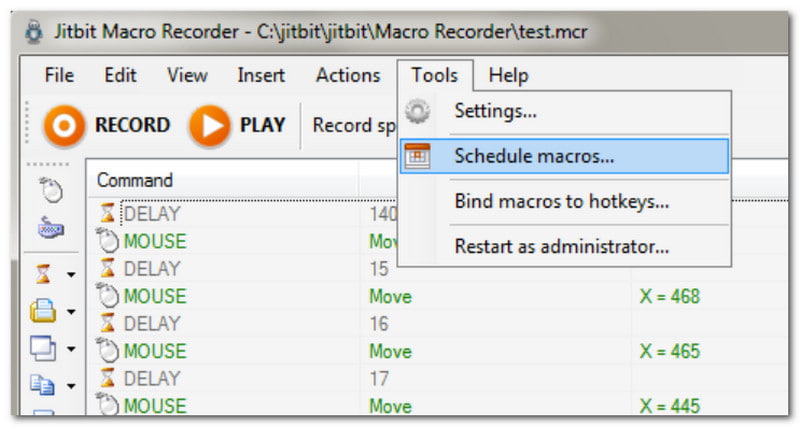
Một phần mềm ghi macro chuột có giao diện dễ sử dụng cho người mới bắt đầu. Điều này có nghĩa là bạn có thể sử dụng Macro Recorder chỉ bằng cách nhấp vào nút Ghi, sau đó bạn có thể tập trung vào các hoạt động trực tuyến của mình. Nhưng điều làm cho tùy chọn này khác biệt so với những tùy chọn khác là nó cho phép bạn chuyển đổi macro thành các tệp thực thi độc lập. Hơn nữa, quá trình tự động hóa có thể được thực thi trên bất kỳ máy tính Windows nào, ngay cả khi phần mềm không được cài đặt trên đó.
Xếp hạng: 3.3
Nền tảng: các cửa sổ
Giá cả: $50
Các tính năng chính:
- Tự động hóa các thao tác lặp đi lặp lại mà không cần lập trình.
- Thích hợp làm trình soạn thảo kịch bản trực quan
- Ưu điểm
- Nó có phiên bản dùng thử miễn phí.
- Bao gồm tính năng nhận dạng hình ảnh để tự động thực hiện tác vụ tiếp theo.
- Nhược điểm
- Không hỗ trợ Mac
3. TinyTask – Phần mềm ghi hình chuột nhẹ và di động tốt nhất
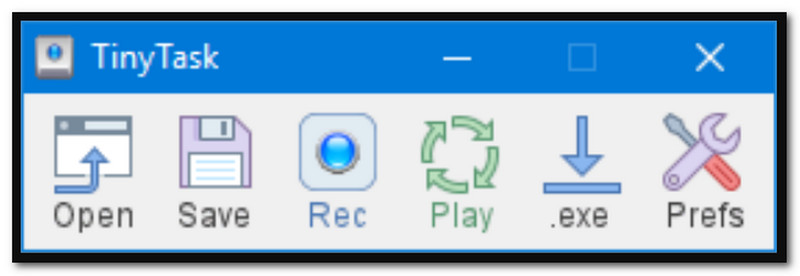
Như tên gọi, TinyTask là một trình ghi tự động nhấp chuột tối giản, dễ dàng ghi lại nội dung trên màn hình của bạn. Bản cập nhật gần đây đã bổ sung thêm tốc độ phát lại tùy chỉnh và phím tắt để lặp lại quá trình ghi chỉ với vài thao tác. Ứng dụng này là một lựa chọn tốt nếu bạn quan tâm đến dung lượng lưu trữ của thiết bị, vì nó chỉ chiếm dung lượng tối thiểu 36KB.
Xếp hạng: 4
Nền tảng: các cửa sổ
Giá cả: Miễn phí
Các tính năng chính:
- Ghi âm dễ dàng chỉ với một cú nhấp chuột
- Nhẹ và chiếm ít không gian lưu trữ.
- Hoạt động tốt trên các hệ điều hành Windows đời mới hơn.
- Ưu điểm
- Kích thước tệp nhỏ
- Đường cong học tập dễ dàng
- Nhược điểm
- Không có sẵn trên Mac
4. MacroLoop – Phần mềm ghi lại thao tác chuột tốt nhất cho Mac
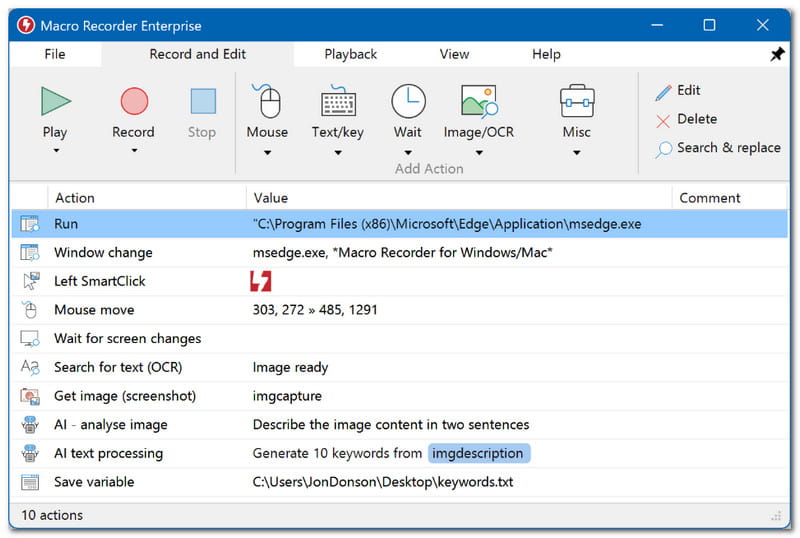
MacroLoop là phần mềm ghi lại thao tác chuột và bàn phím, tự động ghi lại toàn bộ nội dung trên màn hình. Nó chuyên ghi hình theo lịch trình và lặp lại. Đây cũng là một công cụ tự động hóa tốt vì nó có thể kích hoạt quy trình làm việc vào thời điểm cụ thể và cho phép các tác vụ chạy dài tiếp tục ngay cả khi bạn không ở gần máy tính. MacroLoop là một trong số ít lựa chọn dành cho máy Mac.
Xếp hạng: 4.1
Nền tảng: Mac
Giá cả: $4.99
Các tính năng chính:
- Ghi âm tự động và theo lịch trình
- Tự động hóa tác vụ 24 giờ
- Ưu điểm
- Thích hợp cho các bản ghi âm dài.
- Nhược điểm
- Người dùng có thể gặp phải lỗi và hiện tượng giật lag.
5. AVAide Screen Recorder - Phần mềm ghi màn hình tốt nhất với tính năng theo dõi chuột.
AVAide Screen Recorder AVAide Screen Recorder là một lựa chọn tuyệt vời để ghi lại màn hình trên Windows và Mac. Nó được thiết kế để ghi lại các hoạt động trên màn hình, bao gồm cả con trỏ chuột, với các tùy chọn ghi lại các lần nhấp chuột, thao tác bàn phím và các vùng cụ thể. Thậm chí, nó còn cho phép người dùng ghi lại âm thanh của các lần nhấp chuột, giúp video ghi hình trở nên hấp dẫn hơn đối với người xem. Tất nhiên, trình ghi màn hình này đảm bảo chất lượng ghi hình tốt nhất, lưu chúng ở nhiều định dạng khác nhau như MP4, WMV và AVI, với độ phân giải lên đến 4K. Mặc dù AVAide Screen Recorder cung cấp một giải pháp chuyên nghiệp, bạn có thể dễ dàng làm quen với nó, đó là lý do tại sao nó là lựa chọn tốt nhất để ghi lại chuyển động chuột.

TẢI VỀ MIỄN PHÍ Đối với Windows 7 trở lên
 An toàn tải
TẢI VỀ MIỄN PHÍ Dành cho Mac OS X 10.13 trở lên
An toàn tải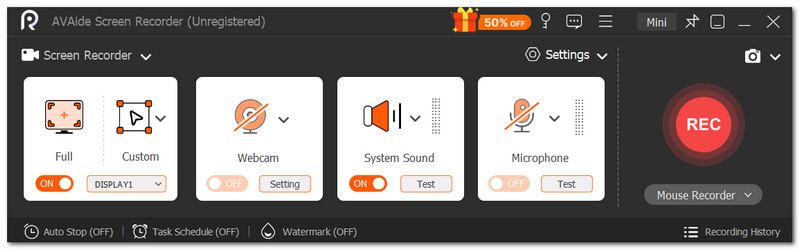
Xếp hạng: 4.8
Nền tảng: Windows và Mac
Giá cả: $59
Các tính năng chính:
- Giao diện người dùng thân thiện với người mới bắt đầu
- Bản ghi video chất lượng cao
- Ưu điểm
- Phù hợp nhất cho mọi loại bản ghi âm.
- Nhược điểm
- Phiên bản miễn phí giới hạn thời gian ghi âm.
Phần 3. Bảng so sánh và cách lựa chọn
Dưới đây là tóm tắt các phần mềm ghi hình chuột hàng đầu dành cho Windows và Mac.
| Máy ghi chuột | Miễn phí | Nền tảng được hỗ trợ | Yêu cầu lập trình |
| Trình tạo Macro của Pulover | Đúng | các cửa sổ | Không |
| Phần mềm ghi macro (của Jitbit) | Không | các cửa sổ | Không |
| Nhiệm vụ nhỏ | Đúng | các cửa sổ | Không |
| Vòng lặp Macro | Không | Mac | Không |
| AVAide Screen Recorder | Không | Windows, Mac | Không |
Phần 4. Câu hỏi thường gặp về Mouse Recorder
Việc tải xuống phần mềm ghi hình chuột có an toàn không?
Điều đó phụ thuộc vào trang web mà bạn tải phần mềm xuống. Chỉ cần đảm bảo trang web đó hợp pháp và đáng tin cậy, để tránh việc máy tính của bạn bị nhiễm phần mềm độc hại.
Tại sao con trỏ chuột lại biến mất khi tôi đang quay video?
Một số phần mềm quay video tự động xóa con trỏ chuột để giữ cho video được gọn gàng. Hãy thử kiểm tra cài đặt để con trỏ chuột hiển thị trong khi quay.
Điểm khác biệt giữa máy quay video thông thường và máy ghi hình bằng chuột là gì?
Phần mềm quay video thường ghi lại các hoạt động trên màn hình với tính năng làm nổi bật con trỏ chuột trong khi quay. Trong khi đó, phần mềm ghi thao tác chuột có thể được phân loại là phần mềm ghi macro, tạo ra kịch bản thông qua các cú nhấp chuột thực tế. Điều này thường được sử dụng để tự động hóa các tác vụ lặp đi lặp lại như điền vào biểu mẫu.
Bài viết này đã hướng dẫn bạn những thông tin hữu ích nhất. máy ghi âm chuột và bàn phímVới kiến thức về các loại phần mềm khác nhau mà bạn có thể tìm thấy trên thị trường trực tuyến, trong số các công cụ hàng đầu được đánh giá, AVAide Screen Recorder là lựa chọn tốt nhất nhờ các tính năng ghi màn hình trực quan với khả năng theo dõi con trỏ. Nó cũng giúp... ghi lại hội thảo trực tuyến và các cuộc họp thời gian thực, với tính năng chú thích và vẽ. Với AVAide, bạn không cần phải tìm kiếm thêm một phần mềm ghi màn hình chuyên nghiệp nào khác, vì nó hứa hẹn mang lại kết quả vượt trội. Nhấp vào nút Tải xuống miễn phí để dùng thử trên Windows và Mac.
GIỚI THIỆU VỀ TÁC GIẢ

Ghi lại các hoạt động trên màn hình bằng âm thanh, cuộc họp trực tuyến, video trò chơi, nhạc, webcam, v.v.