


Người dùng máy Mac có thể dễ dàng chụp lại bất cứ thứ gì trên màn hình của họ. Cho dù là cho công việc, học tập hay sử dụng cá nhân, đều có cách đơn giản để thực hiện.
Trong hướng dẫn này về Cách chụp ảnh màn hình trên máy MacBạn sẽ học được mọi thứ cần thiết. Từ các phím tắt chụp ảnh màn hình cơ bản đến chụp ảnh cuộn và toàn trang. Bạn cũng sẽ học cách in, lưu và quản lý ảnh chụp màn hình của mình. Thậm chí còn có cách chỉnh sửa và xóa chúng khi cần thiết.
Vì vậy, nếu bạn muốn thành thạo việc chụp ảnh màn hình trên máy Mac, bạn sẽ tìm thấy tất cả các bước cần thiết ở đây.
- Phần 1. Các phím tắt chụp ảnh màn hình cơ bản trên máy Mac
- Phần 2. Ảnh chụp màn hình được lưu ở đâu trên máy Mac?
- Phần 3. Cách chụp ảnh màn hình cuộn và toàn trang trên máy Mac
- Phần 4. Cách chỉnh sửa, cắt xén và chú thích ảnh chụp màn hình
- Phần 5. Cách in ảnh chụp màn hình trên máy Mac
- Phần 6. Cách quản lý và xóa ảnh chụp màn hình
- Phần 7. Khắc phục sự cố
Phần 1. Các phím tắt chụp ảnh màn hình cơ bản trên máy Mac
Máy Mac có sẵn các công cụ phím tắt chụp ảnh màn hình. Bạn có thể sử dụng các phím tắt đơn giản để chụp toàn bộ màn hình, một vùng được chọn, màn hình hiển thị hoặc thậm chí cả Touch Bar. Hầu hết các ảnh chụp màn hình được lưu tự động vào màn hình nền, vì vậy bạn có thể tìm thấy chúng ngay sau khi chụp.
Phương pháp 1: Chụp toàn bộ màn hình
Phương pháp này cho phép bạn chụp toàn bộ ảnh màn hình mọi thứ hiển thị trên màn hình máy Mac chỉ trong một thao tác nhanh chóng.
Bước 1Mở màn hình mà bạn muốn chụp.
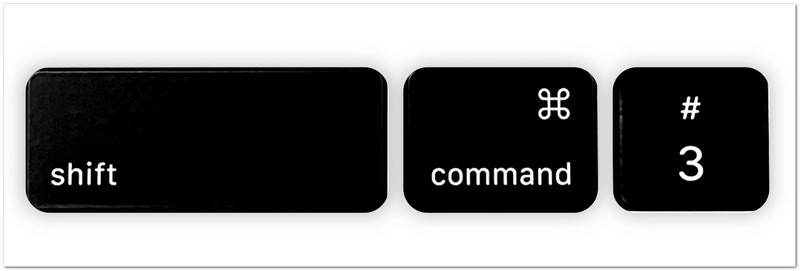
Bước 2Nhấn Sự thay đổi + Yêu cầu + 3 đồng thời nhấn các phím trên bàn phím của bạn.
Bước 3Máy Mac của bạn sẽ ngay lập tức chụp ảnh màn hình mọi thứ hiển thị trên màn hình.
Bước 4Một hình thu nhỏ có thể xuất hiện ở góc màn hình. Nhấp vào đó nếu bạn muốn chỉnh sửa nhanh.
Bước 5Nếu bạn không nhấp vào hình thu nhỏ, ảnh chụp màn hình sẽ tự động được lưu dưới dạng tệp hình ảnh trên màn hình máy tính của bạn.
Phương pháp 2: Chụp một phần màn hình (Ảnh chụp màn hình một phần)
Tùy chọn này cho phép bạn sử dụng tính năng chụp ảnh màn hình một phần trên máy Mac để chọn và chỉ chụp một phần cụ thể của màn hình bằng cách kéo con trỏ chuột.
Bước 1Truy cập trang, ứng dụng hoặc nội dung bạn muốn chụp lại.
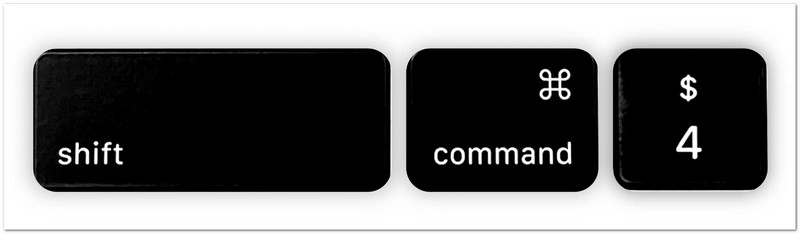
Bước 2Nhấn Sự thay đổi + Yêu cầu + 4 cùng nhau.
Bước 3Con trỏ chuột của bạn sẽ chuyển thành hình chữ thập. Nhấp chuột và kéo nó đến khu vực bạn muốn chụp ảnh màn hình.
Bước 4Điều chỉnh vùng chọn cho đến khi nó bao phủ chính xác phần bạn cần.
Bước 5Bỏ chọn Con chuột nút hoặc Bàn di chuột Để chụp ảnh màn hình. Hình ảnh sẽ được tự động lưu lại.
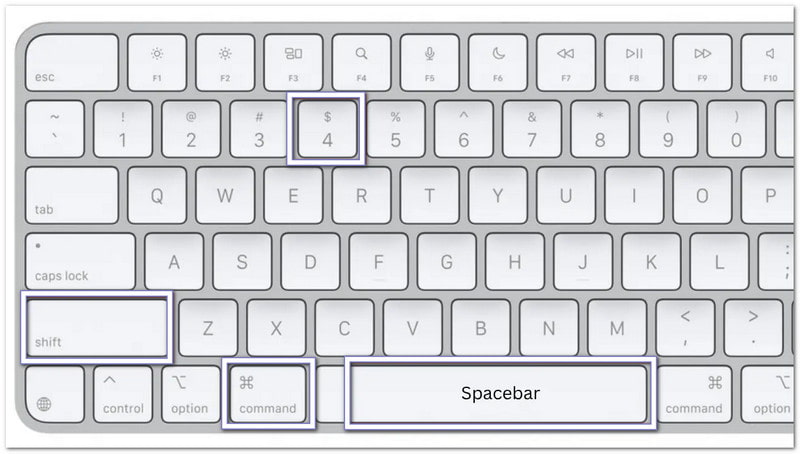
Mẹo bổ sung: Nhấn và giữ nút Phím cách Trong khi kéo nếu bạn cần di chuyển vùng đã chọn. Nhấn Thoát ra Nếu bạn muốn hủy và bắt đầu lại.
Phương pháp 3: Chụp một cửa sổ cụ thể
Phương pháp này tập trung vào một cửa sổ đang mở và chỉ chụp rõ ứng dụng hoặc cửa sổ đó mà không có các phần màn hình thừa.
Bước 1Mở màn hình mà bạn muốn chụp.
Bước 2Nhấn Sự thay đổi + Yêu cầu + 4 trên bàn phím của bạn.
Bước 3Nhấn vào Phím cáchCon trỏ chuột của bạn sẽ chuyển thành biểu tượng máy ảnh.
Bước 4Di chuyển biểu tượng máy ảnh đến vùng hiển thị, menu hoặc Dock mà bạn muốn chụp. Vùng đó sẽ được chọn khi sẵn sàng.
Bước 5Nhấp chuột một lần để chụp ảnh màn hình. Cửa sổ được chụp sẽ được lưu lại dưới dạng tệp hình ảnh.
Mẹo bổ sung: Giữ chặt Lựa chọn Nhấn giữ phím đó trong khi nhấp chuột nếu bạn muốn loại bỏ bóng đổ xung quanh cửa sổ.
Phương pháp 4: Chụp ảnh Touch Bar (Nếu máy Mac của bạn có Touch Bar)
Tính năng này chụp lại những gì hiển thị trên Touch Bar của MacBook để lưu hoặc chia sẻ màn hình hiện tại.
Bước 1Hãy đảm bảo MacBook Pro của bạn có Touch Bar.
Bước 2Hiển thị các nút, điều khiển hoặc nội dung bạn muốn chụp trên Touch Bar.
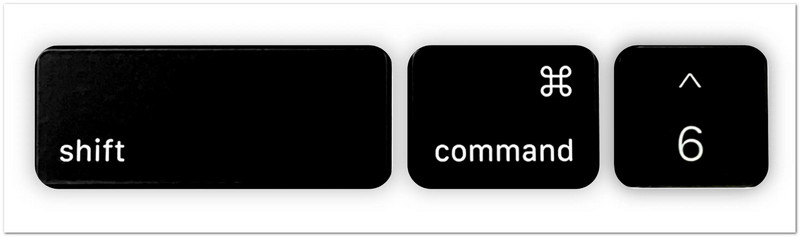
Bước 3Nhấn Sự thay đổi + Yêu cầu + 6 đồng thời.
Bước 4Máy Mac của bạn sẽ ngay lập tức chụp ảnh màn hình mọi thứ hiện đang hiển thị trên Touch Bar.
Bước 5Ảnh chụp màn hình sẽ tự động lưu vào máy tính của bạn để bạn có thể xem hoặc chia sẻ sau.
Các phím tắt này là cách nhanh nhất để chụp ảnh màn hình trên máy Mac. Chúng hoạt động mà không cần cài đặt thêm chương trình nào và giúp bạn chụp chính xác những gì mình cần chỉ trong vài giây.
Phần 2. Ảnh chụp màn hình được lưu ở đâu trên máy Mac?
Sau khi chụp ảnh màn hình trên máy Mac, bạn có thể tự hỏi ảnh chụp màn hình được lưu ở đâu trên máy Mac. Mac tự động lưu ảnh chụp màn hình và cũng cung cấp cho bạn một số cách để tìm chúng nhanh hơn hoặc thay đổi nơi lưu trữ. Hãy làm theo các phương pháp dưới đây để quản lý ảnh chụp màn hình của bạn một cách dễ dàng!
1. Vị trí lưu mặc định
Ảnh chụp màn hình sẽ tự động được lưu vào một vị trí mặc định trên máy Mac của bạn để dễ dàng truy cập sau mỗi lần chụp.
Bước 1Chụp ảnh màn hình bằng bất kỳ phím tắt chụp ảnh màn hình nào trên máy Mac của bạn.
Bước 2Hãy vào màn hình Desktop và tìm tệp hình ảnh mới vừa được tạo.
Bước 3Tìm một tệp có tên "Ảnh chụp màn hình [Ngày] lúc [Giờ]"Theo mặc định, máy Mac lưu ảnh chụp màn hình dưới dạng tệp PNG.
Bước 4Nhấp đúp vào tệp nếu bạn muốn mở, xem, chỉnh sửa hoặc chia sẻ ảnh chụp màn hình.
Bước 5Lặp lại quy trình này bất cứ khi nào bạn cần tìm ảnh chụp màn hình đã lưu ở vị trí mặc định.

2. Cách thay đổi vị trí lưu ảnh chụp màn hình trên máy Mac
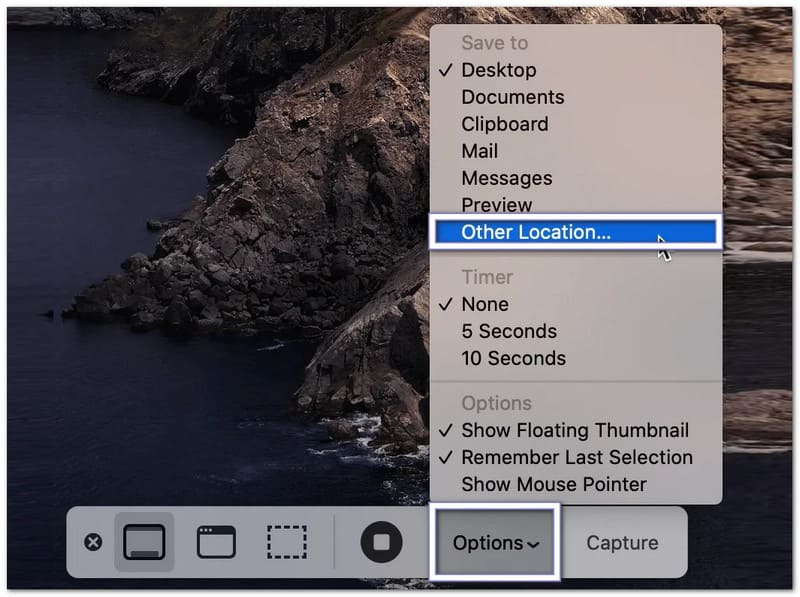
Bạn có thể điều chỉnh cài đặt để thay đổi vị trí lưu ảnh chụp màn hình trên máy Mac và chọn một thư mục mới nơi tất cả ảnh chụp màn hình sẽ được lưu tự động.
Bước 1Nhấn Yêu cầu + Sự thay đổi + 5 Nhấn phím trên bàn phím để mở thanh công cụ Chụp màn hình.
Bước 2Nhấp chuột Tùy chọn Nhấp vào biểu tượng ở cuối thanh công cụ để mở cài đặt chụp ảnh màn hình.
Bước 3Lựa chọn Địa điểm khác Từ menu, chọn một thư mục như Tài liệu hoặc Tải xuống. Bạn cũng có thể tạo thư mục mới cho ảnh chụp màn hình của mình.
Bước 4Xác nhận thư mục bạn đã chọn và quay lại thanh công cụ Chụp màn hình.
Bước 5Chụp ảnh màn hình mới của một cửa sổ hoặc vùng được chọn. Máy Mac của bạn giờ đây sẽ lưu các ảnh chụp màn hình trong tương lai vào thư mục bạn đã chọn.
3. Cách tìm ảnh chụp màn hình gần đây nhanh chóng
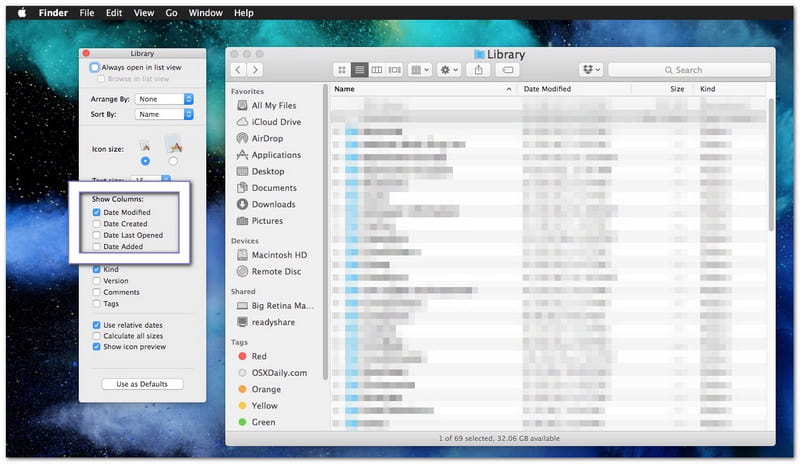
Công cụ này rất hữu ích khi học cách tìm ảnh chụp màn hình trên máy Mac, vì nó hướng dẫn bạn nhanh chóng tìm thấy các ảnh chụp màn hình gần đây nhất bằng các công cụ của Finder hoặc các tùy chọn sắp xếp tệp gần đây.
Bước 1Mở Người tìm kiếm Từ thanh Dock của bạn.
Bước 2Nhấp chuột Gần đây Nhấp vào thanh bên trái để xem các tệp mới nhất của bạn.
Bước 3Sắp xếp các tập tin theo Ngày tạo Nếu cần. Chức năng này giúp đặt các ảnh chụp màn hình mới nhất của bạn ở gần đầu trang.
Bước 4Hãy xem qua danh sách và tìm ảnh chụp màn hình bạn muốn mở.
Bước 5Nhấp đúp vào tệp để xem hoặc di chuyển tệp sang thư mục khác để dễ quản lý hơn.
Phần 3. Cách chụp ảnh màn hình cuộn và toàn trang trên máy Mac
Ảnh chụp màn hình thông thường chỉ ghi lại những gì bạn nhìn thấy trên màn hình. Nếu bạn muốn lưu toàn bộ trang web, một bài báo dài, một cuộc trò chuyện hoặc một tài liệu, bạn cần ảnh chụp màn hình cuộn hoặc toàn trang trên máy Mac. Mac cung cấp các cách tích hợp sẵn để thực hiện việc này trong trình duyệt web, và bạn cũng có thể sử dụng các công cụ của bên thứ ba cho các ứng dụng khác.
Phương pháp 1: Chụp ảnh màn hình toàn bộ trang web trong Safari
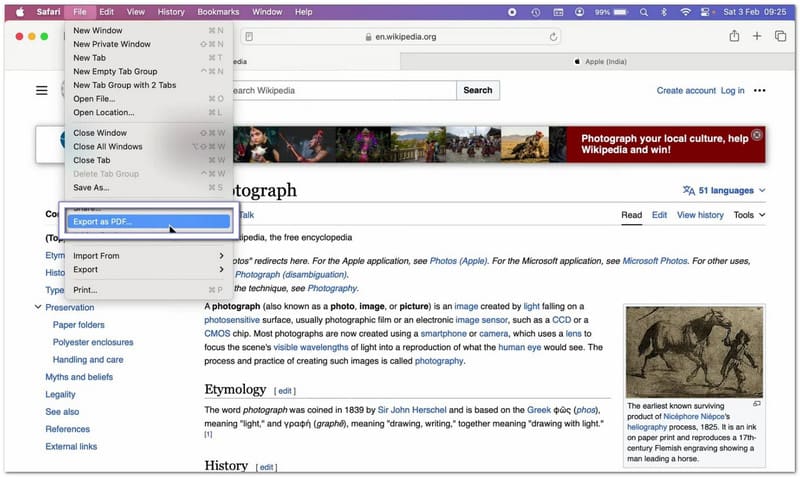
Safari có tính năng tích hợp cho phép bạn lưu toàn bộ trang web mà không cần chụp nhiều ảnh màn hình.
Bước 1Mở trình duyệt Safari và truy cập trang web bạn muốn chụp ảnh màn hình.
Bước 2Đánh Tập tin Từ thanh menu ở phía trên màn hình.
Bước 3Lựa chọn Xuất dưới dạng PDF từ trình đơn thả xuống.
Bước 4Chọn nơi bạn muốn lưu tập tin và đặt tên cho nó nếu cần.
Bước 5Đánh CứuSafari sẽ tạo một tệp PDF chứa toàn bộ nội dung trang web từ đầu đến cuối.
Phương pháp 2: Chụp ảnh màn hình toàn bộ trang web bằng Chrome/Firefox
1. Chụp toàn bộ màn hình trang web trong Google Chrome
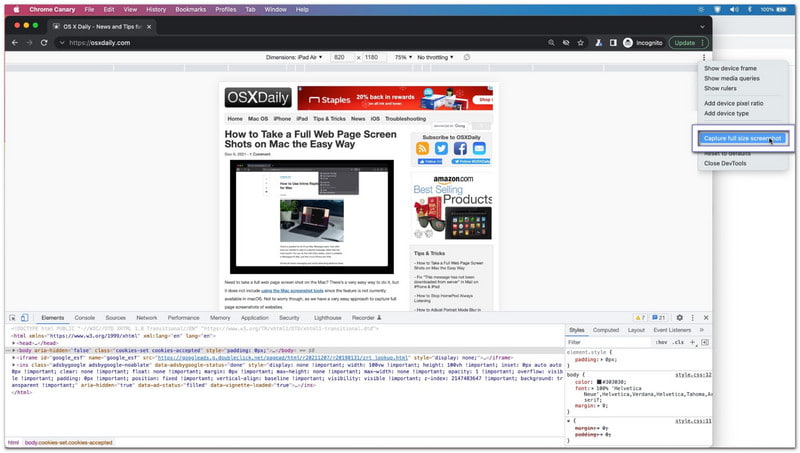
Google Chrome có một tính năng ẩn là chụp toàn bộ trang web trên Mac, cho phép chụp lại toàn bộ trang web chỉ trong một hình ảnh.
Bước 1Mở trang web bạn muốn chụp ảnh màn hình trong trình duyệt Chrome.
Bước 2Nhấn Yêu cầu + Lựa chọn + Tôi muốn mở Công cụ dành cho nhà phát triển.
Bước 3Nhấn Yêu cầu + Sự thay đổi + P Để mở Menu Lệnh.
Bước 4Nhập "screenshot" vào ô tìm kiếm hiện ra.
Bước 5Lựa chọn Chụp ảnh màn hình kích thước đầy đủChrome sẽ tự động tạo và tải xuống hình ảnh toàn trang của trang web.
2. Chụp ảnh màn hình toàn bộ trang web trong Firefox
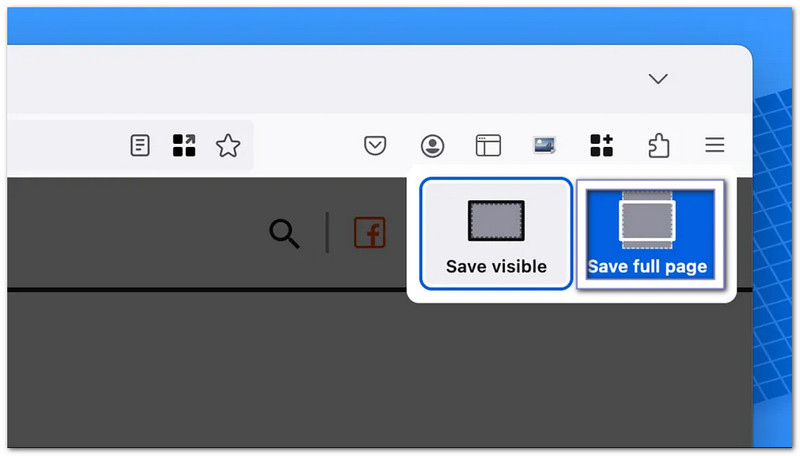
Firefox giúp việc chụp ảnh màn hình toàn trang trở nên dễ dàng vì tính năng này được tích hợp sẵn trong menu trình duyệt.
Bước 1Mở trang web bạn muốn chụp ảnh màn hình.
Bước 2Nhấp chuột phải vào một vùng trống trên trang. Nếu bạn sử dụng bàn di chuột, bạn cũng có thể nhấn giữ phím Control và nhấp chuột.
Bước 3Lựa chọn Chụp màn hình từ menu.
Bước 4Nhấp chuột Lưu toàn bộ trang Để thu thập toàn bộ nội dung trên trang web.
Bước 5Tải xuống và lưu hình ảnh vào máy Mac của bạn.
Phương pháp 3: Chụp ảnh màn hình cuộn trong bất kỳ ứng dụng nào
Với AVAide Screen RecorderBạn không chỉ giới hạn việc cuộn ảnh chụp màn hình trên trình duyệt trên máy Mac. Bạn có thể sử dụng nó trong bất kỳ ứng dụng nào trên máy Mac của mình. Nó hoạt động với các cuộc trò chuyện, email, tài liệu, ghi chú và các trang ứng dụng dài.
Nó có chế độ chụp màn hình tích hợp cho phép chụp nhiều ảnh màn hình cùng lúc thành một hình ảnh liền mạch. Sau khi chụp, bạn có thể sao chép để dán nhanh vào các ứng dụng như Word hoặc Notes. Bạn cũng có thể lưu trực tiếp vào thư mục cục bộ để dễ dàng truy cập sau này.
Bước 1Tải xuống và cài đặt AVAide Screen Recorder trên máy Mac của bạn. Mở chương trình sau khi cài đặt để sẵn sàng sử dụng.

TẢI VỀ MIỄN PHÍ Đối với Windows 7 trở lên
 An toàn tải
TẢI VỀ MIỄN PHÍ Dành cho Mac OS X 10.13 trở lên
An toàn tảiBước 2Mở ứng dụng, trang web, cuộc trò chuyện hoặc tài liệu mà bạn muốn chụp lại. Hãy chắc chắn rằng toàn bộ nội dung đã được tải đầy đủ trên màn hình trước khi bắt đầu.
Bước 3Từ giao diện chính, hãy chọn Chụp màn hình. Sau đó, chọn Ảnh chụp màn hình cuộn như chế độ chụp.
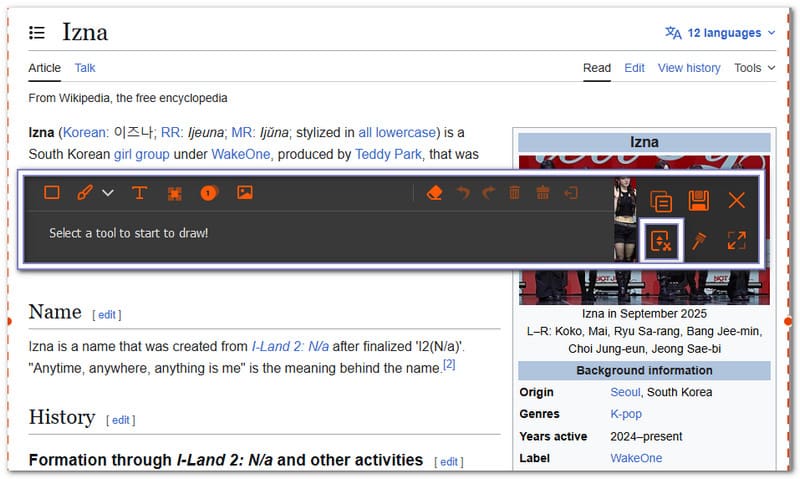
Bước 4Chọn cửa sổ bạn muốn chụp. Sử dụng con lăn chuột, phím cách hoặc cuộn chuột để di chuyển trên trang. AVAide Screen Recorder sẽ theo dõi chuyển động cuộn và chụp lại toàn bộ nội dung. Nhấn Thoát ra nếu bạn muốn dừng lại
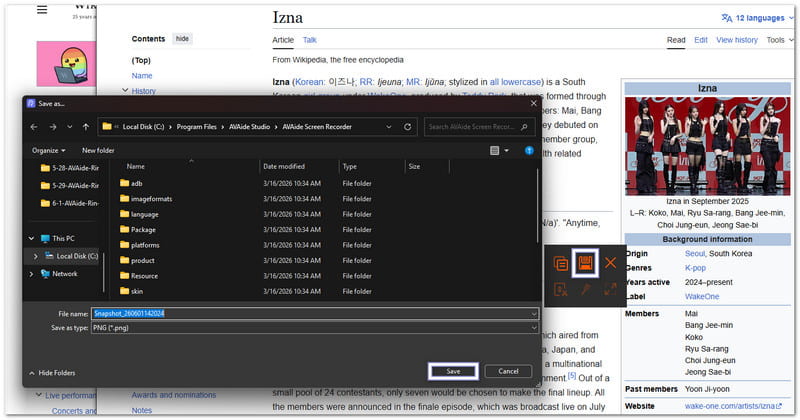
Bước 5Sau khi quá trình chụp ảnh hoàn tất, hãy nhấp vào Cứu nút. Chọn vị trí thư mục của bạn, sau đó lưu ảnh chụp màn hình cuộn cuối cùng trên máy Mac của bạn.
Phần 4. Cách chỉnh sửa, cắt xén và chú thích ảnh chụp màn hình
Học cách chụp ảnh màn hình trên máy tính Mac chỉ là bước đầu tiên. Nhưng nếu bạn cần cắt bỏ những phần không mong muốn, thêm ghi chú, vẽ mũi tên hoặc làm nổi bật các chi tiết quan trọng thì sao?
Tin tốt là máy Mac có các công cụ tích hợp giúp chỉnh sửa ảnh chụp màn hình nhanh chóng và đơn giản. Nếu bạn cần các tính năng phức tạp hơn, bạn cũng có thể sử dụng các ứng dụng của bên thứ ba.
1. Chỉnh sửa tức thì sau khi chụp
Mac cho phép bạn chỉnh sửa ảnh chụp màn hình ngay khi chụp xong. Đây là một trong những cách nhanh nhất để thực hiện thay đổi mà không cần mở ứng dụng khác.
Bước 1 Chụp ảnh màn hình bằng cách sử dụng Sự thay đổi + Yêu cầu + 4 hoặc là Sự thay đổi + Yêu cầu + 5.
Bước 2Hãy tìm hình thu nhỏ nổi xuất hiện ở góc dưới bên phải màn hình của bạn.
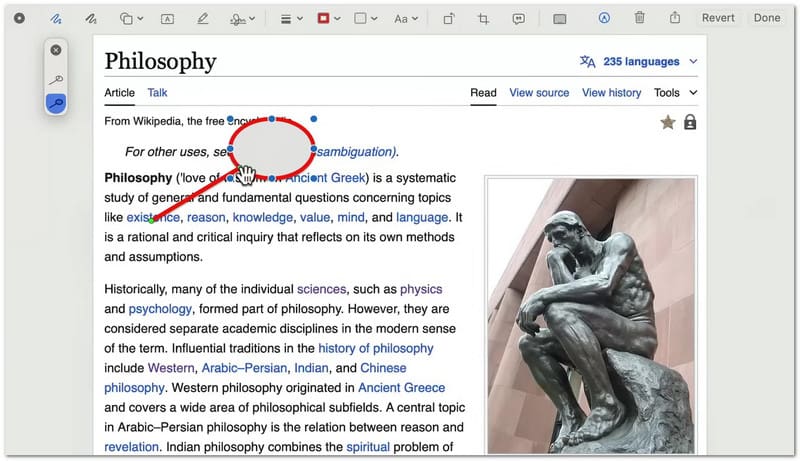
Bước 3Nhấp vào hình thu nhỏ trước khi nó biến mất. Ảnh chụp màn hình sẽ được mở trong cửa sổ chỉnh sửa Markup.
Bước 4Sử dụng thanh công cụ ở trên cùng để thêm văn bản, mũi tên, hình dạng, đường kẻ hoặc vùng tô sáng. Bạn cũng có thể sử dụng công cụ cắt xén để loại bỏ các phần không mong muốn của hình ảnh.
Bước 5Nhấp chuột Làm xong để lưu các thay đổi của bạn. Bạn cũng có thể nhấp vào Chia sẻ Nhấn nút này nếu bạn muốn gửi ảnh chụp màn hình qua email, Tin nhắn hoặc ứng dụng khác.
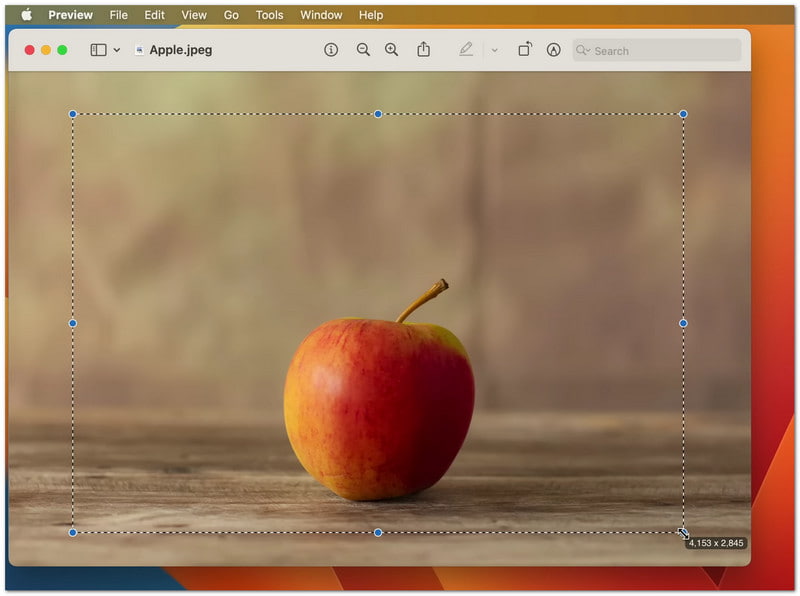
2. Sử dụng tính năng Xem trước để cắt xén ảnh chụp màn hình hiện có
Nếu ảnh chụp màn hình đã được lưu trên máy Mac của bạn, bạn có thể cắt ảnh sau này bằng ứng dụng Xem trước tích hợp sẵn; ngoài ra, bạn cũng có thể sử dụng nó để cắt video.
Bước 1Tìm tệp ảnh chụp màn hình và nhấp đúp vào tệp đó để mở bằng Preview.
Bước 2Kiểm tra xem thanh công cụ Markup có hiển thị hay không. Nếu không thấy, hãy nhấp vào Xem rồi chọn Hiển thị thanh công cụ đánh dấu.
Bước 3Nhấp chuột và kéo chuột qua khu vực bạn muốn giữ lại. Thao tác này sẽ tạo một vùng chọn xung quanh phần quan trọng của hình ảnh.
Bước 4Nhấn vào Trồng trọt Nhấn nút trên thanh công cụ. Chức năng Xem trước sẽ xóa mọi thứ nằm ngoài vùng đã chọn.
Bước 5Nhấn Yêu cầu + S Để lưu ảnh chụp màn hình đã chỉnh sửa.
3. Các phần mềm chỉnh sửa ảnh của bên thứ ba
Khi các công cụ tích hợp sẵn của Mac không đáp ứng đủ nhu cầu, các công cụ của bên thứ ba sẽ được sử dụng. biên tập ảnh Giúp bạn làm được nhiều hơn với ảnh chụp màn hình. Chúng được sử dụng để chỉnh sửa, cải thiện và sắp xếp hình ảnh sau khi bạn chụp chúng trên máy Mac. Mỗi công cụ có một thế mạnh khác nhau tùy thuộc vào nhu cầu của bạn!
1. Skitch
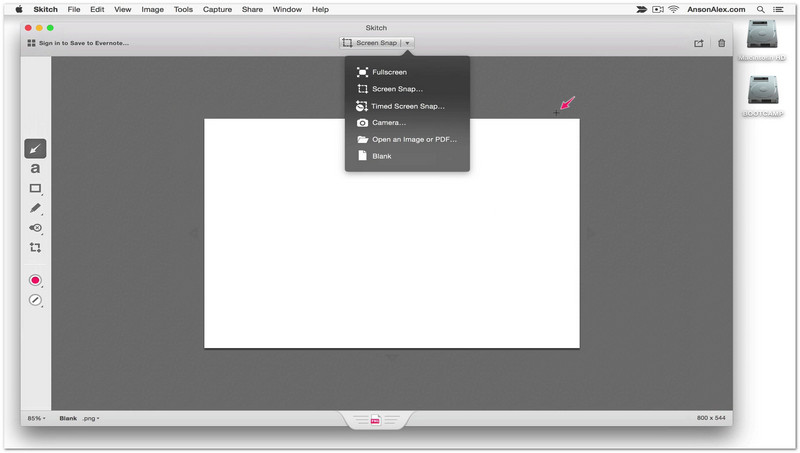
Skitch được thiết kế để chỉnh sửa ảnh chụp màn hình nhanh chóng với các công cụ đơn giản. Bạn có thể mở ảnh chụp màn hình và đánh dấu ngay lập tức bằng mũi tên, tem hoặc ghi chú văn bản ngắn. Nó cực kỳ hữu ích khi bạn chỉ cần làm nổi bật nhanh các phần quan trọng. Skitch giữ cho việc chỉnh sửa đơn giản và không làm bạn choáng ngợp với các tính năng phức tạp.
2. Canva

Khi muốn tạo các thiết kế trực quan đơn giản từ ảnh chụp màn hình, bạn có thể sử dụng Canva. Ảnh chụp màn hình có thể được thêm vào các mẫu, kết hợp với các hình dạng hoặc hình ảnh khác và đặt tiêu đề. Điều này rất hữu ích khi tạo bài đăng trên mạng xã hội, slide thuyết trình và báo cáo học tập. Thêm vào đó, nó giúp dễ dàng thay đổi kích thước ảnh chụp màn hình cho nhiều bố cục khác nhau.
3. Photoshop
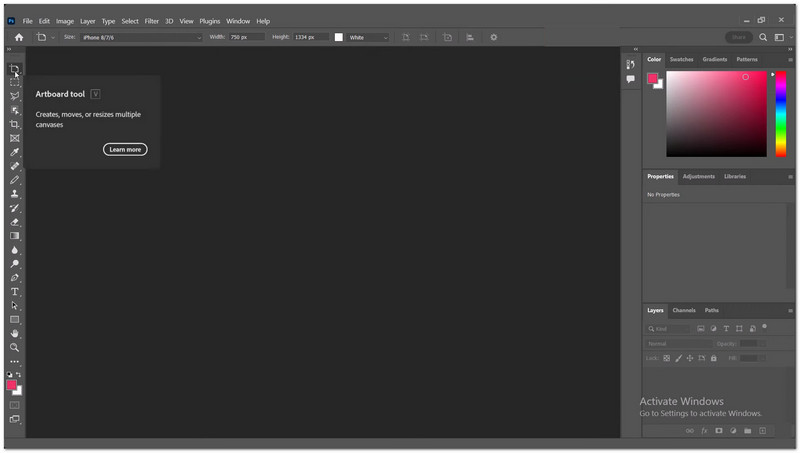
Adobe Photoshop cung cấp khả năng kiểm soát hoàn toàn việc chỉnh sửa ảnh chụp màn hình. Bạn có thể làm việc với nhiều lớp, xóa các đối tượng không mong muốn, điều chỉnh ánh sáng và cắt xén chính xác. Đối với công việc chuyên nghiệp, nơi ảnh chụp màn hình cần phải rõ nét và chi tiết, phần mềm này rất hữu ích. Nó cung cấp khả năng chỉnh sửa tối đa, nhưng cần phải có kinh nghiệm.
Phần 5. Cách in ảnh chụp màn hình trên máy Mac
Bạn có thể sử dụng các bước hướng dẫn cách in ảnh chụp màn hình trên máy Mac để in trực tiếp từ ảnh đã lưu. Bạn cũng có thể sao chép ảnh trước rồi dán vào tài liệu trước khi in. Cả hai phương pháp đều đơn giản và hiệu quả cho việc học tập, công việc hoặc sử dụng cá nhân.
Phương pháp 1: In ảnh chụp màn hình đã lưu bằng ứng dụng Preview
Sử dụng các tính năng in tích hợp sẵn của máy Mac, bạn có thể mở ảnh chụp màn hình đã lưu trong Preview và in ngay lập tức.
Bước 1Bạn có thể tìm ảnh chụp màn hình trên màn hình Desktop hoặc trong thư mục nơi bạn đã lưu nó. Thường thì đó là một tệp PNG có tên "Screen Shot [Ngày] at [Giờ]".
Bước 2Nhấp đúp vào tệp ảnh chụp màn hình. Nó sẽ mở trong ứng dụng Preview. Đây là trình xem ảnh mặc định trên máy Mac.
Bước 3Kiểm tra hình ảnh cẩn thận. Hãy chắc chắn rằng đó là ảnh chụp màn hình chính xác mà bạn muốn in.
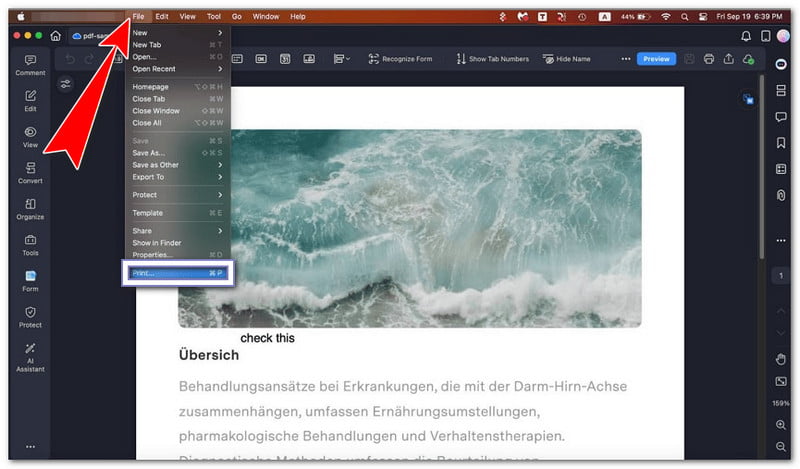
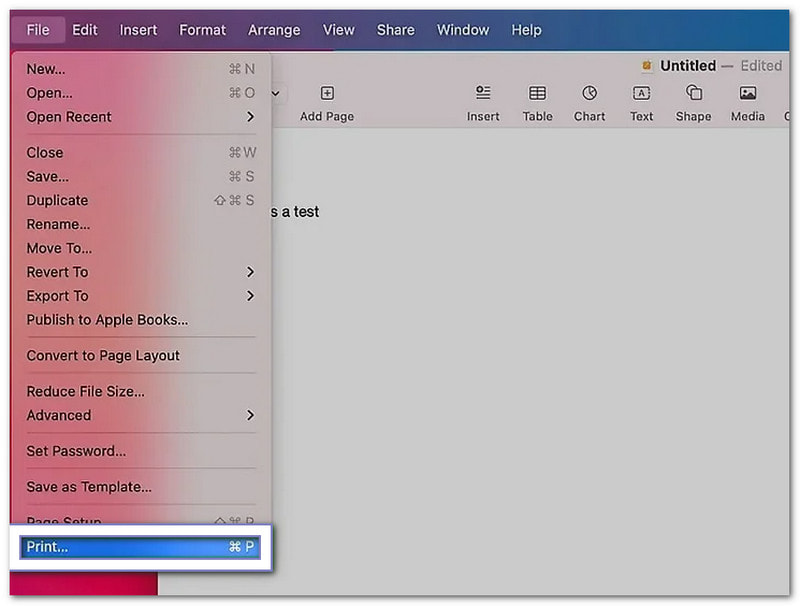
Bước 4Nhấn Yêu cầu + P trên bàn phím của bạn. Bạn cũng có thể nhấp chuột Tập tin ở menu trên cùng, sau đó chọn In.
Bước 5Chọn máy in của bạn từ danh sách. Điều chỉnh cài đặt nếu cần. Sau đó, nhấp vào In để bắt đầu in.
Phương pháp 2: Dán ảnh chụp màn hình vào tài liệu trước khi in
Phương pháp này giúp bạn học cách dán ảnh chụp màn hình trên máy Mac bằng cách đặt ảnh chụp màn hình vào tài liệu trước, sau đó in tài liệu đó kèm theo nội dung bổ sung nếu cần.
Bước 1Nhấn Điều khiển + Sự thay đổi + Yêu cầu + 3 Chụp ảnh màn hình và sao chép trực tiếp vào clipboard.
Bước 2Mở một ứng dụng soạn thảo văn bản như Pages, Word hoặc Notes. Chuyển đến một trang hoặc một phần trống.
Bước 3Nhấn Yêu cầu + V Dán ảnh chụp màn hình vào tài liệu.
Bước 4Nếu cần, hãy di chuyển hoặc thay đổi kích thước hình ảnh để nó phù hợp với trang.
Bước 5Nhấn Yêu cầu + P Để mở cửa sổ in. Chọn máy in của bạn, sau đó nhấp chuột. In.
Phần 6. Cách quản lý và xóa ảnh chụp màn hình
Ảnh chụp màn hình có thể tích tụ rất nhanh trên máy Mac của bạn. Đó là lý do tại sao việc quản lý chúng rất hữu ích. Bạn có thể thay đổi kích thước tệp, chuyển đổi định dạng tệp và xóa các ảnh chụp màn hình không cần thiết để giữ cho màn hình máy tính của bạn luôn sạch sẽ và ngăn nắp.
1. Cài đặt kích thước ảnh chụp màn hình và định dạng tệp
Các thiết lập này giúp kiểm soát kích thước ảnh chụp màn hình và loại tệp được lưu.
Giảm kích thước tệp ảnh chụp màn hình
Tùy chọn này giúp thu nhỏ ảnh chụp màn hình để chúng chiếm ít dung lượng lưu trữ hơn trên máy Mac của bạn.
Bước 1Chỉ chụp ảnh màn hình những gì bạn cần. Nhấn Yêu cầu + Sự thay đổi + 4 và kéo chuột để chọn một vùng nhỏ. Điều này giúp tránh hiển thị các hình ảnh lớn chiếm toàn màn hình.
Bước 2Sau khi lưu, nhấp chuột phải vào tệp ảnh chụp màn hình trên máy Mac của bạn.
Bước 3Lựa chọn Thao tác nhanh > Chuyển đổi hình ảnhBạn có thể chuyển đổi nó sang định dạng JPG hoặc HEIF. Các định dạng này giúp giảm kích thước tệp.
Bước 4Hãy lưu phiên bản mới. Việc này giúp bạn tiết kiệm dung lượng trên máy Mac.
Thay đổi định dạng tệp ảnh chụp màn hình bằng Terminal
Bạn có thể sử dụng Terminal để chuyển đổi định dạng ảnh chụp màn hình như PNG, JPG hoặc các loại tệp được hỗ trợ khác.
Bước 1Mở Phần cuối trên máy Mac của bạn. Nhấn Yêu cầu + Không gian, gõ "Terminal", sau đó nhấn Trở lại.
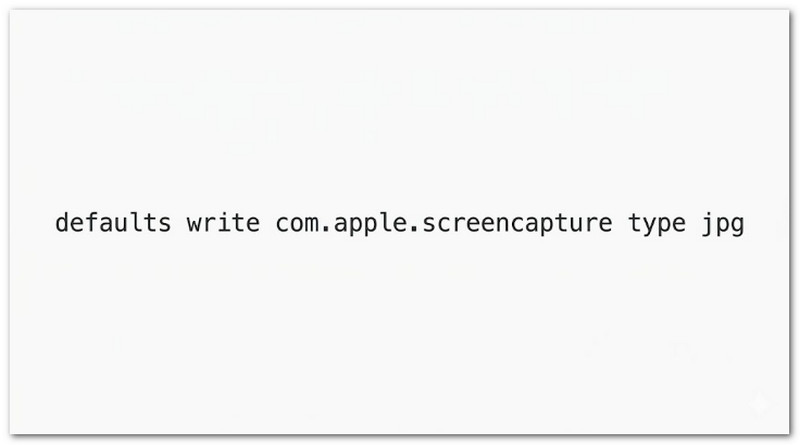
Bước 2Nhập chính xác lệnh này: mặc định ghi com.apple.screencapture loại jpg.
Bước 3Nhấn đi vào Để áp dụng lệnh này, nó sẽ thay đổi định dạng ảnh chụp màn hình của bạn thành JPG.
Bước 4Khởi động lại máy Mac của bạn. Hoặc gõ killall SystemUIServer và hãy nhấn đi vào Để kích hoạt sự thay đổi ngay lập tức.
Bước 5Chụp ảnh màn hình mới. Ảnh sẽ được lưu ở định dạng mới mà bạn đã chọn.
2. Cách xóa ảnh chụp màn hình
Phần này giải thích cách xóa ảnh chụp màn hình trên máy Mac bằng nhiều phương pháp khác nhau để loại bỏ những hình ảnh không mong muốn và giữ cho bộ nhớ máy Mac của bạn luôn sạch sẽ.
Xóa ảnh chụp màn hình khỏi hình thu nhỏ.
Bạn có thể nhanh chóng xóa ảnh chụp màn hình ngay sau khi chụp bằng cửa sổ xem trước nổi.
Bước 1Chụp ảnh màn hình bằng bất kỳ phím tắt nào trên máy Mac.
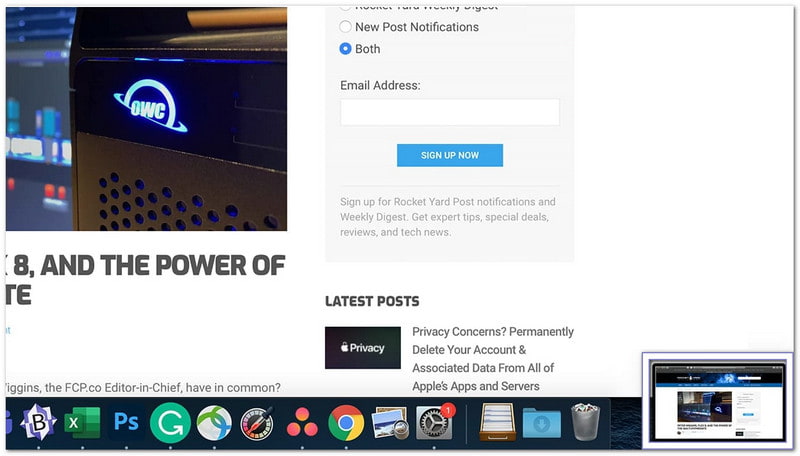
Bước 2Hãy nhìn vào hình thu nhỏ nổi xuất hiện ở góc màn hình của bạn.
Bước 3Hãy nhấp vào hình thu nhỏ trước khi nó biến mất. Cửa sổ chỉnh sửa sẽ mở ra.
Bước 4Nhấn vào Rác Nhấp vào nút bên trong cửa sổ để xóa ảnh chụp màn hình ngay lập tức.
Bước 5Hãy đóng cửa sổ khi bạn hoàn thành.
Xóa ảnh chụp màn hình khỏi màn hình nền hoặc Finder.
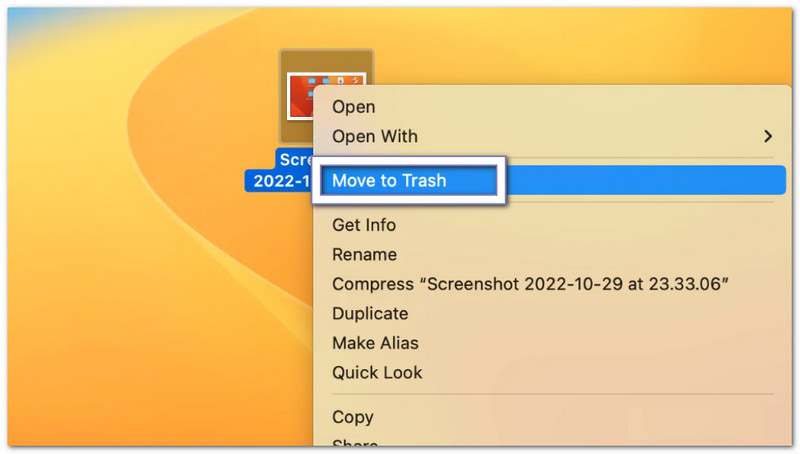
Phương pháp này xóa ảnh chụp màn hình thủ công khỏi màn hình nền hoặc Finder bằng cách chuyển chúng vào Thùng rác.
Bước 1Vào màn hình Desktop hoặc mở Finder và tìm tệp ảnh chụp màn hình của bạn.
Bước 2Nhấp chuột một lần vào ảnh chụp màn hình để chọn nó.
Bước 3Kéo tệp tin vào Rác Tại bến tàu.
Bước 4Hoặc nhấn Yêu cầu + Xóa bỏ Để chuyển nó vào Thùng rác nhanh chóng.
Bước 5Hãy xóa thùng rác nếu bạn muốn loại bỏ nó vĩnh viễn.
Xóa ảnh chụp màn hình vĩnh viễn.
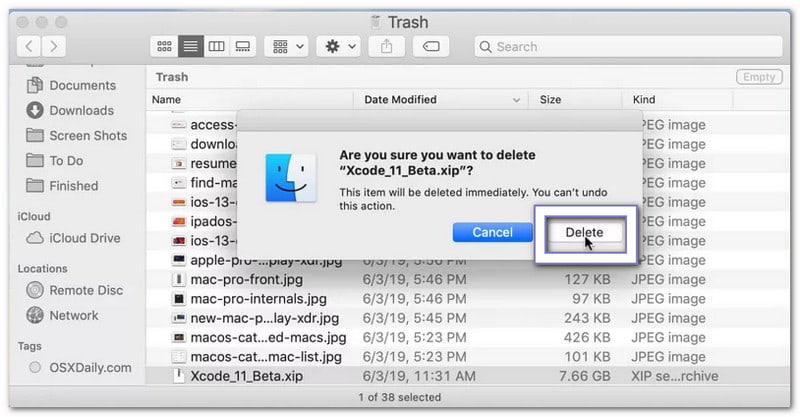
Tùy chọn này xóa ảnh chụp màn hình ngay lập tức mà không chuyển chúng vào Thùng rác để khôi phục.
Bước 1Chọn tệp ảnh chụp màn hình trên máy Mac của bạn.
Bước 2Nhấn Lựa chọn + Yêu cầu + Xóa bỏ trên bàn phím của bạn.
Bước 3Một cảnh báo sẽ hiện lên yêu cầu xác nhận.
Bước 4Xác nhận thao tác xóa tệp ngay lập tức.
Bước 5Ảnh chụp màn hình sẽ bị xóa mà không chuyển vào thùng rác.
Phần 7. Khắc phục sự cố
Đôi khi, ảnh chụp màn hình trên máy Mac không hoạt động như mong đợi. Bạn có thể không kéo được chúng, chúng có thể không lưu được hoặc hiển thị màu đen. Những vấn đề này khá phổ biến và có thể được khắc phục bằng các bước kiểm tra đơn giản.
1. Không thể kéo ảnh chụp màn hình nữa
Nếu bạn gặp sự cố "không thể kéo ảnh chụp màn hình trên máy Mac nữa", hãy truy cập vào... Cài đặt hệ thống > Bàn di chuột hoặc là Con chuột và đảm bảo rằng chức năng nhấp chuột và kéo đã được bật, vì nếu tắt, thao tác kéo sẽ không hoạt động. Sau đó, mở Người tìm kiếm, giữ Phím Shift, nhấn vào quả táo trình đơn và chọn Buộc thoát Finder, sau đó nhấn vào Khởi động lạiNếu vẫn không được, hãy mở ảnh thu nhỏ của ảnh chụp màn hình và sử dụng... Chia sẻ Thay vào đó, hãy nhấn vào nút đó, hoặc lưu tệp trước rồi di chuyển nó từ màn hình Desktop.
2. Ảnh chụp màn hình không được lưu
Nếu ảnh chụp màn hình không hiển thị trên màn hình Desktop của bạn, hãy nhấn Yêu cầu + Sự thay đổi + 5Nhấp vào Tùy chọn, rồi kiểm tra vị trí lưu vì có thể nó được thiết lập không chính xác. Hãy chắc chắn rằng bạn đã kiểm tra kỹ. Máy tính để bàn hoặc là Tài liệu được chọn. Nếu bạn sử dụng Dropbox hoặc là OneDriveHãy kiểm tra cài đặt của họ vì có thể họ đang lưu tệp của bạn lên đám mây. Nếu vẫn không được, hãy khởi động lại. Người tìm kiếm Hoặc khởi động lại máy Mac của bạn để khắc phục sự cố.
3. Ảnh chụp màn hình trống/màu đen
Ứng dụng có thể chặn ảnh chụp màn hình của bạn nếu nó có màu đen. Ảnh chụp màn hình sẽ không hoạt động với các ứng dụng phát trực tuyến như Netflix hoặc Apple TV vì chúng sử dụng bảo vệ DRM. Tắt Tăng tốc phần cứng Nếu sự cố xảy ra, hãy kiểm tra cài đặt trình duyệt. Ngoài ra, hãy xác nhận rằng bạn đã cho phép chụp ảnh màn hình bằng cách truy cập vào... Cài đặt hệ thống > Quyền riêng tư và bảo mật > Ghi màn hình.
Hi vọng hướng dẫn này sẽ giúp ích cho bạn. Chụp ảnh màn hình trên máy Mac Đơn giản vậy thôi. Giờ đây, bạn có thể chụp màn hình bất cứ lúc nào mà không gặp rắc rối.
Nếu bạn cần chụp lại những trang dài hoặc đoạn hội thoại dài, đừng ngần ngại sử dụng... AVAide Screen RecorderNó giúp việc cuộn ảnh chụp màn hình dễ dàng hơn trong các ứng dụng khác nhau. Bạn cũng có thể lưu ảnh chụp trực tiếp vào thư mục cục bộ của mình.
GIỚI THIỆU VỀ TÁC GIẢ

Ghi lại khoảnh khắc đẹp nhất với AVAide Screen Recorder. Screencast, tùy chỉnh và chia sẻ trong vài giây.


