Bạn muốn khám phá Cách ghi lại cuộc họp WebexGhi âm là cách lý tưởng nếu bạn muốn lưu lại các bài thuyết trình, thảo luận hoặc buổi đào tạo quan trọng để tham khảo trong tương lai. Hơn nữa, với tính năng ghi âm tích hợp của Webex, bạn có thể ghi lại cả video và âm thanh, cùng với nội dung được chia sẻ, đảm bảo không bỏ sót bất kỳ nội dung quan trọng nào. Vì vậy, nếu bạn muốn tìm hiểu cách ghi âm cuộc họp trên Webex, hãy xem hướng dẫn này, vì chúng tôi cung cấp tất cả các phương pháp tốt nhất mà bạn có thể sử dụng.
Phần 1. Ai có thể ghi âm cuộc họp Webex?
Bạn đang thắc mắc ai có thể ghi âm cuộc họp trên Webex? Chỉ người chủ trì cuộc họp và bất kỳ người đồng chủ trì được chỉ định nào mới có thể ghi âm các phiên họp trên Webex. Ngoài ra, những người tham gia thông thường không thể bắt đầu ghi âm trừ khi người chủ trì cho phép cụ thể. Thêm vào đó, hãy lưu ý rằng bạn phải có gói đăng ký để sử dụng tính năng ghi âm.
Phần 2. Cách bật chế độ ghi âm
Kích hoạt tính năng ghi âm trên trang web rất đơn giản nếu bạn là quản trị viên. Để kích hoạt tính năng ghi âm, bạn cần thực hiện các bước sau:
Bước 1Đăng nhập vào Trung tâm điều khiển Webex hoặc là Quản trị viên trang web thông qua thông tin đăng nhập quản trị viên. Sau đó, tiến hành... Dịch vụ > Cài đặt cuộc họp tiết diện.
Bước 2Sau đó, hãy tìm vị trí của... ghi âm Bạn có thể chọn mục này và bật/tắt để kích hoạt chức năng ghi âm. Bạn cũng có thể chọn loại lưu trữ, chẳng hạn như ghi âm trên đám mây, ghi âm cục bộ, v.v., tùy thuộc vào gói dịch vụ của mình.
Bước 3Bước tiếp theo, hãy thiết lập quyền cho người chủ trì và người đồng chủ trì để quản lý và kiểm soát quá trình ghi hình.
Phần 3. Cách ghi lại cuộc họp Webex trên máy tính để bàn
Nếu bạn muốn tìm hiểu cách ghi lại cuộc họp trên Webex, bạn có thể đọc tất cả thông tin trong bài viết này. Chúng tôi sẽ hướng dẫn bạn cách ghi lại cuộc họp Webex trên đám mây và trên máy tính cục bộ.
Phương pháp 1: Ghi lại cuộc họp Webex trên nền tảng đám mây
Ghi lại cuộc họp và lưu trữ trên đám mây là một phương pháp hoàn hảo, đặc biệt nếu bạn muốn lưu giữ bản ghi hoặc chia sẻ tệp với người dùng khác. Bạn thậm chí có thể truy cập video ở bất cứ đâu mà không cần tải xuống thiết bị của mình. Vì vậy, để bắt đầu quá trình này, bạn có thể sử dụng các hướng dẫn đơn giản dưới đây.
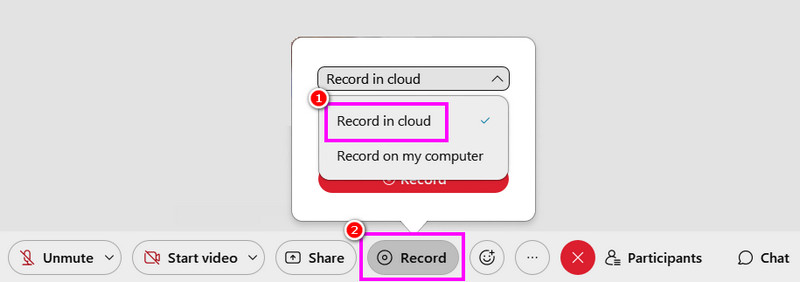
Bước 1Truy cập Webex trên máy tính của bạn. Sau đó, bạn thậm chí có thể tạo tài khoản của mình.
Bước 2Sau khi hoàn tất, bạn có thể nhấp vào Bắt đầu cuộc họp Webex quyền mua. Sau đó, nhấp vào Ghi cái nút.
Bước 3Chọn Ghi âm trên đám mây > Ghi Nhấn nút để bắt đầu quá trình ghi âm. Để dừng ghi âm, hãy sử dụng nút Ngừng lại cái nút.
Phương pháp 2: Ghi lại cuộc họp Webex bằng chức năng ghi âm cục bộ.
Ngoài việc ghi lại trên đám mây, bạn cũng có thể lưu và ghi lại cuộc họp Webex trên máy tính của mình. Phương pháp này tốt hơn nếu bạn muốn lưu giữ bản ghi và bộ sưu tập các cuộc họp của riêng mình. Điều chúng tôi thích ở đây là quá trình ghi âm rất đơn giản, nhờ vào giao diện toàn diện. Bạn thậm chí có thể lưu video ở chất lượng tốt nhất để xem lại video mượt mà hơn. Hãy xem các bước bên dưới để có quy trình ghi âm Webex hiệu quả.
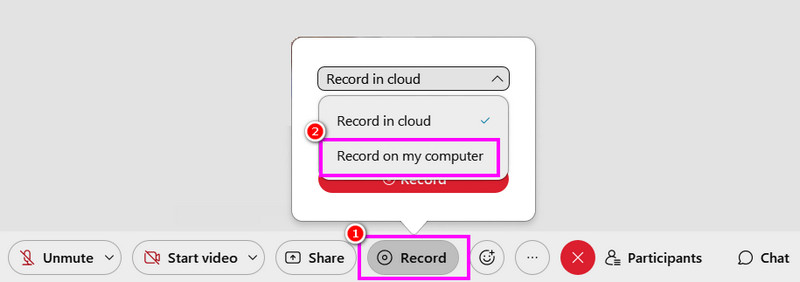
Bước 1Sau khi truy cập WebexHãy chạy lệnh đó để bắt đầu quá trình.
Bước 2Sau đó, từ giao diện chính, hãy nhấn vào Bắt đầu cuộc họp Webex nút. Sau đó, từ Ghi phần, chọn Ghi âm trên máy tính của tôi Tùy chọn để bắt đầu ghi âm.
Bước 3Vô nhẹ Ngừng lại Để hoàn tất quá trình ghi âm. Sau khi hoàn tất, tệp sẽ được lưu vào máy tính của bạn.
Phương pháp 3: Ghi lại cuộc họp Webex bằng phần mềm ghi màn hình AVAide.
Nếu bạn là người tham gia cuộc họp Webex, thì việc ghi lại cuộc họp có thể không khả thi vì chỉ người chủ trì và người đồng chủ trì mới có thể làm điều đó. Nếu bạn không được phép ghi lại, cách tốt nhất là sử dụng một phần mềm ghi màn hình tốt hơn, chẳng hạn như... AVAide Screen RecorderViệc ghi lại cuộc họp Webex rất dễ dàng khi sử dụng phần mềm ghi âm này. Đó là bởi vì chương trình có giao diện người dùng toàn diện và gọn gàng. Bạn thậm chí có thể ghi lại cả video và âm thanh, giúp việc ghi âm trở nên chuyên nghiệp và mạnh mẽ hơn. Bên cạnh đó, bạn thậm chí có thể chụp ảnh màn hình trong quá trình ghi âm. Bạn cũng có thể lưu bản ghi với chất lượng tốt nhất, cho phép bạn có trải nghiệm xem hài lòng. Để bắt đầu ghi lại cuộc họp trên Webex, hãy làm theo các bước bên dưới.
Bước 1Tải xuống và khởi chạy AVAide Screen Recorder Trên máy tính của bạn. Nhấp vào các nút bên dưới để truy cập trình ghi âm ngay lập tức.

TẢI VỀ MIỄN PHÍ Đối với Windows 7 trở lên
 An toàn tải

TẢI VỀ MIỄN PHÍ Dành cho Mac OS X 10.13 trở lên
An toàn tảiBước 2Từ giao diện chính, bạn có thể chọn cách ghi âm cuộc họp bằng cách nhấp vào biểu tượng. Đầy hoặc là Phong tục các tùy chọn. Bạn cũng có thể bật Hệ thống âm thanh Để ghi âm âm thanh từ máy tính của bạn.
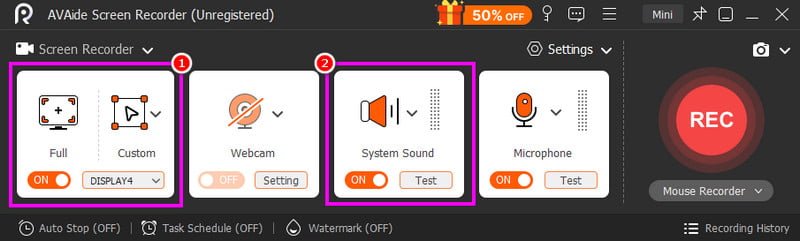
Bước 3Nhấn vào GHI Nhấn nút, và bộ đếm ngược ba giây sẽ xuất hiện. Sau khi đếm ngược, quá trình ghi âm sẽ bắt đầu. Tích chọn Ngừng lại nút để kết thúc việc ghi âm.
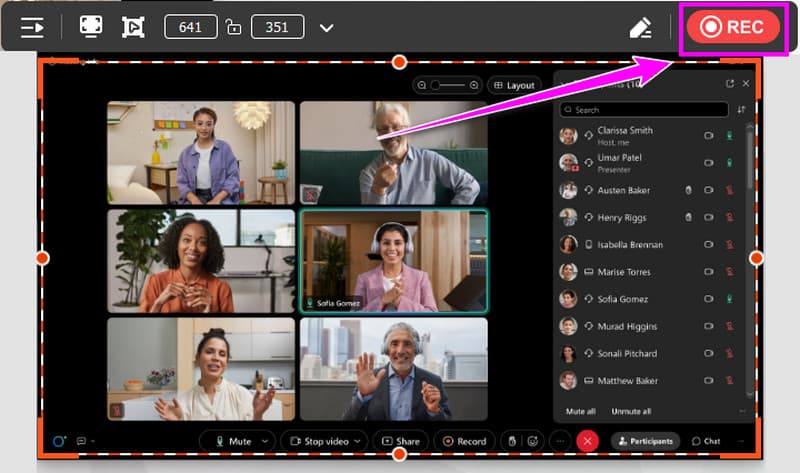
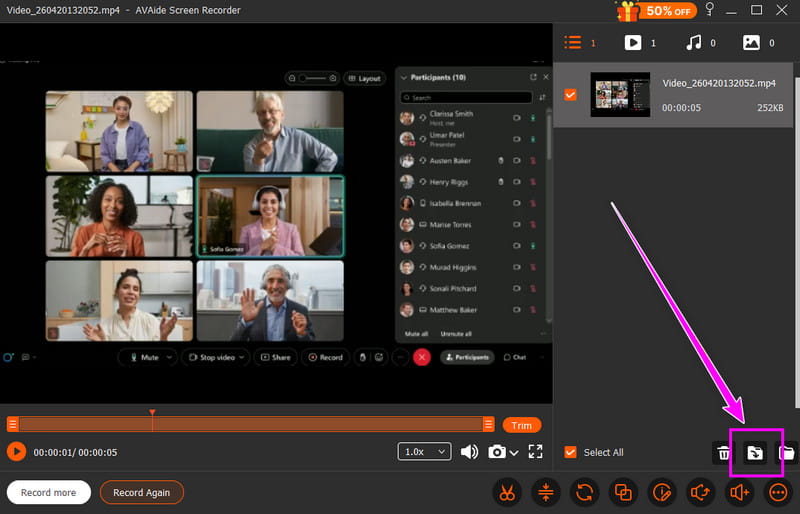
Bước 4Khi bản xem trước hiện lên, bạn có thể bắt đầu lưu video bằng cách nhấp vào biểu tượng lưu. Xuất khẩu nút phía dưới.
Phần 4. Cách ghi âm cuộc họp Webex trên điện thoại
Bạn cũng có thể ghi lại phiên họp Webex bằng điện thoại di động. Ưu điểm ở đây là bạn có thể quay màn hình trên iPhone và Android, nhờ tính năng ghi âm tích hợp sẵn. Với tính năng này, bạn có thể ghi âm cuộc họp một cách hiệu quả mà không cần tải xuống bất kỳ phần mềm ghi âm bên thứ ba nào.
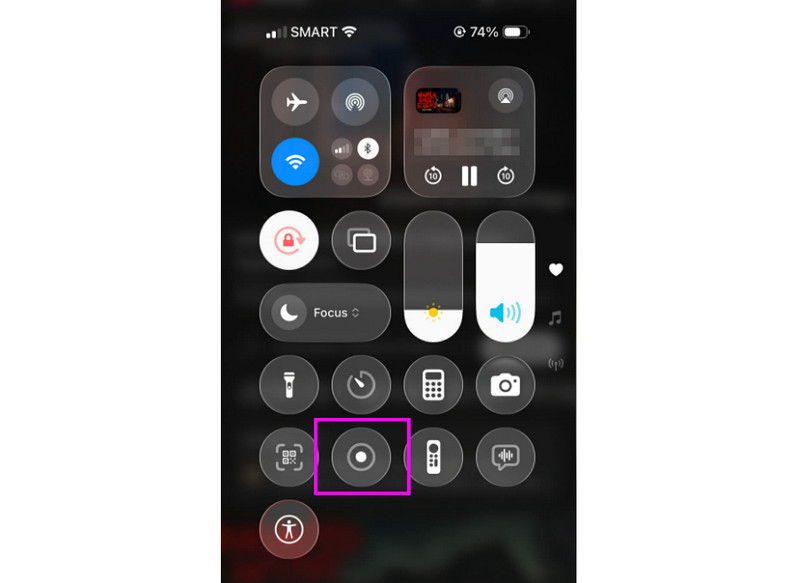
Bước 1Từ điện thoại của bạn, bạn có thể tiến hành bước tiếp theo. Thông báo phần. Sau đó, tìm kiếm Ghi cái nút.
Bước 2Chạm vào Ghi Nhấn nút đó, và bộ đếm ngược 3 giây sẽ hiện lên. Sau đó, quá trình ghi hình chính thức sẽ bắt đầu.
Bước 3Nhấn Ngừng lại Để hoàn tất quá trình ghi âm. Sau đó, bạn có thể xem các bản ghi trong ứng dụng Ảnh hoặc Thư viện của mình.
Phần 5. Cách ghi lại cuộc họp Webex trên trình duyệt web
Nếu bạn muốn trình ghi âm trực tuyến tốt nhấtBạn có thể thử sử dụng công cụ Ghi màn hình trực tuyến. Công cụ này hữu ích nếu bạn muốn ghi lại cuộc họp Webex trên trình duyệt của mình. Điều chúng tôi thích ở đây là quá trình ghi rất đơn giản. Nó thậm chí còn cho phép bạn lưu video một cách mượt mà. Nhược điểm duy nhất là nó thiếu các chức năng chỉnh sửa cơ bản để cải thiện video. Nó cũng hiển thị nhiều quảng cáo gây khó chịu trên màn hình.
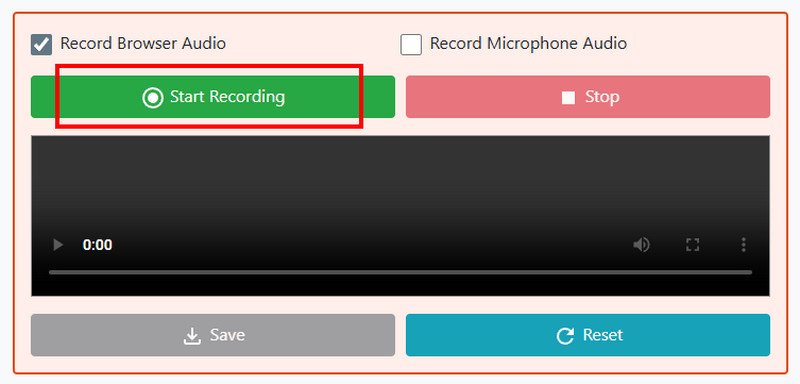
Bước 1Vào trình duyệt của bạn và truy cập Trình ghi màn hình trực tuyến.
Bước 2Sau đó, nhấp vào Bắt đầu ghi âm Sau đó, chọn cuộc họp Webex để bắt đầu quá trình ghi hình.
Bước 3Cuối cùng, nhấn vào Ngừng lại Nhấn nút này để kết thúc ghi hình cuộc họp Webex của bạn.
Phần 6. Cách tải xuống bản ghi Webex
Hãy chuyển đến phần này và tìm hiểu cách tải xuống bản ghi Webex.
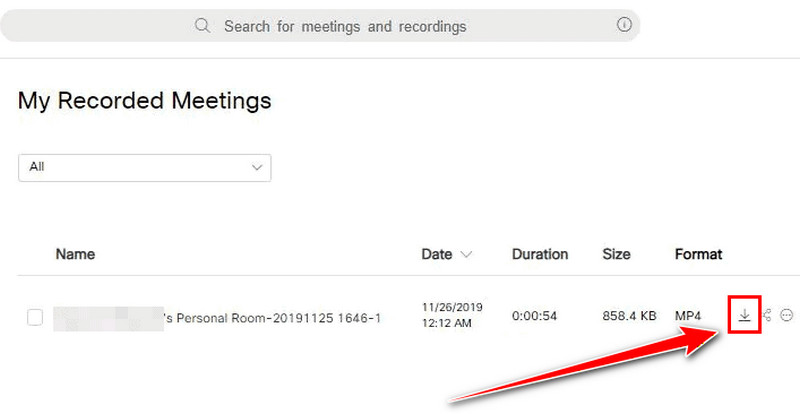
Bước 1Đăng nhập vào tài khoản của bạn Webex và tiến hành đến ghi âm tiết diện.
Bước 2Sau đó, chọn các bản ghi âm và nhấn nút. Tải xuống Biểu tượng từ giao diện bên phải.
Bước 3Sau đó, bản ghi sẽ được lưu dưới dạng tệp MP4 trên máy tính của bạn.
Giờ thì bạn đã học được rồi. Cách ghi lại một phiên họp trên WebexBạn thậm chí còn có thể tìm hiểu cách lưu bản ghi âm lên đám mây và máy tính của mình. Thêm nữa, nếu bạn muốn quá trình ghi âm mượt mà hơn, bạn có thể thử sử dụng... AVAide Screen RecorderNó thậm chí còn cung cấp nhiều công cụ chỉnh sửa cơ bản, cho phép bạn cải thiện video để phát lại tốt hơn.
GIỚI THIỆU VỀ TÁC GIẢ

Ghi lại màn hình, âm thanh, webcam, trò chơi, cuộc họp trực tuyến, cũng như màn hình iPhone / Android trên máy tính của bạn.