Telegram đã khẳng định vị thế là một thế lực mạnh mẽ trong lĩnh vực mạng xã hội, phần lớn nhờ vào khả năng chia sẻ tập tin vượt trội. Không giống như nhiều đối thủ cạnh tranh nén dữ liệu, Telegram cho phép người dùng truyền tải video và tài liệu độ phân giải cao với dung lượng lên đến 2GB (4GB đối với người dùng Premium) mà không làm giảm chất lượng hình ảnh. Chính triết lý "không mất dữ liệu" này đã thu hút hàng trăm triệu người dùng trên toàn thế giới.
Tuy nhiên, các thiết lập bảo mật mạnh mẽ của nền tảng thường tạo ra trở ngại cho những người muốn lưu trữ nội dung. Mặc dù các tệp công khai rất dễ tải xuống, nhưng nhiều người tạo nội dung hiện đang sử dụng tính năng "Nội dung bị hạn chế" trong các kênh riêng tư, điều này vô hiệu hóa các chức năng lưu vào thư viện và chia sẻ thông thường. Nếu bạn đang gặp phải tình huống không thể lưu video, đừng lo lắng. Hướng dẫn này sẽ cung cấp hướng dẫn chi tiết về cách thực hiện điều đó. Tải xuống video Telegram Trên các nền tảng PC, Android và iOS, từ các cài đặt nội bộ mặc định đến các công cụ của bên thứ ba và tiện ích mở rộng trình duyệt tiên tiến giúp vượt qua các hạn chế thông thường.
- Phần 1: Sự khác biệt giữa video thông thường và video riêng tư trên Telegram
- Phần 2: Cách tải video Telegram đơn giản trực tiếp
- Phần 3: Cách tải video Telegram trên kênh riêng tư
- Phần 4: Cách tải video Telegram qua tiện ích mở rộng Chrome
- Phần 5: Cách lưu video trên Telegram không thể chia sẻ
- Phần 6: Câu hỏi thường gặp về Tải video Telegram
Phần 1: Sự khác biệt giữa video thông thường và video riêng tư trên Telegram
Trước tiên, bạn cần biết rằng một số video trên Telegram thuộc các kênh riêng tư, vì vậy bạn không thể tải trực tiếp chúng về điện thoại hoặc máy tính của mình. Hãy cùng xem sự khác biệt giữa video thông thường và video riêng tư trên Telegram.
| Tính năng | Video đơn giản (Công khai/Thông thường) | Video riêng tư (bị hạn chế) |
| Có thể tải xuống | Vâng, chỉ với một cú nhấp chuột. | Không, thường bị quản trị viên chặn. |
| Chuyển tiếp | Cho phép. | Thường bị khuyết tật. |
| Khả năng tìm kiếm | Được tìm thấy thông qua tìm kiếm toàn cầu. | Không hiển thị với người không phải thành viên. |
| Giới hạn tệp | Tối đa 2GB (4GB cho phiên bản Premium). | Tối đa 2GB (4GB cho phiên bản Premium). |
| Cách tiết kiệm | Nút "Lưu" gốc. | Yêu cầu sử dụng bot, script hoặc trích xuất bộ nhớ cache. |
Phần 2: Cách tải video Telegram đơn giản trực tiếp
Đối với phần lớn các kênh công cộng và nhóm thông thường, Telegram hoạt động như một ổ đĩa đám mây mạnh mẽ. Bạn có thể tải video Telegram trực tiếp xuống bộ nhớ cục bộ mà không cần sử dụng bất kỳ phần mềm bên thứ ba nào vì những video đơn giản này không được bật tính năng bảo vệ nội dung. Cho dù bạn đang sử dụng điện thoại thông minh hay máy tính, quá trình này đều diễn ra liền mạch và giữ nguyên độ phân giải gốc.
Lưu video Telegram trên iPhone hoặc Android
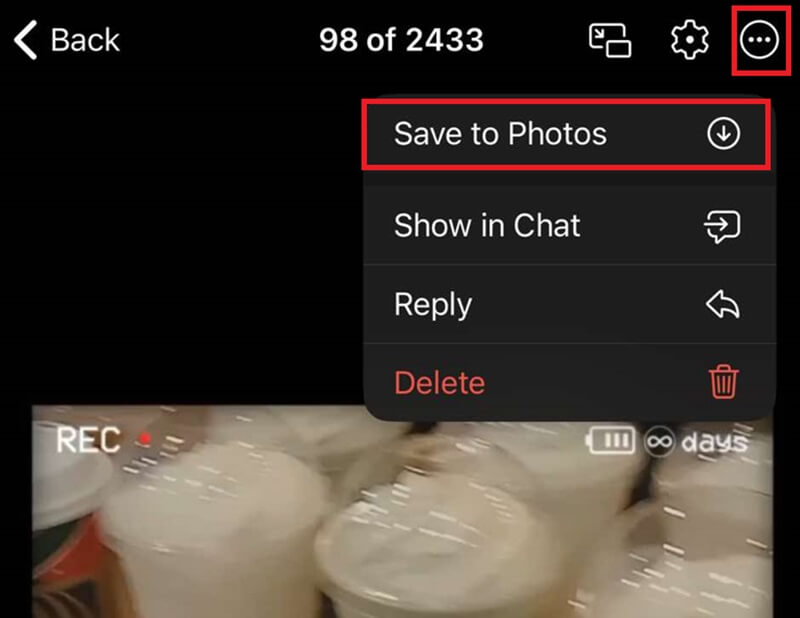
Bước 1Mở đoạn hội thoại và chạm vào video để xem trước toàn màn hình.
Bước 2Chạm vào Hơn nút ở phía trên bên phải.
Bước 3Lựa chọn Lưu vào ảnh hoặc là Lưu vào bộ sưu tập Tải video Telegram về điện thoại của bạn.
Lưu video Telegram trên máy tính PC và Mac.
Ứng dụng dành cho máy tính để bàn là cách hiệu quả nhất để tải xuống các tệp video Telegram dung lượng lớn (lên đến 2GB hoặc 4GB) vì nó tận dụng tối đa khả năng tăng tốc phần cứng và tốc độ ổ đĩa của máy tính.
Bước 1Mở ứng dụng Telegram trên máy tính và điều hướng đến cuộc trò chuyện hoặc kênh chứa video.
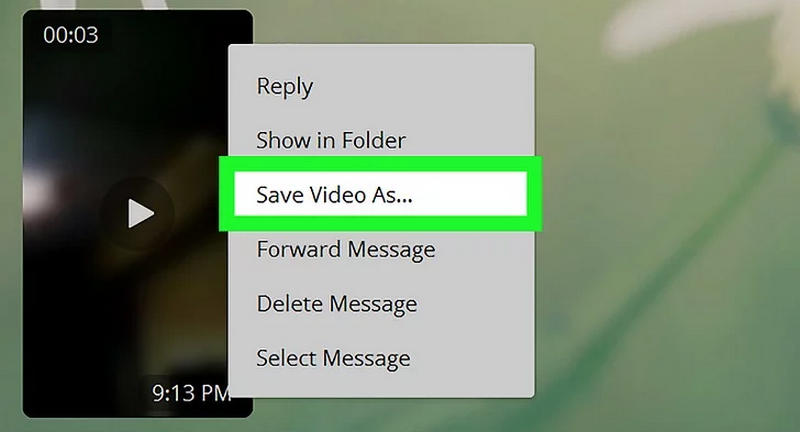
Bước 2Nhấp chuột phải trực tiếp vào bong bóng video.
Bước 3Lựa chọn Lưu Video Dưới Dạng Từ menu ngữ cảnh.
Bước 4Chọn thư mục đích trên ổ cứng của bạn và nhấp vào CứuBạn cũng có thể nhấp vào Tải xuống Nhấn vào nút (mũi tên hướng xuống) ở góc trên bên trái của trình phát video để lưu video vào thư mục tải xuống mặc định của "Telegram Desktop".
Tải xuống video Telegram trực tuyến
Nếu bạn không muốn cài đặt ứng dụng Telegram trên máy tính để bàn, hoặc nếu bạn đang sử dụng máy tính công cộng, Telegram Web là giải pháp hoàn hảo.
Bước 1Hãy truy cập web.telegram.org/a/ và đăng nhập vào tài khoản Telegram của bạn.
Bước 2Mở đoạn hội thoại chứa video.
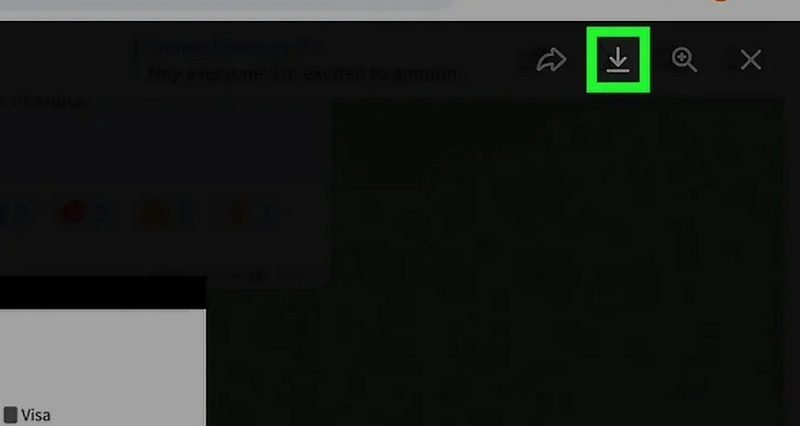
Bước 3Đối với các video đơn giản, hãy di chuột qua video. Nút Tải xuống (mũi tên hướng xuống) sẽ xuất hiện. Nhấp vào nút đó để lưu video Telegram trực tiếp vào thư mục tải xuống mặc định của trình duyệt.
Phần 3: Cách tải video Telegram trên kênh riêng tư
Không thể lưu video từ các kênh Telegram riêng tư? Đừng lo lắng! Bạn có thể sử dụng bot Telegram và ứng dụng Quản lý tập tin để truy cập các tập video ẩn.
Phương pháp 1: Tải xuống video kênh riêng tư bằng Telegram Bot
Các bot Telegram có thể giúp bạn tải xuống video riêng tư từ Telegram. Những chương trình nhỏ này được thiết kế để hỗ trợ người dùng Telegram với nhiều nhu cầu cụ thể khác nhau, chẳng hạn như tải xuống video riêng tư. Hãy làm theo hướng dẫn bên dưới về cách tải xuống video từ kênh riêng tư của Telegram.
Bước 1Vào Telegram và nhập tên bot Telegram chuyên lưu video từ các kênh riêng tư vào ô tìm kiếm. Nhấn vào kênh đầu tiên xuất hiện trong kết quả tìm kiếm.
Bước 2Mở video bạn muốn lấy và nhấn giữ. Khi lựa chọn xuất hiện, hãy chạm vào Sao chép địa chỉ liên kết.
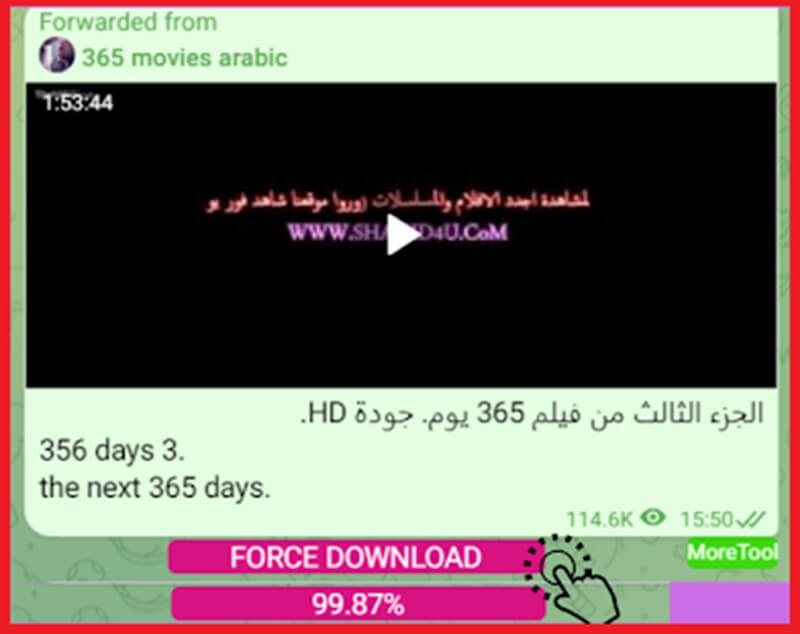
Bước 3Bây giờ hãy dán đường dẫn video vào bot Telegram, bot sẽ xử lý tệp trong vài giây. Khi tệp xuất hiện, hãy nhấn nút "Thích". Hơn Nhấn vào nút (có ba dấu chấm) và tải video Telegram từ kênh riêng tư.
- Ưu điểm
- Không cần cài đặt.
- Các bước đơn giản để lấy liên kết tải xuống video bị Telegram hạn chế.
- Nhược điểm
- Không an toàn khi nhấp vào các liên kết nhạy cảm từ các bot không xác định.
- Không phải tất cả bot Telegram đều hoạt động đáng tin cậy.
- Một số bot Telegram yêu cầu phải trả phí.
Phương pháp 2: Truy cập video Telegram qua Trình quản lý tệp (Android)
Mặc dù bạn có thể tải video từ các kênh riêng tư trên Telegram bằng bot, nhưng việc tìm đường dẫn đến thư mục chứa video khá khó khăn. Thay vì mất thời gian tìm kiếm các thư mục ẩn, bạn có thể sử dụng ứng dụng quản lý tập tin để tải video xuống thư mục Thư viện hoặc Tải xuống.
Bước 1Mở Telegram. Phát video bạn muốn lưu. Bộ nhớ đệm của ứng dụng Telegram sẽ tự động lưu video.
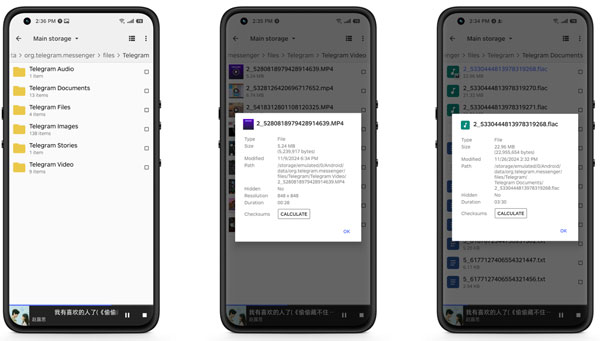
Bước 2Mở ứng dụng Quản lý tập tin. Tìm thư mục Telegram trong ứng dụng. Bạn có thể tìm thấy nó trong bộ nhớ trong.
Bước 3Sau khi tìm thấy video riêng tư trên Telegram mà bạn muốn, bạn có thể sao chép video đó vào thư mục Tải xuống hoặc Thư viện theo cách thủ công.
- Ưu điểm
- Không cần phải sử dụng bot Telegram của bên thứ ba.
- Giữ an toàn cho mọi dữ liệu Telegram của bạn.
- Nhược điểm
- Tính năng này chỉ hoạt động sau khi xem hoặc lưu video vào bộ nhớ đệm.
- Tên tệp có thể không mô tả rõ ràng. Khó có thể tìm thấy video cụ thể.
Phần 4: Cách tải video Telegram qua tiện ích mở rộng Chrome
Khi các hạn chế của kênh riêng tư Telegram chặn việc tải xuống thông thường, một tiện ích mở rộng Chrome đáng tin cậy là lựa chọn thay thế tốt nhất của bạn. Trình tải video riêng tư Ứng dụng cung cấp trải nghiệm miễn phí, không cần đăng ký trực tiếp trên trình duyệt của bạn. Với giao diện trực quan, nó cho phép tải xuống không giới hạn và mã hóa cục bộ. Bạn có thể dễ dàng xuất video sang MP4, 3GP hoặc M4A, biến nó thành một công cụ đa năng cho bất kỳ người dùng nào muốn lưu trữ nội dung Telegram bị hạn chế.
Bước 1Tìm kiếm "Telegram Private Video Downloader" trên Chrome, sau đó bạn có thể thấy liên kết của nó trong Cửa hàng ứng dụng. Truy cập vào đó và nhấp vào nút tải xuống. Thêm vào Chrome nút. Sau đó, nhấp vào Thêm tiện ích mở rộng trên cửa sổ bật lên.

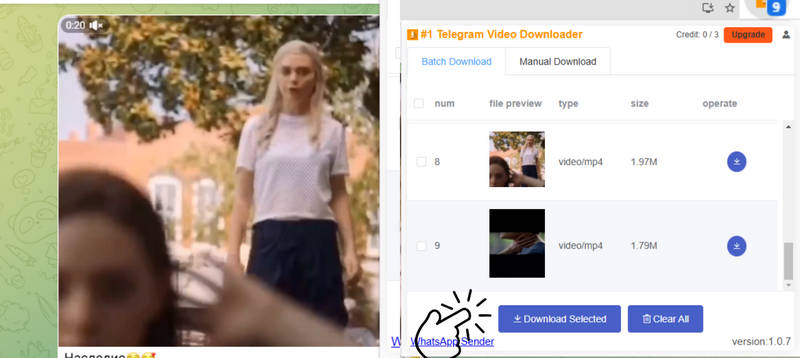
Bước 2Hãy mở Telegram và tham gia một kênh riêng tư. Tiện ích mở rộng này sẽ tự động phát hiện tất cả video.
Bước 3Chọn các video bạn muốn xem. Nhấp vào Tải xuống các mục đã chọn Nút để tải video từ kênh riêng tư.
Phần 5: Cách lưu video trên Telegram không thể chia sẻ
Làm sao để xử lý các tệp dễ dàng lấy được từ Telegram? Khi tùy chọn tải xuống bị vô hiệu hóa khỏi tài khoản Telegram của bạn, bạn có thể nghĩ rằng không có cách nào bạn có thể lưu các tệp này. Hiểu được quyền riêng tư và các tùy chọn công khai của Telegram, bạn vẫn có thể thu thập video độc quyền từ nền tảng này bằng trình ghi màn hình. Điều đó nói rằng, AVAide Screen Recorder là một phần mềm mạnh mẽ cho phép bạn ghi lại Telegram và các hoạt động điện toán khác trên PC của bạn một cách liền mạch. Công cụ này có thể truy cập được trên các thiết bị Mac và Windows và có thể ghi lại các hoạt động trên màn hình có độ phân giải lên đến 8K, cung cấp bản ghi video Telegram rõ ràng và sắc nét.
Hơn nữa, nó chứa nhiều tính năng ấn tượng như chức năng chú thích cho phép bạn làm nổi bật và thậm chí thêm văn bản vào video telegram theo thời gian thực. Không chỉ vậy, công cụ này đảm bảo không chỉ chụp màn hình của bạn mà còn cả âm thanh và micrô của hệ thống. Vì vậy, nếu bạn muốn biết cách tải xuống video Telegram không thể tải xuống, đây là những gì bạn nên làm với sự trợ giúp của AVAide Screen Recorder.
Bước 1Cài đặt Telegram Screen Grabber
Đánh vào Tải xuống bên dưới để xem cái nào phù hợp với hệ điều hành của bạn. Sau đó, nhấp đúp vào trình cài đặt để chạy và khởi chạy công cụ.

TẢI VỀ MIỄN PHÍ Đối với Windows 7 trở lên
 An toàn tải
TẢI VỀ MIỄN PHÍ Dành cho Mac OS X 10.13 trở lên
An toàn tảiBước 2Chọn tùy chọn ghi âm
Bạn có thể thấy danh sách tùy chọn ghi âm trên màn hình chính của AVAide Screen Recorder. Đầu tiên, nhấn vào Băng hình và chọn tỷ lệ khung hình theo ý muốn của bạn. Sau đó, chuyển đổi TRÊN các Hệ thống âm thanh để ghi lại âm thanh của tập tin.

Bước 3Ghi lại Video Telegram
Bây giờ là lúc để tải xuống video bị hạn chế trên Telegram. Nhấn vào Khởi đầu trên chương trình sau khi chọn tùy chọn ghi âm và mở ứng dụng Telegram của bạn. Đi đến video bạn muốn tải xuống và phát tệp.

Bước 4Lưu đầu ra
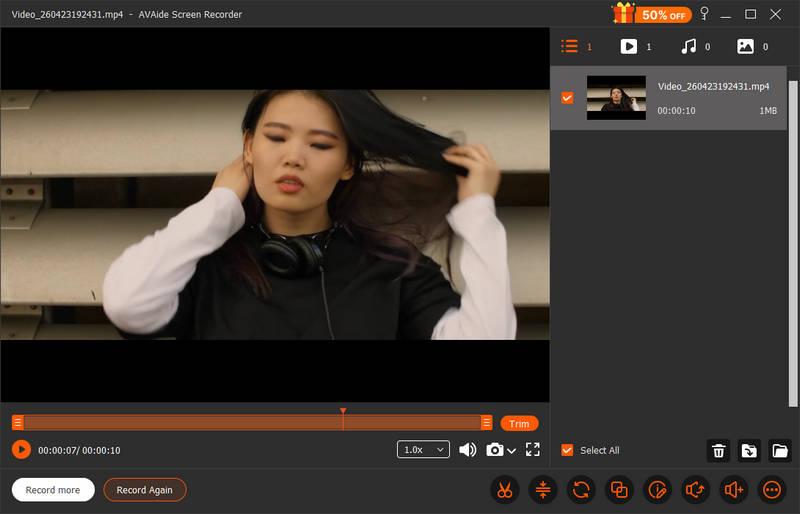
Khi bạn đã phát xong video, hãy nhấn vào Ngừng lại để hoãn ghi âm. AVAide Screen Recorder sẽ tự động lưu tệp của bạn và bạn có thể tích vào nút Xem trước để kiểm tra video của mình.
Phần 6: Câu hỏi thường gặp về Tải video Telegram
Telegram có thông báo khi bạn lưu video không?
Không, Telegram sẽ không thông báo cho ai khi bạn lưu video. Tuy nhiên, nếu bạn chụp ảnh màn hình trong cuộc trò chuyện trực tiếp, người kia sẽ nhận được thông báo: "Bạn đã chụp ảnh màn hình".
Telegram có an toàn cho video riêng tư không?
Telegram chỉ an toàn cho video riêng tư nếu bạn sử dụng tính năng Trò chuyện Bí mật và tin tưởng người nhận. Nếu không, tính riêng tư của nó gần như ngang bằng với hầu hết các ứng dụng nhắn tin đám mây lớn.
Tôi có thể ghi âm cuộc gọi video Telegram mà không để họ biết không?
Telegram không phát hiện hoặc thông báo khi bạn ghi âm cuộc gọi video. Bạn có thể sử dụng AVAide Screen Recorder Ghi âm cuộc gọi video Telegram một cách bí mật.
Tải xuống video Telegram Việc này không quá khó, cho dù bạn muốn lưu video thông thường hay video riêng tư. Nếu bạn cần một cách đáng tin cậy để vượt qua các hạn chế tải xuống của Telegram, AVAide Screen Recorder Đây là sự lựa chọn tối ưu. Nó cho phép bạn ghi lại video Telegram bị hạn chế một cách an toàn để xem ngoại tuyến, đồng thời thêm các hiệu ứng sáng tạo chuyên nghiệp thông qua bộ công cụ chú thích của nó. Từ Telegram đến các nền tảng được bảo vệ khác, trình ghi này đảm bảo bạn có thể lưu và tùy chỉnh bất kỳ nội dung nào không có nút tải xuống truyền thống.
GIỚI THIỆU VỀ TÁC GIẢ

Ghi lại màn hình, âm thanh, webcam, trò chơi, cuộc họp trực tuyến, cũng như màn hình iPhone / Android trên máy tính của bạn.