Bạn vừa phát hiện ra một hình ảnh Ugoira tuyệt đẹp trên Pixiv, một hoạt ảnh mượt mà và cuốn hút đến mức bạn cần phải lưu lại. Tuy nhiên, định dạng độc đáo của Pixiv khiến thao tác "Nhấp chuột phải và Lưu" đơn giản là không thể. Cho dù đó là một hình ảnh Ugoira chất lượng cao hay một ảnh GIF cổ điển, việc ghi lại chuyển động mượt mà đó đòi hỏi phương pháp đúng đắn. Trong hướng dẫn này, chúng tôi sẽ chỉ cho bạn chính xác cách sử dụng... Trình tải ảnh GIF Pixiv Tải xuống và chuyển đổi hoạt hình Pixiv thành định dạng độ phân giải cao có thể phát được mà không làm mất bất kỳ khung hình nào. Đừng đoán mò nữa, hãy bắt đầu xây dựng bộ sưu tập của bạn ngay hôm nay.
- Phần 1: Tuyên bố miễn trừ trách nhiệm đối với việc sử dụng cá nhân
- Phần 2: Pixiv GIF và Ugoira là gì?
- Phần 3: Cách tải ảnh GIF từ Pixiv trực tiếp
- Phần 4: Cách sử dụng trình tải ảnh GIF của Pixiv
- Phần 5: Dễ dàng ghi lại ảnh Ugoira/GIF/Video từ Pixiv với chất lượng tốt nhất
- Phần 6: Câu hỏi thường gặp về Trình tải ảnh GIF Pixiv
Phần 1: Tuyên bố miễn trừ trách nhiệm đối với việc sử dụng cá nhân
Hướng dẫn này chỉ dành cho mục đích giáo dục và sưu tầm cá nhân. Là tác giả, chúng tôi cung cấp thông tin về cách sử dụng các công cụ của bên thứ ba để số hóa và lưu ảnh Pixiv Ugoira hoặc GIF để xem ngoại tuyến. Chúng tôi không lưu trữ, sở hữu hoặc phân phối bất kỳ tác phẩm nghệ thuật có bản quyền nào từ Pixiv.
Người dùng phải chịu hoàn toàn trách nhiệm về hành động của mình. Chúng tôi không chấp nhận việc tải lên lại, phân phối lại hoặc sử dụng thương mại trái phép bất kỳ tác phẩm nào của nghệ sĩ. Để duy trì một hệ sinh thái sáng tạo lành mạnh, chúng tôi khuyến khích mạnh mẽ người dùng tôn trọng quyền sở hữu trí tuệ và ủng hộ các tác giả gốc bằng cách theo dõi các trang Pixiv chính thức của họ.
Phần 2: Pixiv GIF và Ugoira là gì?
Ảnh GIF Pixiv Đây là ảnh GIF do người tạo tải lên. Nó có định dạng .gif. Người dùng có thể lưu loại ảnh này và phát ở bất cứ đâu.
Là gì Pixiv UgoriaPixiv có cách riêng để hiển thị các ảnh động ngắn. Chúng không phải là ảnh GIF thông thường. Chúng sử dụng định dạng gọi là Ugoira. Nó hoạt động giống như một trình chiếu ảnh. Mỗi ảnh là một khung hình. Các khung hình này phát lần lượt, tạo thành một vòng lặp ngắn, giống như ảnh GIF. Nhưng nó không được lưu dưới dạng tệp .gif.
Ugoira là sự kết hợp của nhiều hình ảnh bên trong một tệp ZIP. Pixiv sử dụng định dạng này để làm cho hoạt ảnh tải nhanh và trông mượt mà. Mọi người gọi chúng là Pixiv GIF vì chúng hoạt động giống như GIF. Nhưng chúng thực sự là tệp Ugoira.
Phần 3: Cách tải ảnh GIF từ Pixiv trực tiếp
Thật không may, bạn không thể tải ảnh GIF từ Pixiv trực tiếp từ trang web hoặc ứng dụng. Pixiv không cho phép bạn lưu toàn bộ ảnh động như một ảnh GIF thông thường. Ngoài ra, hầu hết các ảnh động trên Pixiv được gọi là ugoira. Chúng không phải là ảnh GIF thực sự. Chúng được tạo ra từ nhiều hình ảnh được phát liên tiếp, giống như một cuốn sách lật hình.
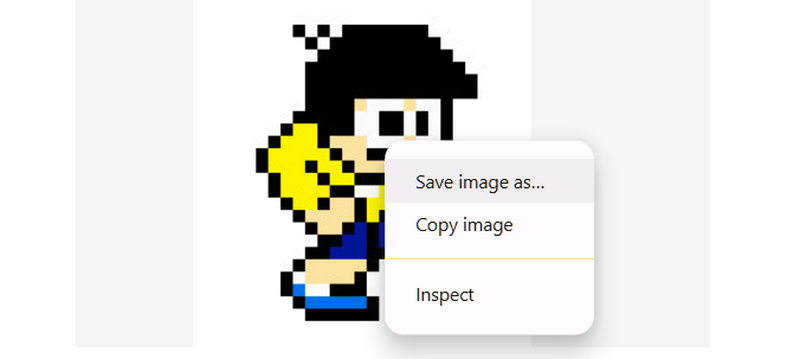
Nếu bạn nhấp chuột phải và cố gắng lưu ảnh GIF từ Pixiv, bạn chỉ nhận được một hình ảnh, thường ở định dạng PNG. Bạn sẽ không nhận được toàn bộ ảnh động. Không có nút tải xuống ảnh GIF trên Pixiv cho toàn bộ ảnh Ugoira. Pixiv không cung cấp cho bạn tệp GIF thực sự. Bạn cũng không thể lưu ảnh Ugoira từ trang này mà không cần trợ giúp.
Để có được ảnh động đầy đủ, bạn cần sử dụng các công cụ hoặc trang web tải GIF của Pixiv bổ sung. Đó là cách duy nhất để chuyển ugoira thành GIF, video hoặc bất cứ thứ gì khác. Pixiv không tự động làm điều đó cho bạn.
Phần 4: Cách sử dụng trình tải ảnh GIF của Pixiv
Nếu bạn muốn lưu GIF Pixiv và phát nó như một hình ảnh động thực sự, bạn sẽ cần một công cụ để giúp bạn. May mắn thay, phần này sẽ chỉ ra hai công cụ hoạt động tốt: Pixiv Toolkit Next cho trình duyệt và Downloader for Pixiv cho Android.
1. Bộ công cụ Pixiv tiếp theo
Pixiv Toolkit Next là một công cụ sáng tạo dành cho trình duyệt web của bạn. Nó hoạt động trên Chrome và Firefox. Công cụ này giúp bạn tải xuống các hình ảnh động Pixiv, được gọi là ugoira. Nó cũng có thể lưu manga, hình minh họa và thậm chí cả tiểu thuyết. Phần tuyệt nhất là nó biến hình ảnh động thành GIF hoặc video thực mà bạn có thể giữ lại. Bạn cũng có thể lưu dưới dạng ZIP, APNG hoặc WebM. Nó thêm một nút vào trang Pixiv của bạn để bạn có thể lưu mọi thứ nhanh chóng.
Bước 1Mở Chrome hoặc Firefox. Tìm kiếm Pixiv Toolkit Next trong trình duyệt của bạn. Đi đến trang tiện ích mở rộng. Nhấp vào Thêm vào Chrome cái nút. Sau đó, nhấp vào nút Thêm tiện ích mở rộng Nút này dùng để thêm tiện ích mở rộng trình tải ảnh GIF Pixiv vào trình duyệt của bạn.

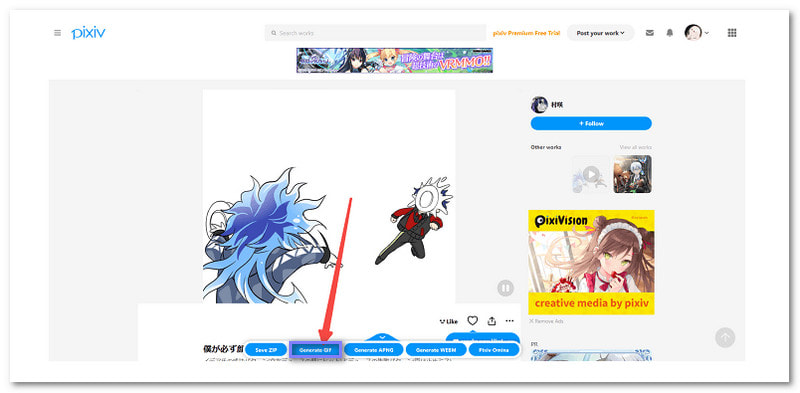
Bước 2Vào Pixiv và mở hoạt ảnh bạn muốn tải xuống. Khi plugin phát hiện ugoira, nút của nó sẽ sáng lên. Nhấp vào nút và Tải xuống menu sẽ xuất hiện.
Bước 3Chọn định dạng bạn muốn. Nhấp vào Tạo GIF nếu bạn định chuyển video Pixiv thành tệp GIF hoặc nhấp vào Tải xuống để lưu dưới dạng zip hoặc WebM. Sau đó, tệp sẽ chuyển đến thư mục tải xuống mặc định của trình duyệt.
Tăng: Miễn phí, dễ sử dụng và hoạt động ngay trong trình duyệt của bạn. Bạn có thể lưu hoạt ảnh ở nhiều định dạng. Bạn cũng có thể tải xuống nội dung Pixiv khác, như tiểu thuyết hoặc truyện tranh.
Những điều tồi tệ: Đôi khi nó bị sập. Nút có thể không hiển thị ngay cả sau khi khởi động lại. Nó có thể mất chất lượng hình ảnh trong quá trình tải xuống. Trong trường hợp đó, bạn cần sử dụng một công cụ có thể giúp bạn nâng cao chất lượng GIF để có cái nhìn tốt hơn nhiều.
2. Trình tải xuống cho Pixiv
Downloader for Pixiv là một ứng dụng tốt cho điện thoại Android. Bạn có thể tải xuống trên Google Play. Ứng dụng này cho phép bạn tải xuống GIF Pixiv và lưu chúng dưới dạng hoạt hình thực. Ứng dụng này cũng hoạt động với manga và tiểu thuyết. Bạn cũng có thể chuyển manga thành tệp EPUB hoặc TXT. Ứng dụng này rất tuyệt vời cho những người sử dụng Pixiv trên điện thoại và muốn giữ lại hoạt hình chỉ bằng một lần chạm. Không cần phải nói thêm nữa, hãy tìm hiểu cách tải xuống GIF từ Pixiv trên Android bên dưới!
Bước 1Vào Google Play trên thiết bị Android của bạn. Tìm kiếm Downloader cho Pixiv. Mở trang ứng dụng và nhấp vào Cài đặt.
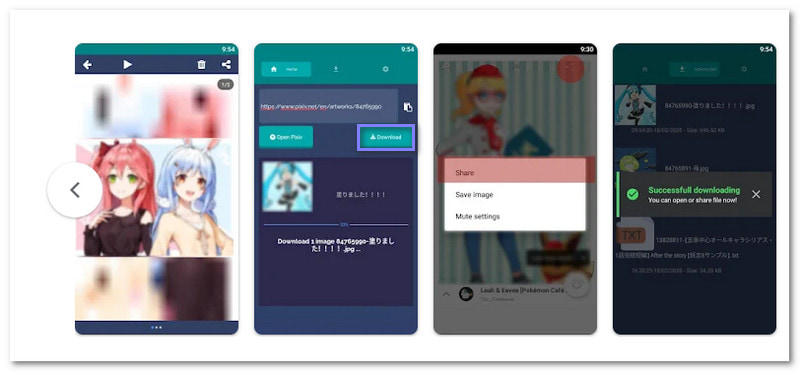
Bước 2Mở ứng dụng. Đảm bảo bạn đã mở Pixiv ở chế độ nền. Sao chép liên kết hoạt ảnh bạn muốn lưu.
Bước 3Dán liên kết vào hộp URL của ứng dụng. Nhấn vào Tải xuống nút. Ứng dụng sẽ lấy hình ảnh động và lưu vào thiết bị của bạn.
Tăng: Ứng dụng này miễn phí và hoạt động mà không cần công cụ bổ sung. Nó hỗ trợ tải xuống Ugoira và cho phép bạn lưu manga và tiểu thuyết. Nó đơn giản, nhanh chóng và dễ thành thạo.
Những điều tồi tệ: Có quảng cáo. Bạn phải trả tiền để xóa chúng. Nó chỉ hoạt động khi Pixiv mở ở chế độ nền. Đôi khi, quá trình tải xuống không thành công và bạn phải thử lại.
Phần 5: Dễ dàng ghi lại ảnh Ugoira/GIF/Video từ Pixiv với chất lượng tốt nhất
Nếu trình tải GIF của Pixiv không giúp bạn lưu GIF hoặc Ugoria, một phần mềm ghi màn hình đa năng và mạnh mẽ có thể giúp bạn. Cho dù bạn muốn lưu các ảnh động yêu thích hay tự tạo ảnh động của riêng mình, AVAide Screen Recorder cung cấp cho bạn khả năng ghi lại chúng với chất lượng tốt nhất. Hoàn hảo để ghi lại hoạt ảnh từ Pixiv và chuyển đổi chúng thành GIF hoặc video chất lượng cao. Với chương trình này, bạn có thể ghi lại, chỉnh sửa và lưu nội dung của mình mà không gặp bất kỳ rắc rối nào. Thêm vào đó, nó cung cấp cho bạn quyền kiểm soát hoàn toàn đối với chất lượng video và âm thanh, đảm bảo rằng bản ghi của bạn chính xác như bạn muốn.
- Ghi lại tất cả các loại ảnh GIF và Ugoria trên trang web hoặc ứng dụng Pixiv.
- Lưu ảnh động Pixiv chất lượng cao, tốc độ khung hình cao và rõ nét mà không bị giật lag hay gián đoạn.
- Xuất bản ghi dưới dạng ảnh GIF hoặc video với codec, tốc độ bit, FPS, độ phân giải và nhiều cài đặt khác có thể tùy chỉnh.
- Chia sẻ trực tiếp các bản ghi âm Pixiv của bạn lên các mạng xã hội như YouTube và Instagram.

 An toàn tải
Bước 1Truy cập trang web chính thức của AVAide Screen Recorder. Chọn phiên bản cho máy tính của bạn. Cài đặt và mở chương trình. Đảm bảo bạn chọn đúng phiên bản cho Windows hoặc Mac.
Bước 2Khi AVAide Screen Recorder khởi động, bạn sẽ thấy trình ghi màn hình. Bạn có thể ghi toàn bộ màn hình hoặc chọn một vùng tùy chỉnh. Đối với Pixiv, tốt hơn là chỉ ghi cửa sổ hoạt hình. Kéo hộp để phù hợp với ugoira, GIF hoặc video bạn muốn chụp.

Bước 3Bạn có thể bật Hệ thống âm thanh để ghi lại bất kỳ âm thanh nào phát ra với hoạt ảnh. Nếu bạn muốn thêm giọng nói của mình, hãy bật Cái mic cờ rô, cũng vậy.
Bây giờ hãy đi đến Cài đặt và lựa chọn GIF hoặc là MP4 như định dạng để bạn có được loại tệp chính xác. Nó làm cho hình ảnh động Pixiv trông sạch và rõ ràng.

Bước 4Nhấn vào GHI nút để bắt đầu. Đếm ngược sẽ bắt đầu để bạn có thể chuẩn bị. Trong khi ghi, một thanh nhỏ sẽ xuất hiện. Bạn có thể nhấn các nút để tạm dừng, dừng hoặc thậm chí chụp ảnh màn hình nhanh. Bạn muốn thêm ghi chú hoặc hình vẽ nguệch ngoạc? Sử dụng các công cụ vẽ trong khi ghi.

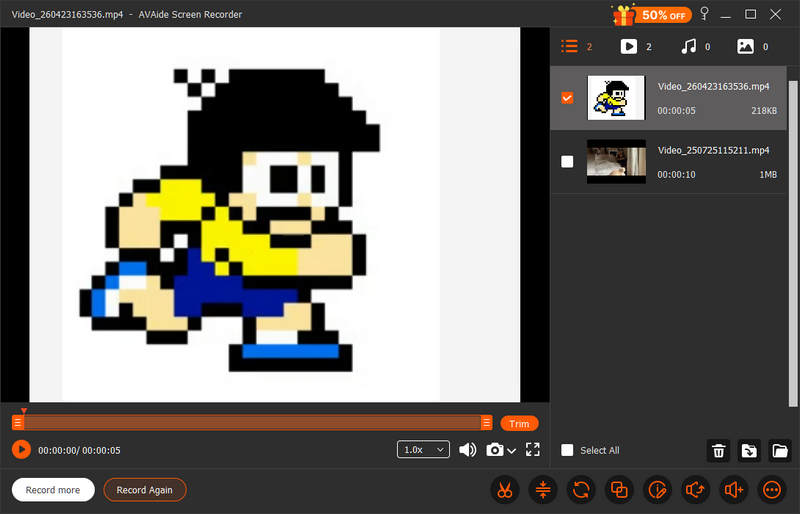
Bước 5Khi bạn hoàn tất, hãy nhấp vào màu đỏ Ngừng lại nút. Bạn sẽ thấy bản xem trước những gì bạn đã ghi lại. Bạn có thể cắt phần đầu hoặc phần cuối nếu cần thay đổi kích thước GIF của bạn hoặc video. Sau đó, lưu tệp trên máy tính của bạn. Pixiv ugoira, GIF hoặc video của bạn giờ đây đã là của bạn với chất lượng hoàn hảo.
Phần 6: Câu hỏi thường gặp về Trình tải ảnh GIF Pixiv
Pixiv có cho phép đăng tải ảnh GIF không?
Đúng vậy. Bạn có thể đăng ảnh GIF lên Pixiv. Nhưng khi bạn muốn tải xuống ảnh GIF (hoặc Ugoria) trên Pixiv, bạn chỉ có thể nhận được một khung hình tĩnh.
Những trình tải ảnh nào là lựa chọn thay thế tốt nhất cho Pixiv?
Bạn có thể sử dụng PixEz Flutter. Nó hỗ trợ hầu hết các định dạng hình ảnh trên Pixiv. Các tệp bạn tải xuống có độ phân giải cao và độ mượt mà khá tốt.
PixivFANBOX có hợp pháp không?
Đúng vậy, PixivFANBOX là một nền tảng hợp pháp và chính thức. Đây là dịch vụ chính thức do Pixiv Inc., một công ty lớn của Nhật Bản có trụ sở tại Tokyo, vận hành.
Trong khi trực tuyến Tải xuống GIF Pixiv Các công cụ này khá phổ biến, nhưng chúng thường gặp khó khăn với các chuỗi Ugoira phức tạp của Pixiv, dẫn đến chất lượng bị nén hoặc khung hình bị vỡ. Đối với những người yêu cầu bộ sưu tập hoàn hảo đến từng pixel, AVAide Screen Recorder AVAide mang đến một giải pháp thay thế đáng tin cậy hơn. Nó bỏ qua những khó khăn kỹ thuật của việc chuyển đổi ZIP, cho phép bạn ghi lại mọi chuyển động mượt mà với chất lượng nguyên bản. Nếu bạn coi trọng chất lượng và sự dễ sử dụng, AVAide là giải pháp hoàn hảo mà thư viện ảnh Pixiv của bạn xứng đáng có được. Hãy thử ngay.
GIỚI THIỆU VỀ TÁC GIẢ

Ghi lại màn hình, âm thanh, webcam, trò chơi, cuộc họp trực tuyến, cũng như màn hình iPhone / Android trên máy tính của bạn.