Bạn đã bao giờ thử phát đĩa Blu-ray nhưng lại không thành công chưa? Điều này thường xảy ra do mã vùng Blu-ray, giới hạn phạm vi phát đĩa. Bạn không chắc mã vùng là gì? Đừng lo lắng; chúng tôi ở đây để giúp bạn hiểu rõ hơn.
Chúng tôi sẽ giải thích mã vùng Blu-ray là gì. Thêm vào đó, chúng tôi sẽ cung cấp các cách hiệu quả để phát bất kỳ đĩa Blu-ray nào mà không bị hạn chế và sử dụng phần mềm gỡ bỏ mã vùng Blu-ray. mở khóa mã vùng Blu-rayNhờ đó, bạn có thể xem phim thoải mái trên mọi thiết bị.
Phần 1: Mã vùng Blu-ray là gì?
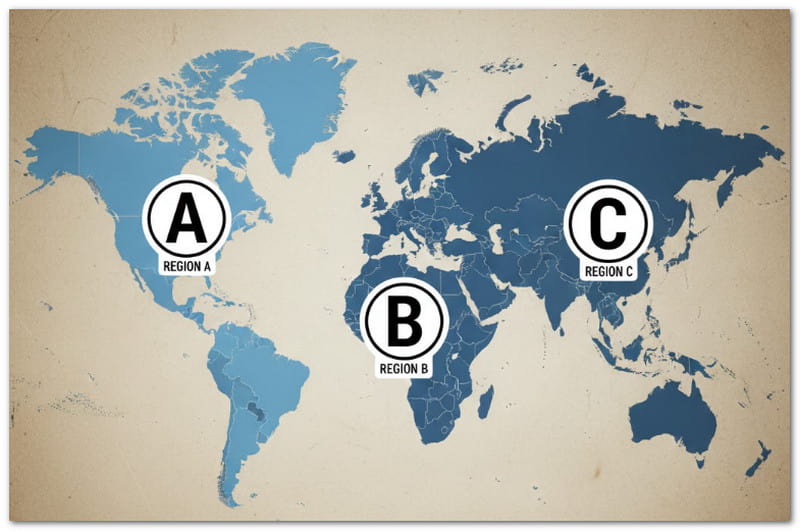
Mã vùng Blu-ray được sử dụng để kiểm soát nơi đĩa có thể được phát. Chúng chia thế giới thành ba vùng chính: A, B và C. Mỗi đĩa đều có một mã, và đầu phát của bạn phải khớp với mã đó để phát phim. Cũng có những đĩa không giới hạn vùng có thể phát ở bất cứ đâu. Mã thường được in trên bao bì đĩa dưới dạng một biểu tượng nhỏ. Biết vùng của đĩa giúp bạn tránh các vấn đề khi phát lại và chọn đúng đầu phát.
Dưới đây là bảng phân loại theo từng khu vực của đĩa Blu-ray:
- Khu vực A: Khu vực này bao gồm Bắc và Nam Mỹ, Nhật Bản, Hàn Quốc, Đài Loan và Đông Nam Á.
- Khu vực B: Nó bao gồm châu Âu, châu Phi, Trung Đông, Úc và New Zealand.
- Khu vực C: Nó bao gồm Nga, Ấn Độ, Trung Quốc và Trung Á & Nam Á.
- Không giới hạn vùng (ABC): Những đĩa này có thể phát trên bất kỳ đầu phát nào thuộc bất kỳ khu vực nào. Chúng thường được đánh dấu bằng biểu tượng hình tam giác thể hiện chữ A/B/C.
Với kiến thức này, bạn có thể thưởng thức các bộ phim Blu-ray của mình và đảm bảo mọi bộ phim đều phát hoàn hảo, bất kể nguồn gốc của nó. Nếu bạn muốn xem phim Blu-ray mà không bị giới hạn vùng, hãy tiếp tục đọc để tìm hiểu cách thực hiện.
Phần 2: Cách phát đĩa Blu-ray không bị hạn chế bởi mã vùng
Liệu có thực sự có thể phát bất kỳ đĩa Blu-ray nào mà không bị chặn bởi mã vùng không? Có, điều đó hoàn toàn có thể bằng cách sử dụng... AVAide Blu-ray PlayerNó hoạt động như một giải pháp mở khóa mã vùng cho đầu phát Blu-ray, cho phép bạn thưởng thức phim Blu-ray từ bất kỳ khu vực nào, bao gồm Khu vực A, B và C, mà không bị giới hạn.
Nó cũng hỗ trợ nhiều định dạng như MP4, VOB, WMV, MKV, AVI, MOV và nhiều định dạng khác. Bạn cũng sẽ có được chất lượng phát lại cao với độ nét gốc. Hơn nữa, nó cung cấp khả năng điều khiển linh hoạt, cho phép bạn tùy chỉnh và điều chỉnh trải nghiệm xem của mình. Bao gồm bắt đầu, tạm dừng, tua lại, tăng âm lượng và điều chỉnh hiệu ứng video.
Bước 1Tải xuống và cài đặt trình phát Blu-ray AVAide
Tải xuống trình phát Blu-ray AVAide bằng cách truy cập trang web chính thức hoặc dựa vào các liên kết được cung cấp. Tải xuống Nhấp vào các nút bên dưới. Sau khi tải xuống tệp, vui lòng chạy tệp và làm theo các bước để cài đặt vào máy tính của bạn. Sau khi cài đặt, hãy khởi chạy chương trình và sẵn sàng thưởng thức phim Blu-ray một cách thoải mái.

TẢI VỀ MIỄN PHÍ Đối với Windows 7 trở lên
 An toàn tải
TẢI VỀ MIỄN PHÍ Dành cho Mac OS X 10.13 trở lên
An toàn tảiBước 2Lắp đĩa Blu-ray vào và tải lên.
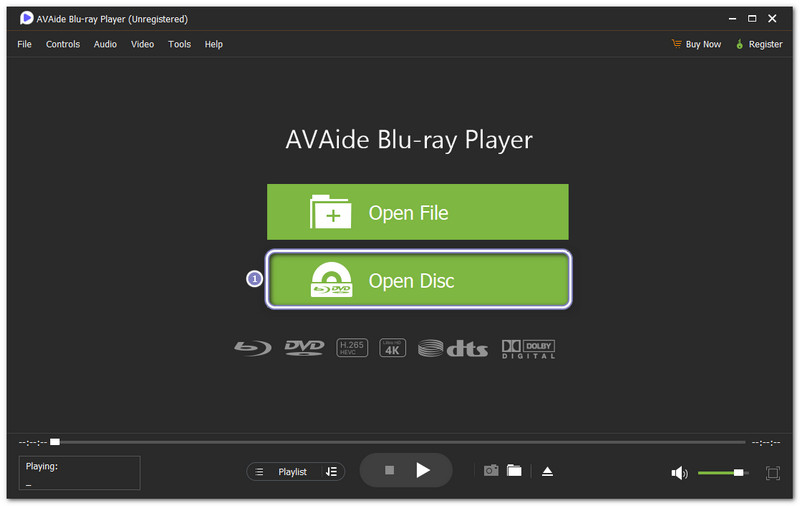
Lấy đĩa Blu-ray của bạn và cho vào ổ đĩa của máy tính. Trong phần mềm AVAide Blu-ray Player, hãy nhấp vào... Mở đĩa Nhấn nút đó. Chương trình sẽ ngay lập tức nhận diện đĩa của bạn và tải phim.
Bạn không cần phải lo lắng về mã vùng vì AVAide Blu-ray Player tự động bỏ qua chúng, cho phép bạn xem bất kỳ đĩa Blu-ray nào từ bất kỳ khu vực nào.
Bước 3Thưởng thức và điều khiển phát lại
Sau khi phim được tải xong, hãy sử dụng... Điều khiển phát lại Bạn có thể phát, tạm dừng hoặc bỏ qua các cảnh. Bạn cũng có thể tăng âm lượng nếu muốn, thay đổi kích thước khung hình thành toàn màn hình hoặc kích thước bạn thích, và thêm phụ đề nếu cần.
Nếu bạn thấy cảnh nào mình thích, chỉ cần một cú nhấp chuột là có thể chụp ảnh màn hình. Ảnh chụp màn hình sẽ được tự động lưu vào thư mục cục bộ của bạn. Giờ thì hãy thư giãn và thưởng thức bộ phim Blu-ray chất lượng cao mà không bị giới hạn bởi vùng hoặc mã vùng nữa.
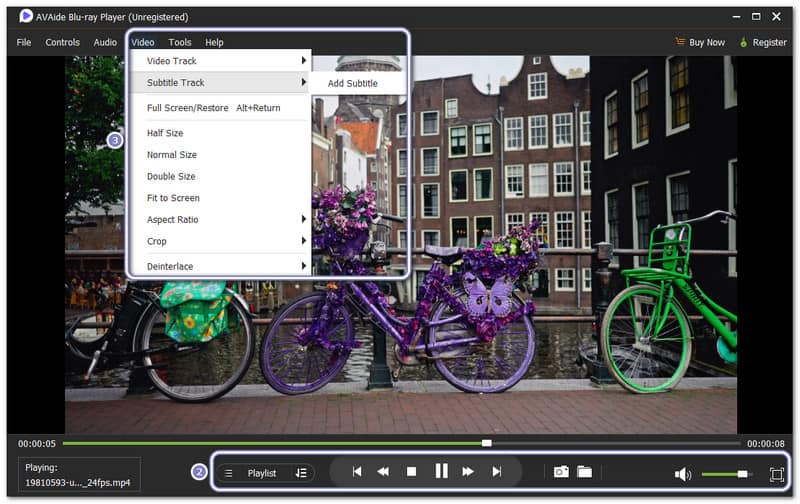
Những ưu điểm khác của đầu phát Blu-ray AVAide:
- Hỗ trợ âm thanh Dolby Digital & DTS
Thưởng thức âm thanh sống động và rõ ràng. Phim ảnh trở nên chân thực hơn với hiệu ứng âm thanh vòm. - Chụp ảnh màn hình
Ghi lại những khoảnh khắc yêu thích chỉ với một cú nhấp chuột. Ảnh chụp màn hình sẽ được tự động lưu vào máy tính của bạn. - Chọn bản nhạc và phụ đề
Chọn bản nhạc nền bạn thích và thêm phụ đề. Ứng dụng hỗ trợ nhiều định dạng phụ đề để dễ dàng xem hơn. - Danh sách phát tùy chỉnh
Tạo và quản lý danh sách phát để xem liên tục. Sắp xếp phim theo bất kỳ thứ tự nào và thưởng thức mà không bị gián đoạn. - Phát đĩa Blu-ray, tập tin ISO và thư mục
Phát các tệp ISO Blu-ray, thư mục, hoặc đĩa có menu đầy đủ và độ phân giải gốc.
Phần 3: Mở khóa mã vùng Blu-ray bằng phần mềm gỡ bỏ mã vùng Blu-ray
Sử dụng phần mềm gỡ bỏ mã vùng Blu-ray đáng tin cậy là cách tốt nhất để mở khóa các hạn chế vùng và thưởng thức đĩa Blu-ray của bạn một cách tự do. Tipard Blu-ray Converter loại bỏ những giới hạn này và chuyển đổi phim của bạn sang các định dạng phổ biến như MP4, MKV, AVI và MOV.
Ngoài ra, Tipard Blu-ray Converter giữ nguyên độ rõ nét ban đầu và thậm chí có thể nâng cấp lên đến 4K. Với tốc độ sao chép nhanh hơn 30 lần, được hỗ trợ bởi khả năng tăng tốc GPU 3 cấp, phần mềm hoàn tất quá trình sao chép một cách nhanh chóng và hiệu quả.
Vậy làm thế nào để mở khóa mã vùng Blu-ray? Hãy tìm hiểu bên dưới!
Bước 1Tải xuống và cài đặt Tipard Blu-ray Converter
Trước tiên, bạn cần tải xuống Tipard Blu-ray Converter. Sau khi tải xuống, mở tệp cài đặt và làm theo các bước để hoàn tất quá trình cài đặt.
TẢI VỀ MIỄN PHÍ Đối với Windows 7 trở lên
An toàn tảiTẢI VỀ MIỄN PHÍ Dành cho Mac OS X 10.13 trở lên
An toàn tảiBước 2Khởi động và tải đĩa Blu-ray của bạn
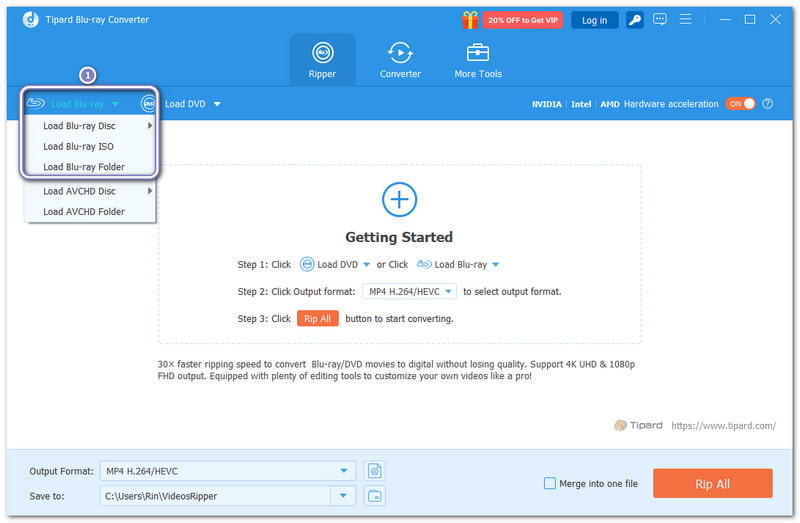
Tiếp tục khởi chạy Tipard Blu-ray Converter và nhấp vào Tải Blu-ray nhấn nút. Một menu sẽ hiện ra cho phép bạn chọn đĩa Blu-ray. Phần mềm gỡ mã vùng Blu-ray sẽ tự động phát hiện phim chính. Nếu bạn muốn trích xuất các đoạn phim khác, hãy nhấp vào Danh sách phim đầy đủ.
Bước 3Chọn định dạng đầu ra của bạn
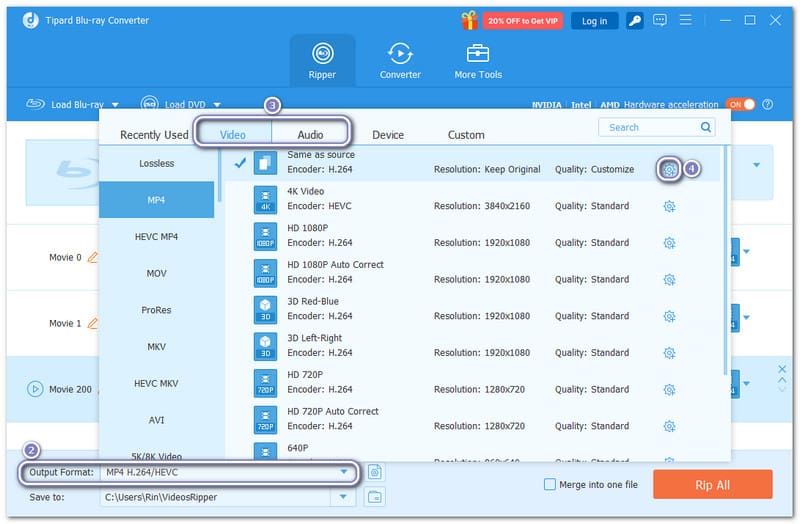
Sau khi cho đĩa Blu-ray vào, hãy nhấp vào Định dạng đầu ra Chọn định dạng kỹ thuật số trong menu thả xuống. Băng hình hoặc là Âm thanh phần. Nếu bạn muốn tinh chỉnh các cài đặt đầu ra, hãy nhấp vào Bánh răng Nút này cho phép bạn thay đổi độ phân giải, tốc độ bit hoặc cài đặt âm thanh sao cho phù hợp với nhu cầu của mình.
Bước 4Sao chép đĩa Blu-ray và mở khóa mã vùng.
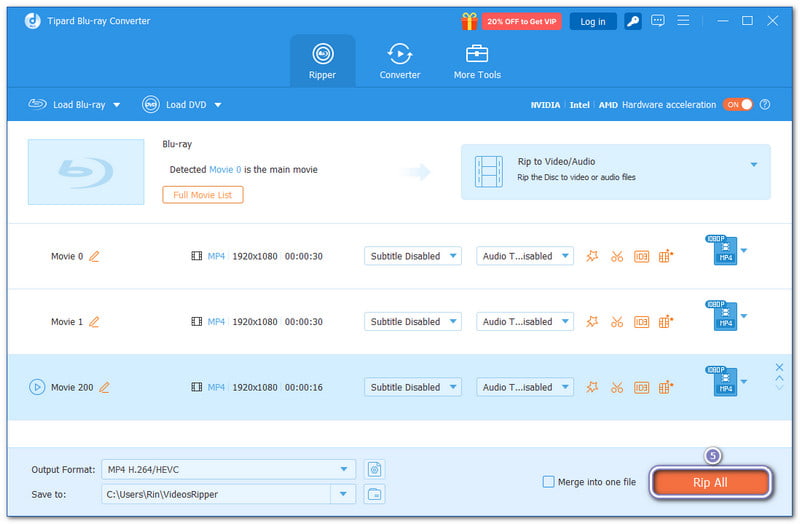
Cuối cùng, nhấp vào Rip tất cả Nhấn nút đó. Chương trình sẽ bắt đầu chuyển đổi đĩa Blu-ray của bạn sang định dạng đã chọn. Sau khi hoàn tất, tệp sẽ được lưu dưới dạng tệp thông thường. Lúc này, nó không còn bị giới hạn bởi mã vùng nữa. Bạn có thể xem trên bất kỳ thiết bị nào mà không bị hạn chế.
Những lợi ích khác mà Tipard Blu-ray Converter mang lại:
- Xé cực nhanh
Sao chép phim Blu-ray của bạn nhanh hơn tới 30 lần với khả năng tăng tốc GPU tiên tiến. - Chỉnh sửa và tùy chỉnh video
Cắt, xén, xoay hoặc áp dụng hiệu ứng cho video Blu-ray của bạn để làm cho chúng trở nên hoàn thiện hơn. - Điều chỉnh cài đặt đầu ra
Tùy chỉnh tốc độ khung hình video, codec, độ phân giải, tốc độ bit âm thanh và nhiều hơn nữa để có được kết quả hoàn hảo. - Thêm âm thanh và phụ đề
Thêm nhạc nền yêu thích của bạn và phụ đề để xem tốt hơn hoặc hỗ trợ nhiều ngôn ngữ. - Chuyển đổi sang nhiều định dạng
Chuyển đổi đĩa Blu-ray sang định dạng MKVHỗ trợ các định dạng video MP4, MPG, AVI, MOV và hơn 500 định dạng khác trên mọi thiết bị.
Cho dù bạn sở hữu đĩa Blu-ray thuộc vùng nào, với AVAide Blu-ray PlayerBạn có thể phát đĩa Blu-ray từ Vùng A, B hoặc C mà không bị giới hạn. Điều này làm cho nó trở thành một thiết bị đáng tin cậy. Mã mở khóa vùng cho đầu đĩa Blu-ray giải pháp.
Thêm vào đó, với sự trợ giúp của Tipard Blu-ray Converter, bạn có thể mở khóa mã vùng Blu-ray. Nó cho phép bạn sao chép đĩa dễ dàng, lưu chúng ở các định dạng phổ biến và phát trên bất kỳ thiết bị nào. Nó thực sự hoạt động như một công cụ loại bỏ mã vùng Blu-ray.
Kết hợp các công cụ này, bạn sẽ có toàn quyền xem, chuyển đổi và thưởng thức phim Blu-ray mọi lúc, mọi nơi.
Trình phát đa phương tiện đầy đủ tính năng để phát Blu-ray, DVD, 4K UHD và các tệp video / âm thanh khác.
Rip Blu-ray & DVD
- Chuyển đổi BDMV sang MP4
- Thay đổi tỷ lệ khung hình DVD
- Chuyển đổi BDMV sang MKV
- Chuyển đổi ISO sang MP4
- Trình trích xuất Blu-ray tốt nhất
- Trình giải mã DVD tốt nhất
- Chuyển đổi DVD sang DivX/Xvid
- Chuyển đổi Blu-ray sang ISO
- Phần mềm sao chép Blu-ray
- Chuyển đổi DVD sang HD 1080p
- Sao chép đĩa DVD vào máy tính