“Tôi muốn trích xuất một bộ phim Blu-ray, nhưng sẽ mất hơn một giờ, có thể tăng tốc độ sao chép Blu-ray không?” Mọi người đều đề nghị bạn số hóa bộ sưu tập đĩa quang của mình, nhưng họ đều bỏ qua một điều quan trọng, đó là chi phí thời gian. Một số người chọn tốc độ nhanh, nhưng chất lượng đầu ra trở nên khủng khiếp. Trong thực tế, rất nhiều yếu tố ảnh hưởng đến quá trình. Hướng dẫn này nhằm mục đích giải thích làm thế nào để tăng tốc độ trích xuất Blu-ray và DVD quá trình.
Phần 1: Điều gì giới hạn tốc độ sao chép Blu-ray/DVD
Mất bao lâu để trích xuất đĩa Blu-ray hoặc DVD? Không có câu trả lời đơn giản cho câu hỏi này. Lượng thời gian được xác định bởi nhiều yếu tố mà bạn có thể không biết. Các yếu tố quan trọng nhất hạn chế tốc độ trích xuất Blu-ray và DVD bao gồm:
1. Tốc độ đọc của ổ đĩa Blu-ray hoặc DVD của bạn. Tốc độ này thường được biểu thị bằng các thuật ngữ như 8X hoặc 16X. Tốc độ 16X gấp đôi tốc độ 8X. Tốc độ nhanh nhất trong ổ đĩa DVD là 24X và tốc độ nhanh nhất trong ổ đĩa Blu-ray là 16X.
2. Độ dài của bộ phim mà bạn định tải về. Phim càng dài thì dung lượng file càng lớn và thời gian tải càng lâu.
3. Hiệu năng của CPU hệ thống. Khi sao chép dữ liệu từ đĩa Blu-ray hoặc DVD, phần mềm phải hoạt động trong môi trường phù hợp. Điều đó thường được gọi là yêu cầu tối thiểu. Nếu bạn đã chọn được phần mềm sao chép Blu-ray/DVD, hãy đọc kỹ yêu cầu hệ thống.
4. Chọn codec video phù hợp. Bạn có thể trích xuất nội dung từ đĩa Blu-ray hoặc DVD sang các định dạng MP4, MKV, H.265 và nhiều định dạng khác. Ví dụ, H.265 cho chất lượng cao nhưng tốc độ mã hóa chậm.
5. Tình trạng của các đĩa quang của bạn. Nếu đĩa quang của bạn được mã hóa, quá trình đọc sẽ mất nhiều thời gian hơn. Thêm vào đó, các vết xước và hư hỏng khác cũng ảnh hưởng đến tốc độ đọc.
6. Phần mềm sao chép Blu-ray/DVD. Hiện nay trên thị trường có rất nhiều chương trình có khả năng sao chép đĩa Blu-ray và DVD, nhưng chỉ một số ít có thể tăng tốc quá trình này.
Phần 2: Cách thức hoạt động của NVIDIA và các bộ tăng tốc phần cứng khác
Với khả năng tăng tốc phần cứng, các tác vụ mã hóa đòi hỏi nhiều tài nguyên tính toán vốn được thực hiện bởi CPU có thể được chuyển giao cho các đơn vị phần cứng chuyên dụng, giúp tăng tốc độ đáng kể và giảm tải cho hệ thống. Thông qua việc song song hóa và sử dụng các mạch chức năng cố định, mã hóa phần cứng cho phép tốc độ xử lý gần như thời gian thực – thậm chí nhanh hơn nhiều lần so với mã hóa bằng CPU – đồng thời giảm đáng kể mức tiêu thụ điện năng và lượng nhiệt sinh ra.
Nhược điểm là khả năng kiểm soát thông số mã hóa và hiệu quả nén thường thấp hơn một chút so với mã hóa phần mềm thuần túy bằng CPU. Tuy nhiên, trong các trường hợp như sao chép hàng loạt, xử lý nội dung 4K/HDR hoặc các ứng dụng ưu tiên tốc độ, bộ tăng tốc phần cứng mang lại lợi thế rõ rệt trong sự đánh đổi giữa "hiệu quả và chất lượng".
Phần 3: Cách tăng tốc quá trình sao chép Blu-ray/DVD
Bạn nên tìm hiểu các yếu tố ảnh hưởng đến tốc độ sao chép Blu-ray/DVD. Bây giờ, hãy tập trung vào cách tăng tốc quá trình này. Đầu tiên, hãy làm sạch đĩa quang của bạn và đảm bảo nó ở trong tình trạng hoàn hảo. Nếu có thể, hãy nâng cấp phần cứng và hệ điều hành. Tất nhiên, điều đó rất tốn kém. Quan trọng hơn, hãy chọn phần mềm sao chép Blu-ray/DVD phù hợp. Phần mềm đó nên cho phép bạn tùy chỉnh các tùy chọn đầu ra, chẳng hạn như codec video. Từ điểm này, chúng tôi khuyên dùng Tipard Blu-ray Converter. Giao diện đơn giản giúp người mới bắt đầu nhanh chóng làm quen. Hơn nữa, các tùy chọn tùy chỉnh cho phép bạn tạo ra kết quả mong muốn.
- Tăng tốc độ trích xuất Blu-ray/DVD với khả năng tăng tốc phần cứng.
- Hỗ trợ độ phân giải video lên đến 4K.
- Cung cấp nhiều tùy chọn tùy chỉnh và cài đặt trước.
- Bỏ qua một loạt các mã hóa và mã vùng.

 An toàn tải
Các bước để tăng tốc quá trình sao chép Blu-ray/DVD
Bước 1Tải đĩa của bạn
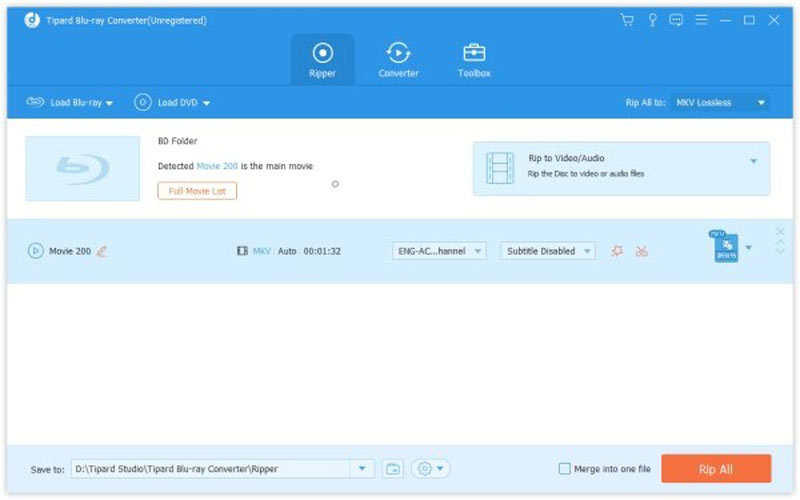
Khởi chạy phần mềm trích xuất Blu-ray/DVD tốt nhất sau khi bạn cài đặt phần mềm này trên PC hoặc Mac. Đưa đĩa quang mong muốn vào máy tính của bạn. Nếu bạn đang sử dụng ổ đĩa Blu-ray hoặc DVD bên ngoài, hãy đảm bảo kết nối đúng cách ổ đĩa đó với máy của bạn. Tiếp theo, kéo xuống Tải DVD thực đơn, chọn Tải đĩa DVD, và chọn đĩa của bạn. Để trích xuất Blu-ray, hãy truy cập Tải Blu-ray thực đơn.
Bước 2Định cấu hình quy trình
Tiếp theo, nhấn nút Danh sách tiêu đề đầy đủ và chỉ kiểm tra các tiêu đề mà bạn muốn trích xuất. Đó là điều quan trọng để tiết kiệm thời gian.
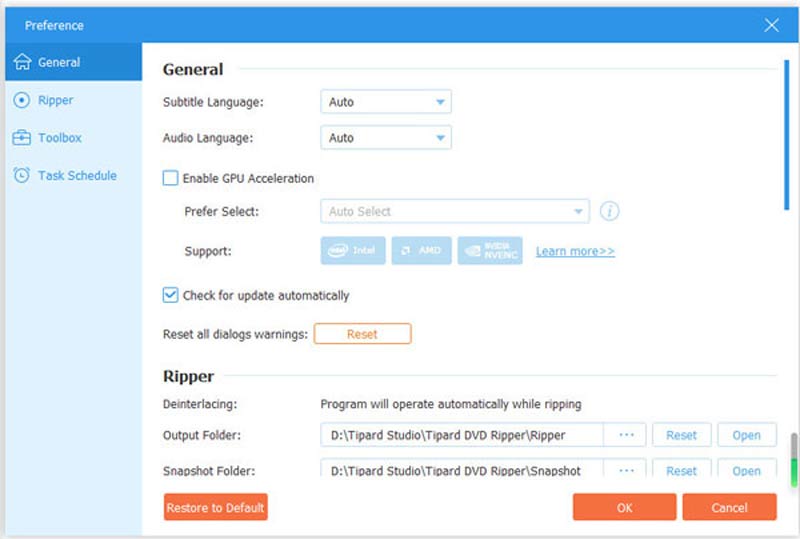
Sau đó nhấp vào Bánh răng biểu tượng ở dưới cùng để mở Sự ưa thích hộp thoại. Đi đến Tổng quan và chọn hộp bên cạnh Bật tăng tốc GPU. Nó tăng tốc độ trích xuất Blu-ray/DVD nhanh hơn 30 lần so với các loại khác. Đánh VÂNG để xác nhận các thay đổi.
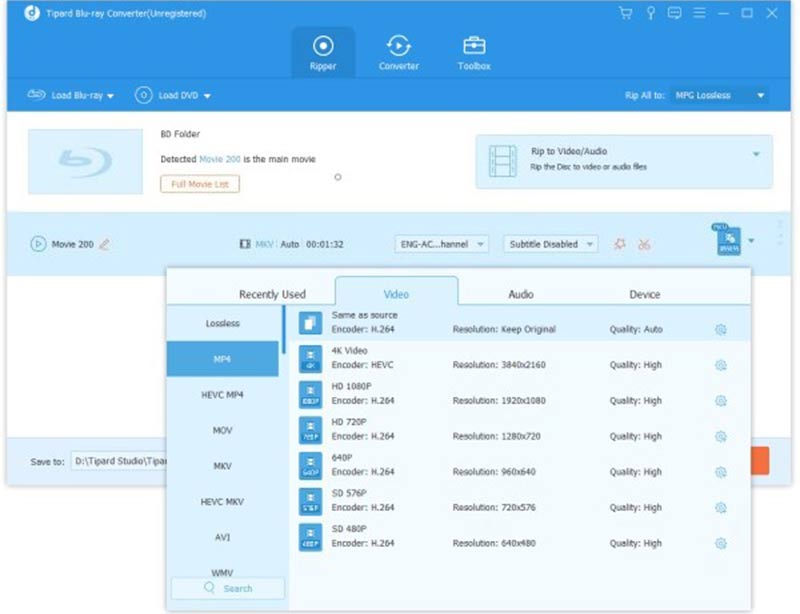
Bước 3Nhấn vào Rip tất cả thành menu ở góc trên cùng bên phải để mở hộp thoại hồ sơ. Định dạng đầu ra mặc định là MPG Lossless, giữ nguyên chất lượng ban đầu nhưng có thể mất nhiều thời gian hơn. đi đến Băng hình tab, chọn định dạng đầu ra phù hợp và chọn giá trị đặt trước. Bạn cũng có thể điều chỉnh các thông số bằng cách nhấn Cài đặt biểu tượng. Nếu bạn có ý định thưởng thức các video trên thiết bị di động của mình, hãy đến Thiết bị và chọn kiểu thiết bị của bạn.
Bước 4Rip đĩa Blu-ray/DVD nhanh chóng
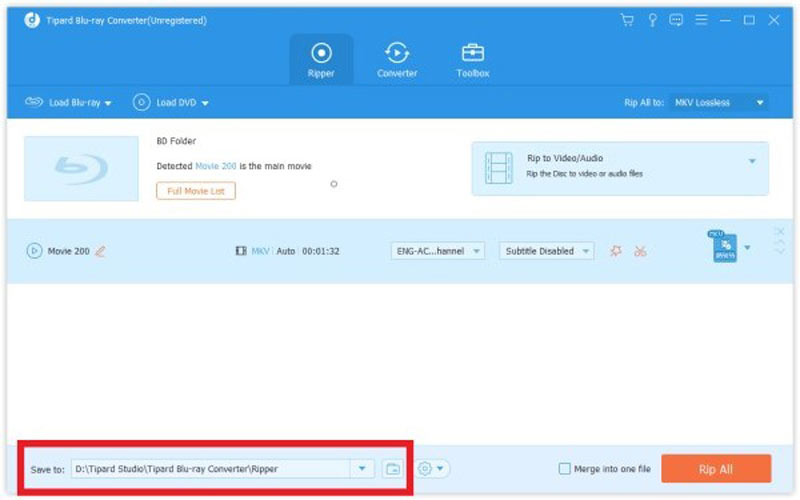
Quay trở lại giao diện chính và di chuyển đến khu vực dưới cùng. nhấn Thư mục biểu tượng và đặt một thư mục cụ thể để lưu kết quả. Cuối cùng, bấm vào Rip tất cả để bắt đầu trích xuất đĩa quang ngay lập tức.
Ghi chú: Theo nghiên cứu của chúng tôi, chỉ mất vài phút để trích xuất DVD một lớp. Tất nhiên, thời gian chính xác cũng phụ thuộc vào phần cứng và cài đặt của bạn.
Phần 4: Câu hỏi thường gặp về việc tăng tốc quá trình sao chép Blu-ray/DVD
Làm cách nào để tăng tốc độ trích xuất DVD bằng HandBrake?
Thứ nhất, đáp ứng các yêu cầu tối thiểu của HandBrake. Nếu không, nó sẽ chạy rất chậm. Chọn MP4 hoặc H.264 làm codec video. Nếu bạn đang trích xuất DVD thương mại, hãy đảm bảo cài đặt libdvdcss trên máy tính của bạn. Nó cho phép HandBrake loại bỏ mã hóa CSS.
MakeMKV có phải là trình trích xuất DVD nhanh không?
Nó không phải là trình trích xuất DVD nhanh, nhưng nó đi kèm với khả năng kiểm soát tốc độ. Để thay đổi chuỗi tốc độ cho một ổ đĩa cụ thể, bạn cần chỉnh sửa tùy chọn MakeMKV. Kích hoạt ổ đĩa và khởi chạy MakeMKV để nó phát hiện ổ đĩa. Mở tùy chọn, không thay đổi bất cứ điều gì và nhấn VÂNG.
Tại sao một số DVD rip nhanh trong khi những DVD khác chậm?
Những cái chậm hơn có nhiều khả năng là hai lớp. Trong trường hợp này, máy tính của bạn phải đọc nó và nén nó thành một tệp nhỏ hơn. Ngoài ra, tình trạng của đĩa quang cũng có thể ảnh hưởng đến tốc độ.
Việc sao chép ở tốc độ cao có làm giảm chất lượng video không?
Trong hầu hết các trường hợp, việc sao chép tốc độ cao tự nó không làm giảm chất lượng video miễn là nó liên quan đến việc đóng gói lại trực tiếp hoặc sử dụng cài đặt không mất dữ liệu. Tuy nhiên, nếu việc tăng tốc đạt được thông qua mã hóa lại được tăng tốc phần cứng hoặc các thiết lập mã hóa cực nhanh, hiệu quả nén có thể bị ảnh hưởng do việc ước lượng chuyển động và quyết định nén được đơn giản hóa.
Bây giờ, bạn nên hiểu làm thế nào để tăng tốc độ trích xuất Blu-ray hoặc DVD xử lý trên máy tính của bạn. Chúng tôi đã liệt kê các yếu tố chính ảnh hưởng đến tốc độ trích xuất đĩa quang. Bạn có thể cải thiện hiệu suất bằng cách kiểm tra từng cái một. AVAide DVD Ripper là lựa chọn tốt nhất để có được trải nghiệm nhanh nhất. Nếu bạn có câu hỏi khác về chủ đề này, vui lòng liên hệ với chúng tôi bằng cách viết chúng xuống bên dưới bài đăng này.
Công cụ tốt nhất để trích xuất và chuyển đổi Đĩa DVD / Thư mục / tập tin ảnh ISO sang nhiều định dạng khác nhau.