Chuyển đổi DVD sang DivX hoặc Xvid là một giải pháp hữu ích để nén DVD thành các tệp có kích thước nhỏ hơn mà không ảnh hưởng nhiều đến chất lượng video. Xvid và DivX là codec video mã nguồn mở cung cấp chất lượng cao với kích thước tương đối nhỏ. Bài đăng này chia sẻ 3 trình trích xuất DVD sang DivX để chuyển đổi DVD của bạn thành video chất lượng cao.
Bạn có thể xem bảng này để tìm hiểu nhanh về các công cụ này.
| Sản phẩm | AVAide DVD Ripper | Trình trích xuất DVD WinX | HandBrake |
| Hỗ trợ DVD được bảo vệ | Hỗ trợ các đĩa DVD thương mại | Hỗ trợ DVD thương mại | Không được hỗ trợ (yêu cầu thư viện libdvdcss) |
| Phương thức đầu ra | Bộ mã hóa DivX / Xvid có thể lựa chọn | Với các thiết lập cấu hình DivX / Xvid | Lựa chọn bộ mã hóa Xvid / DivX thủ công |
| Khả năng giữ chất lượng video | Xé 1:1 | ~90% của đĩa DVD nguồn | Phụ thuộc rất nhiều vào tham số |
| Tốc độ trích xuất | Tăng tốc phần cứng, tốc độ gấp 30 lần | (Với khả năng tăng tốc phần cứng) | Tốc độ bình thường |
| Tham số mã hóa | Hầu hết các thông số, như độ phân giải, tốc độ bit, tốc độ khung hình, âm thanh | Hồ sơ + tùy chọn nâng cao | (Trung bình, ví dụ như điều khiển tốc độ bit, GOP, khung B, lượng tử hóa) |
Phần 1. Trình chuyển đổi DVD sang DivX Xvid tốt nhất để rip DVD thành Video chất lượng cao
Có rất nhiều chương trình chuyển đổi DVD sang Xvid, mỗi chương trình đều có những tính năng và ưu điểm riêng. Trong số đó, AVAide DVD Ripper Phần mềm này nổi bật như một giải pháp chuyển đổi DVD sang DivX và Xvid đáng tin cậy. Nó hỗ trợ cả DVD được mã hóa và không được mã hóa. Ngoài DivX và Xvid, nó cho phép bạn chuyển đổi DVD sang nhiều định dạng video khác nhau, bao gồm MP4, MKV, AVI, FLV, MOV và VOB. Phần mềm cũng hỗ trợ nâng cấp độ phân giải, cho phép xuất ra chất lượng cao hơn và độ phân giải lên đến 5K và 8K.

TẢI VỀ MIỄN PHÍ Đối với Windows 7 trở lên
 An toàn tải
TẢI VỀ MIỄN PHÍ Dành cho Mac OS X 10.13 trở lên
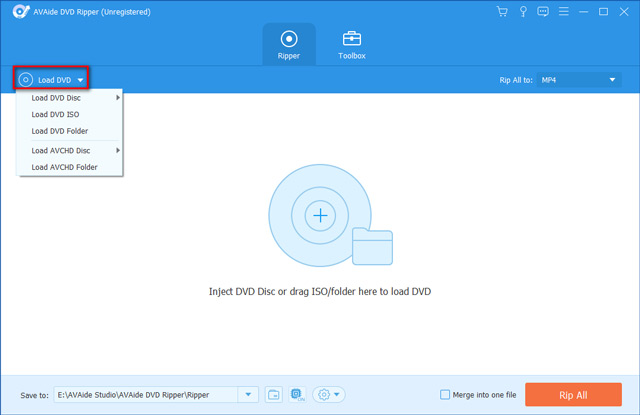
An toàn tảiBước 1Khởi động phần mềm chuyển đổi DVD sang DivX trên máy tính của bạn. Cho đĩa vào ổ đĩa DVD của máy tính. Kết nối ổ đĩa ngoài nếu máy tính của bạn không có. Bạn có thể nhấp vào nút "Load DVD" để thêm đĩa DVD của mình. Tải DVD để thêm DVD của bạn.
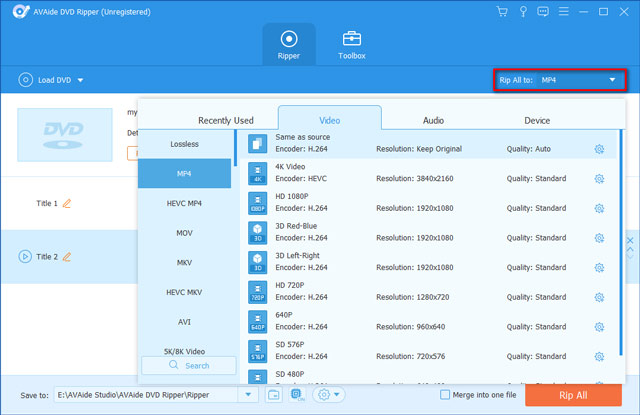
Bước 2Khi được tải, hãy chọn DivX hoặc là Xvid làm định dạng đích từ danh sách thả xuống của Chuyển đổi tất cả thành.
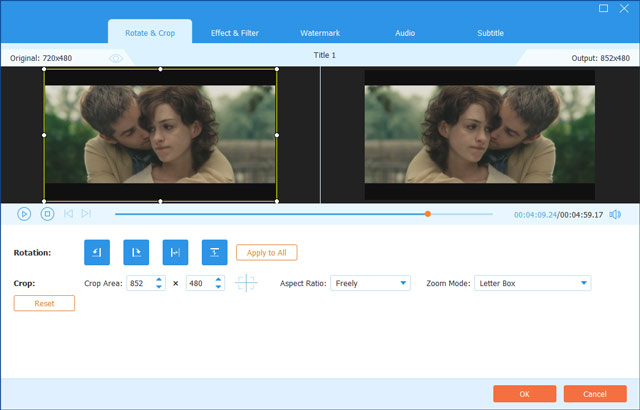
Bước 3Trước khi chuyển đổi DVD sang DivX, bạn có thể nhấp vào Biên tập để chỉnh sửa nó và tùy chỉnh các hiệu ứng hình ảnh và âm thanh của nó. Sau đó, bạn có thể nhấp vào Chuyển đổi tất cả để xác nhận chuyển DVD sang DivX.
Quá trình chuyển đổi có thể mất một lúc, tùy thuộc vào độ dài và kích thước của DVD. Sau khi quá trình hoàn tất, bạn có thể thưởng thức và chia sẻ video Xvid đã chuyển đổi trên thiết bị hoặc trình phát đa phương tiện yêu thích của mình.
Phần 2. Cách dễ dàng để chuyển đổi DVD sang DivX bằng WinX DVD Ripper
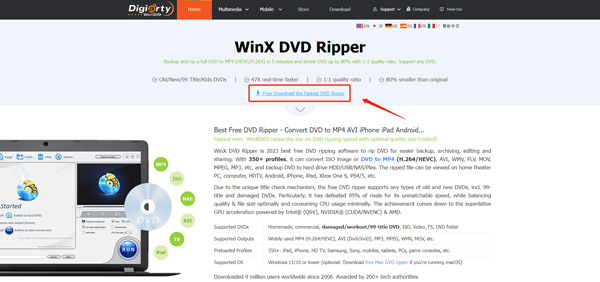
Trình trích xuất DVD WinX WinX DVD Ripper là phần mềm chuyển đổi DVD trả phí, có thể trích xuất nội dung từ DVD sang nhiều định dạng video khác nhau, bao gồm Xvid và DivX. Phần mềm cũng có các thông số điều chỉnh để đảm bảo chất lượng của đĩa đã ghi. Bạn cũng có thể chọn các chương, bản nhạc và phụ đề cụ thể từ DVD trước khi chuyển đổi. Dưới đây là các bước sử dụng WinX DVD Ripper để chuyển đổi DVD sang DivX.
Bước 1Truy cập trang web WinX DVD Ripper chính thức và tải xuống trên máy tính của bạn. Chèn đĩa DVD bạn muốn chuyển đổi vào ổ đĩa DVD.
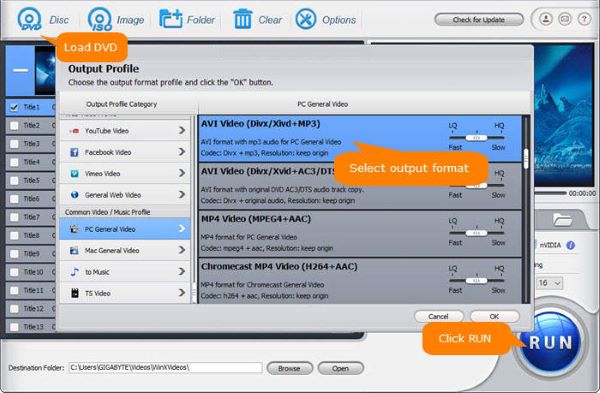
Bước 2Mở WinX DVD Ripper và nhấp vào nút Đĩa DVD ở trên cùng bên trái để nhập DVD của bạn. Chọn tiêu đề cụ thể của DVD mà bạn muốn chuyển đổi và đặt DivX hoặc Xvid làm định dạng đầu ra. Sau đó bấm vào Chạy để bắt đầu chuyển đổi.
Phần 3. Cách chuyển đổi miễn phí DVD sang DivX và Xvid bằng HandBrake
phanh tay là trình chuyển đổi video mã nguồn mở và miễn phí hỗ trợ chuyển đổi DVD sang XviD. Nó cho phép bạn trích xuất DVD sang MP4, AVI và WebM theo mặc định. Bạn có thể sử dụng FFmpeg để chuyển đổi DVD sang DivX, Xvid và một định dạng khác mà bạn muốn. Nhưng HandBrake không thể trích xuất DVD được bảo vệ bản sao.
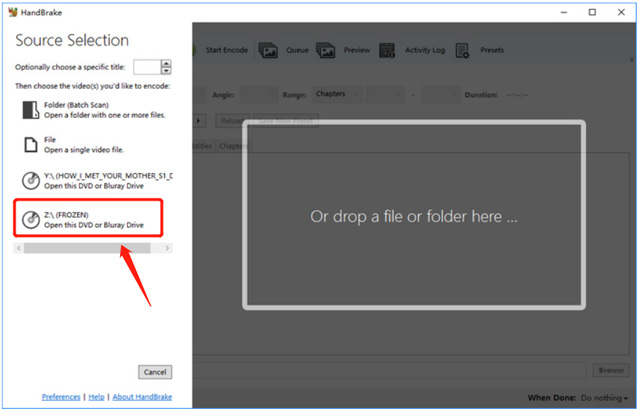
Bước 1Tải xuống và cài đặt HandBrake từ trang web chính thức của nó. Đưa đĩa DVD của bạn vào ổ đĩa DVD của máy tính và mở HandBrake. Thêm DVD của bạn khi bạn đạt đến Lựa chọn nguồn cửa sổ.
Bước 2Nhấn vào Tiêu đề menu thả xuống và chọn tiêu đề của DVD bạn muốn chuyển đổi. Phanh tay sẽ tự động phát hiện nội dung DVD liên quan. Chọn định dạng đầu ra là DivX hoặc Xvid từ Định dạng thả xuống. Sau đó nhấn vào Bắt đầu mã hóa để xác nhận trích xuất DVD.

Lưu ý rằng HandBrake có thể được sử dụng để chọn các chương và bản âm thanh cụ thể từ DVD của bạn trước khi chuyển đổi. Bên cạnh khuyến nghị AVAide DVD Ripper, WinX DVD Ripper và HandBrake, bạn cũng có thể sử dụng Any Video Converter, WonderFox DVD Ripper Pro, Freemake Video Converter, MakeMKV hoặc DVDFab DVD Ripper để trích xuất DVD của mình. Tùy thuộc vào nhu cầu và sở thích cụ thể của bạn, một trong những tùy chọn này có thể phù hợp với bạn hơn những tùy chọn khác.
Phần 4. Các câu hỏi thường gặp về Cách chuyển đổi DVD sang DivX
VLC có thể chuyển đổi DVD sang DivX không?
VLC có tính năng chuyển đổi cơ bản để trích xuất DVD của bạn sang bất kỳ định dạng video nào bạn cần, bao gồm DivX và Xvid. Bạn có thể đưa đĩa của mình vào ổ đĩa DVD của máy tính, khởi chạy VLC, mở menu Phương tiện, sau đó chọn tùy chọn Chuyển đổi/Lưu. Một hộp thoại Open Media sẽ xuất hiện trên màn hình. Chuyển đến tab Đĩa và nhấp vào nút Duyệt để tải DVD của bạn. Sau đó, bạn có thể chọn định dạng đầu ra mong muốn từ Hồ sơ và nhấp vào Bắt đầu.
Tại sao phải chuyển đổi DVD sang Xvid?
Xvid dễ tiếp cận hơn với nhiều thiết bị khác nhau vì nó có thể được phát trên hầu hết các máy tính và điện thoại thông minh hiện nay. Nó cũng cho phép nén video tốt hơn mà không làm giảm quá nhiều chất lượng của tệp đầu ra. Chuyển đổi DVD sang Xvid tương đối đơn giản và ngay cả những người mới bắt đầu cũng có thể thực hiện dễ dàng.
Đầu DVD của bạn có thể hỗ trợ DivX không?
Hầu hết các đầu DVD đều hỗ trợ định dạng DivX. Bạn sẽ thấy logo DivX phía trước thiết bị phát. Bạn có thể sử dụng DVD của mình để phát tệp AVI được mã hóa trong DivX.
Chuyển đổi DVD sang DivX và Xvid đã trở thành một lựa chọn tốt vì nhiều lý do. Đó là một cách tuyệt vời để giảm kích thước DVD của bạn mà không ảnh hưởng quá nhiều đến chất lượng video. Quá trình trích xuất DVD rất đơn giản và có thể được thực hiện bằng cách sử dụng ba bộ chuyển đổi DVD được đề xuất ở trên. Hy vọng rằng bài đăng này đã giúp bạn chuyển đổi DVD sang DivX hoặc Xvid. Nhắn tin cho chúng tôi nếu bạn có thêm bất kỳ câu hỏi nào.
Công cụ tốt nhất để trích xuất và chuyển đổi Đĩa DVD / Thư mục / tập tin ảnh ISO sang nhiều định dạng khác nhau.