Đĩa DVD được phân loại theo khu vực cụ thể, đó là lý do tại sao một số đĩa DVD không thể phát được ở quốc gia khác. Những hạn chế này được gọi là Mã vùng DVD. Nếu đĩa DVD của bạn không hoạt động trên đầu phát, điều đó có nghĩa là đĩa bị hạn chế vùng, vì vậy bạn cần kiểm tra mã vùng. Điều tương tự cũng áp dụng cho ổ đĩa DVD máy tính, chúng có thể cho phép bạn thay đổi vùng một số lần nhất định. Trong hướng dẫn này, bạn sẽ tìm hiểu thêm về cách hoạt động của mã vùng, cách kiểm tra và những việc bạn có thể làm khi đĩa và đầu phát sử dụng các vùng khác nhau.
- Phần 1. Mã vùng DVD là gì
- Phần 2. Mã vùng DVD - Danh sách đầy đủ theo quốc gia
- Phần 3. Cách kiểm tra vùng hiện tại của đầu đĩa DVD
- Phần 4. Cách thay đổi mã vùng DVD trên máy tính
- Phần 5. Cách biến đầu DVD của bạn thành đầu DVD không giới hạn vùng
- Phần 6. Mã vùng DVD trên máy chơi game
- Mẹo bổ sung: Cách phát DVD trên mọi thiết bị không có mã vùng
Phần 1. Mã vùng DVD là gì
Sự định nghĩa
Mã vùng DVD là những hạn chế được đặt ra trên đĩa DVD để kiểm soát nơi chúng có thể được phát. Hệ thống mã hóa vùng DVD này chia DVD thành các vùng khác nhau dựa trên thị trường mục tiêu, và mỗi DVD có một mã vùng; đầu phát phải hỗ trợ vùng đó thì đĩa mới phát bình thường.
Nó hoạt động như thế nào
Khi bạn cho đĩa DVD vào đầu phát, đầu phát sẽ kiểm tra vùng của đĩa so với vùng được thiết lập sẵn của nó. Ví dụ, đĩa DVD có mã vùng 1 được thiết kế để phát trên đầu phát vùng 1. Nếu đĩa và đầu phát sử dụng vùng khác nhau, thì đĩa DVD có thể không phát được.
Vì sao mã vùng tồn tại?
Mã vùng được thiết kế để hỗ trợ các hãng phim trong việc điều chỉnh phân phối DVD trên thị trường. Chúng có thể được sử dụng để kiểm soát thời điểm ra mắt, giá cả và điều khoản cấp phép giữa các quốc gia. Ví dụ, DVD Vùng 1 của Mỹ dành cho Hoa Kỳ và các quốc gia thuộc Vùng 1 khác.
Đầu DVD so với ổ đĩa DVD:
Đầu phát DVD độc lập được kết nối với TV và thường được mã hóa cứng cho một khu vực nhất định, vì vậy chúng chỉ có thể phát các đĩa phù hợp với khu vực được chỉ định. Không giống như ổ đĩa DVD của máy tính, nó cung cấp tính linh hoạt trên Windows và Mac. Chúng cho phép bạn thay đổi cài đặt khu vực. Tuy nhiên, số lần thay đổi bị giới hạn, vì vậy bạn nên kiểm tra khu vực hiện tại trước khi thay đổi.
Phần 2. Mã vùng DVD - Danh sách đầy đủ theo quốc gia
Đĩa DVD được chia thành sáu khu vực chính với các hạn chế riêng biệt, mỗi khu vực bao gồm các quốc gia và vùng lãnh thổ cụ thể. Bảng dưới đây sẽ giúp bạn hình dung được các hạn chế đó là gì và ở đâu:
| Vùng DVD | Các quốc gia và vùng lãnh thổ |
| DVD Vùng 1 | Hoa Kỳ, Canada, các vùng lãnh thổ của Hoa Kỳ |
| DVD Vùng 2 | Nhật Bản, châu Âu, Greenland, Ai Cập, Trung Đông, Nam Phi và các lãnh thổ hải ngoại của Pháp. |
| DVD Vùng 3 | Đông Nam Á, Hàn Quốc, Hồng Kông, Ma Cao và Đài Loan |
| DVD Vùng 4 | Úc, New Zealand, Mexico, Trung Mỹ, Nam Mỹ và vùng Caribe |
| DVD Vùng 5 | Nga, Đông Âu, Ấn Độ, Châu Phi, Triều Tiên, Mông Cổ và Trung Á |
| DVD Vùng 6 | Trung Quốc |
Đĩa DVD cũng có thể được dán nhãn Vùng 0 hoặc Tất cả vùng, có nghĩa là những đĩa này được thiết kế để phát trên đầu phát DVD bất kể vùng được chỉ định. Tuy nhiên, khả năng tương thích thực tế vẫn có thể phụ thuộc vào đầu phát và định dạng đĩa.
Phần 3. Cách kiểm tra vùng hiện tại của đầu đĩa DVD
Trước khi phát đĩa DVD từ nước khác hoặc thay đổi cài đặt vùng, hãy kiểm tra xem đầu phát của bạn hiện hỗ trợ vùng nào. Phương pháp kiểm tra phụ thuộc vào việc bạn đang sử dụng đầu phát DVD độc lập hay ổ đĩa DVD của máy tính.
Kiểm tra đầu phát DVD độc lập
Đối với một sản phẩm độc lập đầu đĩa DVD không dây, Hãy kiểm tra sách hướng dẫn sử dụng đầu phát, nhãn sản phẩm hoặc thông số kỹ thuật của nhà sản xuất để biết thông tin về vùng. Bạn cũng có thể tìm thấy cài đặt này trong menu thông tin hệ thống của đầu phát. Ví dụ, đầu phát hỗ trợ mã vùng DVD 2 được thiết kế cho đĩa vùng 2. Nếu thông tin không được hiển thị rõ ràng, hãy kiểm tra tài liệu của nhà sản xuất cho kiểu máy cụ thể của bạn.
Kiểm tra ổ đĩa DVD của máy tính
Bạn có thể tìm thấy vùng của ổ đĩa DVD trong Windows thông qua Trình quản lý thiết bị. Mở Trình quản lý thiết bị, sau đó mở rộng mục Ổ đĩa DVD/CD-ROM, nhấp chuột phải vào ổ đĩa DVD của bạn và chọn Thuộc tính. Kiểm tra tab Vùng DVD để xem vùng hiện tại và số lần thay đổi được cho phép.
Đĩa DVD có mã vùng 0 thường được gọi là đĩa đa vùng và sẽ không bị giới hạn mã vùng. Tuy nhiên, điều này không phải lúc nào cũng phụ thuộc vào đầu phát DVD và định dạng đĩa. Trên máy Mac, thông tin vùng có sẵn phụ thuộc vào ổ đĩa DVD và phiên bản macOS. Các thay đổi bị hạn chế, vì vậy hãy đảm bảo bạn kiểm tra thông tin ổ đĩa hoặc hệ thống trước khi thay đổi vùng.
Phần 4. Cách thay đổi mã vùng DVD trên máy tính
Nếu ổ đĩa DVD và đĩa của bạn sử dụng các vùng khác nhau, bạn có thể thay đổi cài đặt vùng của ổ đĩa. Windows cho phép bạn thay đổi vùng DVD thông qua thuộc tính của ổ đĩa, nhưng số lần thay đổi bị giới hạn.
Trên Windows:
Bước 1Mở Trình quản lý thiết bị Trên máy tính của bạn sau khi bạn cho đĩa DVD vào máy tính. Sau đó, mở rộng... DVD/CD-ROM lái xe.
Bước 2Chọn ổ đĩa DVD và chọn Tính chấtsau đó hãy đi đến Vùng DVD chuyển hướng.
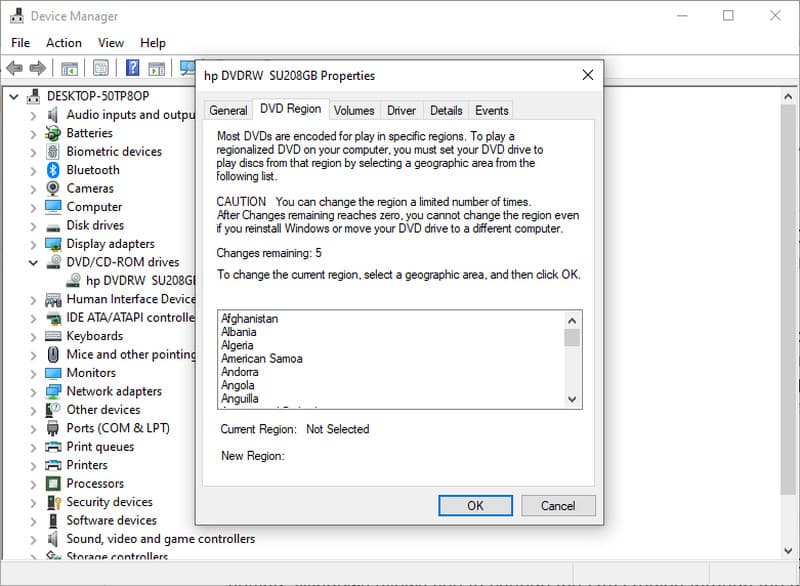
Bước 3Chọn quốc gia hoặc khu vực phù hợp với đĩa DVD và nhấp chuột. VÂNG Để lưu các thay đổi. Bạn chỉ có thể thực hiện việc này với một số lần thử giới hạn. Khi tất cả các lần thử đạt đến 0, ngay cả khi bạn cài đặt lại trình điều khiển hoặc di chuyển nó, bạn sẽ không thể thay đổi lại được nữa.
Hãy kiểm tra số lần thay đổi còn lại trước khi xác nhận vùng mới. Sau khi sử dụng hết số lần thay đổi cho phép, ổ đĩa có thể bị khóa ở vùng được chọn lần cuối. Vì vậy, tốt hơn hết là chỉ nên thay đổi cài đặt khi cần thiết.
Trên máy Mac:
Tùy thuộc vào phiên bản macOS và loại ổ đĩa, máy tính Mac có thể hiểu mã vùng DVD khác nhau. Nếu bạn phát DVD trên máy tính xách tay Nếu bạn đến từ một khu vực khác, hệ thống sẽ yêu cầu bạn chọn khu vực. Hãy chọn khu vực âm nhạc tương ứng với đĩa và xác nhận thay đổi.
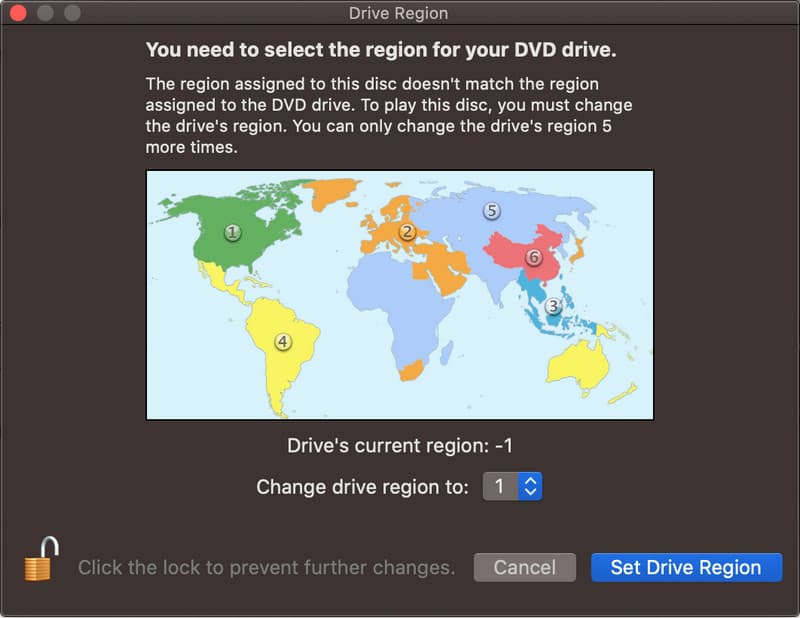
Phần 5. Cách biến đầu DVD của bạn thành đầu DVD không giới hạn vùng
Đầu đĩa DVD không bị giới hạn vùng có thể phát DVD từ các vùng khác nhau mà không cần thay đổi cài đặt. Một số đầu đĩa DVD có thể được mở khóa thông qua mã điều khiển từ xa hoặc cài đặt dành riêng cho kiểu máy đó. Trước khi thử mở khóa đầu đĩa của bạn, hãy kiểm tra hướng dẫn sử dụng cho kiểu máy chính xác của bạn. Một lựa chọn đơn giản khác là mua đầu đĩa đã hỗ trợ nhiều vùng. Vùng DVD của Hoa Kỳ là vùng nào? Hoa Kỳ sử dụng Vùng 1. Do đó, các đĩa DVD sản xuất cho Hoa Kỳ thường được dán nhãn Vùng 1.
Phần 6. Mã vùng DVD trên máy chơi game
Máy chơi game cũng có thể có hạn chế vùng khi được sử dụng làm đầu phát DVD. Một máy chơi game chỉ có thể phát các đĩa DVD phù hợp với vùng mà nó được thiết kế, vì vậy đĩa từ quốc gia khác có thể không hoạt động. Nếu bạn đang thắc mắc mã vùng của một đĩa DVD là gì, bạn thường có thể tìm thấy nó trên vỏ hộp DVD hoặc nhãn đĩa. Mã này cho bạn biết đĩa đó dành cho vùng nào. Ví dụ, một đĩa DVD từ Hoa Kỳ thường được đánh dấu là Vùng 1.
Trước khi sử dụng máy chơi game để phát DVD, hãy kiểm tra kiểu máy và các vùng DVD được hỗ trợ. Điều này giúp bạn tránh mua phải đĩa mà máy không thể phát được.
Mẹo bổ sung: Cách phát DVD trên mọi thiết bị không có mã vùng
Nếu đĩa DVD của bạn có giới hạn vùng, cách tốt nhất để làm cho nó tương thích mà không bị giới hạn là chuyển đổi nó thành video kỹ thuật số, đó là giải pháp tiện lợi. Thay vì dựa vào đầu phát DVD để hỗ trợ vùng đĩa, bạn có thể sử dụng phần mềm chuyên dụng để giải quyết vấn đề này. AVAide DVD Ripper Phần mềm này giúp chuyển đổi DVD thành định dạng MP4, MOV hoặc bất kỳ định dạng kỹ thuật số nào khác tương thích với mọi thiết bị. Hãy tìm hiểu cách phần mềm hoạt động để bạn có thể sử dụng nó.
Bước 1Tải xuống và cài đặt phần mềm trên máy tính của bạn bằng cách nhấp vào nút thích hợp mà chúng tôi đã chuẩn bị ở đây. Sau đó, làm theo hướng dẫn cài đặt trước khi bạn có thể khởi chạy phần mềm.

TẢI VỀ MIỄN PHÍ Đối với Windows 7 trở lên
 An toàn tải
TẢI VỀ MIỄN PHÍ Dành cho Mac OS X 10.13 trở lên
An toàn tảiBước 2Cho đĩa DVD vào ổ đĩa của máy tính và nhấn nút. Tải DVD Nhập nội dung DVD vào đây.
Bước 3Đi đến Rip tất cả thành, và chọn định dạng đầu ra bạn muốn, chẳng hạn như MP4 hoặc MOV. Chọn các thiết lập đầu ra từ danh sách hiện ra.
Bước 4Chọn vị trí bạn muốn lưu DVD đã chuyển đổi và nhấp vào. Rip tất cả.
Bây giờ bạn đã biết Mã vùng của đĩa DVD là gì?, Điều này giúp bạn hiểu tại sao một số đĩa DVD không thể phát được trên các đầu phát DVD khác, ngay cả khi bạn có đầu phát đó. Hãy nhớ rằng những hạn chế này là cần thiết vì chúng giúp các hãng phim kiểm soát việc phân phối DVD ở các khu vực và thị trường khác nhau. Nếu bạn muốn tránh những hạn chế áp dụng cho DVD, hãy sử dụng phương án thuận tiện hơn bằng cách chuyển đổi chúng sang định dạng kỹ thuật số, sau đó dễ dàng phát chúng trên các thiết bị được hỗ trợ.
GIỚI THIỆU VỀ TÁC GIẢ

Phần mềm trích xuất DVD mạnh mẽ, chuyển đổi DVD sang MP4, MOV, MKV và các định dạng kỹ thuật số khác với chất lượng cao.
Rip Blu-ray & DVD
- Chuyển đổi BDMV sang MP4
- Thay đổi tỷ lệ khung hình DVD
- Chuyển đổi BDMV sang MKV
- Chuyển đổi ISO sang MP4
- Trình trích xuất Blu-ray tốt nhất
- Trình giải mã DVD tốt nhất
- Chuyển đổi DVD sang DivX/Xvid
- Chuyển đổi Blu-ray sang ISO
- Phần mềm sao chép Blu-ray
- Chuyển đổi DVD sang HD 1080p
- Sao chép đĩa DVD vào máy tính