Bạn lấy một đĩa DVD cũ ra, định xem bộ phim yêu thích, nhưng không thể vì máy tính xách tay của bạn không đọc được đĩa đó. Giải mã DVD Điều này có tiềm năng biến sự bực bội đó thành sự mượt mà khi xem các phiên bản kỹ thuật số. Bí quyết để mở khóa các đĩa cũ và giữ lại mọi cảnh phim là hiểu rõ cách hoạt động của bộ giải mã DVD và khả năng chọn đúng công cụ để sử dụng với Windows hoặc Mac. Hướng dẫn này sẽ hướng dẫn bạn cách giải mã, chuyển đổi và phát DVD mà không gặp phải những rắc rối thường gặp.
Phần 1: Bộ giải mã DVD là gì và cách thức hoạt động của nó
Bộ giải mã DVD là một chương trình hoặc thiết bị phần cứng chuyển đổi thông tin trong đĩa DVD thành video và âm thanh có thể phát trên thiết bị của bạn. DVD chứa dữ liệu ở dạng điện tử nén, và bộ giải mã sẽ giải nén dữ liệu này, đồng bộ hóa âm thanh và hình ảnh để phát một cách mượt mà.
Hiểu rõ cơ chế hoạt động của bộ giải mã DVD sẽ giúp bạn lựa chọn công cụ phù hợp và đảm bảo tính tương thích của chúng với Windows, Mac hoặc các thiết bị khác. Nó lấp đầy khoảng trống giữa dữ liệu đĩa chưa được xử lý và những gì bạn thấy trên màn hình.
Phần 2: Các phần mềm giải mã DVD tốt nhất cho Windows/Mac
Việc tìm được phần mềm giải mã DVD phù hợp đảm bảo khả năng phát lại mượt mà và giải mã DVD đáng tin cậy trên thiết bị Windows hoặc Mac của bạn. Với rất nhiều lựa chọn hiện có, việc chọn phần mềm phù hợp có thể khiến bạn cảm thấy choáng ngợp. Dưới đây là một số công cụ hàng đầu giúp đơn giản hóa quá trình này:
1. HandBrake
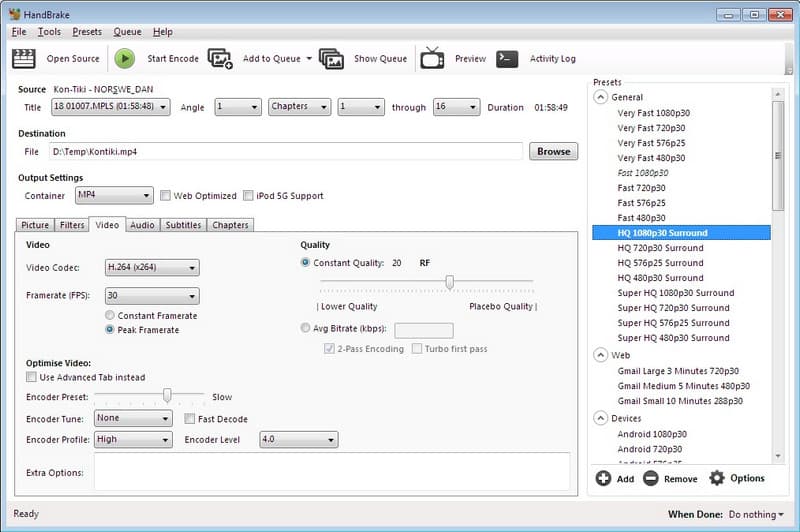
HandBrake HandBrake được đánh giá rộng rãi là phần mềm giải mã DVD tốt nhất cho việc chuyển đổi kỹ thuật số chất lượng cao. Nền tảng mã nguồn mở của nó cho phép hỗ trợ nhiều định dạng và cung cấp khả năng kiểm soát chuyên sâu các cài đặt video, chẳng hạn như độ phân giải, tốc độ bit và phụ đề. HandBrake cung cấp hiệu suất ổn định và hỗ trợ chuyển đổi hàng loạt, điều này khiến nó trở nên phổ biến đối với những người dùng yêu cầu kiểm soát chặt chẽ quá trình phát lại DVD và đầu ra kỹ thuật số trong khi vẫn giữ được chất lượng gốc.
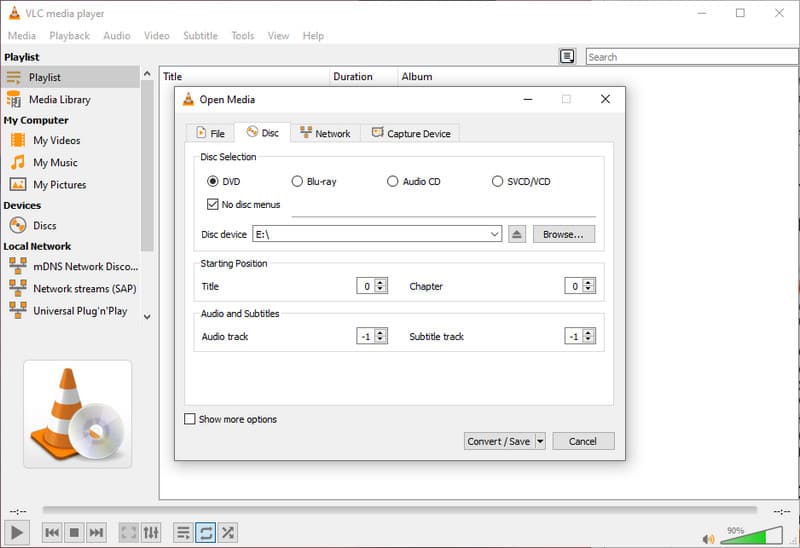
2. VLC Media Player
VLC Không chỉ là một trình phát đa phương tiện; nó còn đóng vai trò như một bộ giải mã DVD đơn giản. Nó có khả năng đọc hầu hết các đĩa mà không cần sử dụng các codec khác, cũng như chuyển đổi cơ bản các định dạng này, khiến nó trở thành lựa chọn tiện lợi cho người dùng thông thường. Khả năng tương thích đa nền tảng với Windows, Mac và thậm chí cả Linux đã mang lại khả năng truy cập rộng rãi, và giao diện trực quan của nó đã giúp việc giải mã DVD trở nên dễ dàng mà không cần bất kỳ kiến thức chuyên môn nào.
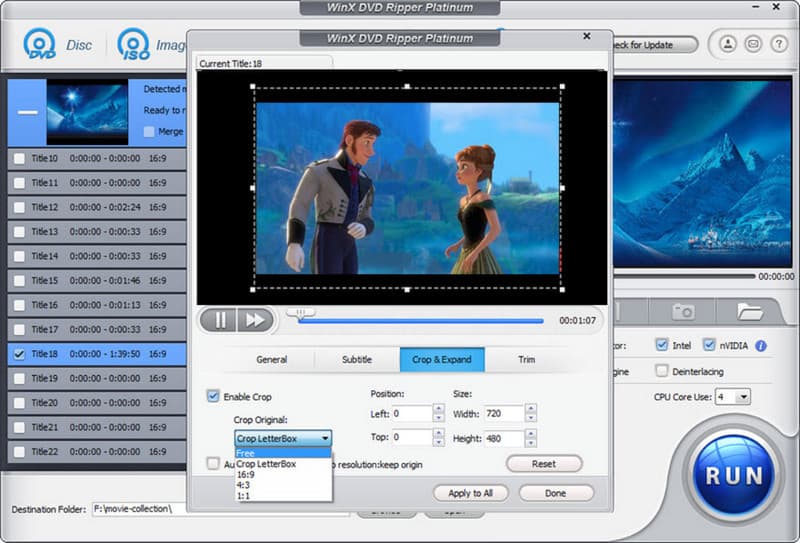
3. WinX DVD Ripper Platinum
WinX DVD Ripper Platinum Phần mềm này vượt trội trong việc giải mã DVD nhanh chóng và chính xác trên cả Windows và Mac. Nó giữ nguyên độ phân giải video gốc, phụ đề và các bản âm thanh trong khi hỗ trợ nhiều định dạng đầu ra. Phần mềm cũng có tính năng tăng tốc phần cứng để sao chép nhanh hơn, lý tưởng cho người dùng muốn cả tốc độ và chất lượng cao khi tạo bản sao kỹ thuật số DVD của mình.
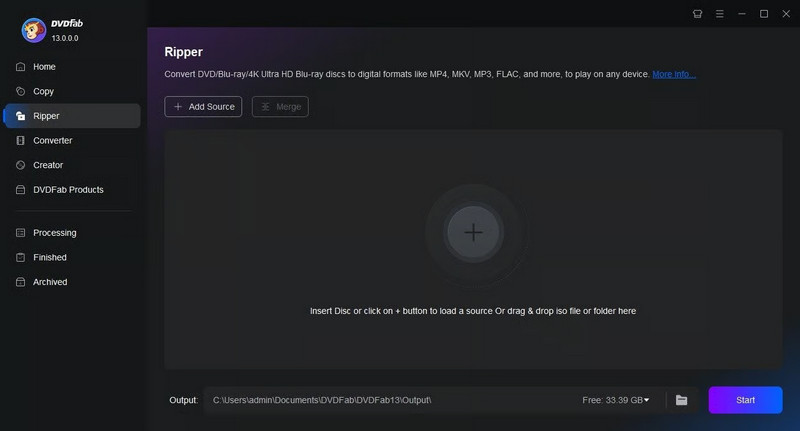
4. DVDFab DVD Ripper
DVDFab Phần mềm này kết hợp tốc độ, tính linh hoạt và các tính năng nâng cao để chuyển đổi hàng loạt. Nó được công nhận là một trong những bộ giải mã DVD tốt nhất, cho phép người dùng chọn định dạng, duy trì chất lượng và giải mã đĩa hiệu quả trên cả hệ thống Windows và Mac.
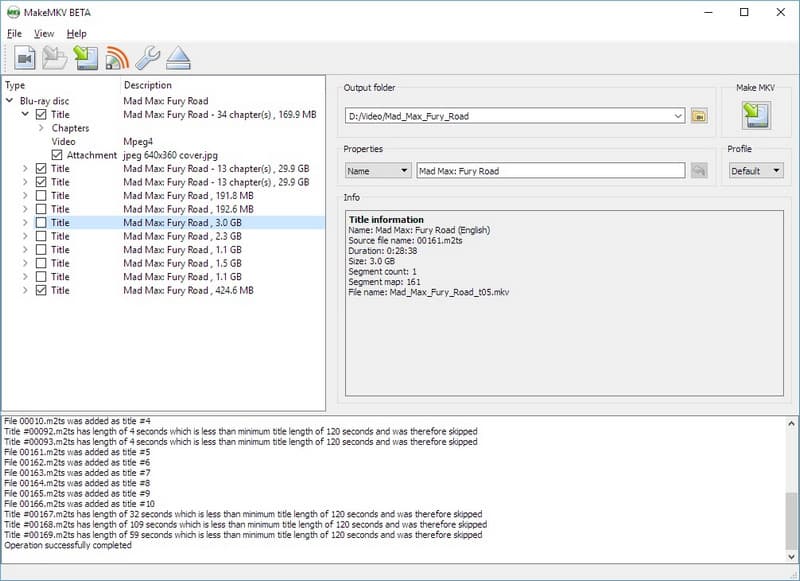
5. MakeMKV
MakeMKV Platinum Phần mềm này tập trung vào việc chuyển đổi DVD thành các tệp MKV và hoạt động như một bộ giải mã DVD đáng tin cậy. Giao diện đơn giản và đầu ra không mất dữ liệu khiến nó trở thành một lựa chọn hoàn hảo cho những người dùng muốn giữ lại tất cả các bản nhạc video, âm thanh và phụ đề mà không bị nén. MakeMKV cũng hiệu quả khi bạn muốn lưu giữ bộ sưu tập hoặc tạo đĩa có thể phát trên nhiều thiết bị khác nhau mà không làm giảm chất lượng nội dung.
Một đầu phát DVD tốt có thể phát DVD, giải mã DVD mà không gặp lỗi và tương thích với nhiều thiết bị khác nhau trong nhiều năm. Chương trình phù hợp sẽ lưu giữ chất lượng bộ sưu tập phim của bạn, và quá trình chuyển đổi DVD rất dễ dàng và đáng tin cậy.
Phần 3: Giải mã DVD sang định dạng kỹ thuật số để phát lại
AVAide Blu-ray Player AVAide là một thiết bị đáng tin cậy và đa chức năng, có khả năng phát các tập tin DVD và Blu-ray, cung cấp video độ phân giải cao, luồng âm thanh và giao diện thân thiện với người dùng. AVAide cũng đọc và phân tích DVD của bạn rất tốt để phát hoàn hảo, trong khi trình giải mã DVD Windows Media Player không chuyển đổi cũng không giải nén chúng. Tương thích với cả Windows và Mac, nó giữ nguyên chất lượng video gốc và giúp việc điều hướng trở nên đơn giản, trực quan và chuyên nghiệp. Đối với bất kỳ ai muốn thưởng thức DVD mà không bị hạn chế bởi Windows Media Player, AVAide Blu-ray Player là một lựa chọn tuyệt vời.
Bước 1Tải xuống AVAide Blu-ray Player, làm theo hướng dẫn cài đặt và nhấp vào nút "Bắt đầu ngay" để mở chương trình.

TẢI VỀ MIỄN PHÍ Đối với Windows 7 trở lên
 An toàn tải
TẢI VỀ MIỄN PHÍ Dành cho Mac OS X 10.13 trở lên
An toàn tảiBước 2Đặt đĩa DVD vào ổ đĩa quang của máy tính và đánh dấu chọn. Mở đĩa Để tải nội dung. Phần mềm sẽ tự động đọc và phân tích đĩa.
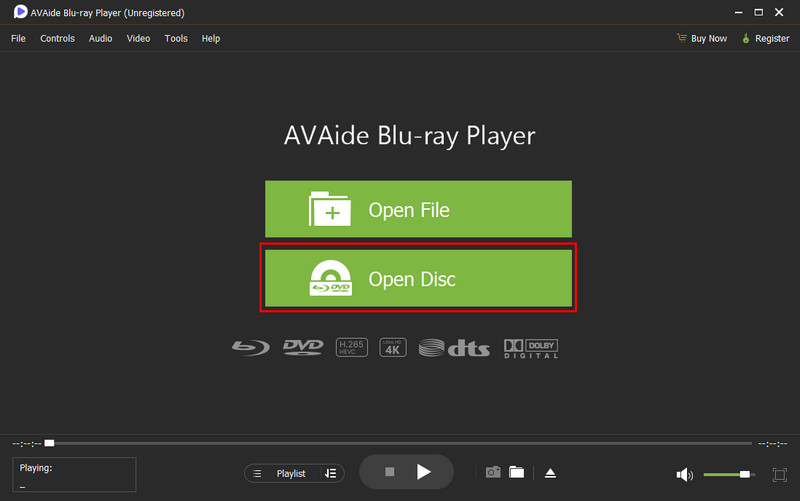
Bước 3Sau khi phân tích đĩa DVD được đưa vào, video sẽ phát ngay lập tức, cung cấp khả năng phát lại độ phân giải cao với âm thanh mượt mà và hình ảnh sắc nét.
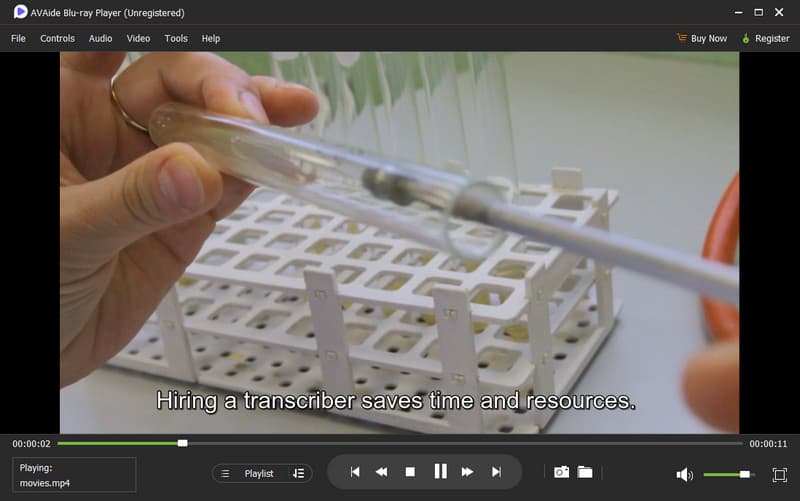
Với AVAide Blu-ray Player, bạn có thể thưởng thức DVD của mình ở độ phân giải cao mà không cần lo lắng về các vấn đề phát lại hoặc khả năng tương thích. Mặc dù trình giải mã DVD Windows Media Player không thể chuyển đổi đĩa, công cụ này vẫn đảm bảo trải nghiệm xem mượt mà, chất lượng chuyên nghiệp trên cả Windows và Mac.
Phần 4: Cách phát DVD mà không cần đầu thu DVD
AVAide DVD Ripper AVAide là một cách hiệu quả nếu bạn không có bộ giải mã DVD hoặc muốn vượt qua các khóa vùng trên hệ thống của mình. Trái ngược với bộ giải mã DVD cho Windows Media Player, vốn không sao chép DVD thành tệp kỹ thuật số, AVAide cho phép bạn sao chép DVD mà vẫn giữ nguyên chất lượng gốc. Nó hỗ trợ Windows và Mac, độ phân giải cao và đảm bảo khả năng phát lại tương thích trên mọi trình phát. Đây là công cụ hoàn hảo để tạo các bản sao chất lượng cao và dễ mang theo cho bộ sưu tập của bạn mà không cần lo lắng về khả năng tương thích hoặc khóa vùng.
Bước 1Tải xuống AVAide DVD Ripper từ trang web chính thức hoặc nguồn đáng tin cậy. Làm theo hướng dẫn cài đặt để thiết lập trên hệ thống Windows hoặc Mac của bạn.
TẢI VỀ MIỄN PHÍ Đối với Windows 7 trở lên
An toàn tảiTẢI VỀ MIỄN PHÍ Dành cho Mac OS X 10.13 trở lên
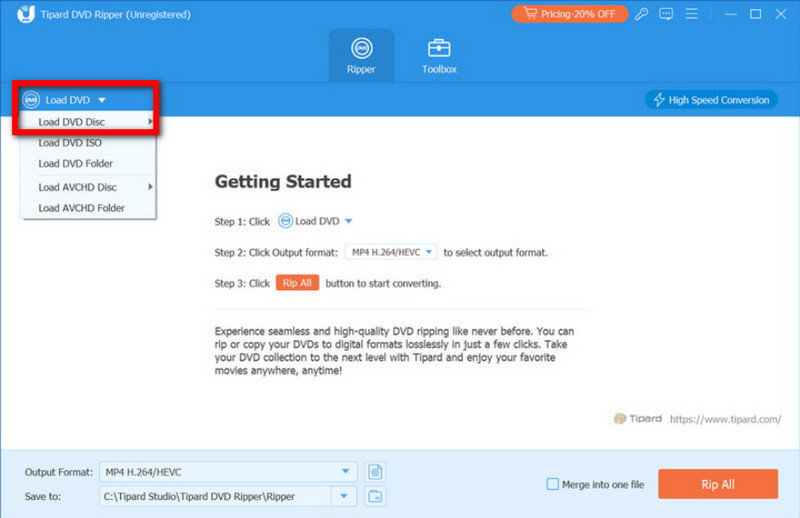
An toàn tảiBước 2Cho đĩa vào ổ đĩa, mở AVAide, nhấp vào đồ tể và chọn Tải DVD để nhập nội dung bạn muốn chuyển đổi.
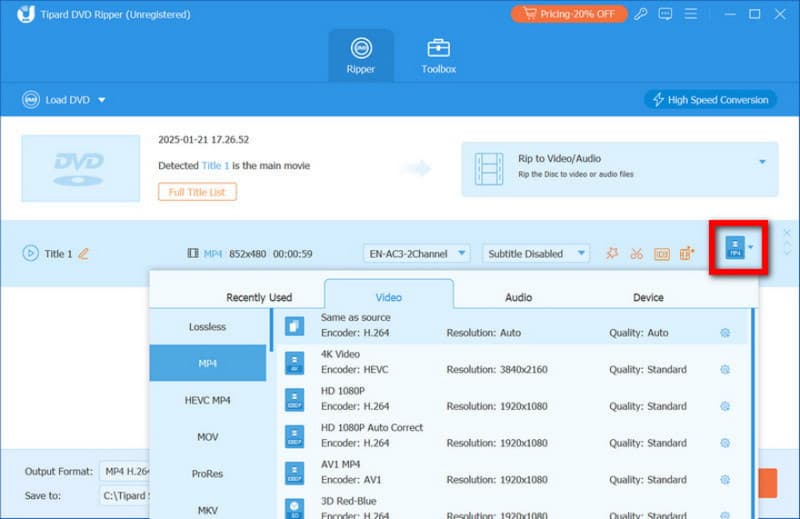
Bước 3Từ Định dạng Trong menu, sau khi nhấp chuột, hãy chọn định dạng hỗ trợ 4K, chẳng hạn như MP4 hoặc MKV. Điều chỉnh tốc độ khung hình, tốc độ bit, bộ mã hóa và các cài đặt khác để giữ nguyên chất lượng gốc.
Bước 4Cuối cùng, bấm vào Rip tất cả Và AVAide xử lý các tập tin nhanh chóng trong khi vẫn duy trì chất lượng tối đa. Sau khi hoàn tất, hãy tìm các tập tin kỹ thuật số của bạn trong thư mục đã chọn và thưởng thức phim của bạn ở bất cứ đâu.
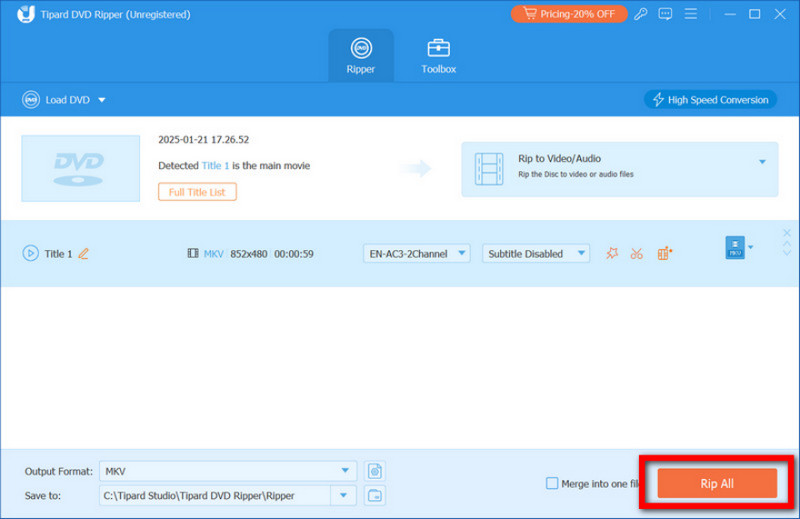
AVAide DVD Ripper cho phép bạn chuyển đổi phim trực tiếp mà không bị hạn chế bởi bộ giải mã DVD, giữ nguyên chất lượng hình ảnh. Phần mềm tương thích với Windows và Mac, do đó, giúp quá trình chuyển đổi đĩa trở nên nhanh chóng, dễ dàng và đáng tin cậy. Sau khi trích xuất, video của bạn có thể được mang đi và xem ở bất cứ đâu, không giống như ổ đĩa DVD vật lý, vốn là một phần cố định của máy tính, nên sẽ gắn liền mãi mãi.
Đĩa DVD vẫn là một cách đáng tin cậy để lưu trữ phim, nhưng các thiết bị hiện đại thường không thể phát chúng trực tiếp. Việc học hỏi Giải mã DVD Điều này cho phép bạn lựa chọn các công cụ phù hợp có thể chuyển đổi hoặc phát đĩa mà không làm giảm chất lượng. Với các chương trình đáng tin cậy như HandBrake, VLC, WinX hoặc AVAide, bạn có thể đảm bảo khả năng phát lại dễ dàng, khả năng tương thích hoàn toàn và chất lượng video độ phân giải cao. Nhờ đó, bạn có thể phát DVD ở bất kỳ đâu và trên bất kỳ thiết bị nào với sự trợ giúp của bộ giải mã và trình phát phù hợp, đồng thời giữ nguyên chất lượng gốc.
GIỚI THIỆU VỀ TÁC GIẢ

Công cụ tốt nhất để trích xuất và chuyển đổi Đĩa DVD / Thư mục / tập tin ảnh ISO sang nhiều định dạng khác nhau.
Rip Blu-ray & DVD
- Chuyển đổi BDMV sang MP4
- Thay đổi tỷ lệ khung hình DVD
- Chuyển đổi BDMV sang MKV
- Chuyển đổi ISO sang MP4
- Trình trích xuất Blu-ray tốt nhất
- Trình giải mã DVD tốt nhất
- Chuyển đổi DVD sang DivX/Xvid
- Chuyển đổi Blu-ray sang ISO
- Phần mềm sao chép Blu-ray
- Chuyển đổi DVD sang HD 1080p
- Sao chép đĩa DVD vào máy tính