


Hãy tưởng tượng bạn cho đĩa DVD vào và không có gì xảy ra. Không có hình ảnh, không có lỗi, chỉ toàn là sự im lặng. Chính bằng cách này mà hầu hết người dùng máy Mac nhận ra rằng việc xử lý DVD đã thay đổi. Vấn đề này ít khi được thảo luận. Hướng dẫn này sẽ chứng minh điều đó. Cách sao chép DVD trên máy Mac bằng cách lựa chọn phương pháp phù hợp với loại đĩa và giới hạn hệ thống. Các phần tiếp theo sẽ giải thích lý do tại sao việc sao chép lại hữu ích, cách thức bảo vệ làm thay đổi quy trình và những biện pháp phòng ngừa nào là cần thiết.
Phần 1: Lợi ích của việc sao chép DVD sang máy Mac
Sao chép DVD sang máy Mac giúp bạn kiểm soát tốt hơn dữ liệu và kéo dài tuổi thọ của chúng. Đĩa bị mòn, ổ đĩa hỏng, và các máy Mac hiện đại không còn hỗ trợ DVD như trước đây nữa. Học cách sao chép DVD sang DVD trên máy Mac cũng giúp bạn hiểu cách thức hoạt động của các bản sao kỹ thuật số, điều này áp dụng khi lưu DVD vào hệ thống của bạn. Dưới đây là những lợi ích chính:
1. Bảo vệ đĩa cứng đã cũ
Đĩa DVD sẽ bị xuống cấp theo thời gian. Chúng có thể bị trầy xước, cháy hoặc sử dụng nhiều lần đến mức không thể đọc được. Việc thêm đĩa DVD vào máy Mac của bạn sẽ sao chép thông tin trước khi ổ đĩa bị hỏng.
2. Xem mà không cần đĩa
Sau khi sao chép, bạn có thể phát video trực tiếp từ máy Mac của mình. Điều này giúp loại bỏ nhu cầu sử dụng ổ đĩa DVD ngoài và tránh các sự cố phát lại do đĩa bị hỏng gây ra.
3. Dễ dàng truy cập và sắp xếp
Các bản sao kỹ thuật số cũng cho phép họ sắp xếp video theo tiêu đề, ngày tháng hoặc thể loại. Video gia đình, phim hoặc đĩa đào tạo được tìm thấy và chỉnh sửa dễ dàng hơn.
4. Khả năng tương thích tốt hơn với các thiết bị hiện đại
Máy Mac, iPhone và iPad không phụ thuộc vào đĩa DVD. Sao chép sẽ cho phép bạn chuyển đổi tài liệu sang định dạng tương thích với các thiết bị của Apple.
5. Sao lưu và chuyển dữ liệu nhanh hơn
Khi bạn sao chép DVD vào máy Mac, việc lưu tập tin hoặc chuyển chúng sang thiết bị lưu trữ ngoài trở nên dễ dàng hơn. Điều này rất tiện lợi khi đi du lịch, lưu trữ lâu dài hoặc chia sẻ trong gia đình.
6. Giảm sự phụ thuộc vào phần cứng
Ổ đĩa DVD đã trở nên lỗi thời trên hầu hết các máy Mac. Việc sao chép DVD giúp loại bỏ việc sử dụng phần cứng và bộ chuyển đổi có thể bị hỏng trong tương lai.
Với những lợi ích đó, các phần tiếp theo sẽ giải thích cách sao chép DVD sang DVD trên máy Mac mà tính năng bảo vệ ảnh hưởng đến quá trình này và phương pháp nào phù hợp với các loại DVD khác nhau.
Phần 2: Chuyển đổi DVD có bảo vệ bản quyền sang máy Mac
Các đĩa DVD được bảo vệ bản quyền tạo thêm một lớp khó khăn vì chúng sử dụng mã hóa mà macOS không thể tự xử lý. Nếu mục tiêu của bạn là học cách sao chép DVD trên máy tính Mac, AVAide DVD Ripper Đây là một giải pháp thiết thực. Nó có khả năng cắt bỏ mã hóa DVD thông thường mà không làm giảm chất lượng video và âm thanh gốc. Ngoài ra, công cụ này tương thích với việc sao chép toàn bộ đĩa, trong đó các yếu tố như cấu trúc menu gốc, chương và phụ đề được giữ nguyên. Xử lý hàng loạt cho phép bạn làm việc với nhiều đĩa cùng lúc, giúp tiết kiệm thời gian khi xử lý các bộ đĩa lớn.
Bước 1Hãy bắt đầu bằng cách tải xuống AVAide DVD Ripper từ trang web chính thức. Cài đặt phần mềm theo hướng dẫn trên màn hình. Đảm bảo phần mềm được cập nhật lên phiên bản mới nhất để có thể xử lý mượt mà cả DVD được bảo vệ và không được bảo vệ.

TẢI VỀ MIỄN PHÍ Đối với Windows 7 trở lên
 An toàn tải
TẢI VỀ MIỄN PHÍ Dành cho Mac OS X 10.13 trở lên
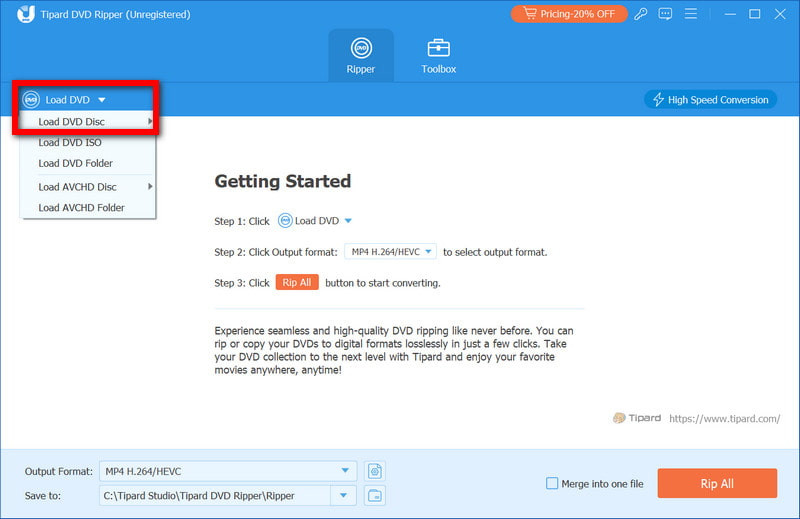
An toàn tảiBước 2Lắp đĩa DVD vào ổ đĩa của bạn hoặc ổ đĩa DVD ngoài trên máy Mac. Mở AVAide DVD Ripper và nhấp vào Tải DVD Nhấn nút này. Phần mềm sẽ đọc đĩa và hiển thị tất cả các tựa đề, chương và menu, cho phép bạn sao chép toàn bộ đĩa hoặc chọn các phần cụ thể.
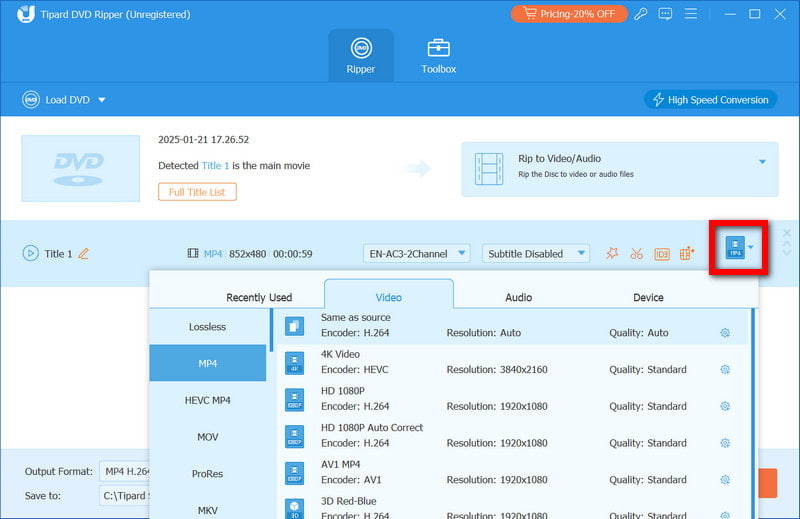
Bước 3Nhấn vào Định dạng Nhấn vào nút và chọn định dạng tương thích với Mac như MP4, MOV hoặc MKV. Bạn cũng có thể tùy chỉnh các cài đặt như độ phân giải, bản nhạc và phụ đề. Chọn đúng định dạng đảm bảo DVD đã sao chép của bạn phát mượt mà trên máy Mac, iPhone hoặc iPad.
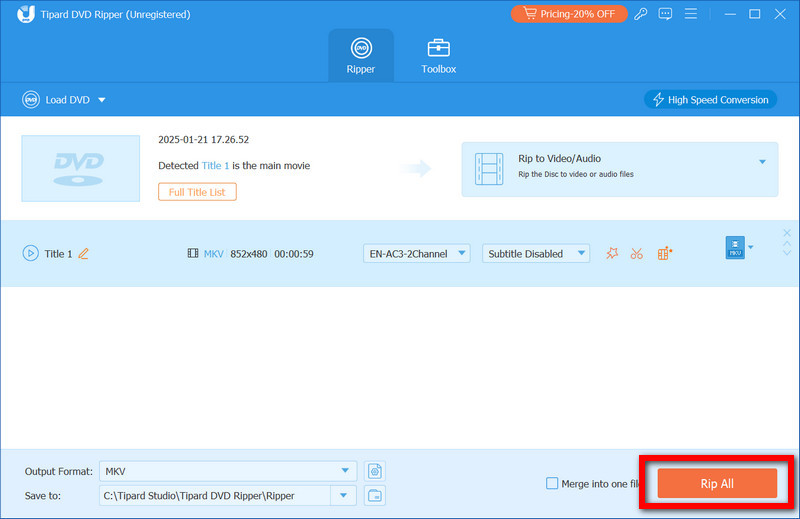
Bước 4Chọn thư mục bạn muốn lưu các tệp đã sao chép. Sau khi chọn xong, hãy nhấp vào Rip tất cảCông cụ này sẽ sao chép DVD mà vẫn giữ nguyên chất lượng video, menu và các chương gốc. Chức năng xử lý hàng loạt cũng có sẵn nếu bạn muốn sao chép nhiều đĩa cùng lúc. DVD được bảo vệ bản quyền Ngay lập tức, giúp bạn tiết kiệm thời gian.
Phần 3: Sao chép DVD không được bảo vệ vào máy Mac
Các đĩa DVD không được bảo vệ sẽ dễ sao chép hơn nhiều vì chúng không có mã hóa hoặc các hạn chế về bản quyền kỹ thuật số. Nếu bạn muốn sao lưu phim gia đình, video cá nhân hoặc bất kỳ đĩa nào thuộc sở hữu hợp pháp, bạn có thể thực hiện bằng các công cụ tích hợp sẵn của macOS mà không cần cài đặt thêm phần mềm. Phương pháp này giải đáp câu hỏi thường gặp về cách sao chép DVD vào máy tính Mac. Nó bảo toàn tất cả nội dung DVD, bao gồm menu, chương và các nội dung bổ sung, đồng thời tạo một bản sao kỹ thuật số an toàn trên máy Mac của bạn.
Bước 1Đặt đĩa DVD không được bảo vệ vào ổ đĩa trong hoặc ổ đĩa DVD ngoài của máy tính. Chờ cho đến khi đĩa xuất hiện trong Finder trước khi tiếp tục.
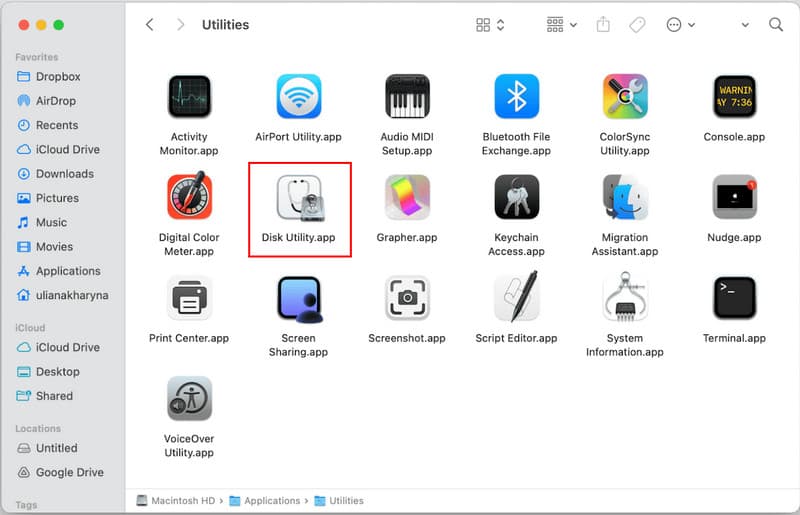
Bước 2Đi đến Các ứng dụng > Tiện ích > Tiện ích đĩa và khởi chạy ứng dụng. Ứng dụng này miễn phí và được tích hợp sẵn trong macOS, rất lý tưởng để sao chép các đĩa DVD không được bảo vệ.
Bước 3Trong Disk Utility, chọn đĩa DVD của bạn từ thanh bên. Sau đó, vào... Tập tin > Hình ảnh mới > Hình ảnh từ [Tên DVD].
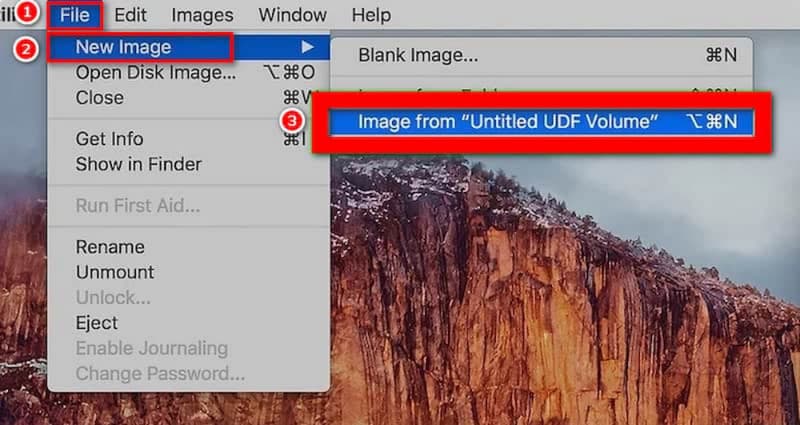
Bước 4Chọn định dạng ảnh là DVD/CD Master. Điều này giúp bảo toàn cấu trúc và nội dung đầy đủ của DVD. Chọn thư mục đích trên máy Mac của bạn để lưu ảnh, sau đó nhấp vào Lưu.
Bước 5Sau khi được tạo, nó sẽ xuất hiện trong Finder. Bạn có thể nhấp đúp vào nó để gắn kết và xem nội dung DVD trực tiếp, hoặc ghi nó ra một đĩa DVD khác nếu cần.
Quy trình này miễn phí, đơn giản và đáng tin cậy. Nó cho phép bạn sao lưu toàn bộ dữ liệu mà không làm thay đổi chất lượng và định dạng gốc của DVD. Đối với bất kỳ ai đang tìm kiếm một cách đơn giản để lưu trữ hoặc chuyển đĩa của mình, phương pháp từng bước này sẽ hướng dẫn rõ ràng cách sao chép DVD sang máy tính Mac.
Phần 4: Rủi ro và biện pháp phòng ngừa khi sao chép DVD vào máy Mac
Rủi ro 1: Làm hỏng đĩa DVD gốc
Đĩa DVD vật lý có thể bị trầy xước hoặc vỡ trong quá trình sử dụng. Luôn cầm đĩa ở các cạnh và tránh để lại dấu vân tay trên bề mặt. Chăm sóc đúng cách là rất quan trọng khi học cách sao chép DVD trên máy Mac để tránh mất dữ liệu vĩnh viễn.
Rủi ro 2: Sử dụng phần mềm lỗi thời hoặc không tương thích
Các ứng dụng cũ có thể không đọc được đĩa DVD mới hoặc có thể làm hỏng dữ liệu. Để sao chép DVD vào máy Mac, hãy luôn đảm bảo bạn sử dụng các công cụ đáng tin cậy và chắc chắn phần mềm tương thích với phiên bản macOS.
Rủi ro 3: Giảm chất lượng video
Các phương pháp sao chép khác nén tệp hoặc bỏ qua menu. Để giữ nguyên cảm giác ban đầu, hãy tìm phần mềm có khả năng giữ nguyên chất lượng. Điều này đảm bảo cách tốt nhất để sao chép DVD trên máy Mac giữ nguyên cả video và âm thanh.
Rủi ro 4: Chọn sai vị trí đầu ra
Việc lưu tập tin vào thư mục hệ thống hoặc dung lượng có hạn có thể dẫn đến lỗi do quá trình sao chép tập tin không hoàn chỉnh. Luôn kiểm tra thư mục đích trước khi sao chép DVD vào máy Mac của bạn.
Rủi ro 5: Ổ cứng bị hỏng hoặc lỗi
Sao chép các đĩa DVD dung lượng lớn có thể gây quá tải cho các ổ cứng cũ hoặc gần đầy. Hãy sao lưu dữ liệu trên máy Mac của bạn thường xuyên để tránh mất dữ liệu khi sao chép phim DVD vào ổ cứng máy Mac.
Rủi ro 6: Các vấn đề với ổ cứng ngoài
Nếu bạn là sao chép DVD sang ổ cứng ngoàiHãy đảm bảo rằng ổ đĩa được định dạng đúng cách cho Mac và có kết nối ổn định. Việc rút phích cắm hoặc đẩy đĩa ra quá sớm có thể làm hỏng các tập tin khi bạn sao chép DVD vào ổ cứng ngoài trên máy Mac.
Rủi ro 7: Định dạng tệp tin gây nhầm lẫn
Lưu trữ nội dung DVD ở định dạng không chính xác có thể khiến nội dung không phát được. Hãy kiểm tra xem định dạng có phù hợp với nhu cầu của bạn trước khi sao chép DVD vào ổ cứng Mac, đảm bảo định dạng đúng như bạn cần, vì bạn sẽ không sao chép nó vào thiết bị đa năng.
Ghi DVD trên máy Mac không phức tạp như bạn tưởng, và nó giúp bảo vệ phim ảnh, video cá nhân và các tập tin quan trọng của bạn về lâu dài. Các bước hướng dẫn chi tiết trong bài viết này sẽ giúp bạn lưu đĩa một cách an toàn, giữ nguyên chất lượng ban đầu và dễ dàng sắp xếp các tệp tin. Với những công cụ và lời khuyên này, bất cứ ai cũng có thể tự tin thực hiện. sao chép DVD vào máy tính Mac và thưởng thức nội dung của họ bất cứ lúc nào mà không cần lo lắng về vết xước, mất đĩa hoặc sự cố phát lại.
Sao chép, sao lưu và chuyển đổi DVD trên máy Mac mà vẫn giữ nguyên menu, chương và chất lượng hình ảnh.
Rip Blu-ray & DVD
- Chuyển đổi BDMV sang MP4
- Thay đổi tỷ lệ khung hình DVD
- Chuyển đổi BDMV sang MKV
- Chuyển đổi ISO sang MP4
- Trình trích xuất Blu-ray tốt nhất
- Trình giải mã DVD tốt nhất
- Chuyển đổi DVD sang DivX/Xvid
- Chuyển đổi Blu-ray sang ISO
- Phần mềm sao chép Blu-ray
- Chuyển đổi DVD sang HD 1080p
- Sao chép đĩa DVD vào máy tính


