Không gì khó chịu hơn việc sở hữu một đĩa DVD mà bạn không thể phát trên máy tính xách tay hoặc máy tính bảng của mình. Các thiết bị hiện đại không được thiết kế để xử lý các biện pháp bảo vệ bản quyền phức tạp và khóa vùng như trước đây. Để khắc phục điều này, bạn cần biết cách trích xuất DVD có bảo vệ bản quyềnDưới đây, chúng tôi sẽ phân tích chi tiết các công cụ chuyên nghiệp tốt nhất để vượt qua những rào cản kỹ thuật số này một cách an toàn và hiệu quả.
Phần 1. Bảo vệ bản sao DVD là gì
Bảo vệ bản sao DVD đề cập đến các công nghệ được ban hành để ngăn chặn việc sao chép, phát lại và phân phối DVD mà không được phép. Các biện pháp như vậy được thực hiện để bảo vệ bản quyền đối với nội dung nói trên, chẳng hạn như phim, phần mềm hoặc nhạc, khỏi nạn vi phạm bản quyền để cho phép người sáng tạo và nhà phân phối có doanh thu.
Các loại bảo vệ sao chép DVD
- CSS (Hệ thống mã hóa nội dung): Đây là phương pháp bảo vệ phổ biến nhất được tìm thấy trên các đĩa DVD thương mại. Nó sử dụng thuật toán mã hóa luồng 40 bit để mã hóa dữ liệu video.
- Mã vùng: Đây không phải là mã hóa, mà là cơ chế kiểm soát phân phối. Thế giới được chia thành 8 khu vực.
- DRM (Quản lý quyền kỹ thuật số): Khi phần mềm giải mã trở nên tiên tiến hơn, các hãng phim đã đưa ra các biện pháp bảo vệ cấu trúc để gây khó khăn cho các công cụ sao chép trái phép, chẳng hạn như Sony ARccOS và Disney X-project.
- Hạn chế phát lại: APS và UIP. Chúng có thể gây ra những hạn chế khi phát lại video nếu bạn muốn ghi lại video hoặc bỏ qua cảnh báo bản quyền.
Phần 2. So sánh 3 cách vượt qua cơ chế bảo vệ sao chép DVD.
| Tính năng | MakeMKV | AVAide DVD Ripper | DVDFab |
| Triết lý cốt lõi | Tái ghép không mất dữ liệu | Chuyển đổi tất cả trong một hiệu quả | Giải mã cao cấp |
| Sức mạnh giải mã | Mạnh mẽ (CSS, RC, RCE, một số ARccOS) | Mạnh mẽ (CSS, Mã vùng, UOP, APS) | Giải mã đám mây toàn diện (độc quyền) |
| Định dạng đầu ra | Chỉ hỗ trợ định dạng MKV (hoặc ISO/Thư mục) | Hỗ trợ hơn 300 định dạng (MP4, HEVC, MOV, ProRes, v.v.) | Hơn 100 định dạng (AV1, 8K, 3D, Prores) |
| Chất lượng video | Tỷ lệ 1:1 hoàn hảo (Không mã hóa) | Linh hoạt (Không mất dữ liệu hoặc nén) | Linh hoạt |
| Tăng tốc phần cứng | Không có gì (Chỉ CPU) | Hỗ trợ đầy đủ (NVIDIA CUDA, Intel) | Nâng cao (Tăng tốc đa GPU) |
| Công cụ chỉnh sửa | Không có | Chỉnh sửa chi tiết (Cắt, xén, thêm hình mờ, bộ lọc) | Trung bình |
| Kích thước tập tin | Dung lượng lớn (~4-8 GB mỗi đĩa) | Đã tối ưu hóa (Có khả năng tùy chỉnh cao) | Tối ưu hóa |
| Mô hình định giá | Miễn phí (Phiên bản Beta) / Mua một lần | Tháng / Trọn đời (Giá trị tốt nhất) | Đắt |
| Khán giả mục tiêu | Những người theo chủ nghĩa thuần túy và những người đam mê Plex/Kodi | Người biên tập nội dung & Người dùng cá nhân | Người sưu tầm phương tiện truyền thông |
Phần 3. 3 cách giải mã bảo vệ bản quyền trên DVD
1. Trình trích xuất DVD AVAide
Nếu bạn muốn chuyển đổi bộ sưu tập DVD của mình sang định dạng kỹ thuật số dễ truy cập và lưu trữ hơn, bạn phải bỏ qua tính năng bảo vệ DVD. AVAide DVD Ripper bao gồm các tùy chọn cho mã vùng, Macrovision và DVD được mã hóa CSS. Chúng có thể được chuyển thành nhiều định dạng khác nhau để chúng linh hoạt và không bị mất chất lượng. Phần tiếp theo sẽ thảo luận về cách bạn có thể bỏ qua bảo vệ bản sao DVD.
- Khả năng tương thích với các đĩa DVD được mã hóa theo vùng và được bảo vệ bằng CSS.
- Khả năng chuyển đổi DVD sang các định dạng như MP4, MKV, AVI, v.v.
- Đảm bảo giữ nguyên chất lượng video và âm thanh gốc trong quá trình chuyển đổi.
- Nó cho phép trích xuất nhiều đĩa DVD cùng lúc.

 An toàn tải
Bước 1Tải xuống và cài đặt
Quá trình bắt đầu bằng cách tải xuống AVAideDVD Ripper từ trang web của nó. Cài đặt bằng cách làm theo hướng dẫn có sẵn và sau đó mở phần mềm.
Bước 2Tải đĩa DVD được bảo vệ
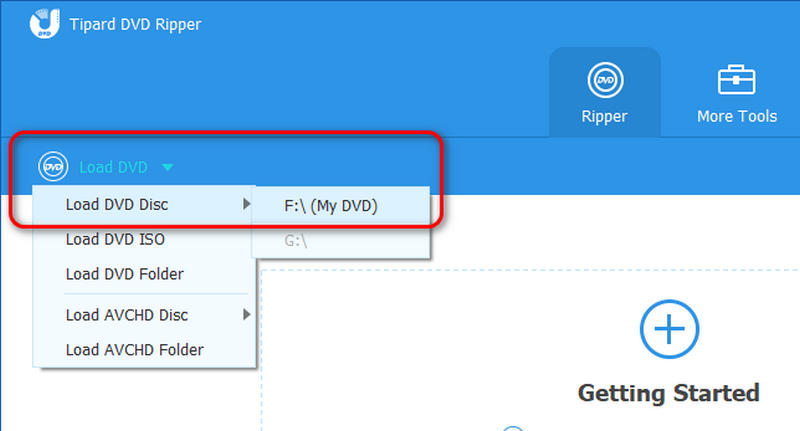
Để tải DVD, trước tiên hãy đặt nó vào ổ đĩa của máy tính. Sau khi đĩa đã được tải, vui lòng chọn nó từ menu thả xuống thông qua Tải DVD Tùy chọn. Khi đĩa DVD của bạn được tải, điều đó có nghĩa là chương trình này đã vượt qua cơ chế bảo vệ bản quyền trên đĩa DVD của bạn.
Bước 3Chọn định dạng đầu ra
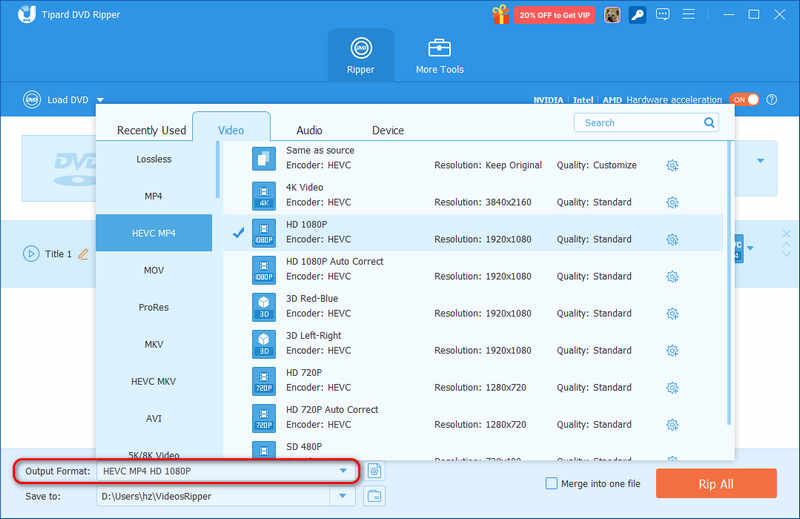
Bạn có thể truy cập nhiều định dạng video hoặc cài đặt trước của thiết bị trong Định dạng đầu ra phần. Chọn mục phù hợp nhất với nhu cầu của bạn và sửa đổi độ phân giải, tốc độ bit video và các cài đặt khác.
Bước 4Cấu hình cài đặt
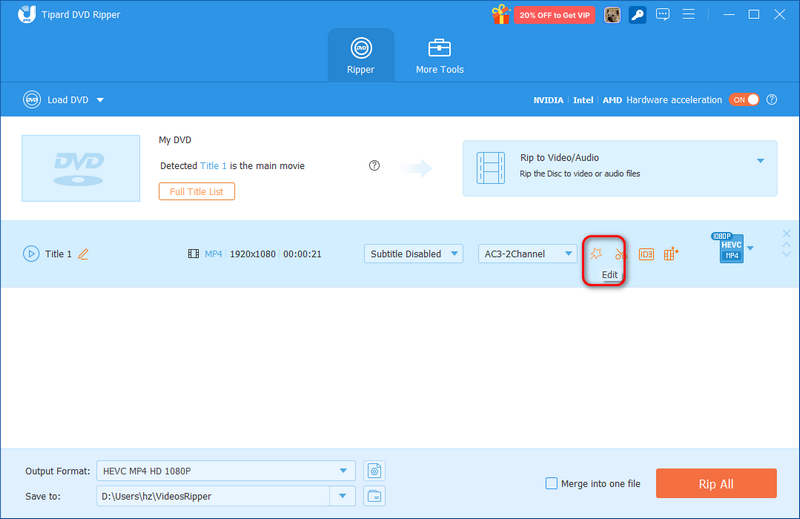
Với các công cụ của nó, hãy cắt video và thêm phụ đề hoặc bộ lọc theo yêu cầu bằng cách nhấp vào Biên tập nút. Nó cũng sẽ tự động xóa các tính năng như CSS và mã vùng khỏi phần mềm.
Bước 5Rip DVD
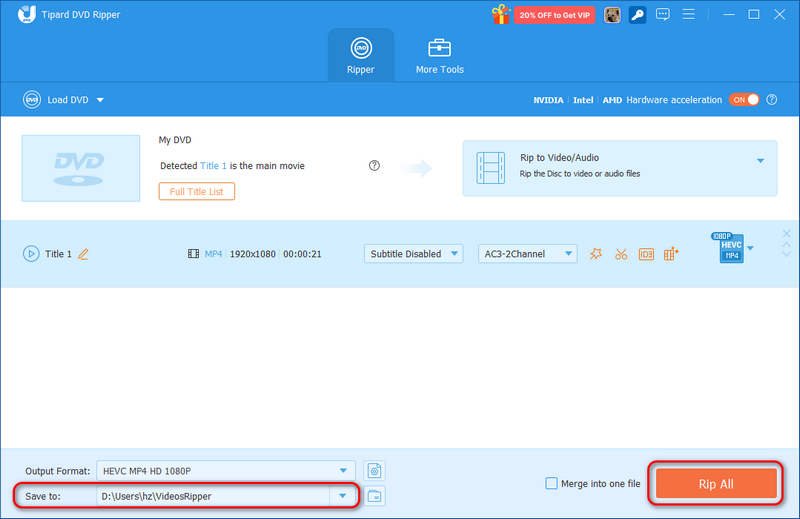
Cuối cùng, nhấn nút Rip tất cả tùy chọn để hủy kích hoạt lớp bảo vệ bản sao và chuyển đổi định dạng video. Khi đã hoàn tất các hành động, hãy xem trong thư mục đầu ra được cung cấp nơi lưu trữ tệp kỹ thuật số.
2. Tạo MKV
Để sao chép DVD được bảo vệ bản quyền miễn phí trên Windows, macOS và Linux, MakeMKV là một lựa chọn tốt. Nó có thể dễ dàng xử lý CSS, mã vùng, DRM và các biện pháp bảo vệ tương tự. Tính năng loại bỏ bảo vệ bản quyền của nó được tích hợp sẵn, vì vậy bạn có thể trực tiếp tải DVD và sao chép sang định dạng MKV không mất dữ liệu. Tuy nhiên, MakeMKV không thể xử lý các mã hóa DVD mới hơn, như 99-Titles và các bad sector quốc tế. Ngoài ra, nó chỉ có thể remux các DVD được bảo vệ bản quyền sang video MKV không mất dữ liệu, nhưng các thông số DVD hiện nay đã lỗi thời. Do đó, bạn cũng có thể cần phải nâng cấp độ phân giải video MKV trừ khi bạn cần chỉnh sửa video DVD gốc trước.
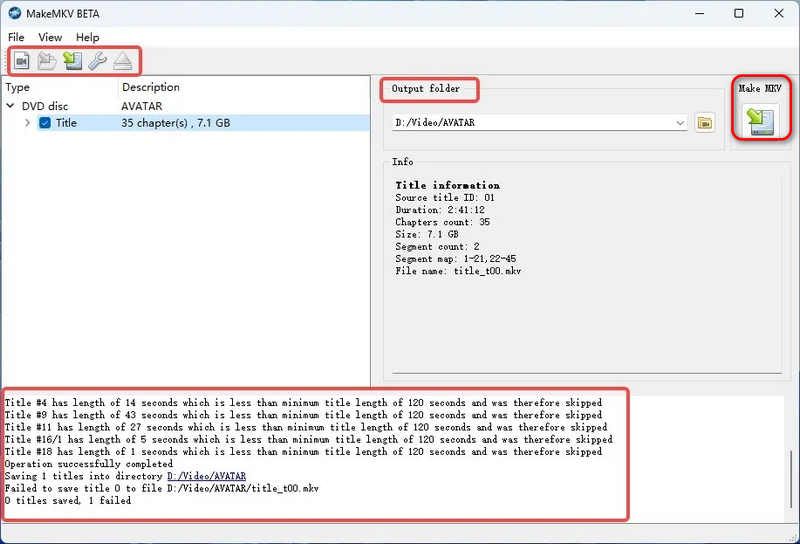
Bước 1Khởi động MakeMKV và nhấp vào Mở đĩa Nhấn nút ở góc trên bên trái để tải DVD của bạn. Khi bạn thấy nội dung DVD trong chương trình, điều đó có nghĩa là MakeMKV đã giải mã được cơ chế bảo vệ bản quyền của DVD.
Bước 2Sau đó, chọn các tiêu đề (video) bạn muốn trong đĩa DVD. Bạn cũng có thể chọn tất cả các tập tin. Sau đó, nhấp vào Thư mục đầu ra Nhấn vào nút thả xuống để chọn thư mục đích. Cuối cùng, nhấp vào Tạo MKV nút để sao chép DVD có bảo vệ bản quyền.
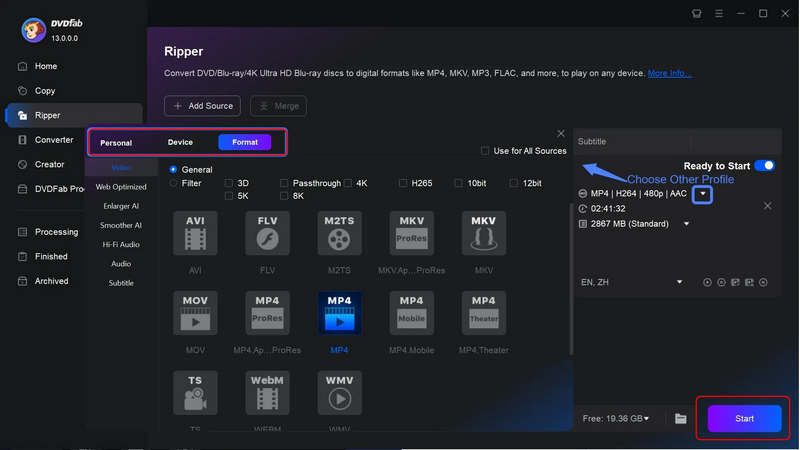
3. DVDFab
DVDFab là một phần mềm quản lý đĩa mạnh mẽ và chuyên nghiệp. Nó có thể vượt qua tất cả các loại phương pháp bảo vệ sao chép DVD cũ và mới. Khả năng giải mã đám mây của nó có thể dễ dàng xử lý các bộ phim thương mại mới nhất. DVDFab cũng hỗ trợ tăng tốc GPU, giúp quá trình sao chép DVD diễn ra rất nhanh. Nó cũng hỗ trợ xuất MKV không mất dữ liệu nếu bạn cần lấy video DVD gốc.
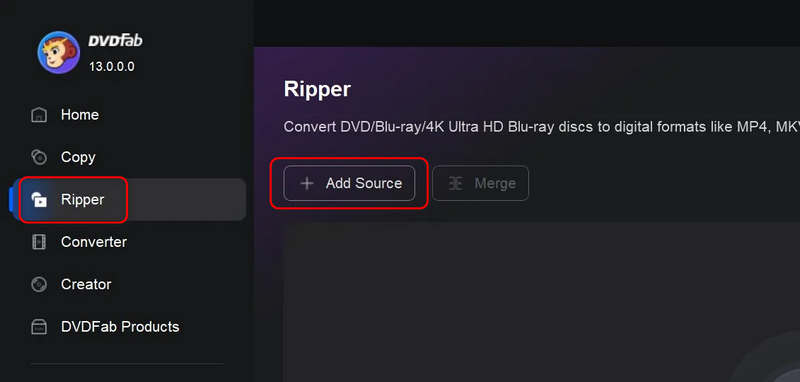
Bước 1Khởi động DVDFab. Chọn... đồ tể tính năng. Sau đó, nhấp vào Thêm Nguồn nút để nhập DVD của bạn.
Bước 2DVDFab sẽ tự động bỏ qua cơ chế bảo vệ bản quyền trên đĩa DVD của bạn. Bạn chỉ cần chọn cấu hình đầu ra mong muốn. Sau đó, nhấp vào nút Khởi đầu nút để sao chép DVD của bạn.
Gỡ bỏ bảo vệ bản quyền DVD Cho phép bạn sao chép DVD mà không gặp bất kỳ hạn chế nào. Với AVAide DVD Ripper, MakeMKV và DVDFab, bạn có thể dễ dàng xử lý CSS, DRM, mã vùng và nhiều phương pháp mã hóa khác một cách tự động. Chúng có thể bỏ qua bảo vệ bản quyền mà không cần thao tác thủ công, và bạn có thể thưởng thức phim DVD của mình trên nhiều màn hình và thiết bị khác nhau.
GIỚI THIỆU VỀ TÁC GIẢ

Công cụ tốt nhất để trích xuất và chuyển đổi Đĩa DVD / Thư mục / tập tin ảnh ISO sang nhiều định dạng khác nhau.
Rip Blu-ray & DVD
- Chuyển đổi BDMV sang MP4
- Thay đổi tỷ lệ khung hình DVD
- Chuyển đổi BDMV sang MKV
- Chuyển đổi ISO sang MP4
- Trình trích xuất Blu-ray tốt nhất
- Trình giải mã DVD tốt nhất
- Chuyển đổi DVD sang DivX/Xvid
- Chuyển đổi Blu-ray sang ISO
- Phần mềm sao chép Blu-ray
- Chuyển đổi DVD sang HD 1080p
- Sao chép đĩa DVD vào máy tính