Sao lưu DVD Điều này rất quan trọng, đặc biệt nếu bạn sưu tầm hoặc yêu thích DVD. Đĩa có thể bị trầy xước hoặc hư hỏng bất cứ lúc nào, và một khi điều đó xảy ra, nội dung có thể bị mất vĩnh viễn. Thay vì chờ đợi điều đó xảy ra, tốt hơn hết là nên hành động sớm, và chúng tôi ở đây để hướng dẫn bạn từng bước cách thực hiện. Vì vậy, hãy chắc chắn đọc hết bài viết này.
Phần 1: Tầm quan trọng của việc sao lưu DVD
Việc sao lưu DVD không chỉ đơn thuần là sao chép đĩa. Đó là việc bảo vệ các tập tin, phim và video quan trọng của bạn. Theo thời gian, DVD có thể bị mất, hư hỏng hoặc trầy xước. Nếu không có bản sao lưu, những bộ phim yêu thích hoặc những kỷ niệm của bạn có thể biến mất.
- 1. Bảo vệ phim của bạn: Đĩa DVD rất dễ hư hỏng. Các vết xước, vết nứt hoặc va đập có thể khiến chúng không thể sử dụng được. Bản sao lưu sẽ giúp bảo vệ video của bạn ngay cả khi đĩa gốc bị hỏng.
- 2. Xem mọi lúc mọi nơi: Với bản sao lưu trên máy tính, bạn có thể xem phim bất cứ lúc nào. Không cần đầu đĩa DVD hay đĩa CD. Bạn có thể thưởng thức phim trên điện thoại, máy tính bảng hoặc máy tính.
- 3. Tiết kiệm không gian: Lưu trữ DVD chiếm nhiều diện tích. Sao lưu kỹ thuật số giúp bạn lưu trữ tất cả phim của mình ở một nơi mà không làm nhà cửa thêm bừa bộn.
- 4. Duy trì chất lượng: Việc sao lưu đúng cách giúp giữ cho video và âm thanh gốc luôn rõ nét. Phim của bạn sẽ luôn giữ được chất lượng như đĩa DVD gốc.
- 5. Chia sẻ an toàn: Bạn có thể chia sẻ phim của mình mà không cần phải đưa đĩa vật lý cho người khác. Bản sao lưu cho phép người khác xem trong khi vẫn giữ an toàn cho đĩa DVD của bạn.
- 6. Tránh hao mòn: Việc xem DVD nhiều lần có thể làm hỏng đĩa. Sao lưu giúp bảo vệ đĩa gốc khỏi bị hư hại.
Tóm lại, sao lưu DVD mang lại sự an toàn, tiện lợi và linh hoạt. Đó là một bước đơn giản giúp bảo quản DVD của bạn an toàn trong nhiều năm tới.
Phần 2: Cách sao lưu DVD vào máy tính
Bạn muốn giữ an toàn cho đĩa DVD của mình và xem phim bất cứ lúc nào? Học cách sao lưu DVD vào máy tính là cách tốt nhất. Nó bảo vệ đĩa của bạn khỏi bị trầy xước và cho phép bạn thưởng thức video mà không cần đĩa DVD. Bạn sẽ nhận được tất cả những lợi ích này với việc sao lưu DVD vào máy tính. AVAide DVD RipperNó hoạt động với hầu hết mọi đĩa DVD và có thể sao lưu sang các định dạng video phổ biến như MP4, AVI, MOV và MKV.
Một ưu điểm khác là phần mềm này cũng có thể xử lý các đĩa DVD được bảo vệ bản quyền. Tốc độ sao lưu cũng rất nhanh. Một đĩa DVD dài hai tiếng có thể được sao lưu an toàn trong khoảng 5-10 phút, giữ nguyên chất lượng ban đầu. AVAide DVD Ripper hoạt động trên cả Windows và Mac, vì vậy hãy bắt đầu sao lưu DVD của bạn ngay hôm nay và không bao giờ mất đi những bộ phim yêu thích của mình nữa!
Bước 1Tải xuống và cài đặt AVAide DVD Ripper trên máy tính Windows hoặc Mac của bạn. Sau khi cài đặt xong, hãy mở chương trình. Sau đó, tiến hành lắp đĩa DVD bạn muốn sao lưu vào ổ đĩa DVD của máy tính.

TẢI VỀ MIỄN PHÍ Đối với Windows 7 trở lên
 An toàn tải
TẢI VỀ MIỄN PHÍ Dành cho Mac OS X 10.13 trở lên
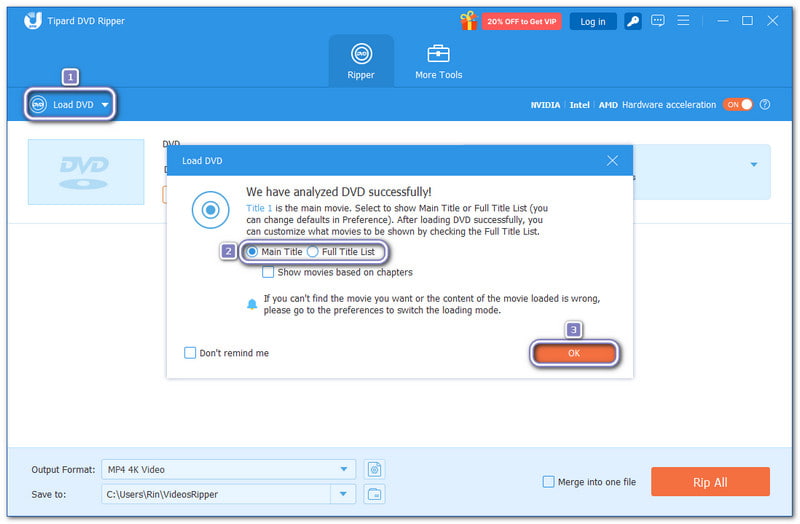
An toàn tảiBước 2Nhấn vào Tải DVD menu thả xuống và chọn Đĩa DVD từ các tùy chọn. Sau đó, chọn Tiêu đề chính hoặc là Danh sách tiêu đề đầy đủvà nhấp vào VÂNG.
- Các Tiêu đề chính thường có bản phim đầy đủ, trong khi... Danh sách tiêu đề đầy đủ Hiển thị tất cả các video trên đĩa DVD.
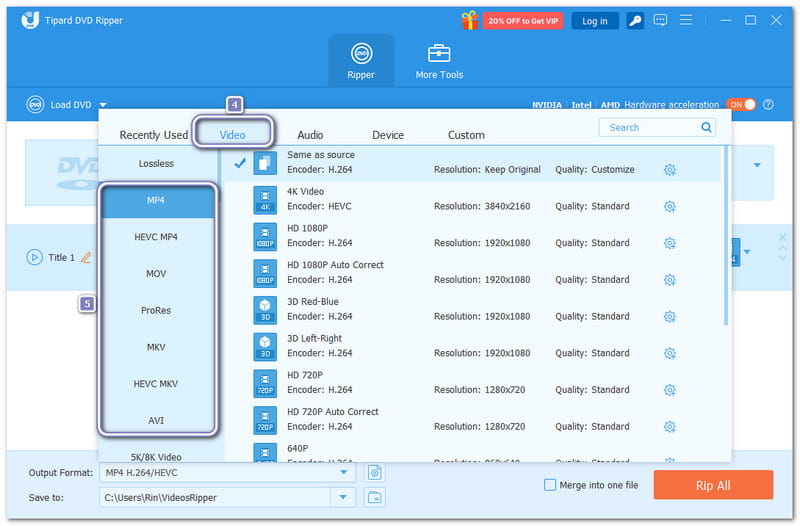
Bước 3Mở Hồ sơ đầu ra Menu thả xuống ở góc dưới bên trái. Tốt nhất là nên sao lưu DVD vào... MP4 hoặc là MKV phía dưới cái Băng hình phần. MP4 có khả năng tương thích rộng rãi, còn MKV giữ được độ rõ nét cao.
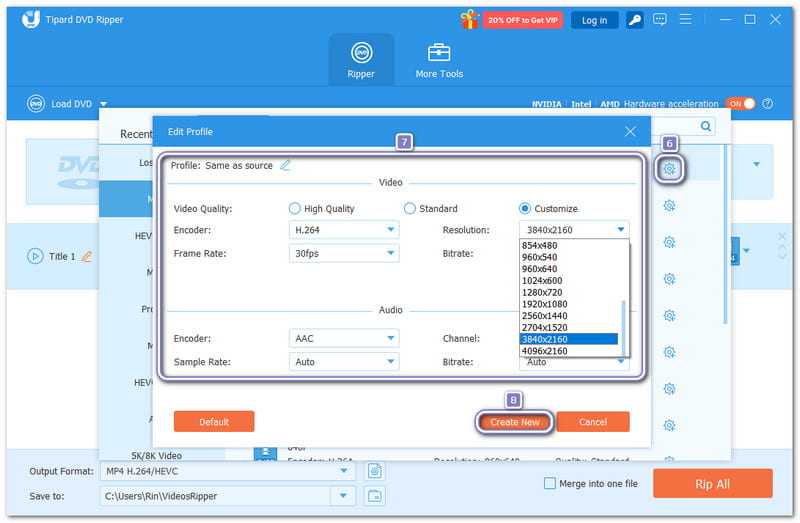
Bước 4Tùy chọn, bạn có thể mở Hồ sơ tùy chỉnh Tùy chọn chỉnh sửa cài đặt video và âm thanh. Bạn có thể tinh chỉnh bộ mã hóa video, tốc độ khung hình, độ phân giải và tốc độ bit. Bạn cũng có thể chỉnh sửa bộ mã hóa âm thanh, tốc độ lấy mẫu, kênh và tốc độ bit. Vui lòng đừng quên nhấp vào biểu tượng thích hợp. Tạo mới nút để lưu cài đặt của bạn.
Bước 5Tiếp theo, hãy chọn nơi bạn muốn lưu bản sao lưu bằng cách mở... Lưu vào tùy chọn. Sau khi chọn địa điểm, hãy nhấn Rip tất cả Nhấn vào nút ở góc dưới bên phải. AVAide DVD Ripper sẽ bắt đầu sao lưu DVD của bạn sang định dạng kỹ thuật số đã chọn. Sau khi hoàn tất, bạn có thể xem phim bất cứ lúc nào trên máy tính của mình.
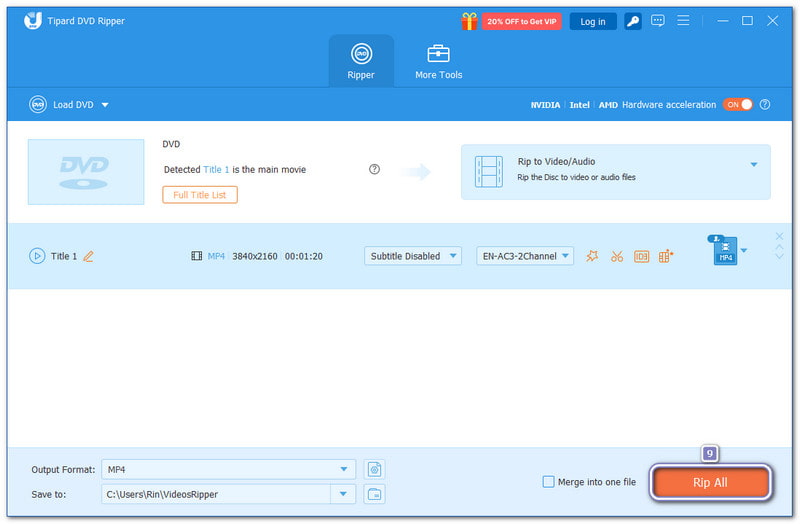
Phần 3: Phần mềm sao lưu DVD tốt nhất
Dưới đây là một số phần mềm sao lưu DVD tốt nhất mà bạn có thể sử dụng để giữ an toàn cho các bộ phim của mình và thưởng thức chúng bất cứ lúc nào.
1. DVDFab DVD Ripper
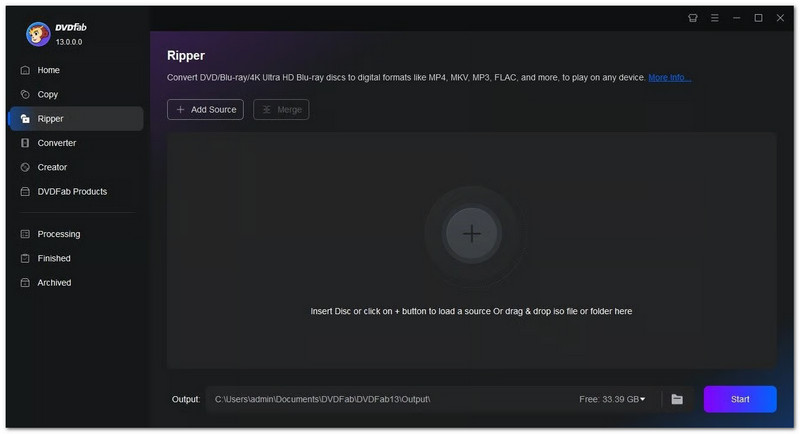
DVDFab DVD Ripper là phần mềm hoàn hảo dành cho người dùng muốn sao lưu DVD chất lượng cao. Nó hỗ trợ hơn 1.000 định dạng đầu ra và có thể nâng cấp phim lên 4K UHD bằng công nghệ AI. Bạn có thể sao chép nhiều DVD cùng một lúc và sao chép DVD vào ổ cứng Hoặc bạn có thể lưu nó vào máy tính hoặc đám mây. Nó cũng giúp vượt qua mã hóa DVD đối với các bộ phim thương mại. Nhược điểm duy nhất là giá cả, cao hơn so với nhu cầu của hầu hết người dùng thông thường.
2. WinX DVD Ripper Platinum
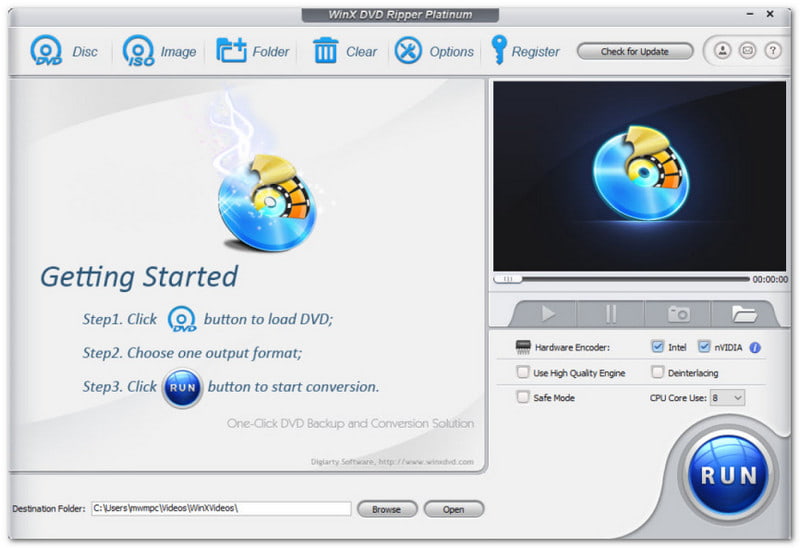
WinX DVD Ripper Platinum nổi tiếng với tốc độ và hiệu năng mượt mà. Nó sử dụng các công cụ GPU tiên tiến để sao chép DVD nhanh chóng. Thậm chí nó còn có thể sao lưu DVD được bảo vệ bản quyền một cách nhanh chóng. Nó có sẵn các thiết lập để cải thiện khả năng phát lại trên điện thoại, TV và máy tính. Tuy nhiên, phiên bản miễn phí bị giới hạn, vì vậy bạn cần phiên bản cao cấp để mở khóa tất cả các tính năng.
3. CloneDVD
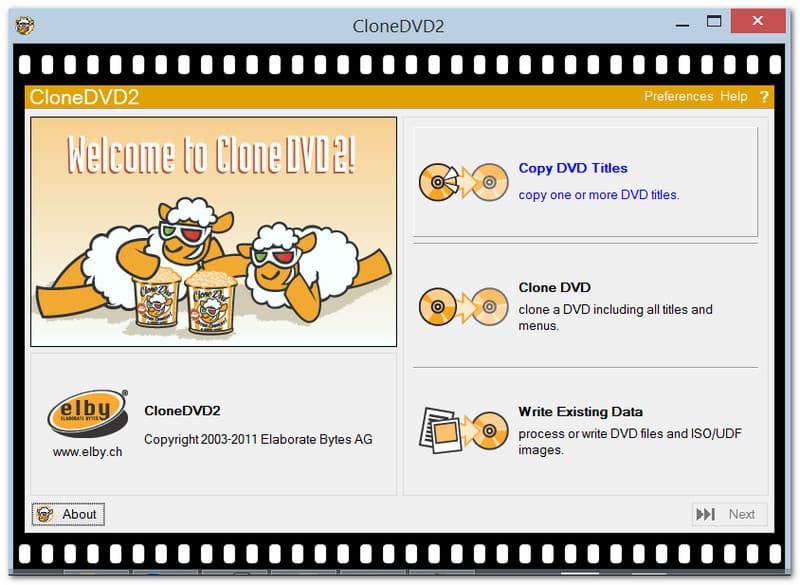
CloneDVD cho phép bạn sao chép DVD sang DVD Dễ dàng sao lưu toàn bộ đĩa hoặc chỉ phim chính. Bạn cũng có thể thu nhỏ kích thước tập tin để phù hợp với đĩa nhỏ hơn và xóa các tính năng bổ sung như phụ đề hoặc menu. Hơn nữa, nó có giá cả phải chăng và đáng tin cậy. Điều này làm cho nó trở thành một lựa chọn tuyệt vời cho bất cứ ai muốn sao lưu DVD mà không tốn quá nhiều tiền.
Phần 4: Cách sao lưu DVD sang DVD
Tipard DVD Cloner cho phép bạn sao chép DVD sang đĩa khác hoặc sao lưu DVD vào file ISO hoặc thư mục DVD mà vẫn giữ nguyên chất lượng gốc. Phần mềm hỗ trợ các định dạng DVD-R, DVD+R, DVD-RW, DVD+RW, DVD-R DL, DVD+R DL, thư mục DVD và file ISO.
Bạn có thể chọn từ ba chế độ sao chép: Sao chép toàn bộ, Phim chính hoặc Tùy chỉnh. Phần mềm cũng cho phép bạn thu nhỏ DVD-9 xuống DVD-5 để tiết kiệm dung lượng. Khi sao chép sang đĩa khác, Tipard DVD Cloner có thể xóa mã vùng, vì vậy bản sao DVD của bạn sẽ phát được trên mọi thiết bị mà không bị hạn chế.
Bước 1Tải xuống và cài đặt Tipard DVD Cloner trên máy tính của bạn, dù là Windows hay Mac. Tiếp theo, lấy đĩa DVD bạn muốn sao lưu và đặt vào ổ đĩa DVD của máy tính.
TẢI VỀ MIỄN PHÍ Đối với Windows 7 trở lên
An toàn tảiTẢI VỀ MIỄN PHÍ Dành cho Mac OS X 10.13 trở lên
An toàn tảiBước 2Đi đến Nguồn Chọn menu thả xuống và chọn cách bạn muốn tải DVD. Tiếp theo, hãy vào... Mục tiêu menu thả xuống và chọn Lưu dưới dạng thư mục DVD hoặc là Lưu dưới dạng ISO.
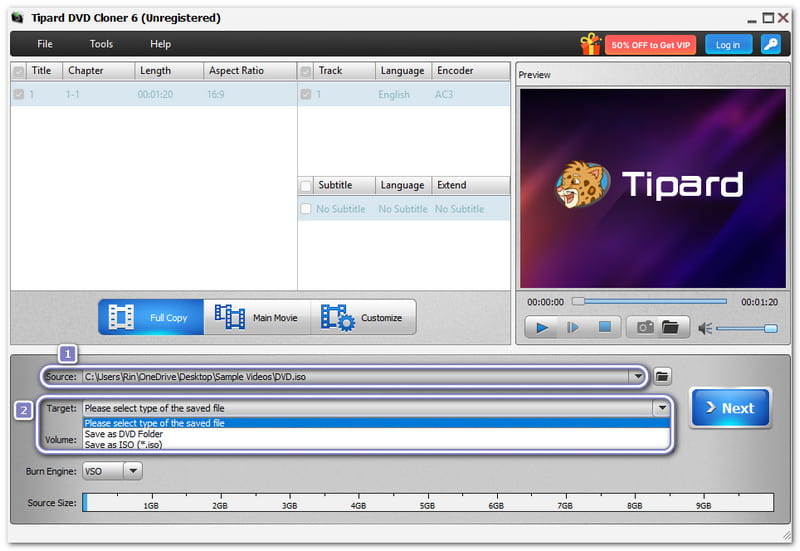
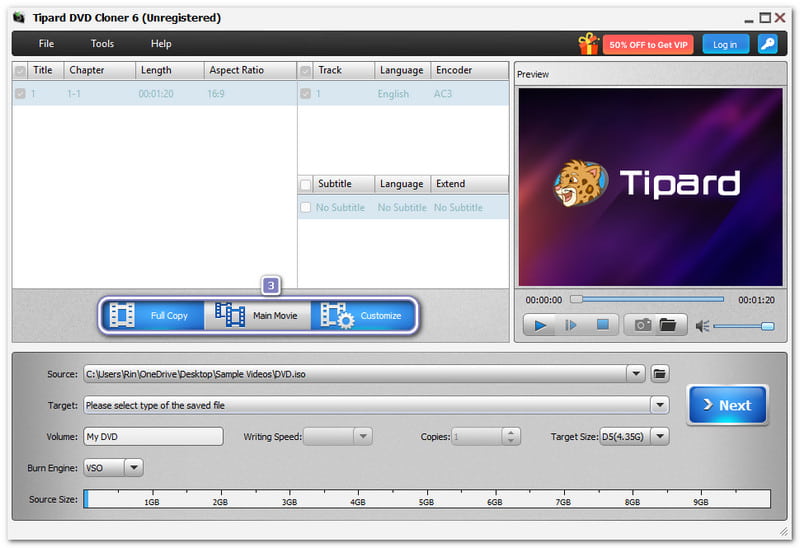
Bước 3Tipard DVD Cloner cung cấp cho bạn ba tùy chọn để sao lưu phim DVD: Bản sao đầy đủ, Phim chính, hoặc là Tùy chỉnhHãy chọn sản phẩm phù hợp với nhu cầu của bạn.
- Bản sao đầy đủ Sao chép toàn bộ DVD, bao gồm tất cả nội dung trên đó. Phim chính Chỉ sao chép bản phim chính. Tùy chỉnh Cho phép bạn chọn chính xác những gì bạn muốn.
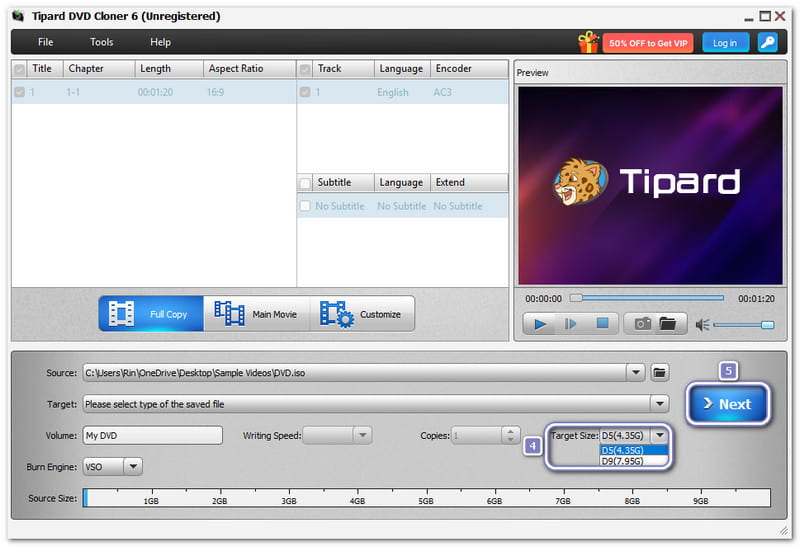
Bước 4Chọn kích thước bạn muốn bằng cách mở Kích thước mục tiêu Menu thả xuống. Bạn có thể chọn D5 (4.35G) hoặc là D9 (7,95G)Tùy thuộc vào đĩa DVD của bạn. Sau đó, nhấp vào Tiếp theo để tiếp tục.
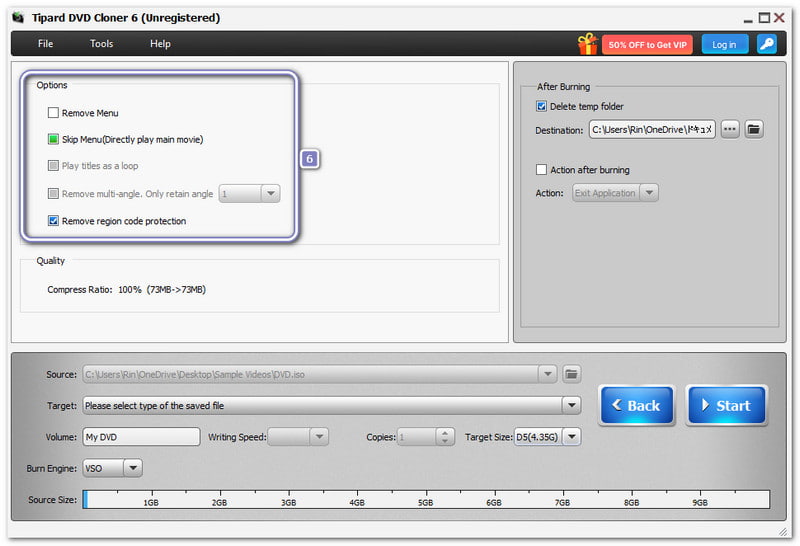
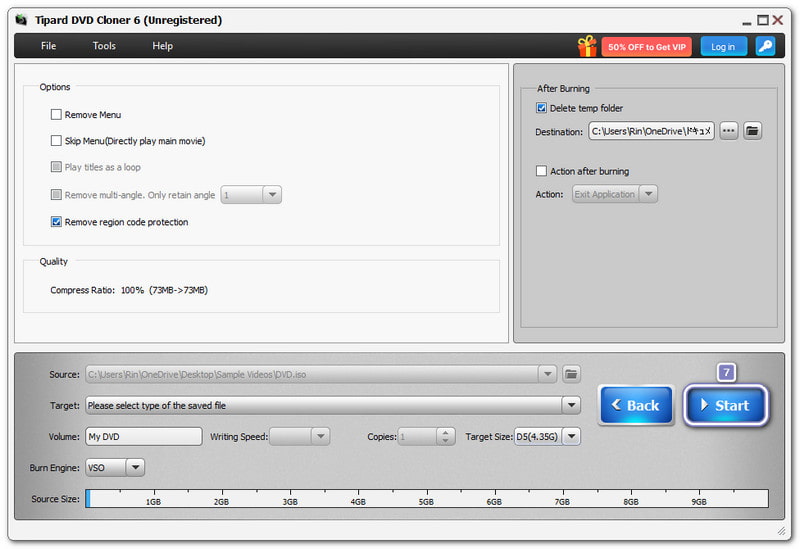
Bước 5Ở dưới Tùy chọnBạn có thể chọn Xóa thực đơn, Bỏ qua menu, hoặc là Gỡ bỏ bảo vệ mã vùng bằng cách đánh dấu chọn.
Bước 6Khi mọi thứ đã sẵn sàng, hãy nhấn nút Khởi đầu Nhấn nút ở góc dưới bên phải. Sau khi hoàn tất, đĩa DVD của bạn sẽ được sao chép an toàn và bạn có thể xem hoặc sử dụng bất cứ khi nào cần.
Chúng ta không thể phủ nhận thực tế rằng có rất nhiều lợi ích từ việc này. sao lưu DVDVì vậy, việc tận dụng chúng thực sự rất đáng giá. Bạn có thể sử dụng AVAide DVD Ripper Sao lưu DVD vào máy tính và chọn định dạng bạn muốn, ví dụ như MP4 hoặc MKV.
Bằng cách tạo bản sao kỹ thuật số, bạn bảo vệ được đĩa của mình và thưởng thức nội dung mà không cần lo lắng về trầy xước hay mất đĩa DVD.
Công cụ tốt nhất để trích xuất và chuyển đổi Đĩa DVD / Thư mục / tập tin ảnh ISO sang nhiều định dạng khác nhau.
Rip Blu-ray & DVD
- Chuyển đổi BDMV sang MP4
- Thay đổi tỷ lệ khung hình DVD
- Chuyển đổi BDMV sang MKV
- Chuyển đổi ISO sang MP4
- Trình trích xuất Blu-ray tốt nhất
- Trình giải mã DVD tốt nhất
- Chuyển đổi DVD sang DivX/Xvid
- Chuyển đổi Blu-ray sang ISO
- Phần mềm sao chép Blu-ray
- Chuyển đổi DVD sang HD 1080p
- Sao chép đĩa DVD vào máy tính