DVD vẫn rất hữu ích và phổ biến khi nói đến các bộ phim chính thức và chất lượng cao. Tuy nhiên, nếu bạn muốn phát DVD trên máy tính, bạn cần có một công cụ cụ thể. đâu đia DVD để nhận dạng các định dạng video trong đĩa DVD. Bạn có thể tìm thấy đầu phát DVD đáng tin cậy cho máy tính xách tay và máy tính để bàn ở đâu? Đừng lo lắng, bài viết này sẽ giúp bạn tổng hợp 11 đầu phát xuất sắc, duy trì chất lượng cao, khả năng tương thích và hiệu quả ấn tượng. Hãy chọn đầu phát phù hợp nhất với nhu cầu của bạn dựa trên những ưu và nhược điểm được nêu trong bài viết này.
Phần 1: 11 Đầu DVD tốt nhất cho Windows 11 và Mac
Mời bạn xem qua các đầu DVD mạnh mẽ dành cho Windows 10, 11 và Mac. Bạn sẽ ngạc nhiên về chất lượng video mà chúng có thể giữ được cho đĩa DVD xuất sắc của bạn.
Top 1: Đầu phát Blu-ray AVAide
Khi nói đến đầu đĩa DVD tuyệt vời, chúng phải dễ vận hành và mang lại chất lượng video tốt nhất. Đó chính xác là lý do tại sao AVAide Blu-ray Player chiếm vị trí hàng đầu. Giao diện gọn gàng và trực quan giúp người mới bắt đầu dễ dàng làm quen. Người dùng nâng cao có thể truy cập các tùy chọn điều khiển tiện lợi hơn thông qua thanh menu để có trải nghiệm xem mượt mà hơn, chẳng hạn như menu chương, chức năng tua nhanh và tua lại.

TẢI VỀ MIỄN PHÍ Đối với Windows 7 trở lên
 An toàn tải
TẢI VỀ MIỄN PHÍ Dành cho Mac OS X 10.13 trở lên
An toàn tải- Ưu điểm
- Phát DVD, đĩa Blu-ray, ảnh ISO và video kỹ thuật số.
- Hỗ trợ một loạt các định dạng đa phương tiện.
- Phát DVD với độ phân giải gốc.
- Cung cấp các tùy chọn nâng cao, như danh sách phát, hiệu ứng video, v.v.
- Bỏ qua mã hóa và mã vùng.
- Nhược điểm
- Có thể mất một lúc để tải phim HD.
Dưới đây là các bước cơ bản để phát DVD trên Windows:
Bước 1Chạy trình phát DVD tốt nhất sau khi bạn cài đặt nó trên PC. Chèn DVD mà bạn muốn xem vào máy tính của bạn.

Bước 2Nhấn vào Mở đĩa , chọn video chính trên đĩa và nhấp vào OK để tải DVD.

Bước 3Sau khi DVD tải, video sẽ bắt đầu phát. Có một thanh điều khiển nhanh ở phía dưới. Nếu bạn muốn điều khiển nâng cao, thanh menu trên cùng có sẵn.

Top 2: Trình phát đa phương tiện VLC
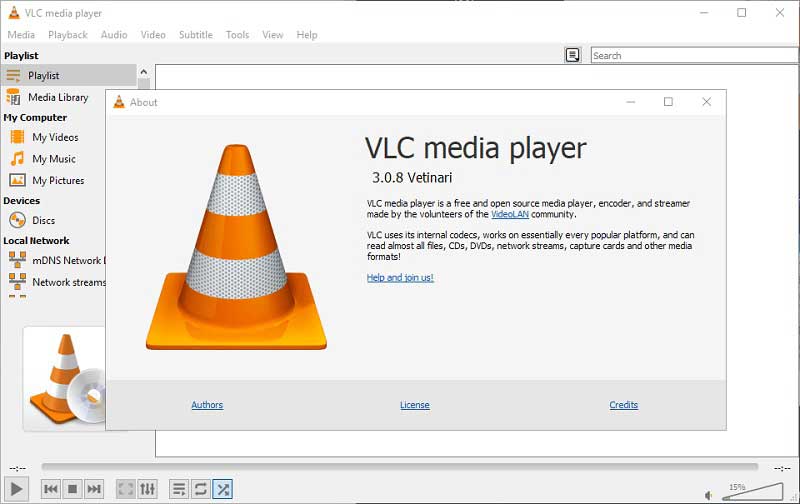
VLC Media Player là trình phát đa phương tiện đa năng và trình phát DVD miễn phí trên Windows 10 trở về trước. Trong các phiên bản mới nhất, nó có thể phát đĩa DVD, CD và Blu-ray. Vì là mã nguồn mở, mọi người đều có thể tải xuống và sử dụng miễn phí. VLC Media Player cũng đang được tối ưu hóa liên tục, bao gồm các tính năng như chọn tiêu đề, chương, âm thanh và phụ đề, tua nhanh, tua lại và chuyển đến mốc thời gian cụ thể.
- Ưu điểm
- Phát đĩa DVD và Blu-ray mượt mà.
- Điều khiển VLC bằng phím tắt.
- Điều chỉnh cài đặt theo sở thích.
- Tích hợp bộ cân bằng để tăng âm thanh.
- Nhược điểm
- Không thể tùy chỉnh giao diện.
- Đường cong học tập không thân thiện.
Top 3: PotPlayer
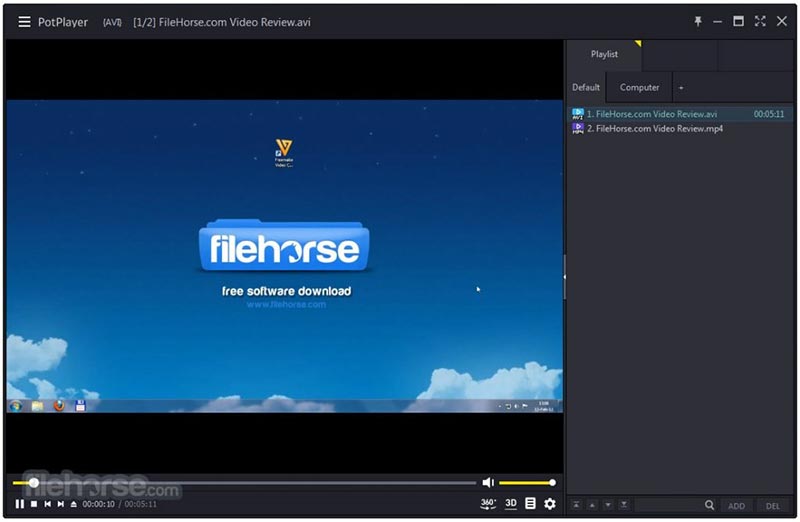
PotPlayer là một trong những trình phát DVD tốt nhất trên Windows 7 trở lên. Nó miễn phí nếu bạn không ngại xem một số quảng cáo trong giao diện. Nó bao gồm một gói codec khổng lồ bao gồm phát lại DVD ở H.265. Thêm vào đó, nó hỗ trợ rất nhiều giao diện.
- Ưu điểm
- Tương thích với một loạt các định dạng.
- Quản lý video với danh sách phát.
- Hỗ trợ video DVD 3D và 360 độ.
- Hoàn toàn miễn phí.
- Nhược điểm
- Không có cách nào để loại bỏ các quảng cáo gây phiền nhiễu trong giao diện.
- Nó có thể bị lỗi trong khi phát DVD.
Top 4: RealPlayer
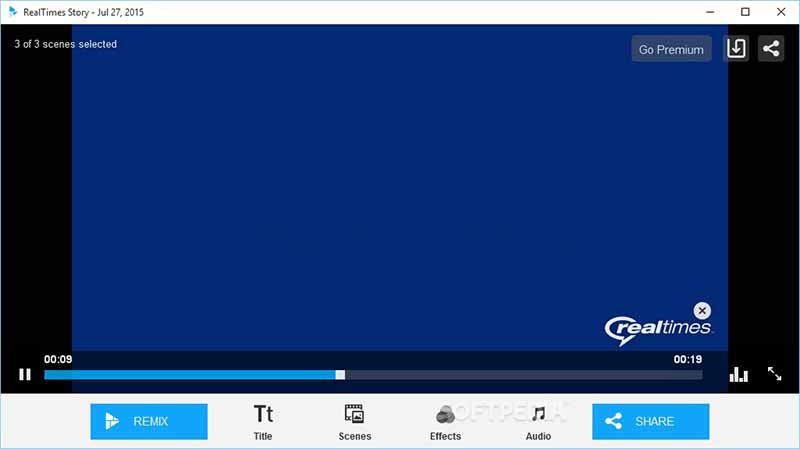
RealPlayer là một trình phát DVD tốt trên Windows 10 trở về trước. Giờ đây, nó được tải xuống miễn phí và mọi người có thể sử dụng miễn phí với một số giới hạn. Nếu muốn có phiên bản đầy đủ, bạn có thể mua gói có giá $4,99 mỗi tháng.
- Ưu điểm
- Đi kèm với một giao diện trực quan.
- Cung cấp lưu trữ đám mây.
- Chuyển đổi định dạng tập tin video.
- Cung cấp cài đặt bảo mật nâng cao.
- Nhược điểm
- Nó thiếu hiệu ứng video.
- Nó không thể sắp xếp các tập tin video.
Top 5: Trình phát đa phương tiện cổ điển
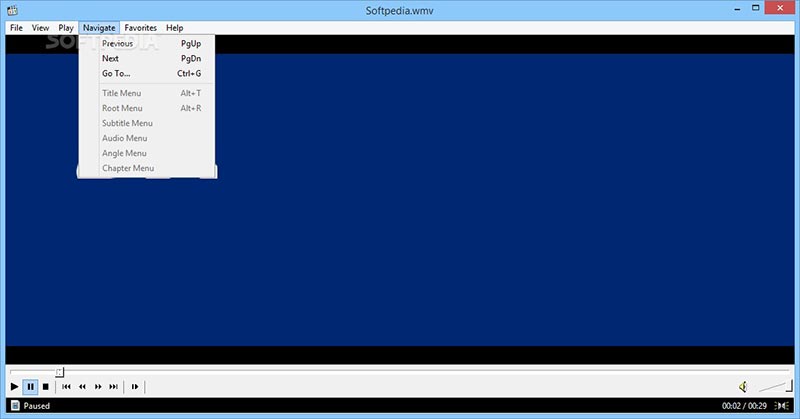
Media Player Classic là trình phát đa phương tiện và trình phát DVD miễn phí dành cho Windows. Giao diện rất giống với Windows Media Player, giúp người mới bắt đầu dễ dàng điều hướng giao diện. Hơn nữa, nó không chiếm nhiều dung lượng. Hơn nữa, nó chiếm rất ít dung lượng và không gây ra độ trễ đáng kể khi phát các tệp DVD lớn.
- Ưu điểm
- Cung cấp các tùy chọn tùy chỉnh tuyệt vời.
- Hỗ trợ video DVD 360 độ.
- Phát video kỹ thuật số lên đến 8K.
- Tích hợp một giao diện đơn giản.
- Nhược điểm
- Nó thiếu các tính năng tiền thưởng.
- Nó đã không được cập nhật trong nhiều năm.
Top 6: PowerDVD
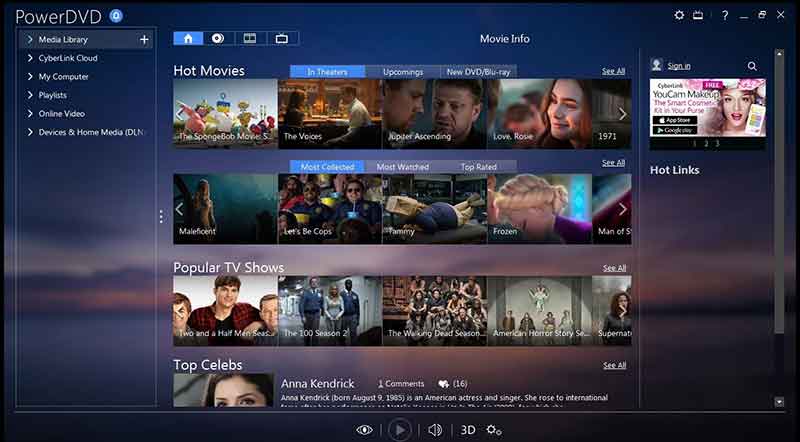
PowerDVD là trình phát DVD cho Windows do CyberLink phát hành. Nó cho phép bạn thưởng thức các công nghệ hình ảnh mới nhất, chẳng hạn như phát Blu-ray 4K, đĩa HDR, VR 360 độ, v.v. nếu bạn trả $99,95.
- Ưu điểm
- Hỗ trợ HDR DVD và 360 VR.
- Cung cấp chế độ TV màn hình lớn.
- Đi kèm với ổn định hình ảnh.
- Tích hợp một giao diện tùy biến.
- Nhược điểm
- Nó có thể không hoạt động với DVD được bảo vệ.
- Nó không thể hoạt động với Netflix.
Top 7: Người chơi GOM
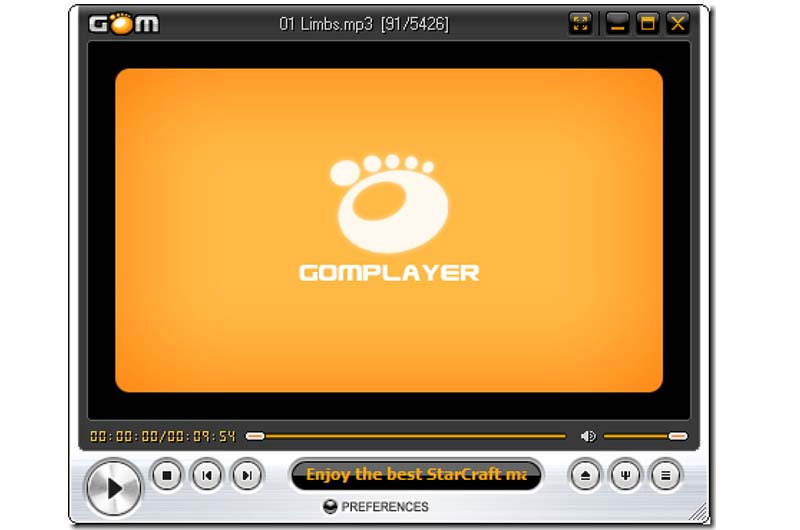
GOM Player là trình phát DVD đa năng dành cho Windows. Nó có thể xử lý mọi định dạng video, bao gồm DVD, video VR 360 độ, cũng như các luồng video trực tuyến. Ngoài ra, nó còn cho phép bạn tìm kiếm phụ đề và thêm chúng vào video. Giờ đây, nó còn có chức năng đề xuất lời bài hát được đồng bộ hóa, tự động hiển thị lời bài hát phù hợp với nội dung video. Đây là một tính năng tiện dụng cho những người dùng thích xem phim hoặc chương trình truyền hình có hiển thị lời bài hát.
- Ưu điểm
- Phát DVD miễn phí.
- Hỗ trợ các định dạng tuyệt vời.
- Tìm phụ đề theo video.
- Tải thêm codec.
- Nhược điểm
- Nó bao gồm phần mềm bổ sung.
- Giao diện không thân thiện với người dùng.
Top 8: KMPlayer
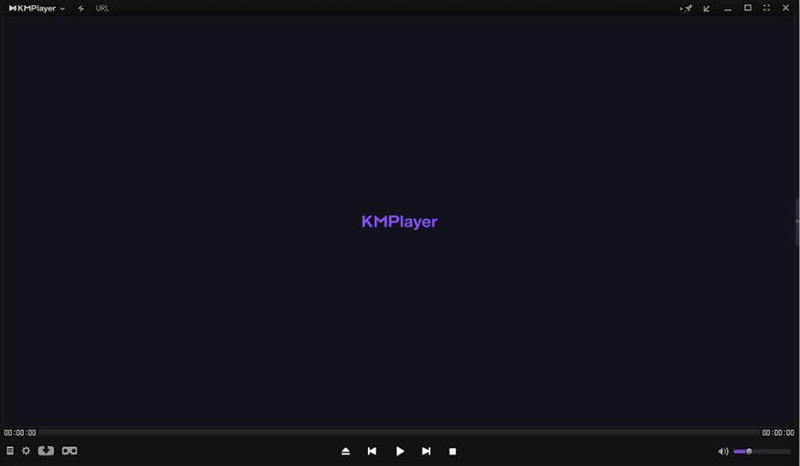
KMPlayer là trình phát DVD miễn phí phổ biến trên Windows 7 trở về trước. Nó bao gồm nhiều loại định dạng chứa khác nhau, chẳng hạn như DVD, VCD, video kỹ thuật số phổ biến, v.v. Nó cũng là một trong những điều tốt nhất đầu DVD 3D dành cho người dùng Windows. Hơn nữa, người dùng có thể ghi lại âm thanh, video và ảnh chụp màn hình khi phát DVD.
- Ưu điểm
- Miễn phí để tải về và sử dụng.
- Phát video DVD 3D.
- Điều khiển bộ cân bằng từ xa.
- Cung cấp các tùy chọn tùy biến cao.
- Nhược điểm
- Phải mất rất nhiều nguồn khi chơi DVD.
- Có những quảng cáo gây phiền nhiễu.
Top 9: Kodi
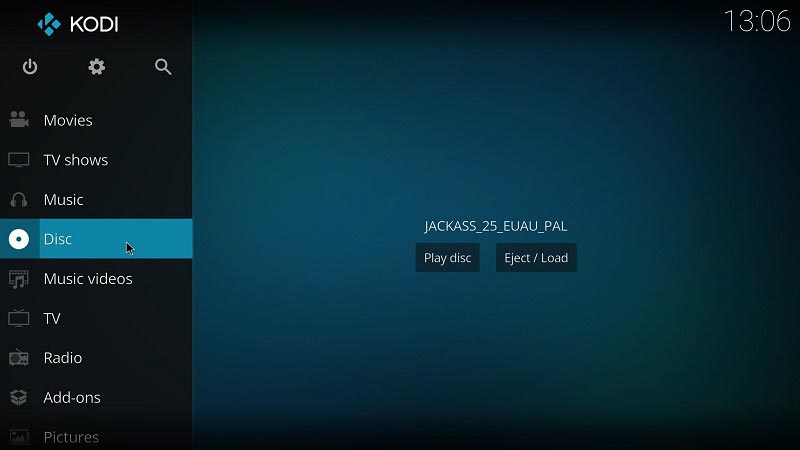
Kodi là một trung tâm truyền thông phổ biến và trình phát DVD miễn phí cho PC. Người dùng có thể tùy chỉnh hầu hết mọi khía cạnh của phần mềm nhờ nguồn gốc mã nguồn mở. Hỗ trợ plugin mở rộng của Kodi mang đến nhiều tính năng bổ sung, bao gồm cải tiến phát lại DVD và hỗ trợ các vùng DVD khác nhau. Bản cập nhật mới nhất của Kodi đảm bảo các ổ đĩa DVD chưa gắn được nhận dạng và truy cập chính xác, loại bỏ một nguyên nhân phổ biến gây ra lỗi phát lại.
- Ưu điểm
- Hỗ trợ nhiều tiện ích bổ sung.
- Tương thích với rất nhiều thiết bị.
- Đi kèm với một GUI có thể tùy chỉnh.
- Kết nối với các dịch vụ phát trực tuyến.
- Nhược điểm
- Thật khó để kiểm soát phát lại.
- Đường cong học tập là dốc.
Top 10: Người chơi BS
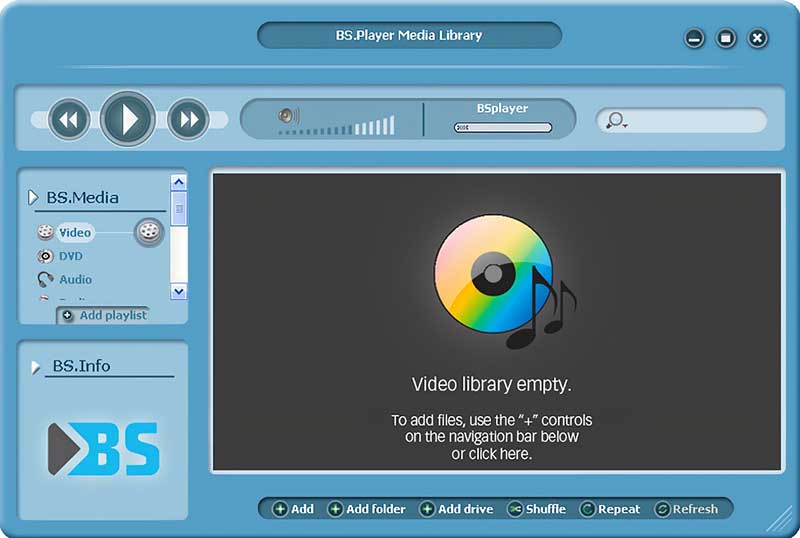
BS Player là một trình phát DVD linh hoạt dành cho Windows. Nó cung cấp một phiên bản miễn phí với các tính năng hạn chế, nhưng đủ để xem phim DVD trên máy tính để bàn của bạn. Hơn nữa, khả năng phát lại tuyệt vời nhờ khả năng tăng tốc phần cứng.
- Ưu điểm
- Hỗ trợ Chromecast.
- Tăng tốc phần cứng tích hợp.
- Hỗ trợ video DVD 3D.
- Cung cấp hướng dẫn thân thiện trên màn hình.
- Nhược điểm
- Nó không thể truyền phụ đề.
Top 11: 5KPlayer
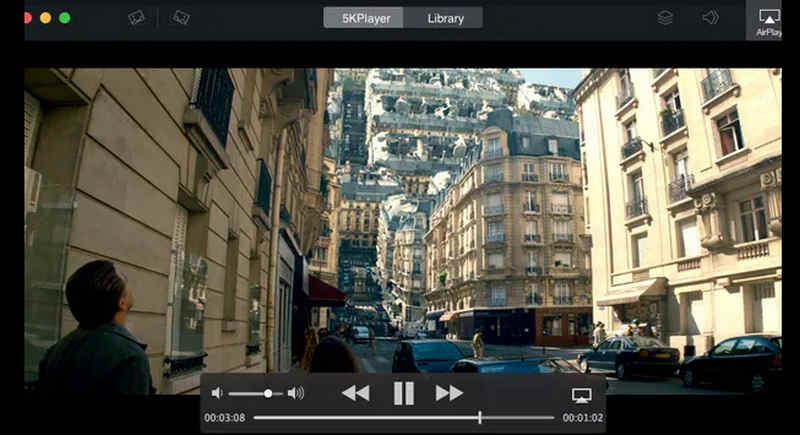
5KPlayer là trình phát DVD tuyệt vời dành cho Mac và Windows. Nó hỗ trợ chất lượng video lên đến 5K và phát DVD miễn phí trên máy tính của bạn với chất lượng hình ảnh tuyệt hảo, khiến nó trở nên phổ biến trong giới đam mê DVD. Ngoài ra, nó còn giúp bạn truyền phát video hoặc âm thanh từ các thiết bị ngoại vi hoặc thiết bị di động và có thể hoạt động như một bộ thu hoặc phát phản chiếu màn hình.
- Ưu điểm
- Hỗ trợ nhiều codec video phổ biến.
- Phát video có độ phân giải lên tới 5K.
- Hỗ trợ truyền màn hình.
- Nhược điểm
- Nó có thể gian lận trong cài đặt trình phát mặc định của bạn.
- Giao diện có thể phức tạp.
Phần 2: Chỉ đầu DVD thôi là chưa đủ
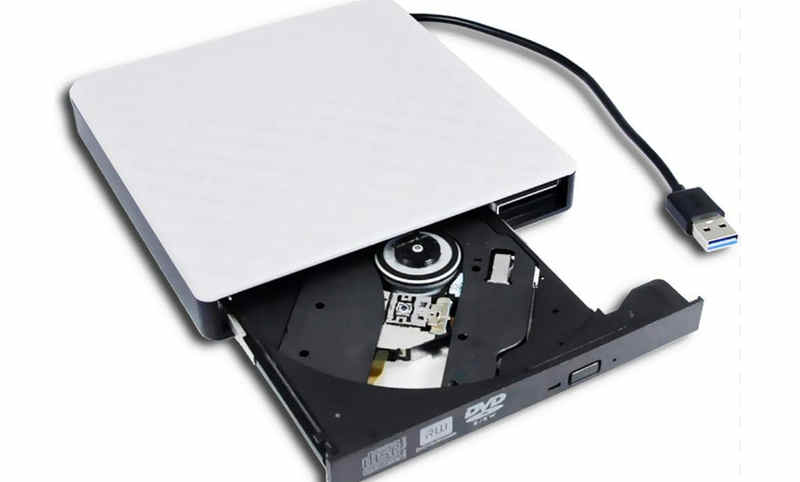
Sẽ không đủ khi bạn chỉ có đầu DVD. Bạn cũng cần một ổ đĩa DVD có thể đọc đĩa DVD và truyền nó vào máy tính. Đầu DVD tốt nhất của bạn sẽ không tốn tiền, trong khi ổ DVD thì có. Tuy nhiên, hôm nay nó sẽ không tốn nhiều tiền. Ngoài ra, ổ đĩa DVD đủ tin cậy để hoạt động tốt và lâu dài. Vì vậy, hãy chọn một ổ đĩa DVD mong muốn trên thị trường và kết hợp nó với đầu đĩa DVD tốt nhất của bạn!
Phần 3: Câu hỏi thường gặp về Windows DVD Player
Tại sao tôi không thể phát DVD trên Windows 10 của mình?
Windows 10 hoặc 11 không thể phát DVD vì không có codec DVD tích hợp, trình điều khiển DVD lỗi thời hoặc các mục đăng ký cụ thể bị hỏng. Bạn có thể chạy Trình khắc phục sự cố để chẩn đoán nó.
Làm cách nào để Windows nhận ra ổ đĩa DVD của tôi?
Đầu tiên, chạy Windows Troubleshooting để khắc phục sự cố này. Ngoài ra, hãy mở Trình quản lý thiết bị, kiểm tra trình điều khiển DVD của bạn và cập nhật chúng. Bây giờ, PC của bạn sẽ nhận ra ổ đĩa DVD của bạn.
Làm cách nào để phát DVD thương mại bằng Windows Media Player?
Đặt DVD vào PC của bạn, mở Windows Media Player và chọn ổ đĩa DVD. Thông thường, đĩa sẽ bắt đầu phát. Nếu không, bạn cần cài đặt plugin.
Bài viết này đã xác định và review top 11 đầu đĩa DVD tốt nhất cho Windows 10/11/8/7/Vista/XP. Một số trong số chúng hoàn toàn miễn phí, một số khác yêu cầu bạn mua giấy phép sau khi dùng thử miễn phí. Bạn có thể chọn một chương trình thích hợp tùy theo tình hình của bạn và đánh giá của chúng tôi. AVAide Blu-ray Player là lựa chọn tốt nhất cho người mới bắt đầu. Nó cung cấp chất lượng video tốt nhất. Nếu bạn có câu hỏi khác về chủ đề này, xin vui lòng để lại tin nhắn của bạn dưới bài viết này.
Trình phát đa phương tiện đầy đủ tính năng để phát Blu-ray, DVD, 4K UHD và các tệp video / âm thanh khác.