Bạn không thể phát đĩa Blu-ray trên MacBook của mình? Bạn không phải là người duy nhất gặp phải vấn đề này. Mặc dù màn hình Retina sắc nét rất lý tưởng cho phim độ phân giải cao, nhưng macOS cần thêm một chút trợ giúp để nhận diện các phương tiện vật lý. Trong bài viết này, chúng tôi đã tổng hợp 3 phương pháp hiệu quả và 4 cách cụ thể để giúp bạn. phát đĩa Blu-ray trên máy Mac Một cách dễ dàng. Từ việc thiết lập ổ cứng ngoài tương thích đến số hóa thư viện phim của bạn để xem mà không cần phần cứng, bạn sẽ tìm thấy mọi thứ cần thiết để biến chiếc Mac của mình thành một rạp chiếu phim cá nhân cao cấp.
Phần 1: 3 cách phát đĩa Blu-ray trên máy Mac
1. Sử dụng ổ đĩa và phần mềm phát Blu-ray.
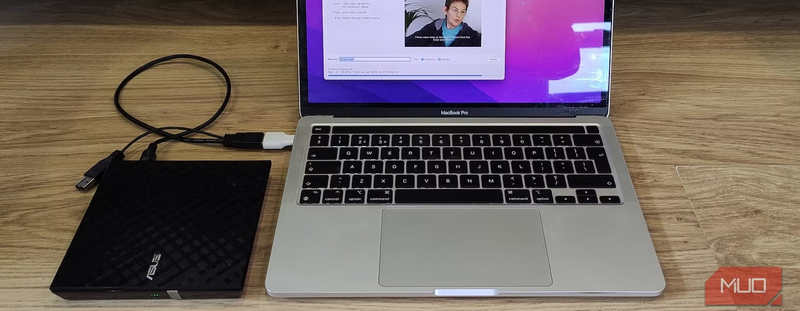
Một số mẫu máy Mac cũ có ổ đĩa quang tích hợp có thể phát DVD và Blu-ray, nhưng các mẫu máy hiện đại thì không có. Do đó, bạn cần mua, thuê hoặc mượn một ổ đĩa quang. Khi có ổ đĩa quang, bạn có thể:
- 1.Kết nối ổ đĩa quang với máy Mac của bạn qua cổng USB (Có thể bạn cần bộ chuyển đổi USB sang USB 3.0).
- 2.Cho đĩa Blu-ray vào ổ đĩa.
- 3.Phát đĩa Blu-ray bằng phần mềm phát Blu-ray trên máy Mac.
2. Số hóa đĩa Blu-ray sang định dạng kỹ thuật số
Tuy nhiên, bạn vẫn cần một ổ đĩa quang. Bạn có thể cho đĩa vào ổ đĩa và sử dụng chương trình trích xuất Blu-ray để chuyển đổi Blu-ray sang định dạng kỹ thuật số, như MOV, MP4 hoặc ProRes. Nếu bạn muốn chất lượng không bị giảm, bạn có thể chuyển đổi Blu-ray sang MKV.
Bạn có thể cần biết: Mặc dù định dạng MKV không nén có thể cung cấp chất lượng gốc, nhưng kích thước tệp lại lớn. Do đó, định dạng sử dụng codec HEVC/H.265 được khuyến nghị hơn.
3. Kích hoạt bản sao kỹ thuật số của phim Blu-ray của bạn
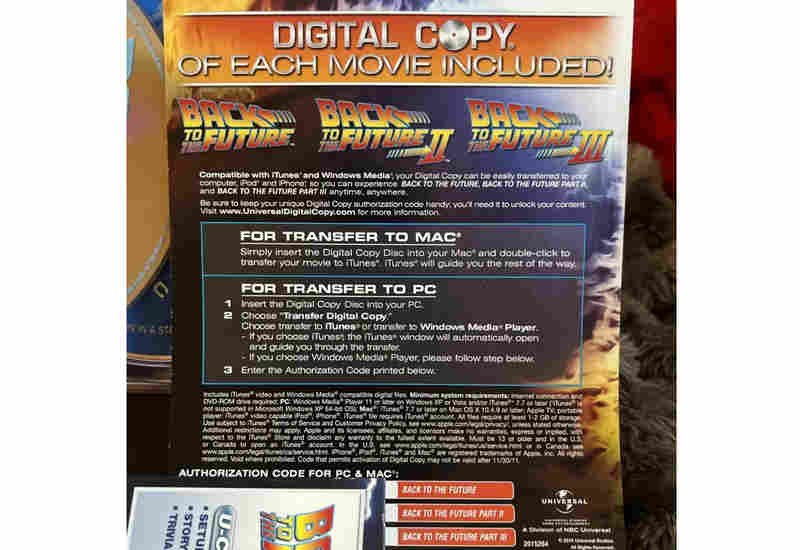
Mã đổi thưởng kỹ thuật số là một mã duy nhất gồm 12 hoặc 16 chữ số được in trên một tờ giấy hướng dẫn bên trong bao bì của đĩa Blu-ray hoặc 4K UHD mới. Bạn có thể làm theo hướng dẫn để truy cập một trang web hoặc chương trình cụ thể, sau đó nhập mã để thêm bản sao kỹ thuật số của phim vào thư viện cá nhân của bạn trên nền tảng đó. Sau đó, bạn có thể xem phim Blu-ray trực tiếp trên máy Mac của mình.
Phần 2: Phát đĩa Blu-ray trên máy Mac bằng phần mềm Blu-ray Player
Để có trải nghiệm điện ảnh liền mạch, chúng tôi khuyên dùng hai trình phát Blu-ray mạnh mẽ dành cho Mac: VLC Media Player và AVAide Blu-ray Player cho Mac. Cả hai đều được tối ưu hóa hoàn toàn cho Apple Silicon, sử dụng khả năng tăng tốc phần cứng tiên tiến để giải mã các tệp Blu-ray dung lượng lớn mà không gặp vấn đề gì. Bạn có thể tận hưởng hiệu năng cực kỳ yên tĩnh và hình ảnh sắc nét mà không cần lo lắng về việc máy Mac của mình bị nóng lên trong những đêm xem phim dài.
1. Đầu phát Blu-ray AVAide cho Mac
Nếu bạn đang tìm cách dễ nhất để phát đĩa Blu-ray trên máy Mac mà không gặp phải những rắc rối kỹ thuật, Đầu phát Blu-ray AVAide cho Mac Đây là sự lựa chọn tối ưu của bạn. Được thiết kế với giao diện trực quan, hiện đại, phần mềm này mang đến những bộ phim Blu-ray 4K và 1080p HD sống động với độ nét tuyệt vời và âm thanh chất lượng như rạp chiếu phim. Cho dù bạn là chuyên gia công nghệ hay người mới bắt đầu, việc thiết lập đều rất nhanh chóng. Bạn có thể dễ dàng quản lý danh sách phát, chụp ảnh những khoảnh khắc đáng nhớ trong phim và tùy chỉnh cài đặt âm thanh để có trải nghiệm rạp chiếu phim tại nhà thực sự cá nhân hóa, tất cả chỉ với vài cú nhấp chuột.
- Hỗ trợ tăng tốc GPU đầy đủ để phát đĩa Blu-ray mượt mà.
- Hỗ trợ đĩa Blu-ray, Blu-ray 3D và Blu-ray 4K có mã hóa.
- Phân tích đĩa để bạn có thể quản lý tiêu đề đĩa, chương, phụ đề và các bản nhạc.
- Nhận diện đĩa Blu-ray nhanh chóng và cung cấp khả năng phát lại mượt mà trên các đĩa bị trầy xước hoặc hư hỏng.
Hướng dẫn cách phát đĩa Blu-ray trên máy Mac bằng trình phát Blu-ray AVAide:
Bước 1Lắp đĩa Blu-ray vào ổ đĩa.
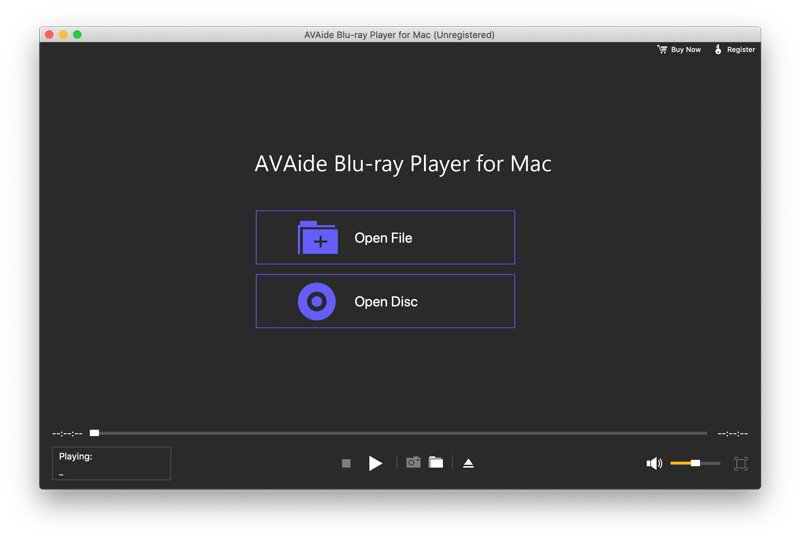
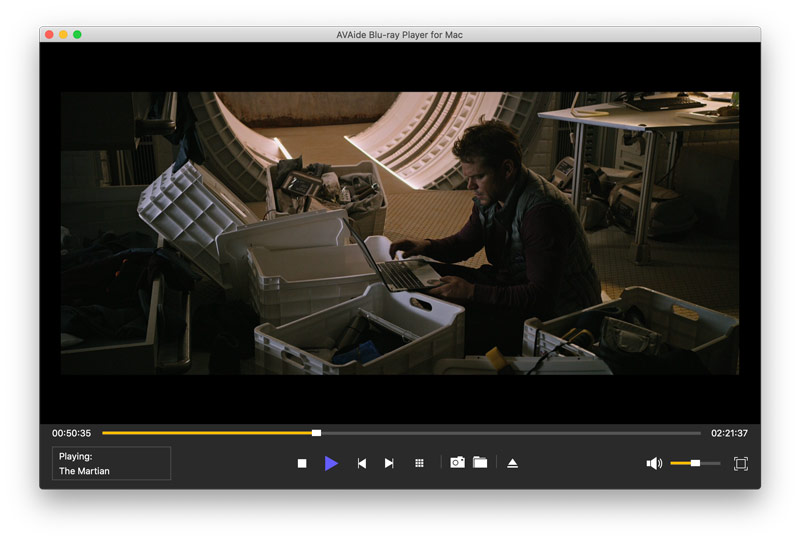
Tải xuống, cài đặt và khởi chạy Đầu phát Blu-ray AVAide cho Mac Trên máy tính Mac của bạn. Lắp đĩa Blu-ray vào ổ đĩa và kết nối với máy Mac. Nhấp vào Mở đĩa nút để tải đĩa Blu-ray của bạn.
Bước 2Chọn đĩa Blu-ray của bạn để phát
Chọn ổ đĩa trên bảng nhắc. Sau đó, phần mềm phát Blu-ray này sẽ bắt đầu phát đĩa của bạn.
- Nhấp vào ổ đĩa của bạn ở góc dưới bên trái để truy cập từng chương trong đĩa Blu-ray.
- Sử dụng các phím điều khiển thông thường để điều khiển quá trình phát lại đĩa Blu-ray, ví dụ như... Không gian để tạm dừng và tiếp tục, Để lại cho hướng ngược lại, và Đúng để tua nhanh.
2. VLC Media Player
VLC (VideoLAN Client) là một giải pháp mã nguồn mở hàng đầu để phát Blu-ray trên máy Mac. Mặc dù việc tích hợp dự án libbluray đã cho phép hỗ trợ Blu-ray, người dùng Mac thường gặp phải một vấn đề đáng kể. Trong khi VLC hoạt động xuất sắc trong việc phát các đĩa Blu-ray không có DRM hoặc tự sản xuất, nó thường gặp khó khăn với các đĩa thương mại được bảo vệ bằng mã hóa AACS và BD+. Hiểu được những hạn chế của thư viện này là bước đầu tiên để đạt được khả năng phát Blu-ray mượt mà trên máy Mac của bạn.
Hướng dẫn cách phát đĩa Blu-ray 4K (Blu-ray mã hóa) trên máy Mac bằng VLC:
Bước 1Tải xuống VLC Media Player
Truy cập Videola.org và tải xuống phiên bản VLC mới nhất cho hệ điều hành Mac. Cài đặt nó trên máy tính của bạn.
Bước 2Tải xuống các tệp giải mã Blu-ray
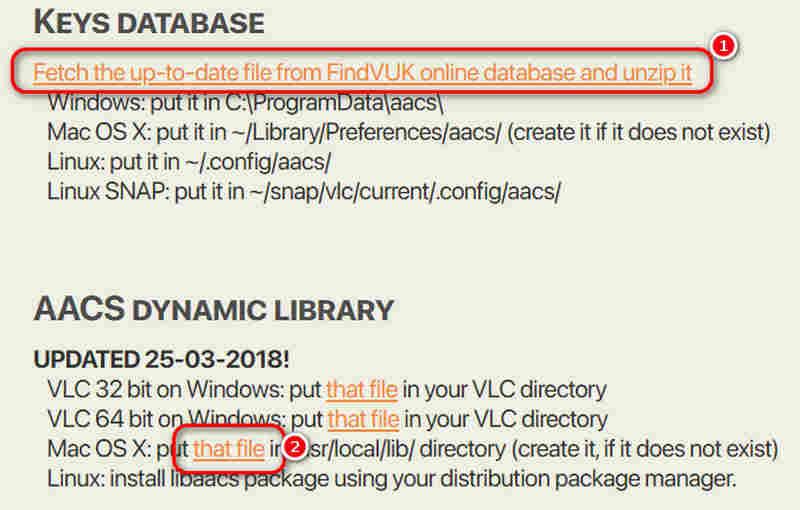
- Hãy truy cập fvonline-db.bplaced.net/ để tải xuống. keybd.cfg Tệp phù hợp với ngôn ngữ của bạn (bạn nên giải nén tệp đó).
- Hãy truy cập vlc-bluray.whoknowsmy.name để tải xuống. libaacs.dylib (Dành cho máy tính Mac).
- Một số phần mềm diệt virus có thể gắn cờ hai trang web này là mối đe dọa bảo mật. Tại AVAide, chúng tôi ưu tiên sự an toàn của bạn và khuyên bạn không nên truy cập hoặc tải xuống các tệp nếu phần mềm bảo mật của bạn chặn quyền truy cập.
- Đặt keybd.cfg trong thư mục ~/Library/Preferences/aacs/ (tạo thư mục này nếu nó chưa tồn tại).
- Đặt libaacs.dylib tập tin trong thư mục /usr/local/lib/ (tạo thư mục này nếu nó chưa tồn tại).
Bước 3Phát đĩa Blu-ray bằng VLC trên máy Mac
- 1.Kết nối ổ đĩa Blu-ray gắn ngoài với máy Mac của bạn và lắp đĩa vào. Khởi động VLC.
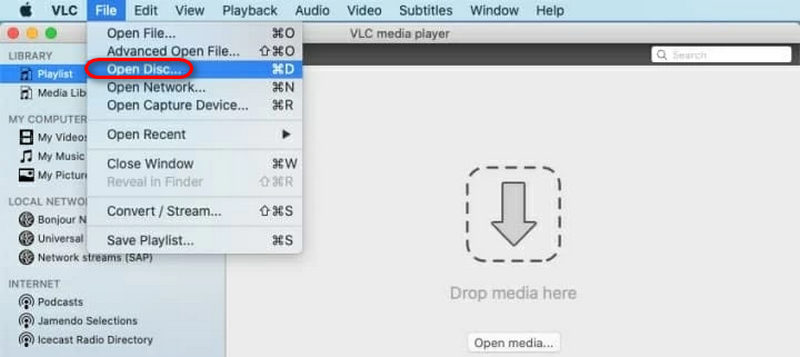
- 2.Đi đến Tập tin > Mở đĩa.
- 3.Trong hộp thoại, chọn tab Blu-ray. Nhấp chuột Mở.
- Bạn có thể lựa chọn không có menu đĩa Nếu bạn gặp lỗi khi phát lại.
Phần 3: Phát đĩa Blu-ray trên máy Mac bằng cách số hóa đĩa
Nếu bạn gặp sự cố khi giải mã đĩa Blu-ray 4K bằng VLC, bạn có thể sử dụng phần mềm trích xuất Blu-ray trên máy Mac để trích xuất Blu-ray sang định dạng kỹ thuật số như MOV và MP4. Sau đó, bạn có thể dễ dàng xem phim Blu-ray trên máy Mac mà không bị hạn chế.
Dành cho người dùng Mac đang tìm kiếm một phần mềm chuyển đổi Blu-ray sang kỹ thuật số đáng tin cậy, Bộ chuyển đổi Blu-ray Tipard Phần mềm này nổi bật như một lựa chọn hàng đầu. Nó là một phần mềm đa năng xử lý các tác vụ nặng nhọc như giải mã và chuyển đổi, biến đĩa vật lý thành video 1080P/4K hoặc các tệp MKV không mất dữ liệu. Nó cung cấp sự linh hoạt để tinh chỉnh các thông số kỹ thuật như tốc độ bit và cài đặt codec, đảm bảo không làm giảm chất lượng hình ảnh. Do đó, bạn có thể thử số hóa đĩa Blu-ray của mình để phát lại mượt mà trên macOS.
Bước 1Tải xuống và cài đặt Tipard Blu-ray Converter trên máy Mac của bạn.

TẢI VỀ MIỄN PHÍ Đối với Windows 7 trở lên
 An toàn tải
TẢI VỀ MIỄN PHÍ Dành cho Mac OS X 10.13 trở lên
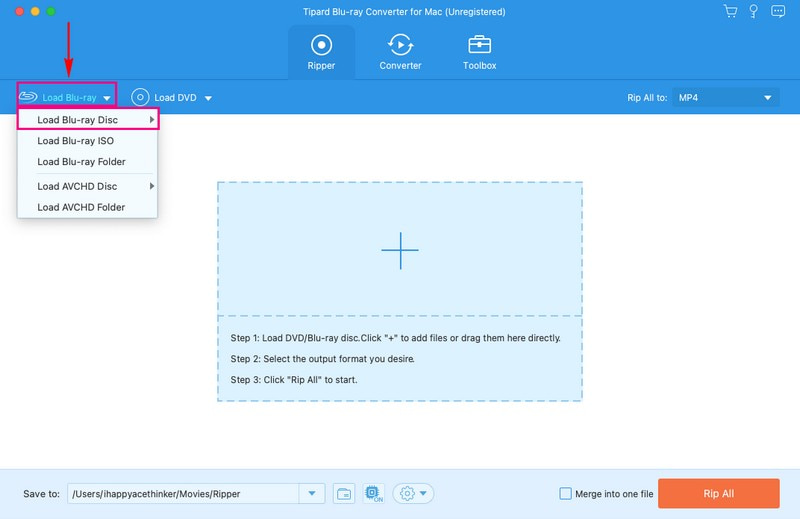
An toàn tảiBước 2Kết nối ổ đĩa Blu-ray của bạn với máy Mac và đưa đĩa Blu-ray vào. Khởi chạy Bộ chuyển đổi Blu-ray Tipard. Nhấn vào Tải Blu-ray menu thả xuống và chọn Tải đĩa Blu-ray để tải nội dung Blu-ray của bạn.
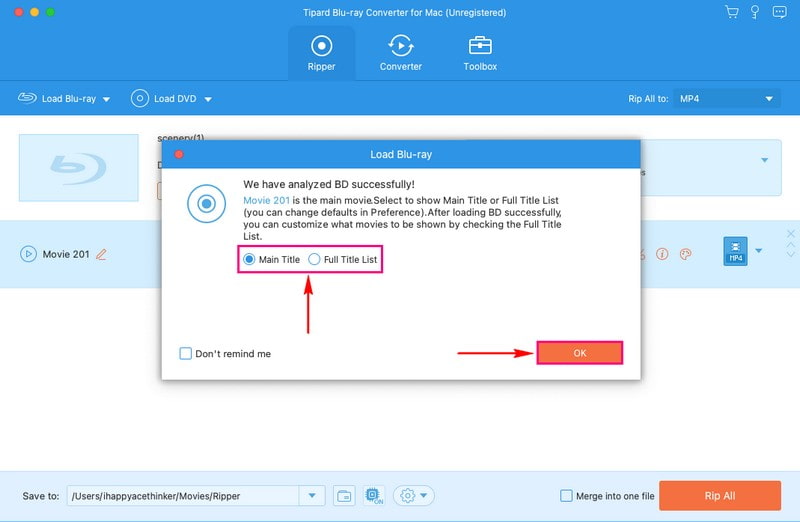
Bước 3Lựa chọn Tiêu đề chính hoặc là Danh sách tiêu đề đầy đủ khi Tipard Blu-ray Converter hoàn tất việc phân tích nội dung Blu-ray. Sau khi chọn xong hãy bấm vào VÂNG nút để tiếp tục.
Bước 4Nhấn vào Rip tất cả thành menu thả xuống để truy cập các định dạng video. Bạn có thể chọn từ MP4, MOV, MKV, AVI, WMV, WEBM, và hơn thế nữa. Chọn định dạng phù hợp với thiết bị phát lại hoặc sở thích của bạn.
Nếu bạn không đồng ý với cài đặt mặc định, hãy nhấp vào Bánh răng cái nút. Tại đây, bạn có thể tùy chỉnh cài đặt video và âm thanh, chẳng hạn như độ phân giải, tốc độ bit, v.v. Sau khi ổn định, hãy nhấp vào nút Tạo mới nút để xác nhận những thay đổi.
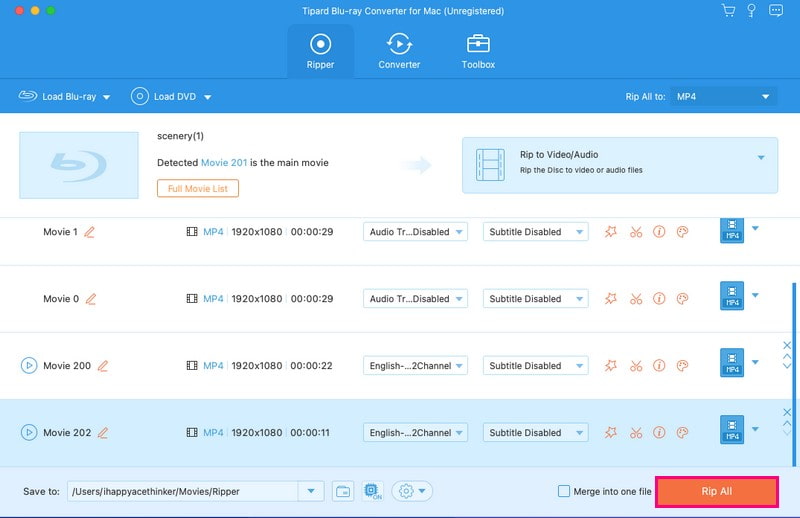
Bước 5Sau khi thực hiện xong nhiệm vụ của mình, hãy nhấn nút Rip tất cả để chuyển đổi nội dung Blu-ray của bạn sang định dạng video.
Phần 4: Phát đĩa Blu-ray trên máy Mac bằng mã đổi thưởng
Sử dụng mã đổi thưởng là một trong những cách tiện lợi nhất để xem nội dung Blu-ray độ phân giải cao trên máy Mac mà không cần ổ đĩa vật lý. Phương pháp này thường bao gồm các bản sao kỹ thuật số được đóng gói kèm với các đĩa Blu-ray vật lý hoặc mã khuyến mãi từ các nhà bán lẻ kỹ thuật số. Nó cho phép bạn có được bộ phim Blu-ray trong thư viện kỹ thuật số, sau đó bạn có thể phát trực tuyến hoặc tải xuống trên các thiết bị khác nhau có thể truy cập vào thư viện đó.
Các bước để phát đĩa Blu-ray trên máy Mac bằng mã bản sao kỹ thuật số
Bước 1Tìm mã đổi thưởng của bạn
Hãy tìm tờ hướng dẫn bên trong hộp đựng đĩa Blu-ray của bạn. Tờ hướng dẫn thường chứa một mã gồm 12 đến 16 chữ số và một URL cụ thể (chẳng hạn như moviesanywhere.com, vudu.com hoặc trang web riêng của hãng phim).
Bước 2Chọn nền tảng đổi thưởng của bạn
Tùy thuộc vào hãng phim (Universal, Warner Bros, Disney, v.v.), bạn thường sẽ sử dụng một trong các nền tảng sau:
- Ứng dụng Apple TV: Cách thức phù hợp nhất với người dùng Mac.
- Xem phim mọi lúc mọi nơi: Một dịch vụ phổ biến giúp đồng bộ hóa thư viện của bạn trên các nền tảng Apple, Google và Amazon.
- Trang web của các studio: Cổng đổi quà trực tiếp do nhà phân phối phim cung cấp.
Hãy lấy ứng dụng Apple TV làm ví dụ, hãy làm theo các bước sau:
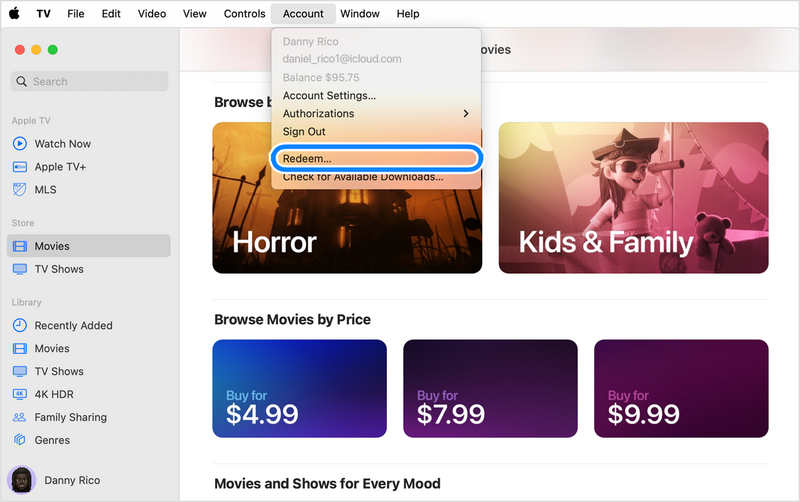
- 1.Mở ứng dụng Apple TV trên máy Mac của bạn. Nhấp vào Tài khoản trên thanh menu phía trên.
- 2.Lựa chọn Chuộc lại Chọn mục từ menu thả xuống. Nhập mật khẩu Apple ID của bạn nếu được yêu cầu.
- 3.Nhập mã thủ công hoặc sử dụng camera của máy Mac để quét mã.
- 4.Nhấp chuột Chuộc lạivà bộ phim sẽ được thêm vào Thư viện của bạn.
Bước 3Nhập mã vào máy Mac của bạn
Bước 4Xem trực tuyến và tải xuống phim Blu-ray trên máy Mac
Sau khi đổi mã, bạn có thể tìm thấy bộ phim trong mục Thư viện trên ứng dụng TV.
Để xem trực tuyến: Chỉ cần nhấp vào Chơi Nút để xem phim Blu-ray trên máy Mac.
Để tải xuống: Nhấn vào Tải xuống nút (có biểu tượng đám mây).
Phần 5: Câu hỏi thường gặp về việc phát đĩa Blu-ray trên máy Mac
QuickTime Player có thể phát đĩa Blu-ray không?
Không, QuickTime Player không thể phát đĩa Blu-ray. Nó thiếu các giấy phép giải mã cần thiết (AACS/BD+) và hỗ trợ codec cần thiết để đọc dữ liệu Blu-ray vật lý.
Điều gì sẽ xảy ra nếu bạn cho đĩa Blu-ray 4K vào đầu phát Blu-ray thông thường?
Trong hầu hết các trường hợp, bạn sẽ thấy thông báo như "Đĩa không xác định", "Lỗi đĩa", hoặc đầu phát sẽ tự động đẩy đĩa ra sau khi cố gắng đọc. Đầu phát Blu-ray thông thường không thể mở đĩa Blu-ray 4K.
Liệu mua đĩa Blu-ray có đáng giá hơn so với xem trực tuyến?
Mua đĩa Blu-ray thay vì xem trực tuyến sẽ đáng giá hơn nếu bạn ưu tiên chất lượng, quyền sở hữu và độ tin cậy. Ngược lại, xem trực tuyến là lựa chọn tốt hơn.
Bài viết này giải thích 4 cách để phát đĩa Blu-ray trên máy tính Mac. Thông thường, bạn sẽ cần một... Đầu phát Blu-ray trên Mac và ổ đĩa để phát đĩa trực tiếp. AVAide Blu-ray Player Phần mềm này có thể dễ dàng giải mã đĩa Blu-ray 4K và cung cấp khả năng phát lại mượt mà, không giật hình nhờ khả năng tăng tốc GPU tuyệt vời. Ngoài ra, bạn có thể sao chép đĩa Blu-ray của mình sang định dạng kỹ thuật số để có thể phát bất cứ lúc nào. Nếu đĩa Blu-ray của bạn có mã đổi thưởng, bạn có thể sử dụng mã đó để nhận bản sao kỹ thuật số và phát trực tiếp trên máy Mac của mình.
Trình phát đa phương tiện đầy đủ tính năng để phát Blu-ray, DVD, 4K UHD và các tệp video / âm thanh khác.