


Nhiều người dùng Mac ngạc nhiên khi phát hiện ra rằng macOS không hỗ trợ phát lại Blu-ray. Ngay cả khi bạn kết nối ổ đĩa Blu-ray với máy Mac của mình, hệ thống cũng không thể phát phim trực tiếp. Để xem phim Blu-ray trên máy Mac, bạn cần một thiết bị tốt. Phần mềm phát Blu-ray cho máy Mac của bạn để có được trải nghiệm tốt nhất. Bài viết này xác định danh sách hàng đầu và đánh giá từng người chơi để bạn có thể đưa ra quyết định tốt nhất.
Phần 1: Top 6 đầu phát Blu-ray cho Mac
Hầu hết các phim Blu-ray thương mại đều được bảo vệ bằng mã hóa AACS. Phần mềm phát lại Blu-ray phải truy cập các khóa AACS được lưu trữ trong thư viện hệ thống để giải mã phim. Tuy nhiên, macOS sử dụng mô hình bảo mật hộp cát, hạn chế cách các ứng dụng truy cập vào các tài nguyên hệ thống được bảo vệ. Đó là lý do tại sao việc phát lại Blu-ray trên Mac lại khó khăn.
Top 1: Đầu phát Blu-ray AVAide cho Mac
Đĩa Blu-ray thương mại được mã hóa và bảo vệ bản quyền. Chỉ một phần của trình phát đa phương tiện có thể bỏ qua mã hóa và đọc tất cả nội dung. AVAide Blu-ray Player cho Mac là một trong những trình phát Blu-ray tốt nhất trên Mac có thể mở hầu hết tất cả các đĩa Blu-ray.
Các tính năng chính:
- Mở hầu hết tất cả các đĩa Blu-ray, ISO và thư mục trên máy Mac.
- Hỗ trợ Blu-ray, DVD và video kỹ thuật số được mã hóa.
- Bao gồm các tùy chọn tùy chỉnh và hiệu ứng video.
- Tạo danh sách phát để quản lý và phát video.
- Hoàn toàn kiểm soát phát lại Blu-ray.
- Hỗ trợ cho chip Intel và Apple Silicon.
- Ưu điểm
- Đầu phát Blu-ray Mac này rất dễ sử dụng.
- Nó bao gồm một loạt các tùy chọn tùy chỉnh và các công cụ hữu ích.
- Nó hỗ trợ hầu hết các định dạng video bao gồm cả Blu-ray.
- Phần mềm giữ nguyên chất lượng video gốc.
- Nhược điểm
- Bạn phải cài đặt đầu phát Blu-ray trên đĩa cứng của mình.
Top 2: VLC
VLC Media Player là một trình phát đa phương tiện mã nguồn mở miễn phí phổ biến, hỗ trợ nhiều định dạng video và âm thanh. Nhiều người dùng thắc mắc VLC có thể phát đĩa Blu-ray không? Trên máy Mac. Thực tế, VLC có thể phát các đĩa Blu-ray không mã hóa, nhưng phim Blu-ray thương mại thường yêu cầu thư viện AACS bổ sung.
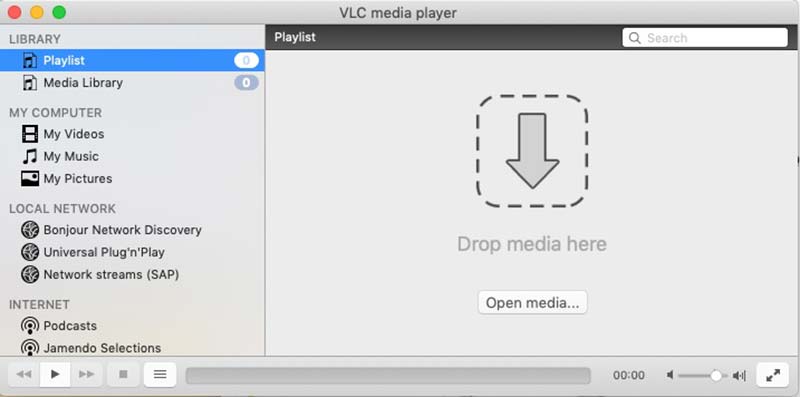
Các tính năng chính:
- Phát các đĩa Blu-ray, DVD và video không mã hóa.
- Tải xuống video trực tuyến.
- Bao gồm một gói codec khổng lồ.
- Cung cấp các tùy chọn điều khiển phát lại cơ bản và nâng cao.
- Hỗ trợ Apple Silicon gốc từ VLC phiên bản 3.0.18 trở lên.
- Ưu điểm
- Đầu phát Blu-ray dành cho Mac này hoàn toàn miễn phí.
- Nó có khả năng tùy biến cao.
- Nó có thể được mở rộng với các plugin.
- Nhược điểm
- VLC chỉ có thể phát các đĩa Blu-ray không mã hóa vì nó không thể giải mã mã hóa AACS hoặc BD+ nếu không có thư viện bổ sung.
Top 3: Macgo
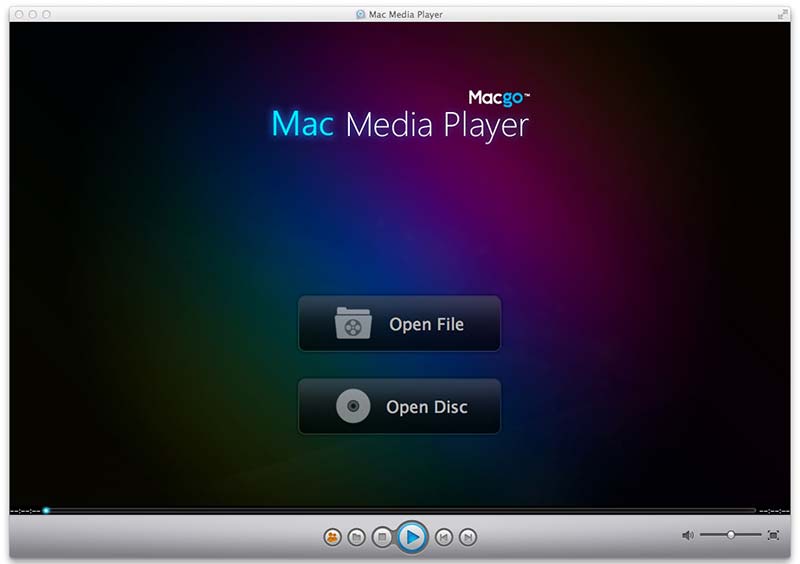
Macgo là một trong những trình phát Blu-ray tốt nhất cho Mac. Nó cung cấp phiên bản miễn phí với các tính năng cơ bản và phiên bản chuyên nghiệp với đầy đủ tính năng, có giá $39,95 cho mỗi giấy phép. Theo nghiên cứu, phiên bản pro phát đĩa Blu-ray mượt mà.
Các tính năng chính:
- Kiểm soát các cài đặt âm thanh và video.
- Có thể tùy chỉnh giao diện.
- Cung cấp các gói dịch vụ linh hoạt.
- Phát các đĩa Blu-ray thương mại.
- Chạy trên Apple Silicon thông qua phần mềm dịch thuật Rosetta.
- Ưu điểm
- Đây là một phần mềm phát Blu-ray đa năng dành cho Mac và PC.
- BluFast MX tích hợp mang đến cho người dùng Mac trải nghiệm liền mạch.
- Chất lượng video tốt.
- Nhược điểm
- Phiên bản miễn phí không thể chơi độ phân giải 4K video.
- Nó không hỗ trợ nội dung 3D.
Top 4: Elmedia Player
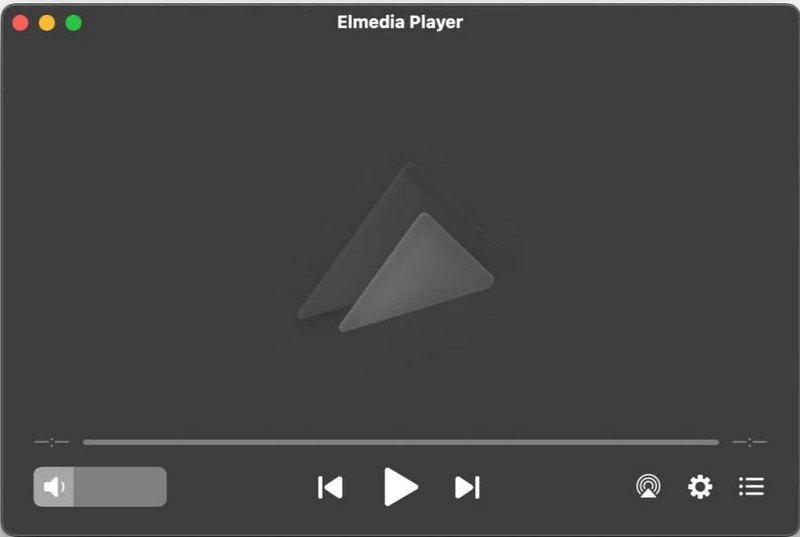
Elmedia Player là một trình phát Blu-ray phổ biến được thiết kế dành riêng cho macOS. Với thiết kế hiện đại và các tính năng phát trực tuyến tích hợp, Elmedia Player là một lựa chọn tiện lợi cho người dùng Mac muốn có một trình phát đa phương tiện đa năng.
Các tính năng chính:
- Phát đĩa Blu-Ray trên máy Mac mà không cần codec bổ sung hoặc phần mềm khác.
- Phát video lên Apple TV, Smart TV hoặc các thiết bị hỗ trợ DLNA.
- Cung cấp quyền kiểm soát hoàn toàn đối với các cài đặt tùy chỉnh.
- Cung cấp chức năng đồng bộ âm thanh-hình ảnh và khử nhiễu video.
- Hỗ trợ cho chip Intel và Apple Silicon.
- Ưu điểm
- Phát đĩa Blu-ray với độ phân giải 4K.
- Cung cấp nhiều tùy chọn tùy chỉnh video và âm thanh.
- Hỗ trợ tạo danh sách phát nhạc cá nhân hóa.
- Nhược điểm
- Chức năng quay màn hình không được hỗ trợ.
Top 5: Đầu DVDFab Ultra HD
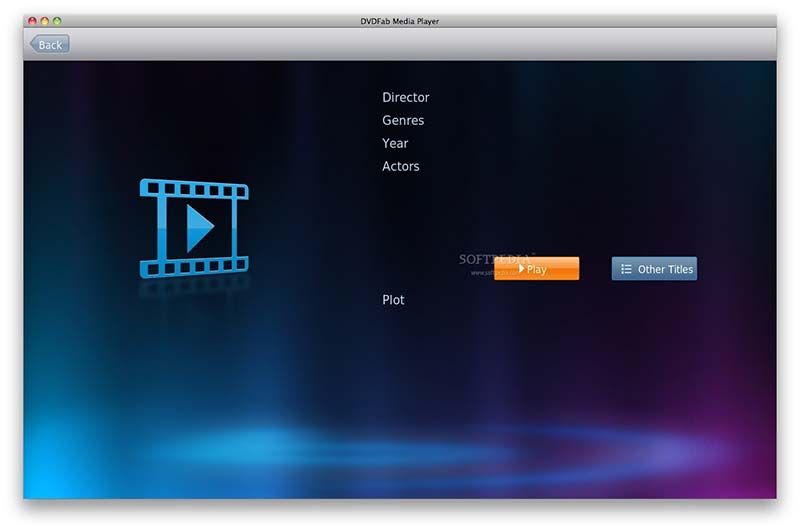
DVDFab Player giúp bạn có thể phát tất cả các loại tệp phương tiện trên máy tính để bàn của mình từ video trực tuyến đến đĩa Blu-ray. Bạn chỉ cần mở phim của mình, ngồi lại và thưởng thức chúng bất cứ lúc nào. Điều đó làm cho nó phổ biến trong số những người bình thường.
Các tính năng chính:
- Phát đĩa Blu-ray trên máy Mac với chất lượng 4K.
- Dễ dàng điều hướng và điều khiển.
- Quản lý video với danh sách phát.
- Hỗ trợ chế độ phát lại trên PC và TV.
- Tối ưu hóa cho máy Mac sử dụng chip Apple Silicon.
- Ưu điểm
- Nó cung cấp màu sắc, độ tương phản và độ sắc nét tuyệt vời của video.
- Nó có thể phát đĩa Blu-ray, ảnh ISO và thư mục.
- Đầu phát này hỗ trợ cả nội dung 2D và 3D.
- Nhược điểm
- Phiên bản miễn phí bị hạn chế.
Top 6: Đầu phát Blu-ray Leawo
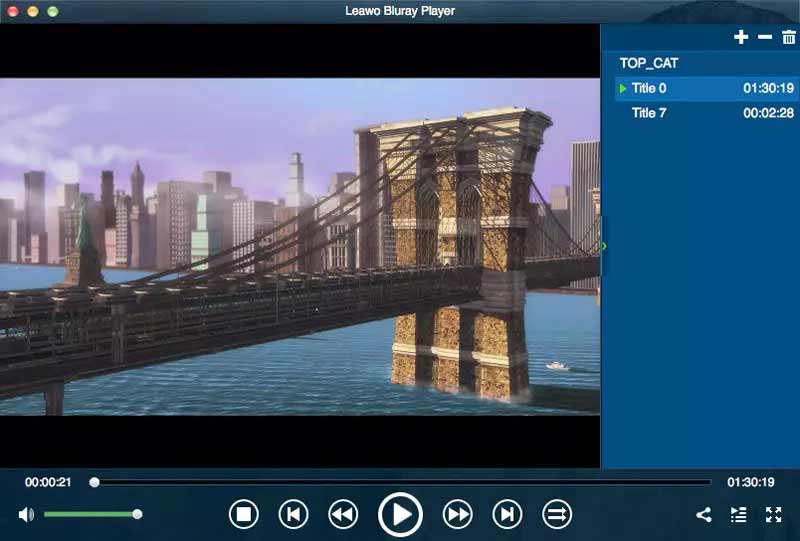
Leawo Blu-ray Player vừa là trình phát đa phương tiện vừa là trình phát Blu-ray có sẵn trên Mac và PC. Trải nghiệm xem tốt khiến nó trở thành một trong những phần mềm trình phát tốt nhất trên thị trường. Không giống như những người chơi khác, nó chỉ hỗ trợ đăng ký hàng năm, có giá $68,16.
Các tính năng chính:
- Tạo danh sách phát để phát video liên tục.
- Quản lý đĩa Blu-ray và video kỹ thuật số.
- Xuất âm thanh ra các thiết bị bên ngoài thông qua HDMI.
- Tải đĩa Blu-ray chỉ trong 20 giây.
- Hoạt động trên Apple Silicon thông qua phần mềm dịch Rosetta.
- Ưu điểm
- Trình phát này sử dụng ít tài nguyên hệ thống.
- Giao diện trực quan và dễ điều hướng.
- Nó có thể xóa mã vùng khỏi Blu-ray.
- Nhược điểm
- Nó thiếu phát lại đĩa tiêu chuẩn, như Blu-ray 3D.
Phần 2: Cách chọn ổ đĩa Blu-ray gắn ngoài cho máy Mac
Trước khi cài đặt trình phát Blu-ray cho máy Mac, người dùng cần đảm bảo máy của mình có ổ đĩa Blu-ray tương thích. Vì các máy Mac hiện đại không còn tích hợp ổ đĩa quang, bạn sẽ cần một ổ đĩa Blu-ray gắn ngoài để đọc đĩa Blu-ray.
Tại sao ổ đĩa DVD không thể phát đĩa Blu-ray?
Ổ đĩa DVD thông thường không thể đọc đĩa Blu-ray vì Blu-ray sử dụng công nghệ laser khác. Laser của Blu-ray có bước sóng ngắn hơn nhiều, cho phép nó đọc được mật độ dữ liệu cao hơn trên đĩa Blu-ray. Do đó, ổ đĩa DVD thông thường đơn giản là không thể phát hiện nội dung Blu-ray.
Loại ổ đĩa Blu-ray nào tương thích với máy Mac?
Khi chọn ổ đĩa Blu-ray, hãy tập trung vào các tiêu chí kỹ thuật và vật lý sau:
- Hãy tìm mua ổ đĩa Blu-ray gắn ngoài có cáp USB-C hoặc sử dụng giao diện USB 3.0/3.2.
- Hãy chọn loại ổ cứng tự cấp nguồn hoặc có cáp chia Y để đảm bảo nguồn điện ổn định.
- Hãy đảm bảo ổ đĩa tương thích với macOS 10.13 trở lên.
- Nếu bạn dự định lưu trữ lượng dữ liệu lớn, hãy chọn ổ cứng hỗ trợ BDXL.
Phần 3: Cách phát đĩa Blu-ray trên máy Mac
Như đã đề cập trước đây, việc phát đĩa Blu-ray có thể không đơn giản như video kỹ thuật số, mặc dù bạn có đầu phát Blu-ray tốt nhất trên máy Mac. Vì vậy, chúng tôi sử dụng Đầu phát Blu-ray AVAide cho Mac làm ví dụ để cho bạn thấy quy trình làm việc cơ bản.
Bước 1Cài đặt đầu phát Blu-ray trên máy Mac
Tải xuống trình phát Blu-ray tốt nhất trên máy Mac của bạn và cài đặt nó. Nó tương thích với Mac OS X macOS 10.12 trở lên. Sau đó khởi chạy nó từ máy tính để bàn của bạn hoặc thư mục Ứng dụng.

TẢI VỀ MIỄN PHÍ Đối với Windows 7 trở lên
 An toàn tải
TẢI VỀ MIỄN PHÍ Dành cho Mac OS X 10.13 trở lên
An toàn tảiBước 2Mở đĩa Blu-ray
Chèn đĩa Blu-ray vào ổ đĩa của bạn. Nhấn vào Mở đĩa trong giao diện chính, sau đó chọn tệp phim chính để tải.
Bước 3Kiểm soát phát lại
Vài giây sau, phim sẽ tự động phát sau khi tải. Sau đó, bạn sẽ nhận được một thanh điều khiển nhanh ở phía dưới. Tại đây, bạn có thể phát tiến và lùi, tạm dừng phát lại, tạo ảnh chụp màn hình tại một khung hình quan trọng hoặc tạo danh sách phát. Nếu bạn muốn nhận các điều khiển nâng cao, hãy chuyển đến thanh menu ở đầu cửa sổ. Thanh menu trên cùng cũng cho phép bạn điều chỉnh chất lượng video, kênh âm thanh, v.v.

Phần 4: Câu hỏi thường gặp về trình phát Blu-ray cho máy Mac
Tại sao VLC không thể phát phim Blu-ray của tôi?
Đầu tiên, hãy kiểm tra phiên bản VLC của bạn và chỉ V3.0 trở lên mới có thể phát đĩa Blu-ray. Ngoài ra, phát lại đĩa Blu-ray thương mại yêu cầu thư viện giải mã BD+. Nếu hệ thống của bạn không có nó, VLC không thể giải mã phim. Lý do chính cuối cùng là VLC không thể giải mã đĩa Blu-ray của bạn và bạn phải thử một trình phát khác.
Mac có ứng dụng đầu phát Blu-ray không?
Không. QuickTime Player là trình phát đa phương tiện tích hợp sẵn trên máy Mac. Nó có thể phát các tệp video phổ biến, như M4V, MOV, MP4, v.v. nhưng không mở được phim Blu-ray. Do đó, bạn phải sử dụng đầu phát Blu-ray của bên thứ ba hoặc trích xuất phim rồi phát bằng QuickTime.
Tôi có cần đầu phát Blu-ray 4K để xem phim Blu-ray 4K trên MacBook Air không?
Vâng. Nếu bạn muốn phát đĩa Blu-ray 4K Để xem phim, bạn sẽ cần một đầu phát Blu-ray 4K cho MacBook Air hỗ trợ phát lại Blu-ray Ultra HD. Nó có thể nâng cao trải nghiệm xem của bạn khi xem các đĩa Blu-ray tiêu chuẩn trên màn hình độ phân giải cao.
Bây giờ, bạn nên hiểu đầu phát Blu-ray tốt nhất cho Mac và những lợi ích và thiếu sót của mỗi người chơi. Bạn có thể theo dõi bài đánh giá và giới thiệu của chúng tôi để có được trình phát phù hợp nhất, chẳng hạn như AVAide Blu-ray Player cho Mac, để có trải nghiệm xem tốt hơn. Nếu bạn có đề xuất tốt hơn hoặc câu hỏi khác, vui lòng để lại tin nhắn của bạn bên dưới bài đăng này và chúng tôi sẽ trả lời nhanh chóng.
Trình phát đa phương tiện đầy đủ tính năng để phát Blu-ray, DVD, 4K UHD và các tệp video / âm thanh khác.


